
16/06/2025
Vzpomínáte si na dobu, kdy QR kódy byly všude, poté na chvíli zmizely z povědomí, jen aby se vrátily s ještě větší silou? Pandemie COVID-19 výrazně urychlila jejich návrat, zejména v gastronomii, kde nahradily fyzické jídelní lístky. Dnes se s nimi setkáváme na každém kroku – od platebních terminálů, přes vstupenky na akce, až po přístup k informacím o produktech. Navzdory tomu, jak dlouho jsou QR kódy mezi námi, jejich skenování nemusí být vždy intuitivní proces pro každého. Mnozí uživatelé se po léta spoléhali na aplikace třetích stran, které často jen zbytečně zaplňovaly paměť telefonu a v některých případech mohly být dokonce bezpečnostním rizikem. Naštěstí, pokud vlastníte iPhone nebo iPad, existuje elegantní a bezpečné řešení, které nevyžaduje stahování žádných dalších aplikací. Váš Apple zařízení má vše, co potřebujete, integrováno přímo v systému.
Cílem tohoto článku je provést vás krok za krokem procesem skenování QR kódů na vašem zařízení iOS, a to s maximální efektivitou a bezpečností. Ukážeme si dvě hlavní metody – pomocí vestavěné aplikace Fotoaparát a specializovaného Skeneru kódů v Ovládacím centru. Obě tyto metody jsou navrženy tak, aby byly co nejjednodušší a nejrychlejší, a zároveň vás zbavily starostí s pochybnými externími aplikacemi. Připravte se na to, že skenování QR kódů se stane vaší druhou přirozeností, ať už potřebujete zobrazit jídelní lístek, zaplatit účet, nebo získat rychlý přístup k webovým stránkám.
Jak Naskenovat QR Kód Pomocí Aplikace Fotoaparát
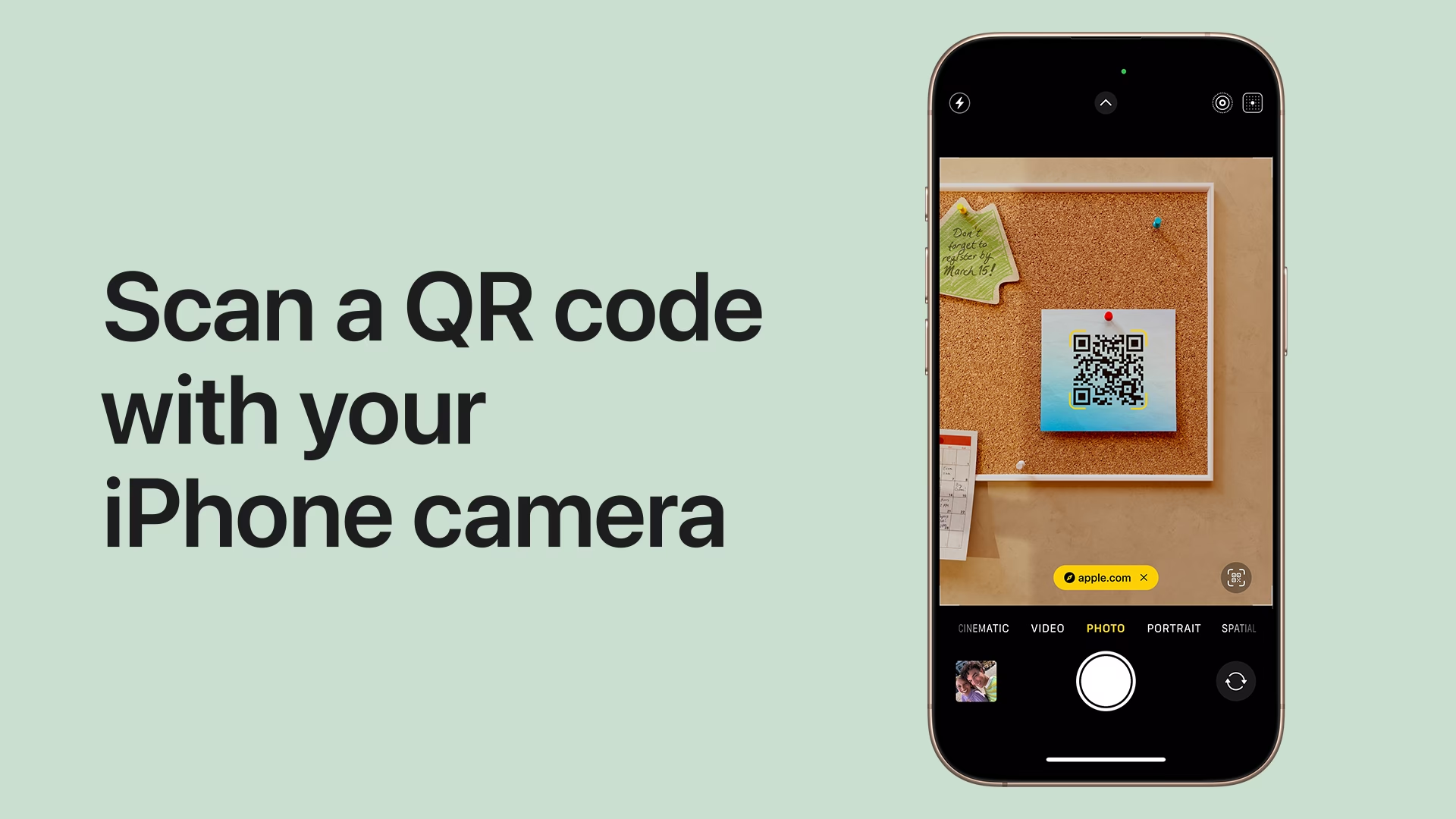
Nejjednodušší a nejčastěji používanou metodou pro skenování QR kódů na vašem iPhonu nebo iPadu je využití vestavěné aplikace Fotoaparát. Tento způsob nevyžaduje žádné předchozí nastavení a je ideální pro rychlé a spontánní skenování v každodenních situacích. Aplikace Fotoaparát na iOS je inteligentní nástroj, který automaticky rozpozná QR kód, jakmile se objeví v zorném poli objektivu. Nemusíte se obávat, že byste museli pořizovat fotografii QR kódu – stačí, aby jej váš iPhone nebo iPad jednoduše 'viděl'.
Detailní Průvodce Používáním Aplikace Fotoaparát
- Otevřete Aplikaci Fotoaparát: Můžete ji spustit přímo z domovské obrazovky, z uzamčené obrazovky (přejetím doleva) nebo z Ovládacího centra (ikona fotoaparátu). Způsob, který zvolíte, závisí na vaší preferenci a aktuální situaci.
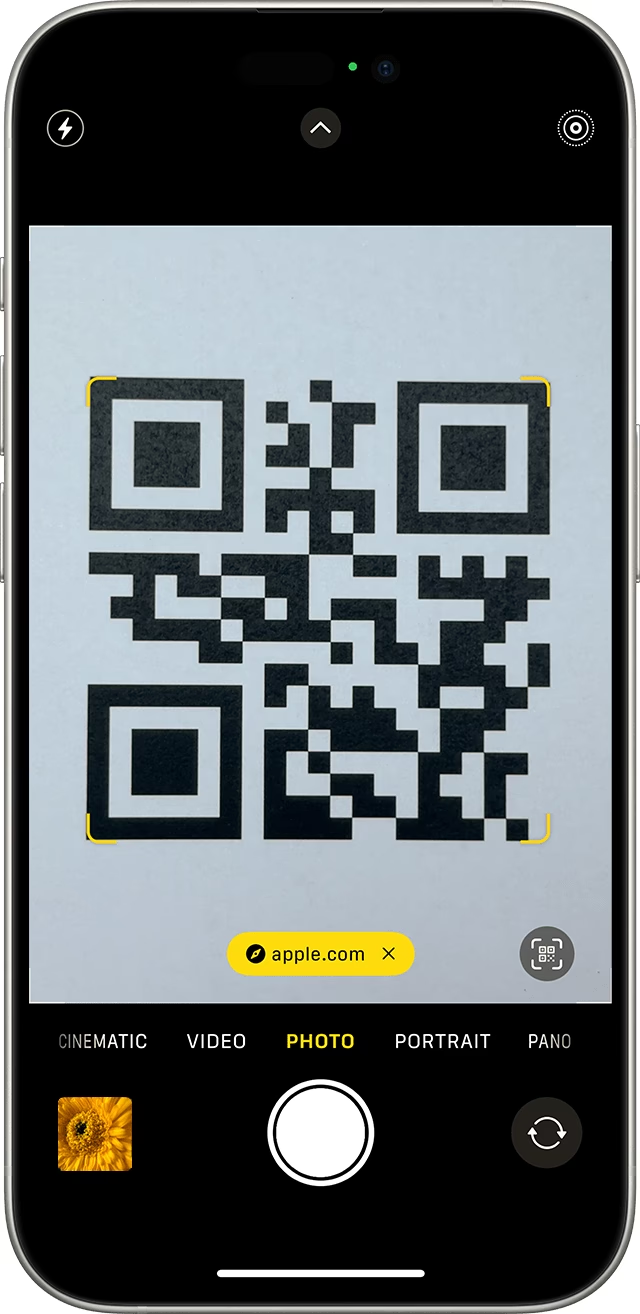
- Namiřte Fotoaparát na QR Kód: Ujistěte se, že QR kód je jasně viditelný a celý v záběru vašeho fotoaparátu. Nemusí zabírat celou obrazovku, ale měl by být dostatečně velký a ostrý, aby jej systém mohl rozpoznat.
- Počkejte na Rozpoznání Kódu: Váš iPhone nebo iPad automaticky detekuje QR kód. Na obrazovce se objeví notifikace, obvykle v horní nebo dolní části, v závislosti na verzi iOS. Tato notifikace bude obsahovat odkaz, na který QR kód odkazuje.
- Klepněte na Notifikaci: Klepnutím na notifikaci budete přesměrováni na obsah, který kód představuje – může to být webová stránka, odkaz na stažení aplikace, kontaktní informace, Wi-Fi síť, nebo cokoliv jiného.
Tato metoda je neuvěřitelně intuitivní a všestranná. Ať už skenujete QR kód pro zobrazení jídelního lístku v restauraci, dokončení platby, nebo stažení aplikace, aplikace Fotoaparát zajistí hladký a efektivní zážitek. Její dostupnost z více míst na vašem zařízení z ní činí primární volbu pro většinu uživatelů.
Je však důležité si uvědomit, že i když je skenování QR kódů s iPhonem bezpečné, vždy buďte obezřetní před podvodnými QR kódy. Ty mohou být nalepeny kdekoli a vést na škodlivé webové stránky. Vždy se ujistěte, že zdroj QR kódu je důvěryhodný, než na odkaz klepnete.
Použití Skeneru Kódů v Ovládacím Centru
Pro uživatele, kteří často interagují s QR kódy, nabízí funkce Skener kódů v Ovládacím centru specializovanější nástroj. Na rozdíl od aplikace Fotoaparát je tato funkce navržena výhradně pro skenování QR kódů, což poskytuje soustředěný a zjednodušený zážitek. Tato metoda je obzvláště užitečná, pokud chcete rychlý přístup ke skeneru bez nutnosti otevírat Fotoaparát a případně se proklikávat jinými režimy.
Nastavení Skeneru Kódů pro Rychlý Přístup
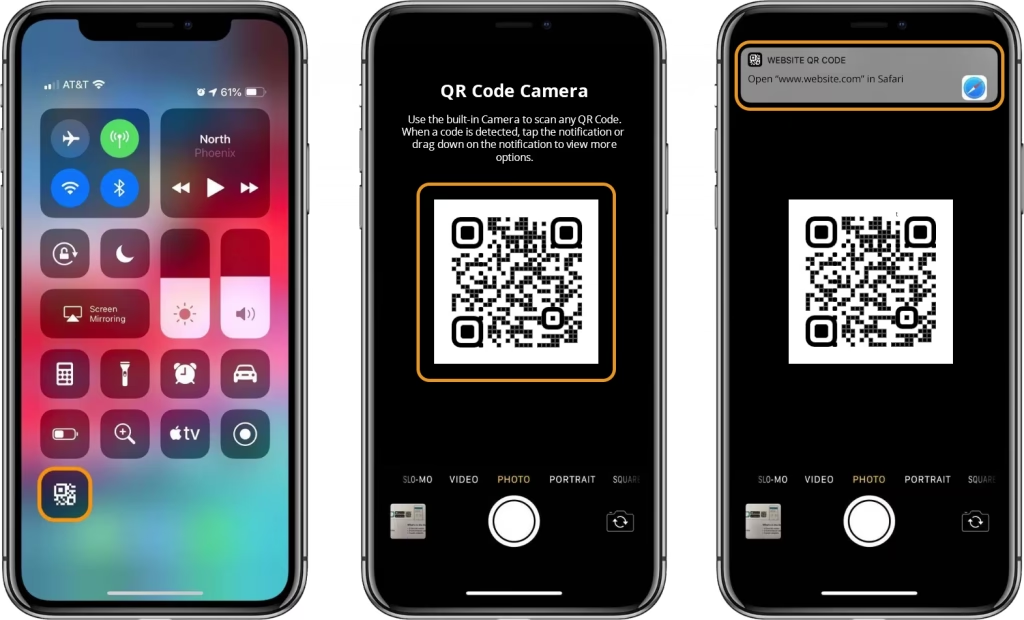
Než budete moci použít Skener kódů, je potřeba jej nejprve přidat do Ovládacího centra. Jedná se o jednorázové nastavení:
- Otevřete Nastavení: Na vašem zařízení přejděte do aplikace 'Nastavení'.
- Přejděte na Ovládací centrum: V Nastavení vyhledejte 'Ovládací centrum' a klepněte na něj.
- Přidejte Skener kódů: Posuňte se dolů do sekce 'Další ovládací prvky' a vyhledejte 'Skener kódů'. Klepněte na zelené tlačítko '+' vedle něj, čímž jej přidáte do seznamu 'Zahrnuté ovládací prvky'. Nyní je Skener kódů připraven k použití.
Jak Používat Skener Kódů v Ovládacím Centru
Jakmile je Skener kódů nastaven, jeho použití je velmi jednoduché:
- Otevřete Ovládací centrum: Přejeďte prstem dolů z pravého horního rohu obrazovky (na iPhonech s Face ID a iPadech) nebo přejeďte prstem nahoru ze spodní části obrazovky (na starších iPhonech s tlačítkem Domů).
- Klepněte na Ikonu Skeneru Kódů: Vyhledejte ikonu Skeneru kódů (čtverec s tečkami uvnitř) a klepněte na ni.
- Namiřte na QR Kód: Umístěte QR kód do rámečku skeneru. Nástroj automaticky detekuje a zpracuje kód a zobrazí notifikaci s odkazem, na který můžete klepnout.
Skener kódů je obzvláště výhodný pro uživatele, kteří pravidelně skenují QR kódy. Jeho dedikované rozhraní zajišťuje zážitek bez rušivých vlivů, což z něj činí vynikající volbu pro úkoly, jako je přístup k vstupenkám na události, dokončování transakcí nebo prozkoumávání propagačního obsahu. Poskytuje čistší a více zaměřené prostředí než obecná aplikace Fotoaparát, což může být pro některé uživatele preferovanou volbou.
Porovnání Metod: Fotoaparát vs. Skener Kódů
Obě metody – aplikace Fotoaparát i Skener kódů v Ovládacím centru – nabízejí jedinečné výhody, což vám umožňuje vybrat si metodu, která nejlépe vyhovuje vašim potřebám. Zde je podrobnější pohled na jejich vlastnosti a doporučené použití:
| Funkce | Aplikace Fotoaparát | Skener Kódů (Ovládací Centrum) |
|---|---|---|
| Dostupnost | Z domovské obrazovky, uzamčené obrazovky, Ovládacího centra | Pouze z Ovládacího centra (po přidání) |
| Nastavení | Žádné, vždy připravena k použití | Jednorázové přidání do Ovládacího centra v Nastavení |
| Účel | Univerzální fotoaparát s integrovaným skenerem QR kódů | Dedikovaný nástroj pouze pro skenování QR kódů |
| Rychlost přístupu | Velmi rychlý z uzamčené obrazovky | Rychlý po přejetí pro Ovládací centrum |
| Uživatelský zážitek | Součástí aplikace Fotoaparát, může být doprovázena dalšími prvky UI | Čisté a zaměřené rozhraní pouze pro skenování |
| Ideální pro | Občasné, rychlé skenování; uživatele, kteří nechtějí nic nastavovat | Časté skenování; uživatele, kteří preferují specializovaný nástroj |
| Vizualizace | Zobrazuje celý záběr fotoaparátu | Zobrazuje zaměřený rámeček pro kód |
Obě metody jsou navrženy tak, aby skenování QR kódů bylo rychlé, efektivní a uživatelsky přívětivé. Ať už používáte aplikaci Fotoaparát pro její pohodlí, nebo Skener kódů pro jeho specializovanou funkčnost, můžete přistupovat k digitálnímu obsahu s minimálním úsilím. Volba mezi nimi závisí na vaší frekvenci skenování a osobní preferenci ohledně rychlosti přístupu a čistoty rozhraní.
Interakce s Dotykovou Obrazovkou a Přístupnost
Dotykové rozhraní vašeho iPhonu nebo iPadu výrazně zvyšuje snadnost skenování QR kódů. Ať už klepnete na aplikaci Fotoaparát nebo vyberete Skener kódů v Ovládacím centru, proces je intuitivní a přímočarý. Navíc možnost přímého přístupu k těmto nástrojům z uzamčené obrazovky nebo Ovládacího centra přidává další úroveň pohodlí. To je obzvláště užitečné v časově citlivých situacích, jako je rychlá platba nebo přístup k informacím o události.
Pro uživatele s potřebami přístupnosti nabízí iOS další funkce, jako je VoiceOver a možnosti většího textu, což zajišťuje, že skenování QR kódů zůstane inkluzivním a uživatelsky přívětivým zážitkem pro všechny. Tyto nástroje demonstrují závazek společnosti Apple k tomu, aby technologie byla dostupná pro každého. Díky neustálému zdokonalování uživatelského rozhraní a integraci pokročilých funkcí se Apple snaží zajistit, aby každý mohl plně využívat potenciál svého zařízení, bez ohledu na individuální potřeby.
Maximální Využití Možností Vašeho iPhone
Skenování QR kódů na vašem iPhonu nebo iPadu je více než jen pohodlná funkce – je to brána k široké škále digitálních interakcí. Použitím vestavěné aplikace Fotoaparát a funkce Skener kódů můžete bezproblémově připojit k webovým stránkám, provádět platby, stahovat aplikace a mnoho dalšího. Tyto nástroje jsou navrženy tak, aby se snadno integrovaly do funkčnosti vašeho zařízení, což zajišťuje, že zůstanete připojeni a informováni pouhými několika klepnutími.
V dnešním digitálním světě, kde se informace rychle mění a dostupnost je klíčová, se skenování QR kódů stalo nezbytnou dovedností. iPhone a iPad nabízejí robustní a spolehlivé řešení, které eliminuje potřebu třetích stran a zvyšuje vaši digitální bezpečnost. Ať už jste příležitostný uživatel nebo někdo, kdo často interaguje s QR kódy, tyto funkce poskytují flexibilitu a efektivitu, kterou potřebujete. Pochopením a používáním obou metod můžete co nejlépe využít možnosti svého iPhonu nebo iPadu a užít si plynulejší digitální zážitek.
Často Kladené Otázky (FAQ)
Zde jsou odpovědi na některé běžné otázky týkající se skenování QR kódů na iPhone:
Musím si stáhnout aplikaci třetí strany pro skenování QR kódů?
Ne, vůbec ne. Váš iPhone má vestavěné funkce pro skenování QR kódů přímo v aplikaci Fotoaparát a také jako dedikovaný Skener kódů v Ovládacím centru. Stahování aplikací třetích stran je zbytečné a může dokonce představovat bezpečnostní riziko.
Mohu skenovat QR kódy z uzamčené obrazovky?
Ano, můžete. Jednoduše přejeďte prstem doleva na uzamčené obrazovce, abyste otevřeli aplikaci Fotoaparát, a namiřte ji na QR kód. Notifikace se objeví automaticky.
Co mám dělat, když se QR kód nenasnímá?
Ujistěte se, že je QR kód dobře osvětlený a ostrý. Zkuste se přiblížit nebo oddálit, aby se kód vešel do rámečku fotoaparátu. Někdy pomůže také otřít objektiv fotoaparátu, aby se odstranily případné nečistoty. Pokud je kód poškozený nebo špatně vytištěný, nemusí být skenovatelný.
Jsou QR kódy bezpečné?
Samotné QR kódy jsou bezpečné, ale obsah, na který odkazují, nemusí být. Vždy buďte obezřetní a neskenujte kódy z neznámých nebo pochybných zdrojů. Pokud si nejste jisti, raději kód neskenujte. Podvodné QR kódy mohou vést na phishingové stránky nebo stahovat malware.
Mohu použít Skener kódů v Ovládacím centru, pokud nemám připojení k internetu?
Skener kódů dokáže přečíst data obsažená v QR kódu i bez internetového připojení (například text, kontaktní informace). Nicméně, pokud QR kód odkazuje na webovou stránku nebo vyžaduje stažení obsahu, budete potřebovat aktivní připojení k internetu (Wi-Fi nebo mobilní data), abyste mohli na odkaz přistoupit.
Chceš-li si přečíst další články podobné jako Skenování QR Kódů na iPhone: Jednoduchý Průvodce, navštiv kategorii Technologie.