
23/01/2022
Vzpomínáte na ty staré krabice plné tištěných fotografií, které se hromadí ve skříni nebo na půdě? Tyto cenné okamžiky z minulosti jsou nenahraditelné, ale bohužel podléhají zubu času, blednutí, poškození a riziku ztráty. Naštěstí, s příchodem chytrých telefonů, už nemusíte investovat do objemných a drahých skenerů, abyste své drahocenné vzpomínky zachránili. Váš iPhone je překvapivě výkonný nástroj, který vám umožní převést tištěné fotografie do digitální podoby, uložit je na jedno místo a zajistit tak jejich dlouhodobou ochranu. Tento článek vás provede různými metodami, jak naskenovat fotografie na iPhone, a nabídne tipy, jak dosáhnout nejlepších výsledků a jak své nově digitalizované vzpomínky efektivně spravovat.
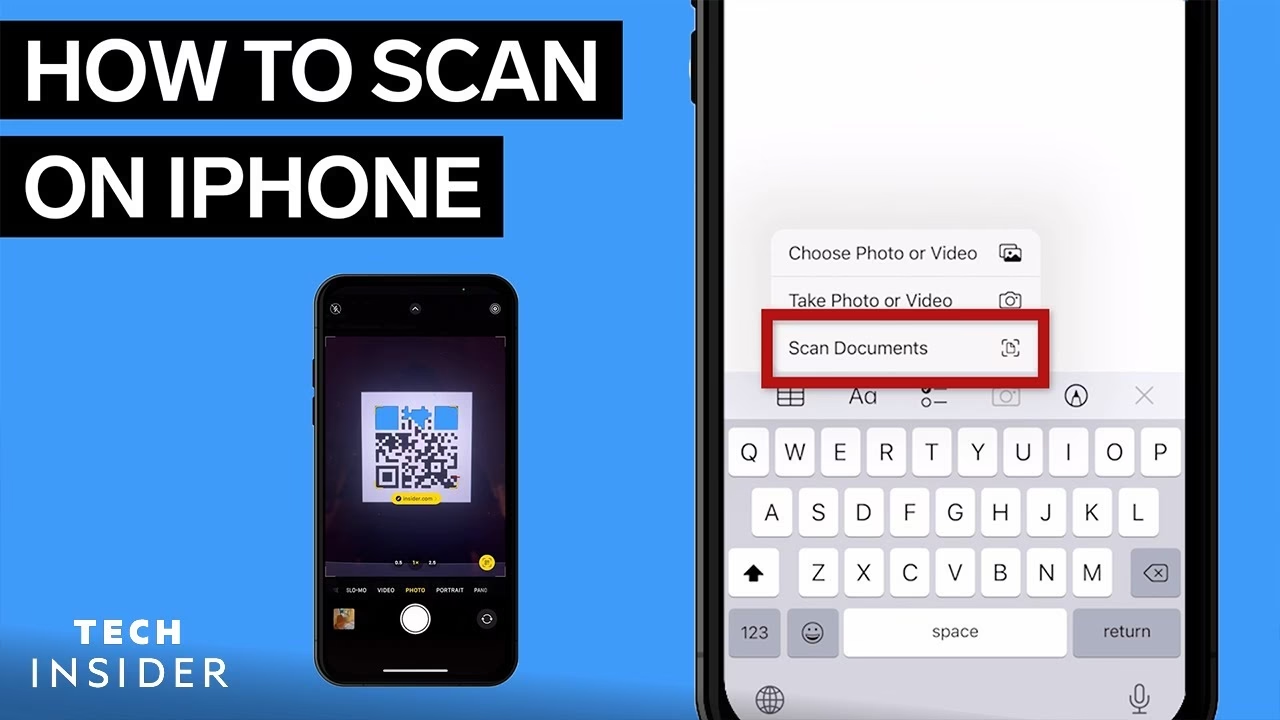
Možná si kladete otázku: „Lze vůbec skenovat fotografie na iPhone?“ Odpověď je jednoznačně ano! Existuje několik metod, které můžete použít, a výběr závisí na požadované kvalitě a počtu fotografií, které chcete digitalizovat. Ve většině situací vám postačí fotoaparát vašeho iPhonu, ale ukážeme si také, jak využít vestavěnou aplikaci Poznámky a několik aplikací třetích stran, které poskytují profesionálnější výsledky. Pojďme se podívat na různé způsoby, jak převést vaše papírové vzpomínky do digitální podoby.
- Skenování fotografií pomocí fotoaparátu iPhonu
- Skenování fotografií pomocí aplikace Poznámky
- Skenování fotografií pomocí PhotoScan od Google Photos
- Další aplikace třetích stran pro skenování fotografií
- Úpravy naskenovaných fotografií na iPhonu
- Jak uspořádat naskenované fotografie na iPhonu
- Srovnávací tabulka metod skenování
- Často kladené otázky (FAQ)
Skenování fotografií pomocí fotoaparátu iPhonu
Nejjednodušší a nejrychlejší způsob, jak získat digitální kopii tištěné fotografie, je jednoduše ji vyfotit fotoaparátem vašeho iPhonu. Pokud vám na kvalitě příliš nezáleží a potřebujete jen rychlou kopii, stačí namířit a vyfotit. Nicméně, pokud si chcete s výsledkem pohrát a dosáhnout výrazně lepší kvality, je dobré věnovat pár minut přípravě. S trochou úsilí můžete výrazně zlepšit ostrost, barvy a celkový vzhled naskenovaného snímku.
Tipy pro optimální kvalitu při použití fotoaparátu:
- Použijte stativ: Stativ zabrání roztřesení iPhonu během fotografování, což vede k ostřejšímu obrazu. Stativy s prodlouženým ramenem, jako je například Elitehood, jsou ideální, protože umožňují umístit iPhone přímo nad fotografii ležící na rovné ploše. Jsou skvělé nejen pro skenování, ale i pro flatlay fotografii nebo natáčení tutoriálů. Bez ohledu na zvolenou metodu skenování, stativ vždy výrazně zlepší výsledky.
- Osvětlení: Osvětlení je klíčové. Vyhněte se přímému hornímu světlu, které vytváří stíny a odlesky na fotografii. Ideální je jasné, přirozené světlo z okna. Umístěte fotografii a iPhone tak, aby světlo dopadalo rovnoměrně a nevytvářelo nežádoucí stíny nebo lesklé plochy. Můžete také experimentovat s rozptýleným umělým světlem, ale vždy se snažte eliminovat přímé odlesky.
Kroky pro skenování fotografií pomocí fotoaparátu:
- Umístěte svůj iPhone na stativ přibližně 60 cm nad vodorovnou plochu tak, aby objektiv směřoval přímo dolů na fotografii.
- Otevřete aplikaci Fotoaparát a prohlédněte si fotografii na obrazovce iPhonu.
- Podržte prst na obrazovce pro uzamčení zaostření a expozice. Tím zajistíte, že se zaostření nebude měnit a expozice zůstane stabilní.
- Pokud se fotografie zdá příliš tmavá, přetáhněte ikonu expozice (malé sluníčko) nahoru, abyste trochu zvýšili jas.
- Klepněte na šipku dolů v horní části obrazovky uprostřed, abyste otevřeli nabídku možností, a klepněte na ikonu časovače.
- Zvolte 3sekundový časovač. To pomůže předejít roztřesení fotoaparátu při spuštění závěrky, protože se nebudete muset dotýkat telefonu v okamžiku pořízení snímku.
- Klepněte na spoušť pro pořízení fotografie. Vaše digitální kopie fotografie bude přidána do vaší knihovny.
Skenování fotografií pomocí aplikace Poznámky
Vestavěná aplikace Poznámky v iPhonu je další skvělou volbou pro skenování dokumentů, a to včetně fotografií. Nabízí jednoduchý a rychlý způsob, jak digitalizovat vaše tištěné snímky s poměrně dobrou kvalitou, aniž byste museli stahovat další aplikace.
Jak používat Poznámky ke skenování fotografií:
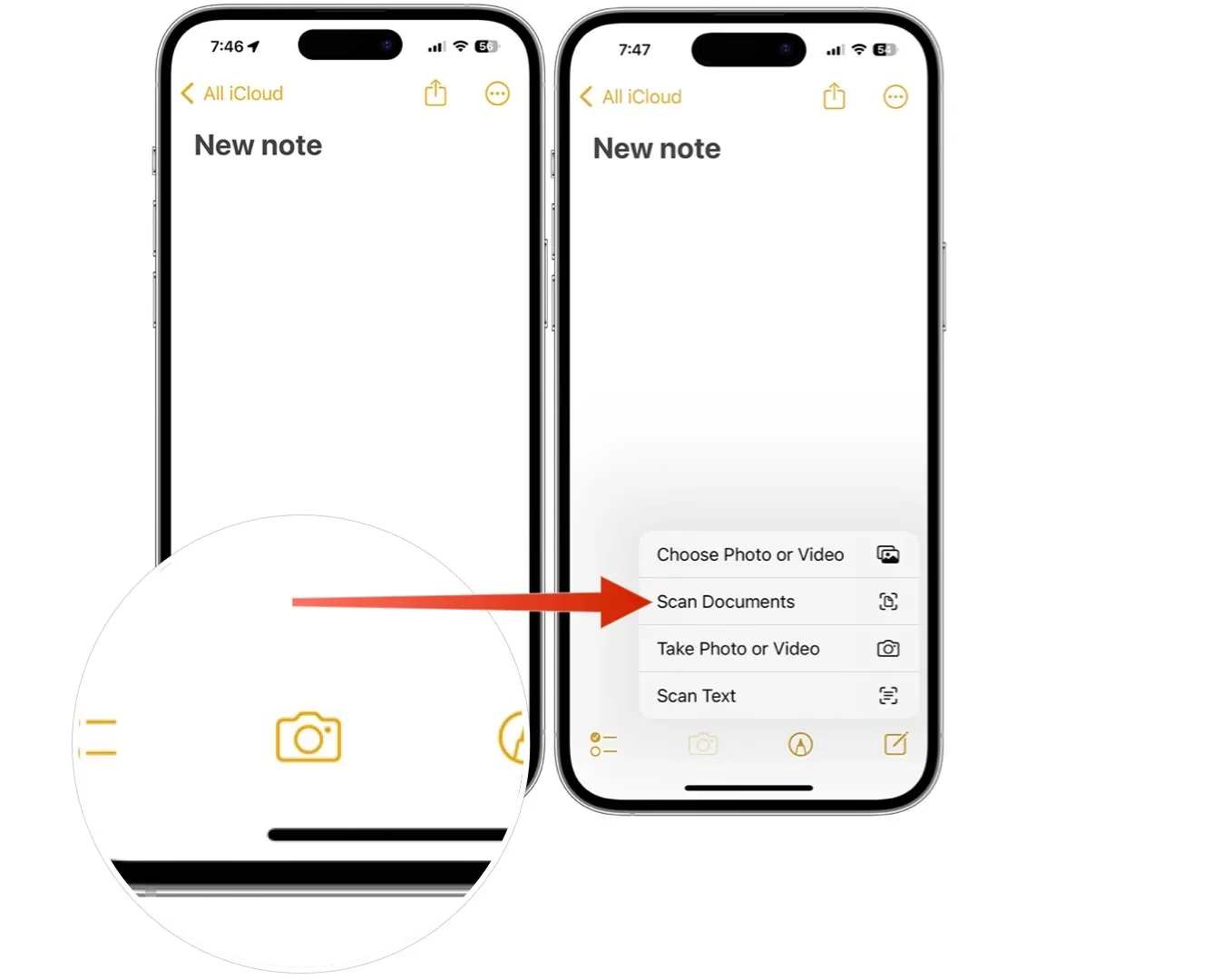
- Otevřete aplikaci Poznámky na svém iPhonu.
- Klepněte na ikonu nové poznámky v pravém dolním rohu obrazovky.
- Klepněte na ikonu fotoaparátu.
- Zvolte „Skenovat dokumenty“.
- Umístěte iPhone správně nad fotografii, kterou chcete naskenovat. Aplikace automaticky detekuje okraje dokumentu.
- Klepněte na tlačítko spouště pro naskenování fotografie.
- Jste spokojeni s výsledky? Klepněte na „Použít fotografii“. V opačném případě klepněte na „Znovu“ a zkuste to znovu.
- Klepněte na „Hotovo“ pro uložení naskenované fotografie do vašich Poznámek.
- Chcete-li fotografii uložit do své knihovny fotografií místo do Poznámek, klepněte na ikonu sdílení a zvolte „Uložit obrázek“.
Skenování fotografií pomocí PhotoScan od Google Photos
Pokud máte velké množství fotografií ke skenování a chcete dosáhnout automaticky vylepšených výsledků, vyzkoušejte PhotoScan od Google. Tato bezplatná aplikace je speciálně navržena pro skenování fotografií a nabízí pokročilé funkce, které výrazně zlepšují konečný výsledek.
Klíčové vlastnosti PhotoScan:
- Automatické ořezávání: Aplikace inteligentně detekuje okraje fotografie a ořeže ji.
- Odstranění odlesků: PhotoScan pořizuje více snímků fotografie z různých úhlů a inteligentně je kombinuje, aby eliminoval odlesky způsobené světlem.
- Vylepšení fotografií: Automaticky vylepšuje barvy a kontrast.
- Perspektivní korekce a detekce hran: Zajišťuje, že fotografie jsou rovné a bez zkreslení.
- Ukládání do Google Photos: Naskenované fotografie jsou uloženy ve službě Google Photos, odkud je můžete snadno exportovat do své knihovny fotografií iPhonu nebo sdílet.
Jak skenovat fotografii pomocí PhotoScan:
- Stáhněte si PhotoScan z App Storu.
- Otevřete PhotoScan a udělte aplikaci povolení k přístupu k vašemu fotoaparátu a fotografiím na iPhonu.
- Umístěte fotografii do středu rámečku na obrazovce a klepněte na spoušť.
- Na obrazovce se objeví čtyři kruhy v rozích vaší digitální fotografie.
- Postupně srovnejte prostřední kruh s každým z rohů fotografie. Aplikace automaticky pořizuje další snímky a kombinuje je.
- Po dokončení procesu klepněte na ikonu fotografie vedle spouště, abyste viděli hotový výsledek.
- V případě potřeby klepněte na „Upravit rohy“ pro manuální doladění ořezu.
- Vaše fotografie bude uložena v Google Photos.
Další aplikace třetích stran pro skenování fotografií
Zatímco PhotoScan je skvělá bezplatná aplikace, existují i placené alternativy, které nabízejí ještě pokročilejší funkce a profesionálnější výsledky, zejména pokud máte velké množství fotografií nebo chcete maximum z automatizace a vylepšení.
- Photomyne Photo Scan App: Photomyne vám umožňuje skenovat více fotografií jediným klepnutím, což je ideální, pokud chcete rychle naskenovat celé fotoalbum. Tato aplikace také automaticky ořezává podle hranic fotografií, otáčí je tak, aby byly správně orientovány, a poskytuje automatická vylepšení. Profesionální verze je v současné době placená, ale investice se může vyplatit při hromadném skenování.
- Pic Scanner: Toto je další aplikace, která dokáže skenovat a ořezávat několik fotografií najednou. Aplikace obsahuje také robustní sadu editačních nástrojů, filtrů a nápadů na popisky. Pic Scanner je také placená aplikace a funguje s připojením k internetu i bez něj.
Úpravy naskenovaných fotografií na iPhonu
Poté, co jste naskenovali své fotografie pomocí iPhonu, je čas je doladit a vyleštit, aby vypadaly co nejprofesionálněji. K tomu nepotřebujete žádný složitý software pro úpravu fotografií. Ve většině případů můžete provést všechny potřebné úpravy přímo v aplikaci Fotky na vašem iPhonu.
Kroky k vylepšení digitálních kopií vašich fotografií:
- Otevřete aplikaci Fotky na svém iPhonu a přejděte na nedávno naskenovanou fotografii, která potřebuje úpravy.
- Klepněte na „Upravit“ v pravém horním rohu obrazovky.
- Zvolte ikonu ořezu ve spodní části obrazovky. Přetáhněte rohy na obrazovce tak, aby se zarovnaly s rohy vaší fotografie. Použijte posuvník pro jemné doladění, aby byla fotografie správně zarovnána a bez zkreslení.
- Klepněte na ikonu expozice (malé sluníčko) pro úpravu jasu vaší fotografie. Ve většině případů bude vaše digitální fotografie potřebovat dodatečné zvýšení jasu, aby se vyrovnalo původní tištěné verzi.
- Procházejte různé ikony (například „Zvýraznění“, „Stíny“, „Kontrast“, „Saturace“) a provádějte úpravy.
- Zvýraznění: Upravte světlé oblasti fotografie.
- Stíny: Upravte tmavé oblasti fotografie.
- Kontrast: Zvyšte nebo snižte rozdíl mezi světlými a tmavými tóny.
- Saturace: Zvyšte nebo snižte intenzitu barev.
- Klepněte na „Hotovo“, jakmile jste spokojeni s výsledky. Vaše upravená fotografie se automaticky uloží do vaší knihovny.
Jak uspořádat naskenované fotografie na iPhonu
Jakmile začnete skenovat velké množství fotografií, může se vaše knihovna rychle zaplnit. Uspořádání a správa těchto digitálních kopií je stejně důležitá jako samotné skenování. Aplikace jako CleanMy® Phone vám mohou pomoci udržet pořádek ve vaší fotoknihovně. Tato aplikace dokáže najít a odstranit duplicitní a podobné fotografie, rozmazané snímky a další nepotřebný obsah, který zbytečně zabírá místo. Navíc vám CleanMy® Phone umožňuje vidět vaše fotografie, včetně těch naskenovaných, uspořádané do různých kategorií pomocí umělé inteligence, což usnadňuje jejich procházení a správu.
Abychom vám usnadnili rozhodování, která metoda je pro vás nejlepší, připravili jsme srovnávací tabulku nejoblíbenějších způsobů skenování fotografií na iPhone:
| Metoda | Snadnost použití | Výsledná kvalita | Klíčové funkce | Cena |
|---|---|---|---|---|
| Fotoaparát iPhone | Velmi vysoká | Střední (s přípravou vysoká) | Rychlé pořízení, základní úpravy | Zdarma |
| Aplikace Poznámky | Vysoká | Dobrá | Vestavěná funkce skenování dokumentů, ukládání do Poznámek/Fotky | Zdarma |
| PhotoScan (Google) | Střední | Velmi dobrá | Automatické ořezávání, odstranění odlesků, vylepšení, perspektivní korekce | Zdarma |
| Photomyne Photo Scan App | Střední | Profesionální | Skenování více fotek najednou, AI vylepšení, automatické ořezávání/otáčení | Placené (roční předplatné) |
| Pic Scanner | Střední | Profesionální | Skenování více fotek najednou, komplexní editační nástroje, filtry | Placené (jednorázový nákup) |
Často kladené otázky (FAQ)
Zde jsou odpovědi na některé z nejčastějších otázek týkajících se skenování fotografií na iPhone:
Q: Jaká je nejlepší metoda pro dosažení nejvyšší kvality?
A: Pro nejvyšší kvalitu doporučujeme kombinaci dobrého osvětlení, stativu a použití aplikace jako PhotoScan od Google nebo jedné z placených aplikací třetích stran (Photomyne, Pic Scanner). Tyto aplikace nabízejí pokročilé algoritmy pro vylepšení obrazu a odstranění vad.
Q: Je lepší si pořídit dedikovaný skener pro fotografie?
A: Pokud máte jen několik fotografií, které chcete digitalizovat, iPhone je naprosto dostačující a mnohem pohodlnější. Pokud však máte tisíce fotografií a chcete dosáhnout absolutně nejlepších výsledků s minimálním úsilím, dedikovaný vysokorychlostní skener fotografií (např. plochý skener nebo speciální skener na fotografie) by mohl být lepší volbou. Pro většinu uživatelů je však iPhone skvělým kompromisem mezi kvalitou a pohodlím.
Q: Jak mohu předejít odleskům a stínům na naskenovaných fotografiích?
A: Klíčem je osvětlení. Vyhněte se přímému hornímu světlu. Použijte přirozené, rozptýlené světlo z okna, nebo rozptýlené umělé světlo, které nesvítí přímo na fotografii. Aplikace jako PhotoScan jsou navrženy tak, aby automaticky odstraňovaly odlesky, což je velká výhoda.
Q: Mohu skenovat více fotografií najednou?
A: Některé aplikace třetích stran, jako je Photomyne nebo Pic Scanner, jsou speciálně navrženy tak, aby umožňovaly skenovat více fotografií najednou. Položíte několik fotografií na rovnou plochu a aplikace je automaticky detekuje a ořízne jako samostatné snímky.
Q: Jaké úpravy mohu provést po skenování?
A: Většinu základních úprav, jako je ořezávání, otáčení, úprava jasu, kontrastu, saturace, zvýraznění a stínů, můžete provést přímo v aplikaci Fotky na vašem iPhonu. Pokročilejší úpravy, jako jsou filtry nebo korekce barev, jsou k dispozici v některých skenovacích aplikacích třetích stran nebo ve specializovaných editačních aplikacích.
Jste připraveni pustit se do práce a naskenovat všechny ty staré fotografie, aby mohly být zachovány ve vaší digitální knihovně? Skenování fotografií se může zdát jako spousta práce, ale dobrou zprávou je, že to musíte udělat jen jednou! Jakmile budou vaše vzpomínky digitalizovány, budou v bezpečí před poškozením a připraveny k prohlížení a sdílení kdykoli a kdekoli. Přejeme vám mnoho úspěchů při digitalizaci vašich cenných vzpomínek!
Chceš-li si přečíst další články podobné jako Jak skenovat staré fotografie na iPhone?, navštiv kategorii iPhone.