

18/09/2025
Představte si, že chcete ukázat fotografie z dovolené přátelům, ale obrazovka vašeho iPhonu je příliš malá. Nebo potřebujete prezentovat mobilní aplikaci na důležité obchodní schůzce. A co takhle si jen tak užít oblíbený film nebo video z iPhonu na mnohem větší obrazovce notebooku? Díky funkci zrcadlení obrazovky je to všechno neuvěřitelně jednoduché a dostupné pro každého uživatele iPhonu a notebooku s operačním systémem Windows 11. Tato schopnost promění váš notebook v rozšířené plátno pro váš iPhone, otevírající nové možnosti pro zábavu i práci. V tomto podrobném průvodci se dozvíte, jak krok za krokem nastavit zrcadlení obrazovky iPhonu na váš Windows 11 laptop, a co dělat, aby vše fungovalo hladce a bez zbytečných komplikací.
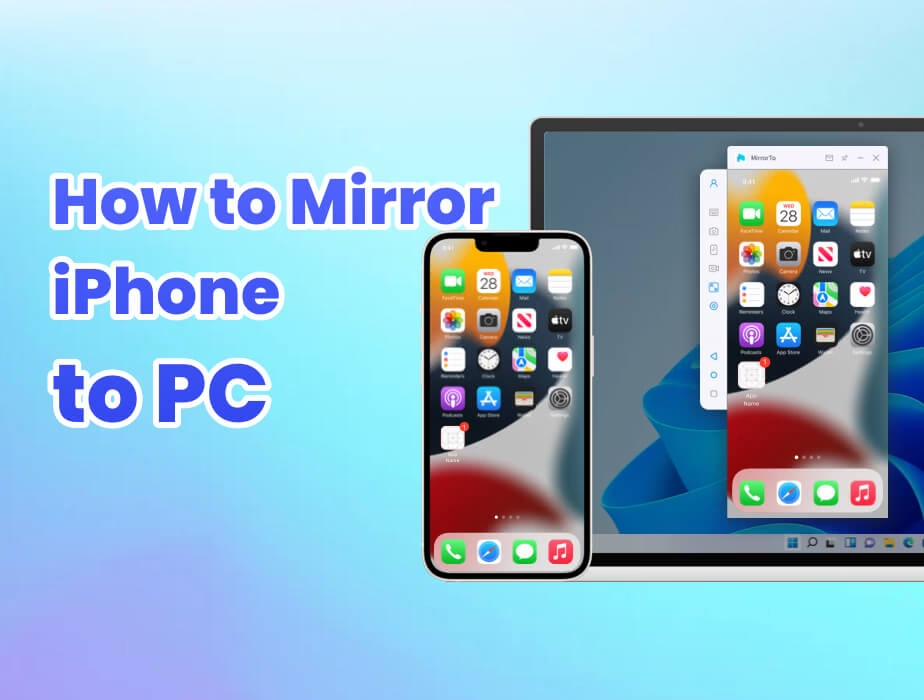
Zrcadlení obrazovky neboli „Screen Mirroring“ je technologie, která umožňuje bezdrátově přenášet obsah z jedné obrazovky na druhou. V našem případě to znamená, že vše, co se zobrazuje na displeji vašeho iPhonu, uvidíte v reálném čase na obrazovce vašeho počítače s Windows 11. To je nesmírně praktické pro řadu situací, od sdílení osobních zážitků až po profesionální prezentace. Než se pustíme do samotných kroků, je důležité si uvědomit, že pro úspěšné zrcadlení je klíčová správná příprava a pochopení základních principů připojení.
Příprava na zrcadlení: Co budete potřebovat?
Pro bezproblémové zrcadlení obrazovky iPhonu na váš notebook s Windows 11 budete potřebovat jen několik základních věcí:
- iPhone: Jakýkoli model iPhonu s podporou funkce „Zrcadlení obrazovky“ (AirPlay). Všechny moderní iPhony tuto funkci podporují.
- Notebook s Windows 11: Váš počítač musí mít nainstalovaný operační systém Windows 11 a být vybaven funkcí Miracast, která je pro bezdrátové zrcadlení nezbytná. Většina novějších notebooků s Windows 11 ji má.
- Wi-Fi síť: Klíčové je, aby obě zařízení – iPhone i notebook – byly připojeny ke stejné bezdrátové síti. Bez společné sítě není možné navázat spojení.
Ujistěte se, že obě zařízení mají dostatečně nabitou baterii nebo jsou připojeny k napájení, aby se zabránilo přerušení během procesu zrcadlení.
Krok za krokem: Jak zrcadlit iPhone na Windows 11
Následující kroky vás provedou celým procesem od začátku do konce. Je důležité dodržet pořadí a ujistit se, že každý krok je správně proveden.
Krok 1: Ujistěte se, že jsou obě zařízení ve stejné Wi-Fi síti
Tento krok je naprosto zásadní a často bývá zdrojem problémů, pokud je opomenut. Jak váš iPhone, tak váš notebook s Windows 11 musí být připojeny k úplně stejné bezdrátové síti Wi-Fi. Nezáleží na tom, zda se jedná o domácí síť, školní síť nebo firemní síť, důležité je, aby měly stejné jméno (SSID) a byly ve stejném frekvenčním pásmu (např. obě na 2,4 GHz nebo obě na 5 GHz, pokud váš router podporuje obě). Pokud jsou zařízení v různých sítích, nebudou se moci navzájem "vidět" a navázat spojení pro zrcadlení.
- Na iPhonu: Přejděte do Nastavení > Wi-Fi a zkontrolujte, ke které síti jste připojeni.
- Na Windows 11: Klikněte na ikonu Wi-Fi v pravém dolním rohu hlavního panelu a ověřte název sítě.
Pokud nejsou ve stejné síti, připojte je k téže síti před pokračováním.
Krok 2: Otevřete aplikaci „Připojit“ na vašem notebooku s Windows 11
Aplikace „Připojit“ (anglicky „Connect“) je integrovanou součástí Windows 11 a slouží jako přijímač pro bezdrátové projekce, včetně Miracastu, který iPhone používá pro zrcadlení. Někdy se tato aplikace může jmenovat „Bezdrátový displej“ nebo podobně, ale nejčastěji ji najdete pod názvem „Připojit“.
Jak ji najít a otevřít:
- Klikněte na ikonu Hledat (lupu) na hlavním panelu Windows 11.
- Do vyhledávacího pole zadejte „Připojit“ (nebo „Connect“).
- Vyberte aplikaci „Připojit“ ze seznamu výsledků.
Po otevření se aplikace „Připojit“ zobrazí jako prázdné okno s textem, který obvykle říká něco jako "Připraveno k bezdrátovému připojení" nebo "Název vašeho PC je připraven k bezdrátovému připojení". Toto okno musí zůstat otevřené, aby váš notebook mohl přijímat signál z iPhonu.
Důležité: Pokud aplikaci „Připojit“ nemůžete najít, je možné, že komponenta „Bezdrátový displej“ (Wireless Display) není nainstalována. Můžete ji nainstalovat následovně:
- Přejděte do Nastavení > Aplikace > Volitelné funkce.
- Klikněte na Zobrazit funkce a vyhledejte „Bezdrátový displej“.
- Pokud tam není, zaškrtněte ji a klikněte na Nainstalovat. Po instalaci restartujte počítač.
Krok 3: Na iPhonu přejeďte prstem dolů pro otevření Ovládacího centra
Ovládací centrum na iPhonu je rychlý přístup k nejpoužívanějším nastavením, včetně možnosti zrcadlení obrazovky.
- Pro iPhone s Face ID (bez tlačítka Home): Přejeďte prstem dolů z pravého horního rohu obrazovky.
- Pro iPhone s tlačítkem Home: Přejeďte prstem nahoru ze spodní části obrazovky.
Zobrazí se vám panel s různými ikonami pro Wi-Fi, Bluetooth, jas obrazovky a další. Mezi nimi byste měli najít ikonu pro zrcadlení obrazovky.
Krok 4: Klepněte na „Zrcadlení obrazovky“ a vyberte svůj notebook ze seznamu
V Ovládacím centru vyhledejte ikonu, která vypadá jako dvě překrývající se obrazovky (obvykle se u ní píše "Zrcadlení obrazovky" nebo "Screen Mirroring").
Postup:
- Klepněte na ikonu Zrcadlení obrazovky.
- iPhone začne vyhledávat dostupná zařízení pro zrcadlení (AirPlay přijímače).
- V seznamu by se měl objevit název vašeho notebooku (např. „DESKTOP-ABCDEF“ nebo název, který jste si nastavili pro svůj počítač).
- Klepněte na název vašeho notebooku.
V tomto okamžiku se iPhone pokusí navázat spojení s vaším notebookem. Je důležité, aby okno aplikace „Připojit“ na notebooku bylo stále otevřené a viditelné.
Krok 5: Zadejte kód zobrazený na notebooku (pokud budete vyzváni) a začněte zrcadlit
Pro zajištění bezpečnosti a soukromí může váš notebook s Windows 11 vyžadovat, abyste zadali jednorázový ověřovací kód. Tento kód se automaticky zobrazí na obrazovce vašeho notebooku (v okně aplikace „Připojit“), jakmile se iPhone pokusí připojit.
Postup:
- Na obrazovce vašeho iPhonu se objeví výzva k zadání kódu.
- Podívejte se na obrazovku notebooku a opište čtyřmístný nebo vícemístný kód, který se tam zobrazuje.
- Zadejte tento kód do iPhonu a potvrďte.
Jakmile kód zadáte a potvrdíte, obrazovka vašeho iPhonu by se měla okamžitě objevit na displeji vašeho notebooku s Windows 11. Nyní můžete ovládat svůj iPhone jako obvykle, a vše se bude zobrazovat na větší obrazovce. Gratulujeme, úspěšně jste zrcadlili svůj iPhone!
Optimalizace a řešení problémů s zrcadlením obrazovky
I když je proces zrcadlení obecně spolehlivý, někdy se mohou vyskytnout problémy s výkonem nebo připojením. Zde je několik tipů, jak zajistit nejlepší zážitek a řešit běžné potíže.
Tipy pro optimální výkon:
- Aktualizujte software: Ujistěte se, že váš iPhone i Windows 11 jsou aktualizovány na nejnovější verze. Aktualizace často obsahují opravy chyb a vylepšení stability, které mohou ovlivnit zrcadlení.
- Zavřete nepotřebné programy: Na notebooku zavřete všechny programy a aplikace, které nepotřebujete. Uvolníte tak systémové zdroje (RAM a CPU), což zajistí plynulejší zážitek ze zrcadlení a minimalizuje zpoždění.
- Restartujte zařízení: Pokud zaznamenáte zpoždění, trhaný obraz nebo se zařízení nemohou připojit, zkuste restartovat jak iPhone, tak notebook. Často to vyřeší dočasné softwarové závady.
- Udržujte zařízení blízko sebe: Pro silné a stabilní připojení udržujte iPhone a notebook v rozumné vzdálenosti od sebe a od Wi-Fi routeru. Překážky jako zdi nebo jiná elektronika mohou rušit signál.
- Použijte méně zatíženou Wi-Fi síť: Pokud je vaše Wi-Fi síť přetížená mnoha zařízeními streamujícími video nebo stahujícími velké soubory, může to ovlivnit výkon zrcadlení. Zkuste použít 5 GHz pásmo, pokud váš router a zařízení podporují, jelikož je obvykle méně rušené.
- Zkontrolujte nastavení firewallu: V některých případech může firewall na Windows blokovat příchozí připojení pro Miracast. Ujistěte se, že aplikace „Připojit“ má povolení komunikovat přes firewall.
Běžné problémy a jejich řešení:
- Není vidět název notebooku v seznamu: Zkontrolujte, zda je aplikace „Připojit“ na notebooku otevřená a zda je notebook ve stejné Wi-Fi síti jako iPhone. Také ověřte, zda je nainstalována komponenta „Bezdrátový displej“ ve Windows.
- Zrcadlení je trhané nebo se často odpojuje: Zkuste optimalizační tipy výše, zejména restartování zařízení a kontrolu zatížení Wi-Fi sítě. Může pomoci i aktualizace ovladačů síťové karty na notebooku.
- Obrazovka je černá nebo se nic nezobrazuje: Ujistěte se, že jste zadali správný kód (pokud byl vyžádán). Zkontrolujte, zda nejsou na iPhonu aktivní žádné aplikace, které by mohly bránit zrcadlení (např. některé streamovací služby s DRM ochranou).
Využití zrcadlení obrazovky v praxi
Zrcadlení obrazovky není jen technická vymoženost, ale praktický nástroj, který vám může usnadnit život v mnoha situacích:
- Rodinná zábava: Ukazujte fotky a videa z dovolené celé rodině na velké obrazovce bez nutnosti posílat soubory.
- Prezentace: Prezentujte mobilní aplikace, webové stránky nebo dokumenty přímo z iPhonu na projektoru nebo velké obrazovce v zasedací místnosti.
- Vzdělávání: Učitelé mohou snadno sdílet obsah z iPhonu se studenty, nebo studenti mohou prezentovat své projekty.
- Hraní her: Hrajte své oblíbené mobilní hry na větší obrazovce, což může zlepšit váš zážitek, i když ovládání stále probíhá na iPhonu.
- Streamování obsahu: Sledujte video obsah z aplikací, které nemají vlastní verzi pro Windows, přímo z iPhonu na notebooku (pokud to aplikace umožňuje a nemá DRM omezení).
Je důležité si uvědomit, že i když se obraz zrcadlí, interakce stále probíhá na iPhonu. Váš notebook slouží pouze jako displej.
Často kladené otázky (FAQ)
Zde najdete odpovědi na nejčastější dotazy týkající se zrcadlení iPhonu na Windows 11.
Mohu zrcadlit svůj iPhone na notebook s Windows 10?
Ano, postup je v podstatě stejný. Aplikace „Připojit“ (nebo „Connect“) je dostupná i ve Windows 10 a funguje na stejném principu s technologií Miracast.
Je možné zrcadlit iPhone na notebook bez Wi-Fi?
Ne, Wi-Fi připojení je nezbytné pro bezdrátové zrcadlení obrazovky mezi vaším iPhonem a notebookem s Windows. Technologie AirPlay a Miracast spoléhají na lokální síťovou komunikaci.
Bude zrcadlení fungovat, pokud jsou můj iPhone a notebook v různých Wi-Fi sítích?
Ne, obě zařízení musí být připojena ke stejné Wi-Fi síti pro správnou funkci zrcadlení. To zajišťuje, že se mohou navzájem najít a komunikovat.
Mohu použít USB kabel k zrcadlení iPhonu na notebook?
Standardní funkce zrcadlení obrazovky iPhonu (AirPlay) je bezdrátová. Pro zrcadlení přes USB kabel byste potřebovali speciální software třetích stran, který není součástí nativních funkcí Windows 11 nebo iPhonu. Tento článek se zaměřuje na nativní bezdrátové řešení.
Funguje zrcadlení obrazovky se všemi aplikacemi?
Většina aplikací bude s zrcadlením obrazovky fungovat bez problémů. Některé streamovací služby (např. Netflix, HBO Max) však mohou mít omezení kvůli ochraně autorských práv (DRM), která zabraňují zrcadlení obsahu na externí displeje. V takových případech se může zobrazit černá obrazovka nebo chybová zpráva.
Potřebuji k zrcadlení speciální hardware?
Ne, pokud váš notebook s Windows 11 podporuje Miracast (což většina moderních notebooků dělá) a váš iPhone podporuje AirPlay (což všechny moderní iPhony dělají), nepotřebujete žádný další hardware. Vše funguje bezdrátově přes vaši stávající Wi-Fi síť.
Jaký je rozdíl mezi zrcadlením a rozšířením obrazovky?
Zrcadlení (mirroring) znamená, že se na obou obrazovkách zobrazuje úplně stejný obsah. Rozšíření (extending) by znamenalo, že váš notebook používáte jako druhý, nezávislý monitor, kde můžete mít otevřené jiné aplikace než na iPhonu. Funkce AirPlay a Miracast pro iPhone obvykle slouží k zrcadlení, nikoli k rozšíření.
Má zrcadlení vliv na výdrž baterie iPhonu?
Ano, bezdrátové zrcadlení spotřebovává energii jak na iPhonu, tak na notebooku, jelikož aktivně přenáší data. Pokud plánujete zrcadlit po delší dobu, doporučuje se mít iPhone připojený k nabíječce.
Proč se mi zobrazuje kód, když jsem ho předtím nepotřeboval/a?
Některé verze Windows 11 nebo aktualizace mohou změnit nastavení zabezpečení a vyžadovat kód pro každé nové připojení nebo po určité době. Je to bezpečnostní prvek, který zajišťuje, že se připojujete ke správnému zařízení a nikdo jiný nevidí vaši obrazovku bez vašeho svolení.
Shrnutí klíčových kroků
Pro rychlé zopakování, zde jsou základní kroky pro zrcadlení vašeho iPhonu na Windows 11:
- Připojte iPhone i notebook ke stejné Wi-Fi síti.
- Otevřete aplikaci „Připojit“ na vašem notebooku s Windows 11.
- Na iPhonu přejeďte dolů pro otevření Ovládacího centra.
- Klepněte na „Zrcadlení obrazovky“ a vyberte svůj notebook.
- Pokud budete vyzváni, zadejte kód zobrazený na notebooku.
Závěr
Zrcadlení obrazovky vašeho iPhonu na notebooku s Windows 11 je neuvěřitelně užitečná funkce, která může výrazně obohatit vaše multimediální zážitky a usnadnit sdílení obsahu. Ať už připravujete prezentaci do práce, chcete si užít film na větší obrazovce, nebo jen sdílet fotky s přáteli, tato funkce zjednodušuje celý proces.
Díky tomuto podrobnému průvodci byste nyní měli být schopni snadno zrcadlit obrazovku svého iPhonu na notebooku. Nezapomeňte udržovat svá zařízení aktualizovaná a vždy je připojte ke stejné Wi-Fi síti pro dosažení nejlepších výsledků. S nově nabytými znalostmi o tom, jak zrcadlit iPhone na laptop s Windows 11, jste nyní připraveni plně využít potenciál svých technologických zařízení. Přejeme vám příjemné zrcadlení!
Chceš-li si přečíst další články podobné jako Zrcadlení iPhonu na Windows 11 PC, navštiv kategorii Technologie.