
09/12/2021
Nahrávání obrazovky iPhonu je neuvěřitelně užitečná funkce, která daleko přesahuje pouhé zachycení dění na vaší obrazovce. Stává se ještě cennější, když můžete nahrávat i zvuk – ať už jde o váš hlas, nebo zvuky z aplikací, které používáte. Tato funkce je klíčová pro tvůrce obsahu, pedagogy nebo kohokoli, kdo potřebuje vést ostatní procesem na svém telefonu. Je to také fantastický způsob pro hráče, jak nahrávat svou hru a sdílet své zážitky s ostatními.
Možnost nahrávat zvuk spolu s nahráváním obrazovky znamená, že můžete poskytovat komentáře, instrukce nebo vyprávět, co se děje. Dodává to nahrávce osobní nádech a pomáhá divákům lépe porozumět obsahu. Tato funkce není pro nové uživatele iPhonu okamžitě zřejmá a někteří možná ani nevědí, že existuje! Proto je důležité naučit se, jak povolit zvuk pro nahrávání obrazovky na vašem iPhonu. Pojďme se ponořit do kroků, které oživí vaše nahrávky obrazovky zvukem.
- Proč nahrávat obrazovku iPhonu se zvukem?
- Příprava: Aktivace nahrávání obrazovky a mikrofonu
- Krok za krokem: Jak nahrávat obrazovku iPhonu se zvukem
- Zastavení nahrávání a kde najít záznam
- Výhody a nevýhody nahrávání se zvukem
- Tipy pro kvalitní záznam obrazovky
- Často kladené dotazy (FAQ)
- Mohu nahrávat zvuky z aplikací spolu s mým hlasem?
- Bude nahrávání obrazovky zachycovat zvuk jak z reproduktorů iPhonu, tak z mikrofonu?
- Mohu po zachycení záznamu obrazovky upravit jeho zvuk?
- Potřebuji nějaké další aplikace pro nahrávání obrazovky se zvukem?
- Jak zastavím nahrávání obrazovky?
- Co když se mi nahrávání obrazovky nedaří najít v Ovládacím centru?
- Je možné nahrávat obrazovku bez zvuku?
- Závěr
Proč nahrávat obrazovku iPhonu se zvukem?
Nahrávání obrazovky se zvukem otevírá dveře k mnoha možnostem, které pouhé video bez zvuku nemůže nabídnout. Představte si, že chcete vytvořit tutoriál, jak používat konkrétní aplikaci. Bez zvukového komentáře by diváci museli dešifrovat každý váš pohyb, což by bylo zdlouhavé a neefektivní. Se zvukem však můžete krok za krokem vysvětlovat, co děláte, proč to děláte a jaké jsou očekávané výsledky. To výrazně zvyšuje srozumitelnost a angažovanost.
Pro hráče je to zase ideální způsob, jak sdílet své epické momenty, strategie nebo vtipné situace s přáteli či komunitou. Můžete nahrávat své herní seance s vlastním komentářem, reagovat na dění ve hře a sdílet své nadšení. Nahrávání obrazovky se zvukem není jen o technickém záznamu, ale o vyprávění příběhu a efektivní komunikaci.
Další praktické využití zahrnuje:
- Nahlášení chyby: Pokud se vám v aplikaci stane chyba, můžete ji nahrát se zvukem, abyste přesně popsali, co se děje a jak se chyba projevuje, což je neocenitelné pro technickou podporu.
- Vzdělávání: Učitelé mohou vytvářet interaktivní lekce, studenti si mohou nahrávat důležité přednášky nebo postupy.
- Recenze aplikací: Nahráváním se zvukem můžete detailně představit funkce nové aplikace, její klady a zápory, a nabídnout tak mnohem hlubší vhled.
Schopnost kombinovat vizuální informace se zvukovým vysvětlením činí z nahrávání obrazovky iPhonu se zvukem jeden z nejmocnějších nástrojů pro digitální komunikaci a tvorbu obsahu.
Příprava: Aktivace nahrávání obrazovky a mikrofonu
Než se pustíte do samotného nahrávání, musíte se ujistit, že máte funkci nahrávání obrazovky povolenou v Ovládacím centru a že je připravena k záznamu zvuku. Tento proces je jednoduchý a zabere jen pár chvil.
1. Povolení funkce nahrávání obrazovky v Ovládacím centru
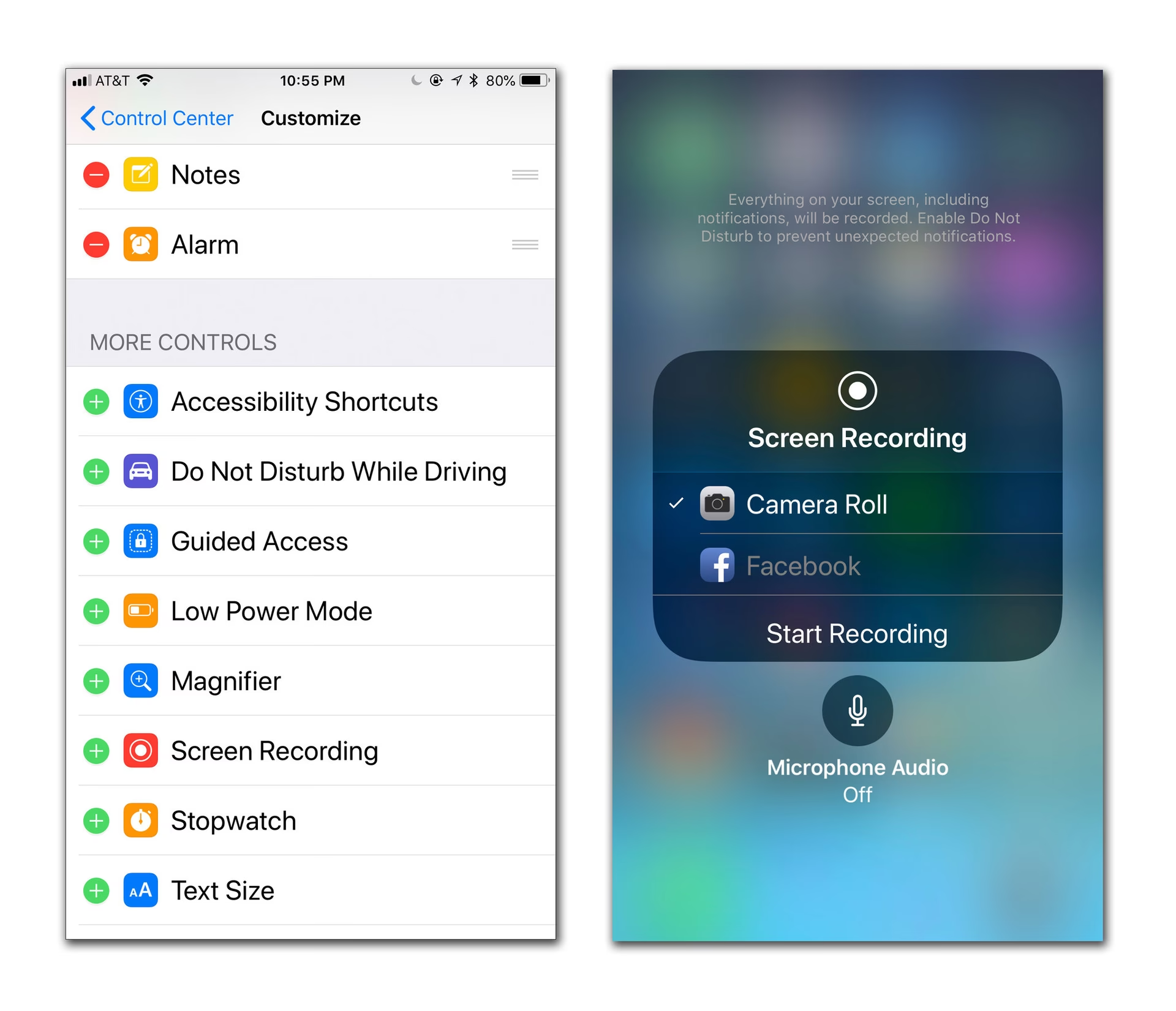
Nahrávání obrazovky je vestavěná funkce systému iOS, ale je možné, že ji nemáte ve svém Ovládacím centru (Control Center) okamžitě k dispozici. Zde je návod, jak ji přidat:
- Otevřete aplikaci Nastavení na vašem iPhonu.
- Přejděte dolů a klepněte na Ovládací centrum.
- Projděte seznamem dostupných ovládacích prvků. Pokud uvidíte "Záznam obrazovky" pod sekcí "Více ovládacích prvků", klepněte na zelené tlačítko s ikonou plus (+) vedle něj.
- Po klepnutí se "Záznam obrazovky" přesune do sekce "Zahrnuté ovládací prvky", což znamená, že je nyní součástí vašeho Ovládacího centra. Pokud jej již v této sekci vidíte, máte jej povolený a nemusíte nic přidávat.
Tímto krokem zajistíte, že ikona pro nahrávání obrazovky bude snadno dostupná, kdykoli ji budete potřebovat.
2. Zapnutí mikrofonu pro záznam zvuku
Nyní, když máte tlačítko pro nahrávání obrazovky v Ovládacím centru, je čas se ujistit, že bude nahrávat i zvuk. Ve výchozím nastavení se nahrávání obrazovky nemusí automaticky spouštět se zvukem z mikrofonu (interní zvuky z iPhonu se nahrávají vždy, pokud je zapnutý mikrofon a zvuk je dostatečně hlasitý pro mikrofon). Zde je návod, jak zapnout mikrofon:
- Otevřete Ovládací centrum.
- Na iPhonech s Face ID (iPhone X a novější) přejeďte prstem dolů z pravého horního rohu obrazovky.
- Na iPhonech s tlačítkem Domů (starší modely) přejeďte prstem nahoru ze spodního okraje obrazovky.
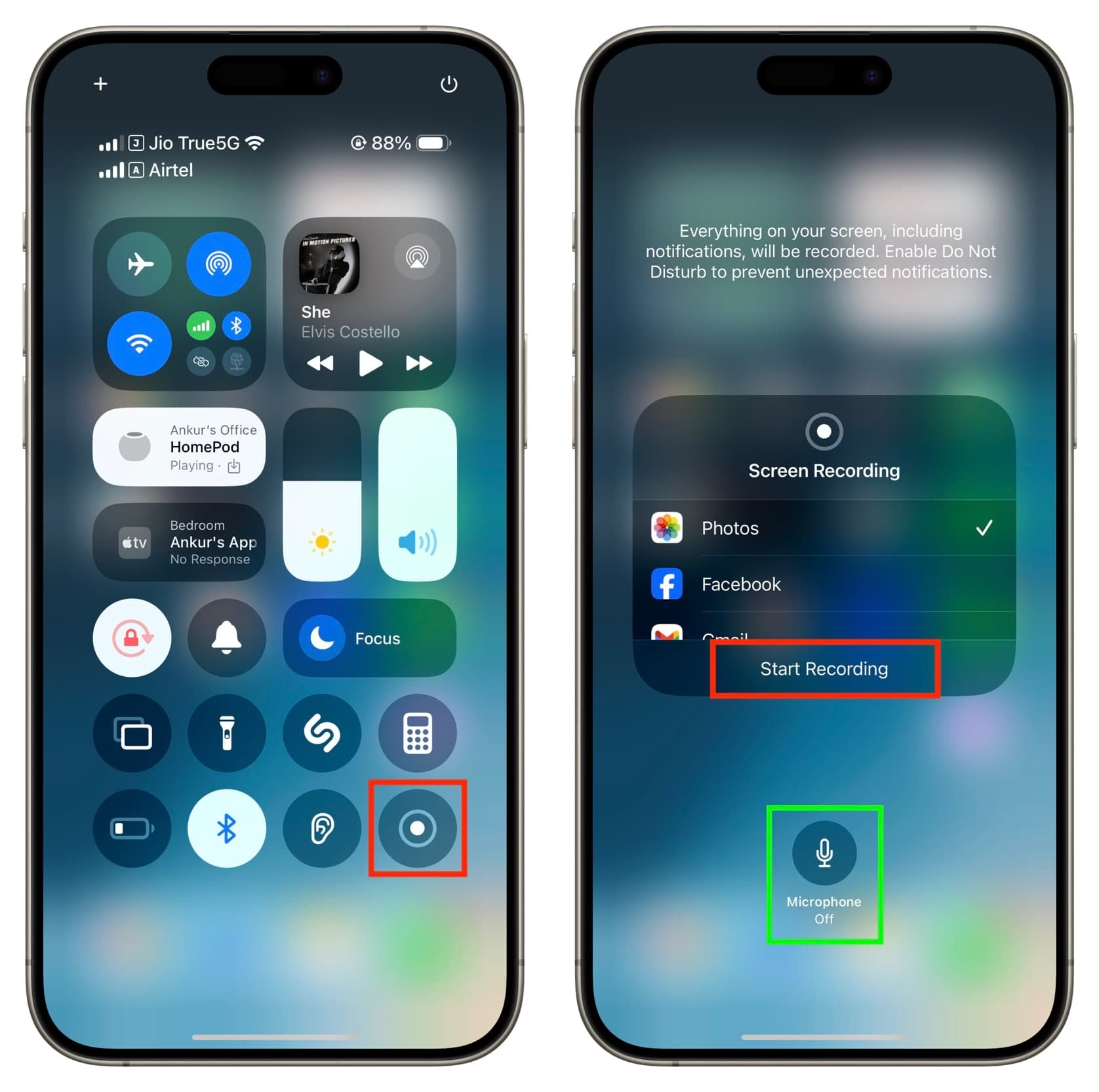
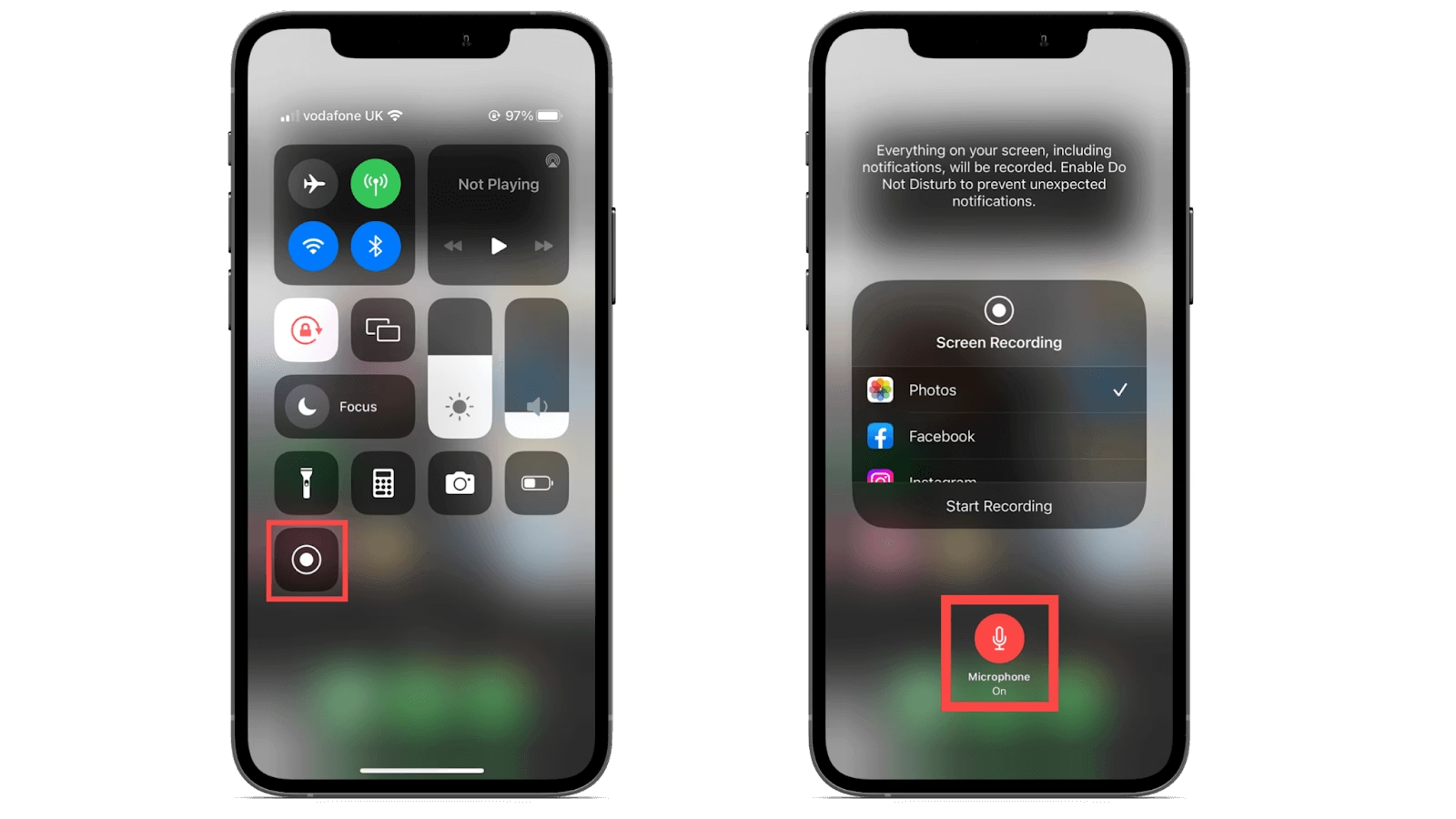
- Najděte tlačítko pro nahrávání obrazovky. Vypadá jako plný kruh uvnitř tenkého prstence.
- Stiskněte a podržte toto tlačítko (neklepejte, ale držte prst na něm), dokud se neobjeví rozšířená nabídka.
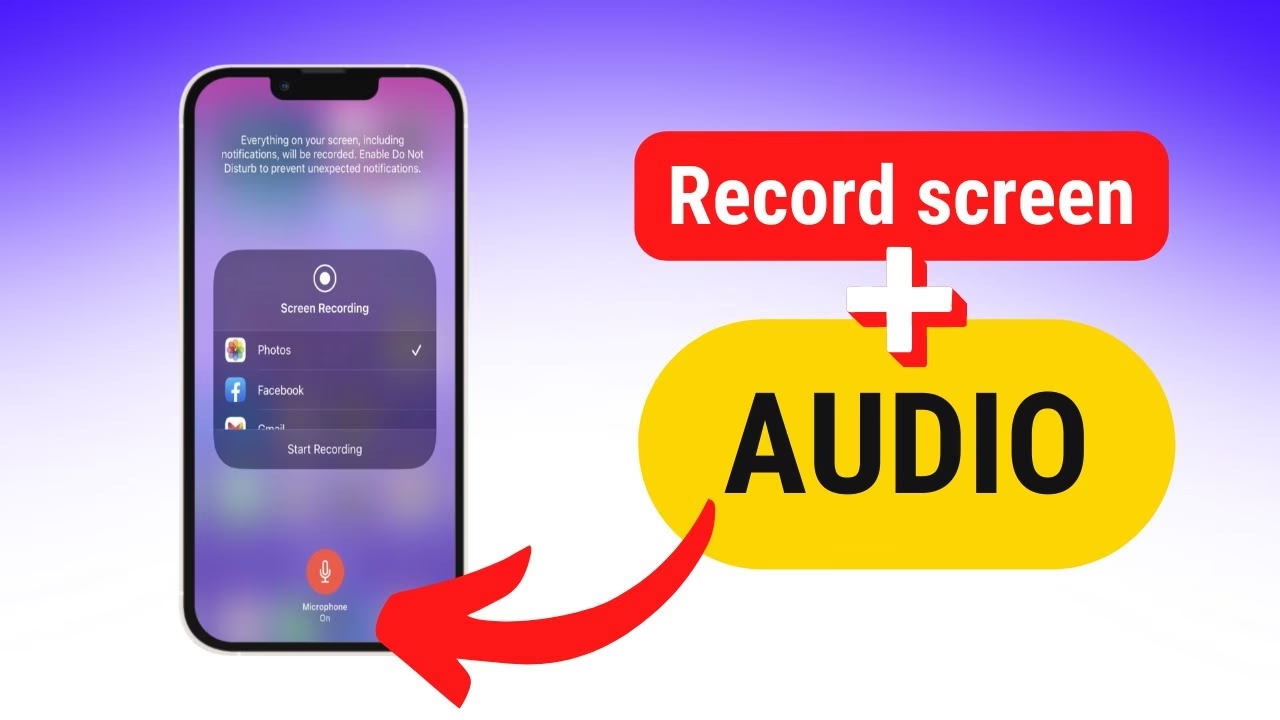
- V této nabídce uvidíte ikonu mikrofonu. Klepněte na ni, abyste ji aktivovali. Když je mikrofon zapnutý, ikona se změní na červenou a pod ní se objeví text "Mikrofon zapnutý".
Jakmile provedete tyto kroky, váš iPhone je připraven nahrávat veškerou aktivitu na obrazovce spolu s veškerým zvukem, včetně vašeho hlasu a zvuků přehrávaných na zařízení.
Krok za krokem: Jak nahrávat obrazovku iPhonu se zvukem
Nyní, když je vše nastaveno, můžete se pustit do samotného nahrávání. Proces je rychlý a intuitivní, takže můžete začít zachycovat svůj obsah během několika sekund.
- Připravte si obsah: Než začnete nahrávat, ujistěte se, že máte na obrazovce připraveno to, co chcete nahrát. Může to být aplikace, kterou chcete předvést, webová stránka, kterou chcete procházet, nebo hra, kterou chcete hrát. Tři vteřiny odpočtu, který následuje po spuštění nahrávání, vám dávají malý časový prostor k přesunu na požadovanou obrazovku.
- Otevřete Ovládací centrum: Přejeďte prstem dolů z pravého horního rohu obrazovky (pro iPhony s Face ID) nebo přejeďte prstem nahoru ze spodní části obrazovky (pro iPhony s tlačítkem Domů), abyste otevřeli Ovládací centrum.
- Spusťte nahrávání: Klepněte na tlačítko pro nahrávání obrazovky (plný kruh uvnitř tenkého prstence). Uvidíte třísekundový odpočet. Během tohoto odpočtu se můžete vrátit na obrazovku, kterou chcete nahrávat.
- Nahrávejte: Po odpočtu se tlačítko nahrávání změní na červenou barvu a v horní části obrazovky se objeví červený indikátor (červený pruh, červená pilulka nebo červená tečka v Dynamic Islandu, v závislosti na modelu vašeho iPhonu), který signalizuje, že nahrávání probíhá. Vše, co se objeví na vaší obrazovce, a veškerý zvuk zachycený mikrofonem (včetně systémových zvuků a vašeho hlasu) se nyní nahrává.
Během nahrávání si můžete všimnout, že se v horní části obrazovky zobrazuje červený indikátor. Tento indikátor je vizuální připomínkou, že vaše obrazovka je nahrávána. Na iPhonech s Dynamic Islandem (iPhone 14 Pro, 14 Pro Max a všechny modely iPhone 15) se objeví červená tečka uvnitř Dynamic Islandu. Na starších modelech s výřezem se objeví červená pilulka nebo červený pruh v horní části obrazovky. Tento indikátor je klíčový pro ovládání nahrávání.
Zastavení nahrávání a kde najít záznam
Jakmile dokončíte nahrávání, je důležité vědět, jak jej správně zastavit a kde najdete svůj hotový video soubor. iPhone automaticky ukládá nahrávky do aplikace Fotky.
Zastavení nahrávání
Existují dva hlavní způsoby, jak zastavit nahrávání obrazovky:
- Pomocí indikátoru nahrávání:
- Na iPhonech s Dynamic Islandem: Klepněte na červenou tečku v Dynamic Islandu v horní části obrazovky. Objeví se dialogové okno s možností "Zastavit" nebo "Zrušit". Klepněte na "Zastavit".
- Na iPhonech bez Dynamic Islandu (s výřezem nebo tlačítkem Domů): Klepněte na červený pruh nebo pilulku v horní části obrazovky. Také se objeví dialogové okno s možností "Zastavit" nebo "Zrušit". Klepněte na "Zastavit".
- Pomocí Ovládacího centra:
- Otevřete Ovládací centrum (přejetím prstem dolů/nahoru).
- Klepněte na tlačítko pro nahrávání obrazovky (které bude svítit červeně). Tím se nahrávání okamžitě zastaví.
Po zastavení nahrávání se na krátkou chvíli zobrazí oznámení "Záznam obrazovky uložen do Fotek" (nebo do jiné aplikace, pokud jste změnili výchozí umístění). Klepnutím na toto oznámení se dostanete přímo k vašemu nově uloženému videu.
Kde najít a upravit záznam
Všechny vaše záznamy obrazovky se automaticky ukládají do aplikace Fotky. Zde je návod, jak k nim přistupovat a provádět základní úpravy:
- Otevřete aplikaci Fotky.
- Přejděte na záložku "Alba" a poté do sekce "Typy médií". Zde najdete album s názvem "Videa".
- V albu "Videa" najdete svůj záznam obrazovky. Klepnutím na něj jej otevřete.
- Pro základní úpravy klepněte na tlačítko "Upravit" v pravém horním rohu.
- Zkrácení (Trim): Pomocí jezdců na časové ose ve spodní části obrazovky můžete oříznout začátek a konec videa. To je užitečné pro odstranění odpočtu nebo závěrečných kroků.
- Úpravy (Adjust): Můžete upravit expozici, kontrast, jas, sytost a další aspekty videa.
- Filtry (Filters): Aplikujte různé barevné filtry.
- Oříznutí a narovnání (Crop): Změňte poměr stran videa, ořízněte jej nebo jej narovnejte.
- Po dokončení úprav klepněte na "Hotovo" a poté zvolte "Uložit video" (přepíše původní záznam) nebo "Uložit video jako nový klip" (zachová původní a vytvoří novou, upravenou verzi).
Tyto vestavěné nástroje vám umožňují rychle a efektivně upravit vaše záznamy, aniž byste potřebovali složitý software.
Výhody a nevýhody nahrávání se zvukem
Nahrávání obrazovky iPhonu se zvukem přináší řadu výhod, ale je důležité si být vědom i potenciálních nevýhod.
| Výhoda | Vysvětlení |
|---|---|
| Vylepšené tutoriály a ukázky | Zahrnutí zvuku do nahrávek obrazovky může výrazně zlepšit kvalitu tutoriálů nebo demonstrací. Umožňuje vám vysvětlovat, co se děje, zatímco diváci sledují, což zajišťuje lepší pochopení a angažovanost. |
| Osobní dotek | Zvuk dodává vašim nahrávkám osobní prvek. Je to jako vést rozhovor s vaším publikem a může to učinit váš obsah poutavějším a srozumitelnějším. |
| Všestrannost | Nahrávky obrazovky se zvukem jsou všestranné. Nejsou jen pro tutoriály; můžete je použít pro hraní her, recenze aplikací nebo k nahlášení problému. |
| Nevýhoda | Vysvětlení |
|---|---|
| Šum v pozadí | Nahrávání zvuku může někdy zachytit nežádoucí šum v pozadí, který může být pro diváky rušivý. Možná budete muset najít tiché prostředí pro nahrávání. |
| Obavy o soukromí | Pokud nebudete opatrní, můžete neúmyslně nahrát soukromé rozhovory nebo informace. Vždy se ujistěte, že nahráváte ve vhodném a bezpečném prostředí. |
| Větší velikost souboru | Přidání zvuku k nahrávkám obrazovky povede k větším velikostem souborů, což může být problém, pokud máte omezený úložný prostor nebo potřebujete soubory sdílet online. |
Tipy pro kvalitní záznam obrazovky
Zatímco proces zapnutí zvuku pro nahrávání obrazovky na iPhonu je přímočarý, existují některé další tipy a poznatky, které je třeba mít na paměti, abyste dosáhli co nejlepší kvality.
- Aktualizujte iOS: Vždy se ujistěte, že máte na svém iPhonu nainstalovanou nejnovější verzi iOS, abyste zajistili nejlepší výkon a kompatibilitu. Apple neustále vylepšuje funkce, včetně nahrávání obrazovky.
- Minimalizujte okolní hluk: Mikrofon iPhonu zachytí všechny zvuky kolem vás. Pokud chcete čistou zvukovou nahrávku, snažte se minimalizovat hluk v pozadí. Nahrávejte v tiché místnosti, vyhněte se rušným místům a vypněte všechna zařízení, která by mohla generovat hluk (např. televizi, rádio).
- Použijte sluchátka s mikrofonem: Použití sluchátek s vestavěným mikrofonem během nahrávání může výrazně zlepšit kvalitu zvuku. Pomáhá to izolovat váš hlas a redukovat zachycení okolního hluku. Váš hlas bude znít čistěji a srozumitelněji.
- Mluvte jasně a přiměřenou hlasitostí: Pro nejlepší kvalitu zvuku mluvte zřetelně a s mírnou hlasitostí. Nemusíte křičet, ale ujistěte se, že váš hlas je dostatečně silný, aby byl jasně slyšet nad jakýmikoli systémovými zvuky.
- Zvažte postprodukci: Pokud plánujete používat záznam obrazovky pro profesionální účely, můžete zvážit úpravu zvuku po nahrávání. Existuje mnoho aplikací třetích stran (dostupných v App Store), které umožňují pokročilejší úpravy, jako je potlačení šumu, ekvalizace a komprese, což může výrazně vylepšit celkovou kvalitu vašeho zvuku.
- Respektujte soukromí a autorská práva: Vždy pamatujte na respektování soukromí a autorských práv. Nenahrávejte rozhovory, hudbu nebo videa, ke kterým nemáte práva nebo bez souhlasu zúčastněných osob. Buďte si vědomi toho, co se zobrazuje na vaší obrazovce a co nahráváte, abyste předešli nechtěnému odhalení citlivých informací.
Udržováním těchto tipů na paměti budete moci maximálně využít funkci nahrávání obrazovky vašeho iPhonu se zvukem a vytvářet profesionálně vypadající a znějící obsah.
Často kladené dotazy (FAQ)
Zde jsou odpovědi na některé z nejčastějších otázek týkajících se nahrávání obrazovky na iPhonu se zvukem:
Mohu nahrávat zvuky z aplikací spolu s mým hlasem?
Ano, zapnutím možnosti zvuku mikrofonu nahrajete jak váš hlas, tak i jakékoli zvuky přehrávané z aplikací na vašem iPhonu. Mikrofon zachytí všechny zvuky, které jsou dostatečně hlasité, včetně těch, které vycházejí z reproduktorů iPhonu.
Bude nahrávání obrazovky zachycovat zvuk jak z reproduktorů iPhonu, tak z mikrofonu?
Nahrávání obrazovky zachytí zvuk z mikrofonu, což zahrnuje váš hlas a jakékoli zvuky, které jsou dostatečně hlasité, aby je mikrofon zachytil, včetně těch, které vycházejí z reproduktorů iPhonu. V podstatě vše, co slyšíte vy, by měl slyšet i záznam, pokud je mikrofon zapnutý.
Mohu po zachycení záznamu obrazovky upravit jeho zvuk?
Ano, zvuk můžete upravit pomocí různých aplikací třetích stran dostupných v App Store, které umožňují úpravu zvuku. I vestavěná aplikace Fotky umožňuje základní oříznutí videa, což nepřímo ovlivňuje délku zvukové stopy.
Potřebuji nějaké další aplikace pro nahrávání obrazovky se zvukem?
Ne, vestavěná funkce nahrávání obrazovky na iPhonu je schopna zachytit zvuk bez potřeby dalších aplikací. Vše, co potřebujete, je váš iPhone a správné nastavení.
Jak zastavím nahrávání obrazovky?
Pro zastavení nahrávání klepněte na červený stavový řádek v horní části obrazovky (nebo na červenou tečku v Dynamic Islandu) a poté klepněte na "Zastavit". Alternativně můžete otevřít Ovládací centrum a klepnout na tlačítko pro nahrávání obrazovky, které bude svítit červeně.
Co když se mi nahrávání obrazovky nedaří najít v Ovládacím centru?
Ujistěte se, že máte iOS 11 nebo novější. Pokud ano, jděte do Nastavení > Ovládací centrum a zkontrolujte, zda je "Záznam obrazovky" přidán mezi "Zahrnuté ovládací prvky". Pokud ne, přidejte jej klepnutím na zelené plus.
Je možné nahrávat obrazovku bez zvuku?
Ano, pokud nechcete nahrávat zvuk z mikrofonu, stačí se ujistit, že ikona mikrofonu v rozšířené nabídce nahrávání obrazovky (po dlouhém stisknutí tlačítka nahrávání v Ovládacím centru) je šedá a zobrazuje text "Mikrofon vypnutý". Tím nahrajete pouze vizuální obsah obrazovky a interní zvuky iPhonu, které jsou přehrávány přímo z aplikace.
Závěr
Možnost zapnout zvuk pro nahrávání obrazovky na vašem iPhonu je naprosto zásadní pro tvorbu interaktivního, informativního a osobního obsahu. Ať už jste pedagog, tvůrce obsahu, nebo jen někdo, kdo rád sdílí zážitky, tato funkce výrazně vylepšuje způsob, jakým komunikujete prostřednictvím záznamů obrazovky.
Pamatujte, že před nahráváním vždy zkontrolujte své okolí kvůli hluku a soukromí, a udržujte svůj iOS aktualizovaný pro nejlepší výkon. S těmito tipy a kroky jste nyní připraveni nahrávat obrazovku se zvukem na svém iPhonu jako profesionál!
Chceš-li si přečíst další články podobné jako Záznam Obrazovky iPhone se Zvukem, navštiv kategorii iPhone.