
25/06/2022
Kde se nacházejí všechny vaše stažené soubory na iPhonu nebo iPadu? Tato otázka trápí mnoho uživatelů, kteří se snaží najít dokumenty, obrázky nebo jiné soubory, které si stáhli z internetu. Dobrou zprávou je, že odpověď je překvapivě jednoduchá a vše se točí kolem jedné klíčové aplikace: Soubory. Tato vestavěná aplikace iOS je vaším centrálním místem pro správu všech stažených dat, dokumentů a souborů, ať už pocházejí odkudkoli. V tomto komplexním průvodci vám ukážeme, jak snadno lokalizovat a spravovat všechny vaše stahování na iPhonu nebo iPadu jako skutečný profesionál, a to krok za krokem, abyste už nikdy nemuseli tápat, kam se vaše digitální poklady poděly.

- Co je aplikace Soubory a proč je důležitá?
- Jak najít složku Stahování v aplikaci Soubory
- Správa stažených souborů: Organizace jako profesionál
- Různé zdroje stahování a jejich dopad na umístění
- iCloud Drive vs. Na mém iPhonu/iPadu: Klíčové rozdíly
- Tipy pro optimalizaci správy stahování
- Často kladené otázky (FAQ)
- 1. Mohu změnit výchozí umístění pro stahování v Safari?
- 2. Co se stane, když smažu stažený soubor?
- 3. Zabírají stažené soubory místo v úložišti mého iPhonu/iPadu?
- 4. Jak mohu přistupovat ke staženým souborům z počítače?
- 5. Lze stahovat jakýkoli typ souboru do aplikace Soubory?
- 6. Je možné stahovat soubory na pozadí?
Co je aplikace Soubory a proč je důležitá?
Aplikace Soubory (anglicky Files app) je nativní správce souborů pro operační systémy iOS a iPadOS. Před jejím zavedením bylo spravování souborů na zařízeních Apple poněkud roztříštěné, kdy každá aplikace měla své vlastní úložiště a přístup k souborům byl omezený. Soubory změnily hru tím, že poskytly jednotné rozhraní pro přístup k souborům uloženým lokálně na vašem zařízení („Na mém iPhonu/iPadu“), v iCloud Drive a v dalších cloudových službách třetích stran, jako je Google Drive, Dropbox, OneDrive a další, pokud je máte nainstalované a povolené. Je to vaše digitální složka, kde můžete organizovat, přesouvat, přejmenovávat, sdílet a mazat prakticky jakékoli soubory, což z ní činí nezbytný nástroj pro každého uživatele iPhone nebo iPadu, který chce mít kontrolu nad svými daty.
Jak najít složku Stahování v aplikaci Soubory
Nalezení stažených souborů je v aplikaci Soubory velmi intuitivní. Postupujte podle těchto jednoduchých kroků:
- Otevřete aplikaci Soubory: Najděte ikonu aplikace Soubory na vaší domovské obrazovce. Vypadá jako modrá složka s bílým pozadím. Pokud ji nemůžete najít, můžete ji vyhledat pomocí Spotlight Search (přejeďte prstem dolů ze středu obrazovky a zadejte „Soubory“).
- Přejděte na obrazovku Procházet: Jakmile aplikaci otevřete, pravděpodobně se ocitnete na obrazovce „Poslední“ (Recent). Pro přístup ke složkám a umístěním klepněte na záložku „Procházet“ (Browse) v pravém dolním rohu obrazovky.
- Vyberte umístění „Na mém iPhonu/iPadu“ nebo „iCloud Drive“: Zde se nachází klíčové rozlišení. Stažené soubory z prohlížeče Safari se obvykle ukládají buď do složky Stahování pod „iCloud Drive“, nebo pod „Na mém iPhonu/iPadu“. Pokud používáte iCloud Drive, je pravděpodobnější, že se soubory uloží tam, aby byly synchronizovány napříč vašimi zařízeními Apple. Pokud iCloud Drive nemáte aktivní pro aplikaci Soubory, soubory se uloží lokálně.
- Vstupte do složky „Stahování“: Jakmile vyberete „iCloud Drive“ nebo „Na mém iPhonu/iPadu“, uvidíte seznam složek. Jednou z nich bude „Stahování“ (Downloads). Klepněte na ni a tam najdete všechny soubory, které jste si stáhli.
Je důležité si uvědomit, že některé aplikace třetích stran mohou ukládat stažené soubory do svých vlastních složek v rámci aplikace Soubory (například složka pro stažené soubory konkrétního prohlížeče nebo cloudové služby), ale složka „Stahování“ je výchozí pro většinu stahování ze Safari.
Správa stažených souborů: Organizace jako profesionál
Jakmile najdete své stažené soubory, aplikace Soubory vám nabízí robustní sadu nástrojů pro jejich správu. Nebojte se experimentovat a udržujte si pořádek, abyste maximalizovali svou produktivitu.
Přejmenování, přesouvání a mazání
- Přejmenování: Podržte prst na souboru, který chcete přejmenovat, dokud se nezobrazí kontextová nabídka, a poté vyberte „Přejmenovat“.
- Přesouvání/Kopírování: Opět podržte prst na souboru a zvolte „Přesunout“ nebo „Kopírovat“. Poté můžete navigovat na jiné místo v aplikaci Soubory (například do nově vytvořené složky nebo do jiné cloudové služby) a potvrdit akci. Můžete také vybrat více souborů klepnutím na ikonu tří teček (...) v pravém horním rohu, zvolit „Vybrat“ a označit soubory, které chcete přesunout nebo kopírovat.
- Mazání: Stejným způsobem podržte prst na souboru a zvolte „Smazat“. Soubory se přesunou do složky „Nedávno smazané“, odkud je lze obnovit po dobu 30 dnů, než budou trvale odstraněny.
Vytváření složek a organizace
Abyste udrželi své stažené soubory organizované, doporučuje se vytvářet složky. Můžete si například vytvořit složky pro „Pracovní dokumenty“, „Osobní fotografie“, „Faktury“ atd. Chcete-li vytvořit novou složku, přejděte do umístění, kde ji chcete vytvořit (například v rámci složky Stahování nebo v jiném umístění), klepněte na ikonu tří teček (...) v pravém horním rohu a vyberte „Nová složka“.
Sdílení stažených souborů
Sdílení souborů z aplikace Soubory je stejně snadné. Podržte prst na souboru a zvolte „Sdílet“. Zobrazí se standardní sdílecí list iOS, který vám umožní soubor poslat přes AirDrop, iMessage, Mail, do jiných aplikací nebo ho uložit do jiné služby. To je obzvláště užitečné pro rychlé odesílání dokumentů nebo obrázků.
Různé zdroje stahování a jejich dopad na umístění
Zatímco složka „Stahování“ je primární destinací, způsob, jakým soubor stáhnete, může ovlivnit, kam se nakonec uloží.
Stahování ze Safari
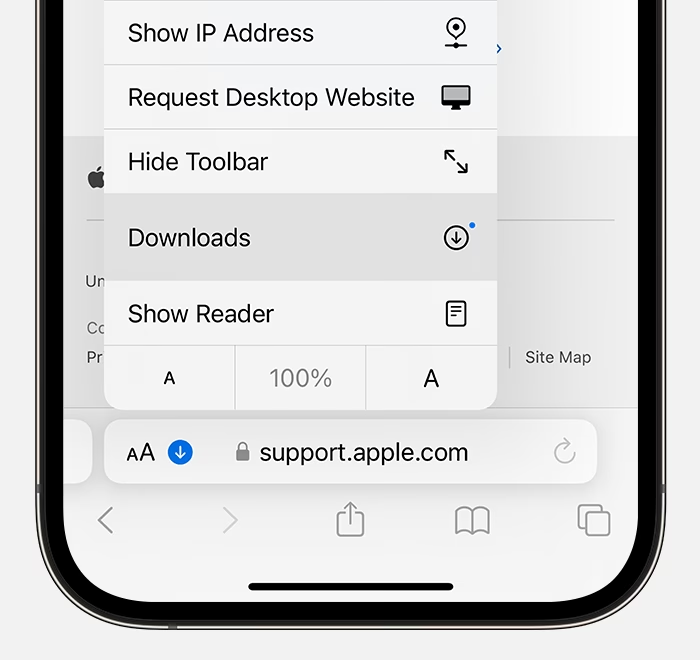
Většina uživatelů stahuje soubory prostřednictvím webového prohlížeče Safari. Když v Safari klepnete na odkaz ke stažení (např. PDF dokument, ZIP archiv, obrázek), Safari vám obvykle nabídne možnost „Stáhnout“ nebo „Otevřít v…“. Pokud zvolíte „Stáhnout“, soubor se automaticky uloží do výchozí složky Stahování v aplikaci Soubory. Tato složka může být buď v iCloud Drive, nebo „Na mém iPhonu/iPadu“, v závislosti na vašem nastavení. Toto nastavení můžete zkontrolovat v Nastavení > Safari > Stahování, kde můžete změnit výchozí umístění mezi „iCloud Drive“, „Na mém iPhonu“ nebo „Jiná…“ (pro výběr konkrétní složky).
Přílohy e-mailů
Přílohy e-mailů v aplikaci Mail se ve výchozím nastavení neukládají automaticky do složky Stahování. Pokud chcete přílohu uložit, musíte ji otevřít a poté klepnout na ikonu sdílení (čtverec se šipkou nahoru) a vybrat „Uložit do Souborů“. Zde si můžete vybrat konkrétní složku, kam chcete přílohu uložit, včetně složky „Stahování“.
Stahování z aplikací třetích stran
Mnoho aplikací třetích stran, jako jsou cloudové služby (Dropbox, Google Drive, OneDrive), prohlížeče (Chrome, Firefox) nebo specializované aplikace pro správu souborů, mají svá vlastní interní úložiště. Nicméně, většina z nich nabízí možnost „Exportovat“ nebo „Uložit do Souborů“, což vám umožní přesunout soubory z jejich interního úložiště do aplikace Soubory a umístit je kamkoli chcete, včetně vaší složky Stahování. Je dobré si uvědomit, že pokud stahujete soubor přímo v aplikaci Google Drive, zůstane v Google Drive, dokud jej explicitně neuložíte jinam.
iCloud Drive vs. Na mém iPhonu/iPadu: Klíčové rozdíly
Pochopení rozdílu mezi těmito dvěma hlavními umístěními v aplikaci Soubory je zásadní pro efektivní správu vašich downloadů.
| Funkce | iCloud Drive | Na mém iPhonu/iPadu |
|---|---|---|
| Synchronizace | Automatická synchronizace napříč všemi vašimi zařízeními Apple (iPhone, iPad, Mac) a dostupnost na iCloud.com. | Uloženo pouze na konkrétním zařízení. Není automaticky synchronizováno s jinými zařízeními. |
| Dostupnost | Vyžaduje připojení k internetu pro přístup k nesynchronizovaným souborům. Lze nastavit offline dostupnost pro vybrané soubory. | Dostupné offline kdykoli, protože soubory jsou fyzicky na zařízení. |
| Zálohování | Součástí iCloud zálohy, ale spíše samostatná služba pro synchronizaci souborů. | Soubory jsou zahrnuty v záloze zařízení do iCloudu nebo počítače. |
| Využití úložiště | Využívá úložiště iCloud. | Využívá interní úložiště zařízení. |
Pro většinu uživatelů je iCloud Drive preferovanou volbou pro stahování, protože zajišťuje, že vaše soubory jsou vždy aktuální a dostupné na všech vašich zařízeních, což je obzvláště užitečné pro práci s dokumenty nebo médii, které chcete používat na více místech. Pokud ale stahujete velké soubory nebo máte omezené úložiště iCloud, může být vhodnější ukládat soubory „Na mém iPhonu/iPadu“.
Tipy pro optimalizaci správy stahování
- Pravidelně promazávejte složku Stahování: Tato složka se může rychle zaplnit nepotřebnými soubory. Pravidelná údržba vám pomůže udržet pořádek a ušetřit místo.
- Využijte značky a oblíbené položky: Aplikace Soubory umožňuje přidávat značky (tagy) k souborům pro snadnější kategorizaci a rychlé vyhledávání. Důležité složky a soubory si můžete také přidat do „Oblíbených“ pro rychlý přístup z postranního panelu.
- Hledání: Pokud nemůžete najít konkrétní soubor, použijte vyhledávací panel v horní části obrazovky „Procházet“ v aplikaci Soubory. Můžete hledat podle názvu souboru nebo typu souboru.
- Komprese a dekomprese: Aplikace Soubory nativně podporuje kompresi (ZIP) a dekompresi souborů. Pokud podržíte prst na souboru nebo složce, můžete vybrat „Komprimovat“ pro vytvoření ZIP archivu. Pro dekompresi stačí klepnout na ZIP soubor.
Často kladené otázky (FAQ)
1. Mohu změnit výchozí umístění pro stahování v Safari?
Ano, můžete. Přejděte do Nastavení > Safari > Stahování. Zde si můžete vybrat mezi „iCloud Drive“, „Na mém iPhonu“ nebo „Jiná…“, kde si můžete zvolit konkrétní složku pro vaše stahování.
2. Co se stane, když smažu stažený soubor?
Když smažete soubor z aplikace Soubory, přesune se do složky „Nedávno smazané“. Zde zůstane po dobu 30 dnů, než bude automaticky a trvale odstraněn. Během těchto 30 dnů jej můžete kdykoli obnovit.
3. Zabírají stažené soubory místo v úložišti mého iPhonu/iPadu?
Ano, stažené soubory zabírají místo. Pokud jsou uloženy „Na mém iPhonu/iPadu“, využívají interní úložiště zařízení. Pokud jsou uloženy v iCloud Drive, využívají vaše úložiště iCloud. V obou případech je důležité sledovat volné místo, zejména u velkých souborů.
4. Jak mohu přistupovat ke staženým souborům z počítače?
Pokud máte soubory uložené v iCloud Drive, můžete k nim přistupovat z jakéhokoli webového prohlížeče na stránce iCloud.com nebo pomocí aplikace iCloud pro Windows/macOS. Pokud jsou soubory „Na mém iPhonu/iPadu“, můžete je přenést do počítače pomocí AirDrop (pro Mac), e-mailu, cloudové služby nebo iTunes/Finderu (připojením zařízení k počítači).
5. Lze stahovat jakýkoli typ souboru do aplikace Soubory?
Většinu běžných typů souborů (dokumenty, PDF, obrázky, audio, video, ZIP archivy) lze stáhnout a spravovat v aplikaci Soubory. Některé specifické typy souborů, které iOS nepodporuje nativně, se mohou zobrazit jako neotevřené nebo vyžadovat kompatibilní aplikaci pro jejich zobrazení či úpravu.
6. Je možné stahovat soubory na pozadí?
Ano, Safari a některé aplikace pro stahování podporují stahování na pozadí, což znamená, že můžete přepnout na jinou aplikaci a stahování bude pokračovat. U velmi velkých souborů nebo slabého připojení se však doporučuje nechat aplikaci stahování otevřenou a aktivní.
Aplikace Soubory je mnohem více než jen úložiště pro vaše stahování; je to výkonný nástroj, který vám dává plnou kontrolu nad vašimi daty na iPhonu a iPadu. S tímto průvodcem byste měli být schopni snadno najít, organizovat a spravovat všechny své stažené soubory s naprostou lehkostí. Užijte si organizovanější digitální život!
Chceš-li si přečíst další články podobné jako Kde najít stažené soubory na iPhone/iPad?, navštiv kategorii iPhone.