
19/08/2022
V dnešní digitální době jsou naše fotografie a videa cennými vzpomínkami, které si zaslouží být bezpečně uloženy a snadno dostupné. Apple iCloud Fotky představují elegantní řešení, které vám umožní mít celou vaši knihovnu obrázků a videí neustále při sobě, bez ohledu na to, jaké zařízení právě používáte. Ať už jste na cestách s iPhonem, pracujete na svém Macu, nebo dokonce potřebujete přistupovat k fotkám z počítače s Windows či zařízení s Androidem, iCloud Fotky zajišťují bezproblémovou synchronizaci a dostupnost. V tomto komplexním průvodci se podrobně podíváme na to, jak iCloud Fotky aktivovat, jak k nim přistupovat na různých platformách a jak řešit nejčastější problémy, které se mohou objevit. Připravte se na to, že vaše vzpomínky budou vždy jen na pár kliknutí daleko.
Co jsou iCloud Fotky a proč je používat?
iCloud Fotky jsou služba od společnosti Apple, která automaticky ukládá všechny vaše fotografie a videa do iCloudu, což je cloudové úložiště. Díky tomu jsou vaše média přístupná z jakéhokoli zařízení, které je přihlášeno pod stejným Apple ID a má aktivovanou funkci iCloud Fotky. To znamená, že pořídíte-li fotografii na svém iPhonu, automaticky se objeví na vašem iPadu, Macu a dokonce i na iCloudu.com. Hlavní výhodou je nejen snadný přístup a organizace, ale také zabezpečení vašich vzpomínek. V případě ztráty nebo poškození zařízení máte jistotu, že vaše fotografie jsou bezpečně uloženy v cloudu a můžete je kdykoli obnovit. Navíc tato služba šetří místo na vašem zařízení, zejména pokud se rozhodnete pro optimalizaci úložiště, což probereme později.
Jak zapnout iCloud Fotky: První krok k synchronizaci
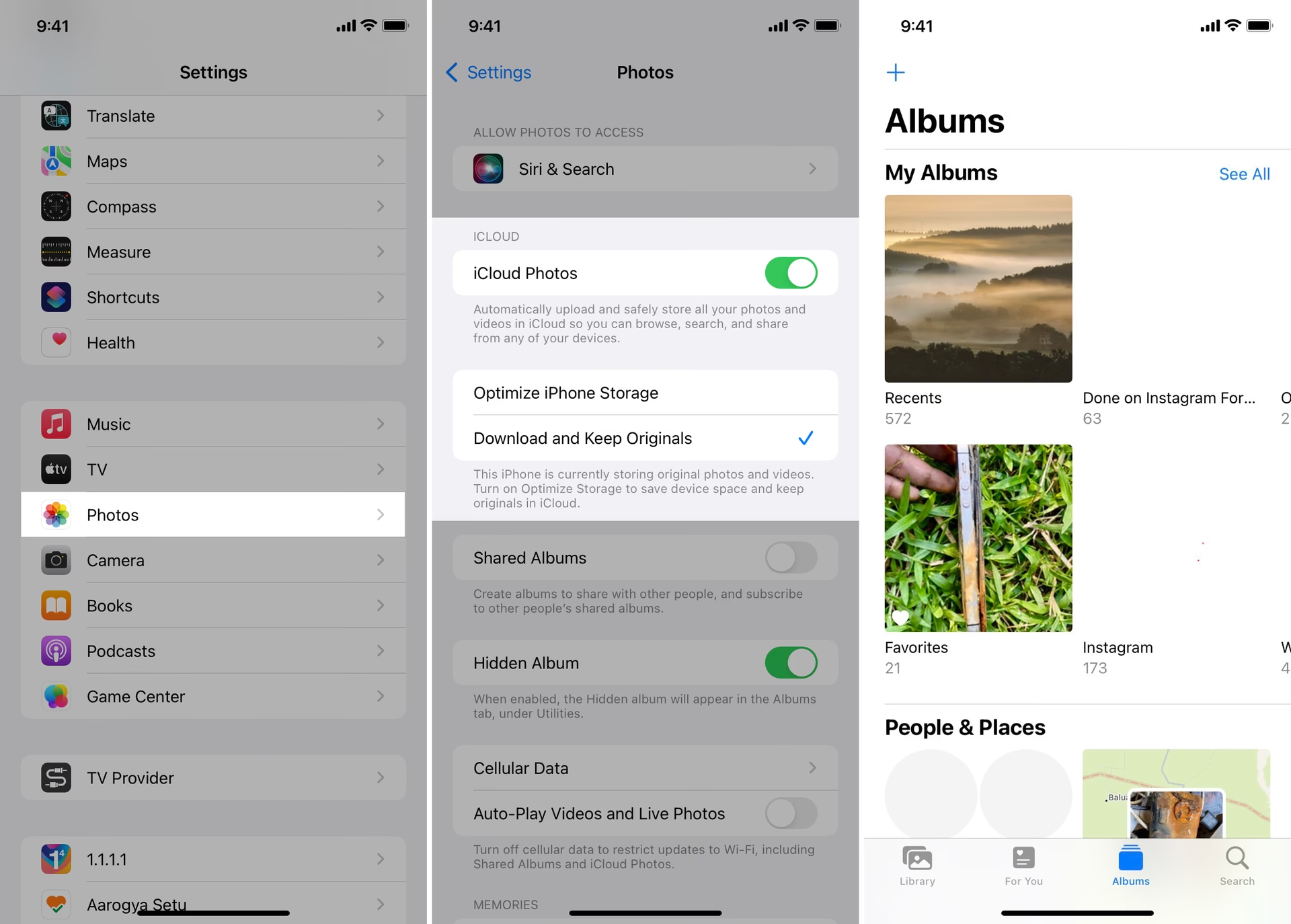
Než začnete využívat všechny výhody iCloud Fotek, je nutné tuto funkci aktivovat na vašem primárním zařízení, což je obvykle iPhone, iPad nebo iPod Touch. Proces je rychlý a intuitivní:
- Přejděte do Nastavení (ikona ozubeného kola na domovské obrazovce vašeho zařízení).
- Klepněte na své jméno v horní části obrazovky.
- Vyberte položku iCloud.
- Klepněte na Fotky.
- Zapněte iCloud Fotky. Pokud je přepínač zelený, funkce je již aktivní a nemusíte nic dělat. Pokud je šedý, klepněte na něj, aby se zbarvil zeleně a aktivoval se.
Po aktivaci se začnou vaše fotografie a videa nahrávat do iCloudu. Doba nahrávání závisí na velikosti vaší knihovny a rychlosti vašeho internetového připojení. Doporučuje se být připojen k Wi-Fi síti pro rychlejší a efektivnější nahrávání, aby nedocházelo ke spotřebě mobilních dat.
Přístup k iCloud Fotkám: Vaše vzpomínky kdekoli
Jakmile máte iCloud Fotky zapnuté, vaše fotografie a videa se automaticky ukládají do jediné knihovny, ke které máte vzdálený přístup. Způsob přístupu se liší v závislosti na zařízení, které používáte.
Na iPhonu, iPadu a iPodu Touch
Na těchto zařízeních je přístup k iCloud Fotkám nejjednodušší, protože se nacházejí přesně tam, kde jste své fotografie vždy hledali – v aplikaci Fotky. Žádné složité kroky nejsou potřeba:
- Otevřete aplikaci Fotky (Photos).
- Můžete procházet své fotografie v záložce Fotky, která je uspořádána chronologicky, nebo klepnout na záložku Alba.
V záložce Alba najdete své fotografie roztříděné do různých kategorií, jako jsou Moje alba, Sdílená alba, Lidé a místa, Typy médií a Další alba. Díky tomu je snadné najít konkrétní fotografie nebo procházet vzpomínky podle témat.
Na Macu: Snadný přístup přímo v aplikaci Fotky
Na vašem Macu je přístup k iCloud Fotkám stejně přímočarý jako na mobilních zařízeních. Nemusíte stahovat žádný speciální software ani provádět složité konfigurace. Všechny vaše fotografie a videa, které jsou synchronizovány s iCloud Fotkami, najdete přímo v nativní aplikaci Fotky (Photos) na macOS.
Jednoduše otevřete aplikaci Fotky na vašem Macu. Pokud jste přihlášeni ke stejnému Apple ID, které používáte pro iCloud Fotky, a máte tuto funkci aktivovanou v nastavení iCloudu na Macu, vaše knihovna se automaticky zobrazí. Můžete procházet své fotografie podle data, místa, lidí nebo v albech, stejně jako na iPhonu či iPadu. To zajišťuje bezproblémové a intuitivní uživatelské prostředí napříč celým ekosystémem Apple.
Pro ověření, že máte iCloud Fotky aktivované na Macu, nebo pro úpravu souvisejících nastavení:
- Otevřete aplikaci Fotky na vašem Macu.
- V horní nabídce (liště menu) vyberte Fotky > Nastavení (nebo Předvolby, v závislosti na verzi macOS).
- Přejděte na záložku iCloud.
- Ujistěte se, že je zaškrtnuto políčko iCloud Fotky.
Zde si také můžete vybrat, jak bude váš Mac spravovat úložiště fotografií. Možnost „Optimalizovat úložiště Macu“ uloží menší, optimalizované verze fotek na váš Mac, zatímco plné rozlišení zůstane v iCloudu. Možnost „Stáhnout originály do tohoto Macu“ uloží všechny fotografie v plném rozlišení přímo na váš Mac, což vyžaduje podstatně více volného místa na disku. Volba závisí na kapacitě vašeho disku a vašich preferencích.
Na Windows PC: S pomocí aplikace iCloud pro Windows
Vzhledem k tomu, že iCloud je produkt společnosti Apple a Windows je od Microsoftu, není iCloud automaticky nainstalován na počítačích s Windows. Je však snadné stáhnout podpůrný software a poté přistupovat ke svým iCloud Fotkám:
- Navštivte stránky podpory Apple a stáhněte si iCloud pro Windows.
- Po instalaci jednoduše spusťte program iCloud pro Windows.
- Přihlaste se pomocí svého Apple ID. Od této chvíle můžete v Průzkumníku souborů (File Explorer) najít složku iCloud Fotky, kde se budou synchronizovat vaše obrázky a videa.
Tato aplikace vám umožní nejen prohlížet, ale také nahrávat fotografie z vašeho PC do iCloudu a stahovat je z iCloudu na váš počítač, což je velmi praktické pro ty, kteří pracují na obou platformách.
Online: Přístup přes webový prohlížeč
Pokud nemůžete nainstalovat software na své zařízení, nebo pokud používáte počítač, který není váš, můžete snadno přistupovat ke svým iCloud Fotkám online z jakéhokoli webového prohlížeče (s výjimkou zařízení Android, což vysvětlíme později):
- Navštivte www.icloud.com a přihlaste se ke svému účtu pomocí svého Apple ID.
- Webové stránky iCloudu jsou podobné rozhraní iPhonu nebo iPadu. Jednoduše klikněte na ikonu Fotky.
- Spustí se webová aplikace, kde si můžete prohlížet celou svou knihovnu iCloud Fotek.
Tato metoda je skvělá pro rychlý přístup odkudkoli na světě, pokud máte připojení k internetu.
Na Androidu: Alternativní řešení a omezení
Přístup k iCloud Fotkám na zařízeních Android vyžaduje alternativní řešení, protože Apple nenabízí nativní aplikaci iCloud pro Android. Nicméně, s trochou vynalézavosti to jde:
- Otevřete prohlížeč Chrome (nebo jiný moderní prohlížeč) a přejděte na www.icloud.com. Pokud se zobrazí chybová zpráva, je to normální.
- Klepněte na možnost „Více“ (obvykle ikona tří teček v pravém horním rohu) a ze seznamu vyberte Verze pro počítač (Desktop site). Tím se webová stránka načte v režimu, který je vhodnější pro stolní počítače.
- Jakmile uvidíte domovskou stránku, zadejte své Apple ID a heslo.
- Klepněte na ikonu Fotky.
- Zde můžete přistupovat ke svým fotografiím, ale můžete mít potíže s prohlížením všech. Důvodem je omezené posouvání na Androidu v tomto režimu. Kolik toho uvidíte, závisí na zařízení, které používáte.
- Vytvořte nové album, pokud potřebujete: Pokud chcete přistupovat ke konkrétním souborům na svém zařízení Android, jednoduše vytvořte nové album na svém zařízení Apple a přesuňte do něj požadované fotografie. Novou složku byste pak měli být schopni snadno vidět na Androidu bez nutnosti složitého posouvání.
Tato metoda je spíše nouzovým řešením a nenabízí tak plynulý zážitek jako na zařízeních Apple, ale umožňuje základní přístup k vašim fotografiím.
Řešení běžných problémů a správa
Jak zobrazit nedávno smazané fotky
Omylem jste smazali fotografii a chcete ji obnovit? iCloud Fotky nabízejí jednoduchý způsob, jak to udělat:
- Otevřete aplikaci Fotky (na iPhonu, iPadu, iPodu Touch nebo online na icloud.com).
- Přejděte do záložky Alba.
- Přejděte dolů a vyberte složku Nedávno smazané. Tato složka obsahuje všechny fotografie a videa, které jste smazali během posledních 30 dnů.
- Procházejte obrázky, vyberte ty, které chcete obnovit, a klepněte na Obnovit. Fotografie se vrátí do vaší hlavní knihovny Fotek.
Po 30 dnech jsou fotografie trvale smazány a nelze je obnovit, proto je důležité jednat rychle.
Proč jsou mé fotky z iPhonu rozmazané? Optimalizace úložiště
Rozmazané fotografie z iCloudu rozhodně nezachycují ty krásné okamžiky, které si chcete pamatovat po léta. Pokud se ptáte, proč jsou mé fotky z iPhonu rozmazané, je to pravděpodobně způsobeno funkcí Optimalizace úložiště iPhonu. Jedná se o nástroj pro úsporu místa, který se používá na iPhonech.
Celá knihovna iCloud Fotek je obvykle příliš velká na to, aby ji lidé mohli uchovávat na svém zařízení. Z tohoto důvodu může váš iPhone stáhnout verzi fotografie s nižším rozlišením. Díky tomu se fotografie jeví jako rozmazané. Když jste připojeni k internetu, váš telefon stáhne plnou verzi obrázku z iCloudu, když si danou fotografii prohlížíte – tato verze v plné kvalitě zůstane na vašem zařízení několik dní.
Verze obrázku ve vysokém rozlišení stále bezpečně existuje v iCloudu – stačí mít připojení k internetu, abyste k ní měli přístup. Pokud chcete na svém zařízení pouze obrázky ve vyšším rozlišení, můžete vypnout Optimalizaci úložiště iPhonu. Chcete-li to provést, nejprve postupujte podle pokynů výše pro „Jak zapnout iCloud Fotky“. Na této stránce uvidíte možnost Optimalizovat úložiště iPhonu – zde si můžete vybrat, zda ji vypnete. Mějte však na paměti, že k tomu budete potřebovat dostatek místa v úložišti telefonu.
Jak zkontrolovat, co je v mém úložišti iCloud
Úložiště iCloudu se používá pro více než jen fotografie a videa. Můžete zde ukládat a zálohovat mnoho různých typů souborů. Chcete-li vidět vše, co je uloženo ve vašem iCloudu, použijte svůj iPhone, iPad nebo iPod Touch a postupujte podle tohoto podrobného průvodce:
- Otevřete Nastavení (klepněte na ikonu ozubeného kola).
- Vyberte iCloud.
- Klepněte na Úložiště a zálohování (nebo jen Úložiště, v závislosti na verzi iOS). Zde uvidíte, kolik úložiště vám zbývá a jak je využíváno.
- Klepněte na Spravovat úložiště. Najdete to hned pod dostupným úložištěm.
- Zobrazte Dokumenty a data. Tento seznam vám ukáže všechny aplikace, které ukládají dokumenty do vašeho iCloudu. Můžete na ně jednotlivě kliknout a stisknout Upravit, abyste zahájili proces jejich odstranění a uvolnili tak místo.
Pravidelná kontrola a správa vašeho úložiště iCloud vám pomůže udržet si pořádek a zajistit, že máte vždy dostatek místa pro nové fotografie a další důležitá data.
Často kladené otázky (FAQ)
- Proč jsou mé fotky z iPhonu rozmazané?
- Vaše fotky mohou být rozmazané kvůli funkci „Optimalizovat úložiště iPhonu“, která ukládá verze fotek s nižším rozlišením na vaše zařízení, aby šetřila místo. Originály v plném rozlišení jsou bezpečně uloženy v iCloudu a stáhnou se, když si fotografii prohlížíte online. Tuto funkci můžete vypnout v nastavení iCloud Fotek, pokud máte dostatek volného místa na zařízení.
- Jak mohu zkontrolovat, co je v mém úložišti iCloud?
- Na vašem iPhonu, iPadu nebo iPodu Touch přejděte do Nastavení > [Vaše jméno] > iCloud > Spravovat úložiště. Zde uvidíte detailní rozpis toho, co zabírá místo ve vašem iCloudu, včetně aplikací, dokumentů a záloh. Můžete zde také mazat nepotřebné položky.
- Mohu přistupovat k iCloud fotkám na Androidu?
- Ano, je to možné, i když ne prostřednictvím nativní aplikace. Musíte použít webový prohlížeč (např. Chrome), přejít na www.icloud.com, přihlásit se a přepnout na „Verzi pro počítač“ (Desktop site). Přístup může být omezenější než na zařízeních Apple, ale umožní vám prohlížet a spravovat vaše fotografie.
- Jak zapnu iCloud Fotky?
- Zapnutí iCloud Fotek je jednoduché. Na vašem iPhonu, iPadu nebo iPodu Touch jděte do Nastavení > [Vaše jméno] > iCloud > Fotky a zapněte přepínač „iCloud Fotky“. Tím se vaše fotografie a videa začnou automaticky synchronizovat s cloudem.
- Kde najdu smazané fotky?
- Smazané fotografie se na 30 dní přesunou do složky „Nedávno smazané“ v aplikaci Fotky. Na iPhonu, iPadu, iPodu Touch nebo na icloud.com otevřete aplikaci Fotky, přejděte do záložky Alba a najděte složku „Nedávno smazané“. Zde můžete fotografie obnovit nebo trvale smazat.
Závěr
iCloud Fotky jsou neocenitelným nástrojem pro každého uživatele Apple ekosystému, který zajišťuje, že vaše cenné vizuální vzpomínky jsou vždy v bezpečí, organizované a snadno dostupné, ať už jste kdekoli. Od okamžiku pořízení fotografie na vašem iPhonu až po její prohlížení na Macu, Windows PC nebo dokonce na zařízení s Androidem, iCloud Fotky poskytují bezproblémový a intuitivní zážitek. Pravidelná organizace a správa vašeho úložiště iCloud vám navíc pomůže udržet vaši knihovnu v perfektním stavu a zajistit, že budete mít vždy dostatek místa pro další nezapomenutelné okamžiky. Nyní, když víte, jak na to, můžete plně využít potenciál iCloud Fotek a užívat si své vzpomínky naplno.
Chceš-li si přečíst další články podobné jako Jak na iCloud Fotky na Macu a dalších zařízeních, navštiv kategorii iPhone.