
21/12/2021
V dnešní době, kdy jsou mobilní data nedílnou součástí našeho každodenního života, je důležité mít přehled o jejich spotřebě. Ať už máte omezený datový balíček a chcete se vyhnout dodatečným poplatkům, nebo jen chcete pochopit, které aplikace spotřebovávají nejvíce dat, váš iPhone nabízí jednoduché nástroje, jak to zjistit. Sledování využití dat vám pomůže udržet si kontrolu nad výdaji a optimalizovat používání vašeho zařízení. V tomto článku se podíváme na detailní kroky, jak zkontrolovat využití dat na vašem iPhonu, jak porozumět zobrazeným statistikám a jak efektivně šetřit svá mobilní data.
- Jak zkontrolovat aktuální využití dat na iPhone
- Pochopení „Aktuálního období“ a jak ho resetovat
- Jak sledovat využití dat každý měsíc s přesností
- Využití dat s duální SIM nebo eSIM
- Správa využití dat jednotlivými aplikacemi
- Tipy pro snížení spotřeby mobilních dat na iPhone
- Alternativní metody kontroly dat
- Proč se údaje o využití dat mohou zdát nesprávné?
- Často kladené otázky (FAQ)
Jak zkontrolovat aktuální využití dat na iPhone
Nejrychlejší a nejjednodušší způsob, jak zjistit, kolik mobilních dat jste spotřebovali, je přímo v nastavení vašeho iPhonu. Tento přehled vám ukáže celkovou spotřebu dat za takzvané „aktuální období“ a také detailní rozpis spotřeby pro jednotlivé aplikace.
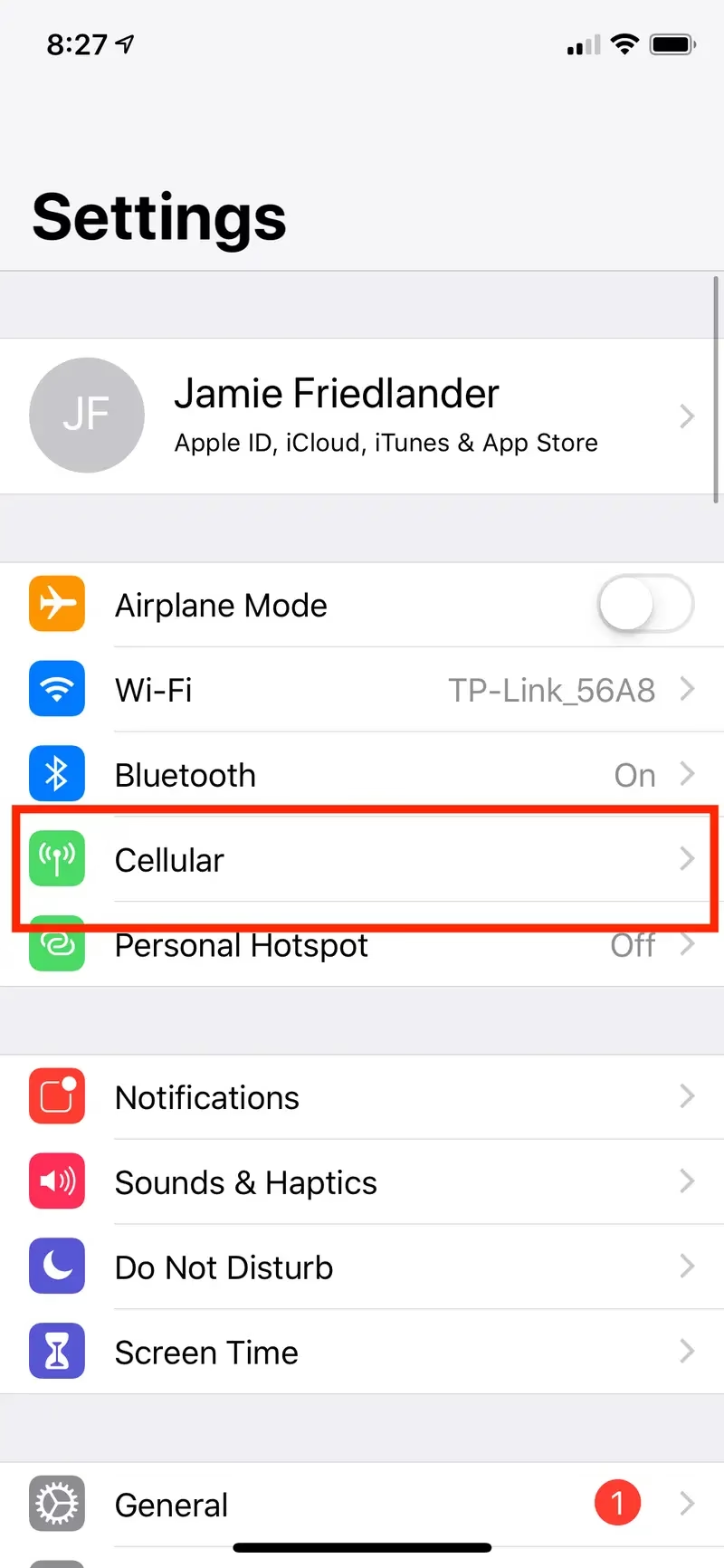
- Otevřete aplikaci „Nastavení“ na vašem iPhonu.
- Klepněte na položku „Mobilní data“ (nebo „Cellular“ či „Síť“ v závislosti na regionu a verzi iOS).
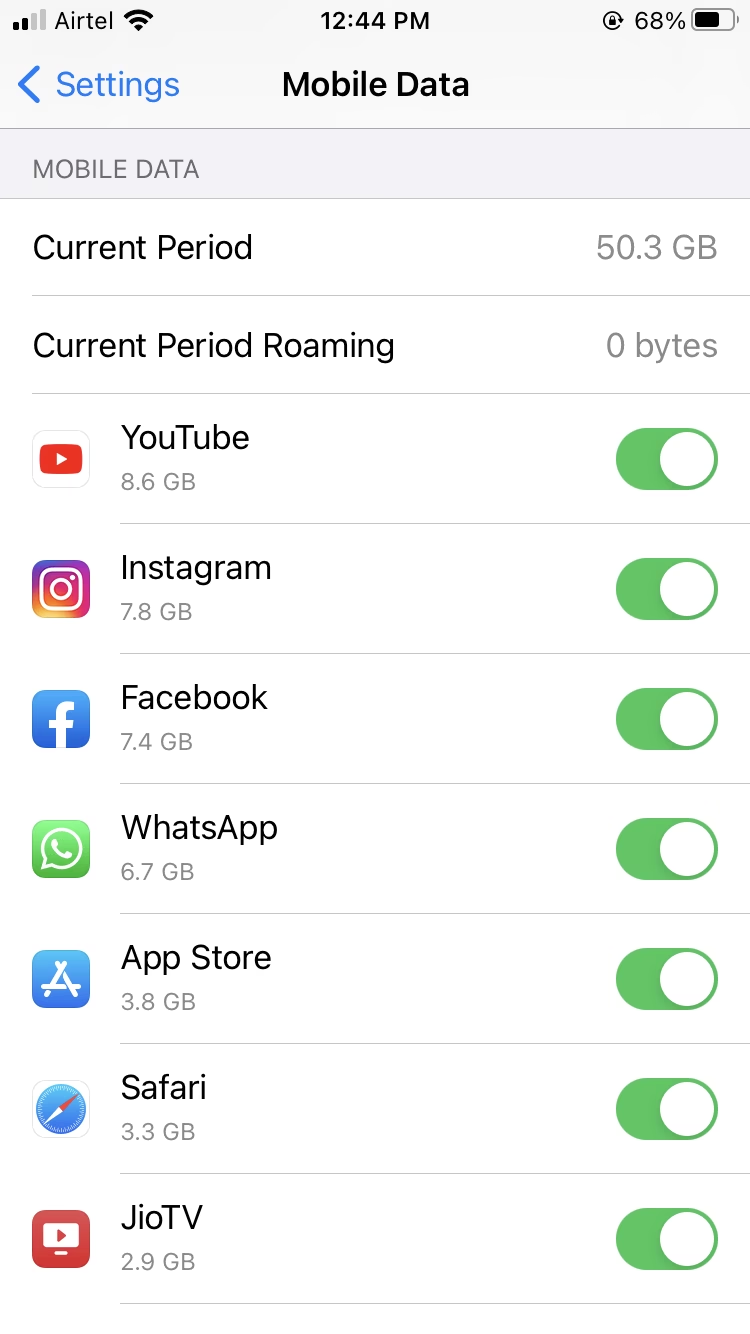
- Posuňte se dolů, abyste viděli celkové využití dat za „Aktuální období“. Pod tímto údajem najdete seznam všech aplikací seřazených podle toho, kolik dat spotřebovaly.
Důležité upozornění: Údaj „Aktuální období“ se nevztahuje na vaše fakturační období u operátora, pokud jej ručně neresetujete. Je to jednoduše čas od posledního ručního resetování statistik. Datum posledního resetu najdete úplně dole na této obrazovce pod nadpisem „Poslední reset“.
Pochopení „Aktuálního období“ a jak ho resetovat
Mnoho uživatelů si plete „Aktuální období“ s měsíčním fakturačním cyklem svého operátora. Jak již bylo zmíněno, „Aktuální období“ je doba od posledního ručního resetování statistik na vašem iPhonu. Pro některé uživatele to může být datum, kdy si iPhone poprvé nastavili, pokud statistiky nikdy neresetovali.
Proč je důležité resetovat statistiky
Pokud chcete mít přesný přehled o měsíční spotřebě dat, která odpovídá vašemu fakturačnímu období u operátora, je nezbytné statistiky pravidelně resetovat. Bez resetování by se čísla neustále hromadila, což by zkreslovalo skutečnou měsíční spotřebu.
Jak resetovat statistiky využití dat:
- Otevřete „Nastavení“.
- Klepněte na „Mobilní data“.
- Posuňte se úplně dolů na obrazovce.
- Klepněte na „Resetovat statistiky“.
Po resetování se všechna data vynulují a nové „Aktuální období“ začne běžet od okamžiku resetu. Datum a čas posledního resetu se aktualizuje, takže budete mít vždy přehled o tom, od kdy se data počítají.
Jak sledovat využití dat každý měsíc s přesností
Pokud váš operátor automaticky nezobrazuje „Toto fakturační období“ a „Minulé fakturační období“ přímo v nastavení iPhonu (což je spíše výjimka), můžete si měsíční sledování dat nastavit ručně. Je to jednoduché a pomůže vám to vyhnout se překvapivým poplatkům.
Krok 1: Zjistěte své fakturační období
Nejdříve je potřeba zjistit, kdy se vaše měsíční fakturační období u operátora resetuje. Tuto informaci najdete na své poslední mobilní faktuře, v online portálu vašeho operátora, nebo jednoduše zavolejte na zákaznickou linku. Zjistěte konkrétní den v měsíci (např. 16. den každého měsíce).
Využijte Siri nebo aplikaci Připomínky na vašem iPhonu, aby vám každý měsíc připomněla resetovat statistiky dat. Řekněte například: „Siri, připomeň mi každý měsíc 16. dne resetovat statistiky dat.“ iPhone automaticky vytvoří opakující se připomenutí.
Krok 3: Ručně resetujte statistiky každý měsíc
Když se vám objeví připomenutí, proveďte výše popsaný krok pro resetování statistik. Tím zajistíte, že „Aktuální období“ bude vždy odpovídat vašemu měsíčnímu fakturačnímu cyklu. Díky tomu budete mít neustále přehled o tom, kolik dat jste spotřebovali v daném měsíci, a můžete se tak včas přizpůsobit, abyste nepřekročili svůj datový limit.
Využití dat s duální SIM nebo eSIM
Pokud vlastníte iPhone s duální SIM (např. fyzickou SIM a eSIM, nebo dvě eSIM) a používáte více telefonních čísel, je důležité vědět, že zobrazené údaje o spotřebě dat se týkají pouze aktuálně vybrané SIM karty pro mobilní data. iPhone nerozlišuje spotřebu dat pro obě SIM karty současně na jedné obrazovce.
Jak zkontrolovat využití dat pro konkrétní SIM:
- Otevřete „Nastavení“.
- Klepněte na „Mobilní data“ (nebo „Cellular“ či „Síť“).
- Klepněte na „Mobilní data“ (pod nadpisem „Mobilní datové možnosti“).
- Zde si vyberte SIM kartu, pro kterou chcete zkontrolovat spotřebu dat.
- Vraťte se zpět na obrazovku „Mobilní data“ a posuňte se dolů, abyste viděli spotřebu dat pro právě aktivovanou SIM kartu v aktuálním období.
Tento postup musíte opakovat pro každou SIM kartu, pokud chcete znát individuální spotřebu dat pro každou z nich.
Správa využití dat jednotlivými aplikacemi
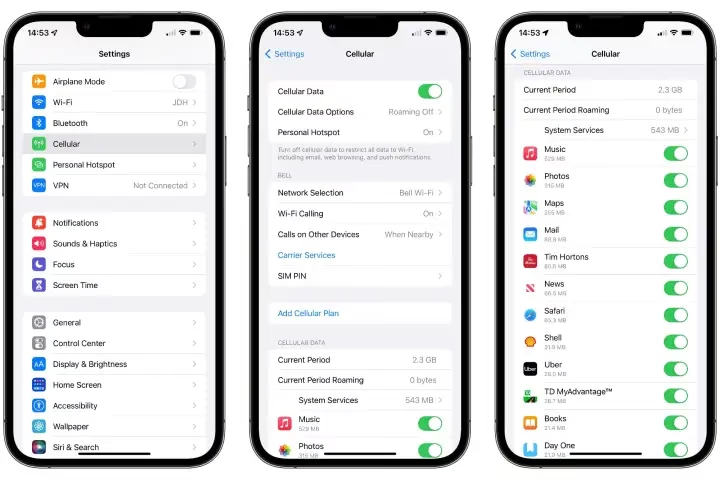
Sekce „Mobilní data“ nejenže zobrazuje celkovou spotřebu, ale také detailně rozepisuje, kolik dat spotřebovala každá jednotlivá aplikace. A co víc, umožňuje vám ovládat, které aplikace mají povolen přístup k mobilním datům a které ne.
Proč jsou aplikace uvedeny pod využitím dat?
Všechny aplikace na vašem iPhonu jsou uvedeny v sekci „Využití dat“, protože právě zde můžete spravovat jejich oprávnění k používání mobilních dat. Pokud je u aplikace přepínač zapnutý (zelený), znamená to, že má povoleno používat mobilní data a může fungovat i bez Wi-Fi připojení. Pokud je přepínač vypnutý (šedý), aplikace může používat internet pouze přes dostupnou Wi-Fi síť.
Aplikace jsou seřazeny podle spotřeby dat, od té nejvyšší po nejnižší, což vám usnadní identifikaci „datových žroutů“.
Proč byste měli omezit data pro některé aplikace?
Pokud se snažíte šetřit mobilní data, je omezení přístupu k datům pro některé aplikace klíčové. Mnoho aplikací spotřebovává data na pozadí, aniž byste o tom věděli – například aktualizace obsahu, synchronizace nebo automatické přehrávání videí.
Doporučuje se vypnout mobilní data pro aplikace, které nejsou nezbytné pro každodenní fungování mimo Wi-Fi. Patří sem například:
- Hry
- Sociální média (pokud je nepotřebujete neustále aktualizovat mimo Wi-Fi)
- Streamovací platformy (hudba, video)
- Nástroje a utility, které mohou stahovat velké objemy dat (např. mapy s offline režimem)
Aplikace, které byste měli nechat zapnuté, jsou ty, které potřebujete mít k dispozici neustále, i bez Wi-Fi. Typicky to jsou:
- Aplikace pro zprávy (iMessage, WhatsApp)
- E-mailové klienty
- Navigační aplikace (pokud je používáte na cestách)
- „Najít iPhone“ nebo jiné bezpečnostní aplikace
- Zálohovací služby (např. Google Fotky, pokud chcete okamžitou zálohu)
Jednoduše klepněte na přepínač vedle názvu aplikace, abyste jí povolili nebo zakázali přístup k mobilním datům. Tato jednoduchá úprava může výrazně snížit vaši celkovou spotřebu dat.
Tipy pro snížení spotřeby mobilních dat na iPhone
Kromě vypínání dat pro jednotlivé aplikace existuje řada dalších strategií, které vám pomohou minimalizovat spotřebu mobilních dat a vyhnout se překročení limitu.
1. Režim nízké spotřeby dat (Low Data Mode)
iOS nabízí vestavěnou funkci nazvanou „Režim nízké spotřeby dat“, která automaticky snižuje využití dat napříč celým systémem a v mnoha aplikacích. Je to skvělý způsob, jak šetřit data, aniž byste museli ručně nastavovat každou aplikaci.
Co Režim nízké spotřeby dat dělá:
- Pozastavuje automatické aktualizace a zálohy na iCloudu.
- Pozastavuje aktualizace Fotek na iCloudu.
- Omezuje kvalitu streamovaného obsahu v aplikacích Apple (Hudba, TV, Podcasty).
- Vypíná obnovování aplikací na pozadí.
- Snižuje datový tok pro hovory FaceTime.
Jak zapnout Režim nízké spotřeby dat:
- Otevřete „Nastavení“.
- Klepněte na „Mobilní data“.
- Klepněte na „Volby mobilních dat“.
- Klepněte na „Režim dat“.
- Vyberte „Režim nízké spotřeby dat“.
Pokud máte iPhone 12 nebo novější a 5G tarif, můžete zde také najít možnost „Povolit více dat na 5G“, která dělá opak – umožňuje 5G datům být použita pro věci, které by normálně fungovaly pouze přes Wi-Fi (např. automatické zálohy iCloud, aktualizace softwaru).
2. Vypnutí Asistence Wi-Fi (Wi-Fi Assist)
Asistence Wi-Fi je funkce, která automaticky přepne na mobilní data, když je vaše Wi-Fi připojení slabé nebo nestabilní. Ačkoli je to užitečné pro udržení plynulosti připojení, může to nechtěně spotřebovávat mobilní data, když si myslíte, že jste na Wi-Fi.
Jak vypnout Asistenci Wi-Fi:
- Otevřete „Nastavení“.
- Klepněte na „Mobilní data“.
- Posuňte se úplně dolů na obrazovce, až pod seznam aplikací.
- Najděte „Asistence Wi-Fi“ a vypněte přepínač.
Zde také uvidíte, kolik dat Asistence Wi-Fi spotřebovala za aktuální období. Obvykle to není mnoho, ale pokud často používáte nestabilní Wi-Fi sítě, může se to nasčítat.
3. Vypnutí datového roamingu při cestování
Používání mobilních dat v zahraničí (roaming) může být extrémně drahé, protože platíte extra za používání sítě jiného operátora. iPhone vám umožňuje snadno vypnout datový roaming, aniž byste museli vypínat mobilní data úplně.
Jak vypnout datový roaming:
- Otevřete „Nastavení“.
- Klepněte na „Mobilní data“.
- Klepněte na „Volby mobilních dat“.
- Vypněte přepínač vedle „Datový roaming“.
Doporučuje se ponechat tuto funkci vypnutou, pokud necestujete, nebo pokud si před cestou nezakoupíte speciální roamingový balíček.
4. Zakázání obnovování aplikací na pozadí
Mnoho aplikací se automaticky obnovuje na pozadí, stahuje nový obsah, i když je aktivně nepoužíváte. To může spotřebovávat značné množství dat a baterie.
Jak vypnout obnovování aplikací na pozadí:
- Otevřete „Nastavení“.
- Klepněte na „Obecné“.
- Klepněte na „Aktualizace na pozadí“.
- Zde můžete buď vypnout aktualizace úplně (vyberte „Vypnuto“) nebo je povolit pouze pro Wi-Fi, nebo selektivně vypnout pro jednotlivé aplikace.
5. Vypnutí automatických aktualizací
Automatické stahování aplikací a aktualizací aplikací přes mobilní data může rychle vyčerpat váš datový limit.
Jak vypnout automatické stahování přes mobilní data:
- Otevřete „Nastavení“.
- Klepněte na „App Store“.
- V sekci „Mobilní data“ vypněte přepínače pro „Automatická stahování“ a „Stahování aplikací“ (pokud se objeví možnost).
Doporučuje se také vypnout automatické aktualizace iOS: Nastavení > Obecné > Aktualizace softwaru > Automatické aktualizace a vypnout obě možnosti.
6. Optimalizace prohlížeče a automatického přehrávání videí
- Používejte prohlížeče s úsporou dat: Některé prohlížeče, jako je Opera Mini nebo Chrome, nabízejí režimy úspory dat, které komprimují webové stránky, než se načtou.
- Vypněte automatické přehrávání videí: Mnoho sociálních médií a zpravodajských aplikací automaticky přehrává videa ve feedu. V nastavení těchto aplikací často najdete možnost vypnout automatické přehrávání nebo jej omezit pouze na Wi-Fi.
Alternativní metody kontroly dat
Kromě nastavení iPhonu můžete svou spotřebu dat zjistit i jinými způsoby, například přímo u vašeho mobilního operátora.
Kontaktování operátora
Většina operátorů nabízí způsob, jak zkontrolovat zbývající data prostřednictvím SMS zprávy, krátké kódy pro volání nebo přes jejich mobilní aplikaci či webový portál. Tyto metody se liší podle operátora a země. Níže uvádíme příklady pro některé operátory v USA, pro vaši zemi se informujte u svého konkrétního poskytovatele služeb.
- AT&T: Vytočte *3282# pro SMS s informacemi o využití dat a zpráv.
- T-Mobile: Vytočte #932# pro informace o využití dat, tarifu a důležitých datech.
- Verizon: Vytočte #3282 pro odhad využití dat a zpráv v aktuálním fakturačním cyklu.
Vždy doporučujeme ověřit si aktuální kódy nebo metody u svého lokálního operátora, protože se mohou měnit.
Proč se údaje o využití dat mohou zdát nesprávné?
Někteří uživatelé hlásí, že se jim v nastavení iPhonu zobrazují nesprávné údaje o spotřebě mobilních dat, například vysoká spotřeba u aplikací, které nepoužívají, nebo u „odinstalovaných aplikací“. Jedná se o poměrně častý jev, který může být frustrující, zejména pokud máte omezený datový tarif.
Možné důvody těchto nesrovnalostí mohou zahrnovat:
- Chyby v hlášení: Někdy může dojít k chybě v samotném systému iOS při zaznamenávání spotřeby dat.
- Synchronizace na pozadí: Některé aplikace mohou provádět synchronizaci dat na pozadí, i když je aktivně nepoužíváte.
- Data ze smazaných aplikací: iPhone může uchovávat záznamy o spotřebě dat pro aplikace, které byly odinstalovány, což může vést k matoucím údajům.
- Systémové služby: Část dat může spotřebovávat samotný systém iOS pro své služby, které nemusí být vždy transparentně zobrazeny pod konkrétní aplikací.
Přestože neexistuje jednoduché řešení pro tyto nejasnosti (Apple sám neposkytuje detailní vysvětlení ani opravu), pro většinu uživatelů jsou údaje v nastavení iPhonu dostatečně přesné pro běžné sledování. Pokud máte neomezený tarif, nemusíte se tímto problémem příliš trápit. Pokud však máte omezený datový balíček, doporučuje se spoléhat spíše na údaje od vašeho operátora, které jsou obvykle přesnější z hlediska fakturace.
Často kladené otázky (FAQ)
Q: Co znamená „Aktuální období“ pro využití dat?
A: „Aktuální období“ na vašem iPhonu označuje celkovou spotřebu mobilních dat od posledního ručního resetování statistik. Není automaticky synchronizováno s vaším měsíčním fakturačním cyklem u operátora.
Q: Mohu automaticky resetovat statistiky dat každý měsíc?
A: iPhone nenabízí funkci automatického měsíčního resetu statistik. Musíte je resetovat ručně. Můžete si však nastavit opakující se připomenutí (např. pomocí Siri nebo aplikace Připomínky), které vás na to upozorní každý měsíc.
Q: Jak mohu zjistit, které aplikace spotřebovávají nejvíce dat?
A: Přejděte do Nastavení > Mobilní data. Posuňte se dolů a uvidíte seznam všech aplikací seřazených podle množství spotřebovaných dat, od nejvyšší po nejnižší.
Q: Je bezpečné vypnout mobilní data pro určité aplikace?
A: Ano, je to bezpečné a doporučené, pokud chcete šetřit data. Pokud aplikaci vypnete mobilní data, bude fungovat pouze v případě, že je připojená k Wi-Fi. Pro klíčové aplikace jako zprávy nebo e-mail se doporučuje ponechat mobilní data zapnutá.
Q: Co je to Režim nízké spotřeby dat a jak mi pomůže?
A: Režim nízké spotřeby dat je funkce iOS, která automaticky snižuje spotřebu dat napříč celým systémem. Omezuje synchronizaci na pozadí, snižuje kvalitu streamovaného obsahu a vypíná automatické stahování, což vám pomůže výrazně šetřit mobilní data.
Sledování a správa mobilních dat na vašem iPhonu je klíčová pro kontrolu nákladů a efektivní využití vašeho tarifu. Doufáme, že vám tento podrobný průvodce pomohl lépe porozumět, jak na to. S těmito tipy a triky budete mít vždy přehled o své spotřebě a vyhnete se nepříjemným překvapením na konci měsíce.
Chceš-li si přečíst další články podobné jako Jak zkontrolovat využití dat na iPhone, navštiv kategorii iPhone.