
02/06/2025
V dnešní digitální době je snadné ztratit přehled o všech službách, které si předplácíme. Od streamovacích platforem přes cloudová úložiště až po speciální funkce v aplikacích – měsíční poplatky se mohou rychle nasčítat. Mnoho lidí si ani neuvědomuje, kolik peněz jim každý měsíc mizí z účtu za služby, které už dávno nepoužívají. Naštěstí, pokud vlastníte iPhone 15, máte skvělý nástroj, jak si udržet přehled a plnou kontrolu nad svými předplatnými. V tomto podrobném průvodci se dozvíte, jak snadno najít, spravovat a dokonce i zrušit jakékoli předplatné přímo z vašeho zařízení. Připravte se na to, že znovu získáte kontrolu nad svými financemi a zbavíte se zbytečných výdajů!
- Jak najít svá předplatná na iPhone 15: Krok za krokem
- Užitečné tipy pro správu předplatného na iPhone 15
- Jak spravovat svá Apple předplatná na různých iOS zařízeních
- Jak najít předplatná nespravovaná přes App Store
- Co byste měli vědět o rušení předplatného
- Často kladené otázky (FAQ)
- Shrnutí kroků pro kontrolu předplatného
- Závěr
Jak najít svá předplatná na iPhone 15: Krok za krokem
Než se pustíme do podrobností, je důležité si uvědomit, že kontrola předplatného na iPhone 15 vám umožní efektivně je spravovat. Uvidíte, k čemu jste přihlášeni, kdy se každé předplatné obnovuje, a můžete zrušit ta, která už nepotřebujete. Celý proces je překvapivě jednoduchý a intuitivní.
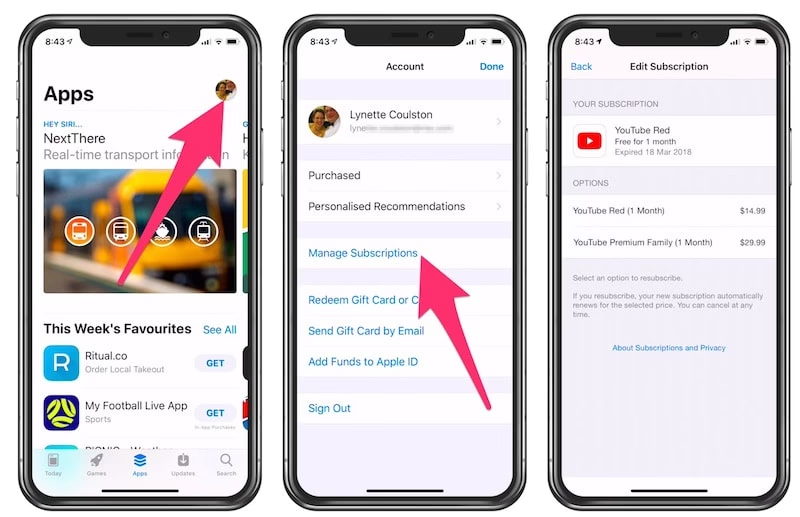
Krok 1: Otevřete aplikaci Nastavení
Přejděte na domovskou obrazovku vašeho iPhonu a klepněte na ikonu aplikace Nastavení. Tato aplikace je centrem pro správu celého vašeho iPhonu, od tapet po nastavení soukromí. Je to také brána k vašim předplatným.
Krok 2: Klepněte na své jméno
V horní části nabídky Nastavení uvidíte své jméno. Klepněte na něj. Tím se dostanete na obrazovku Apple ID, která je jako osobní identifikační karta vašeho iPhonu. Zobrazuje všechny důležité informace spojené s vaším účtem.
Krok 3: Vyberte „Předplatné“
Posuňte se dolů, dokud neuvidíte položku „Předplatné“, a vyberte ji. Sekce „Předplatné“ je pokladnicí všech vašich aktivních i vypršených předplatných. Zde uvidíte vše, k čemu jste přihlášeni.
Po dokončení těchto kroků získáte jasný přehled o všech svých předplatných. Můžete klepnout na každé z nich, abyste viděli další podrobnosti, jako je datum další fakturace, nebo abyste předplatné zrušili.
Užitečné tipy pro správu předplatného na iPhone 15
Pro efektivní správu vašich digitálních služeb je dobré mít na paměti několik důležitých bodů:
- Správné Apple ID: Ujistěte se, že jste přihlášeni pomocí správného Apple ID. Pokud máte více Apple ID, vaše předplatné se může nacházet na různých účtech.
- Pravidelná kontrola: Kontrolujte svá předplatná pravidelně. Je snadné zapomenout na měsíční poplatek, dokud se neobjeví na vašem bankovním výpisu.
- Zrušení předplatného: Pamatujte, že zrušení předplatného zastaví budoucí platby, ale ke službě budete mít stále přístup až do konce aktuálního fakturačního období.
- Různá data obnovení: Některá předplatná mohou mít různá data obnovení. Sledujte je, abyste se vyhnuli neočekávaným poplatkům.
- Předplatné mimo Apple: Pokud nevidíte předplatné, za které vám jsou účtovány poplatky, je možné, že jste se k němu přihlásili přímo u poskytovatele služby a ne prostřednictvím Apple App Storu.
Jak spravovat svá Apple předplatná na různých iOS zařízeních
Vzhledem k rostoucí popularitě předplacených služeb je stále důležitější sledovat svá předplatná. Podle studie z roku 2022 si 42 % Američanů neuvědomuje, že jsou přihlášeni k službě, kterou již nepoužívají, což je stojí v průměru 133 dolarů měsíčně navíc. Prvním krokem k efektivní správě je vědět, kde je najít. Následující tabulka vám ukáže, jak spravovat svá předplatná na různých zařízeních Apple.
| Na iPhone a iPadu | Na Macu |
|---|---|
| Otevřete aplikaci Nastavení na vašem zařízení. | Spusťte aplikaci App Store. |
| Klepněte na své jméno a poté vyberte Předplatné. | Klikněte na své jméno v levém dolním rohu. |
Najděte požadované předplatné a proveďte některou z následujících akcí:
| Přejděte na Nastavení účtu. Sjeďte dolů k Předplatnému a vyberte Spravovat. Klikněte na Upravit vedle předplatného, které chcete upravit, a vyberte některou z těchto možností:
|
Jak najít předplatná nespravovaná přes App Store
Je důležité si uvědomit, že ne všechna předplatná na vašem iPhonu jsou spravována prostřednictvím App Storu. Předplatná, která jste zakoupili přímo od třetích stran, jako jsou například streamovací služby, VPN sítě nebo cloudová úložiště, mohou být spravována přímo prostřednictvím jejich webových stránek. Tyto předplatné můžete najít a spravovat následujícími způsoby:
- Prohledejte svou e-mailovou schránku pro potvrzení předplatného nebo účtenky. Většina služeb zasílá e-maily při registraci nebo obnovení.
- Zkontrolujte své bankovní nebo kreditní karty a vyhledejte opakující se poplatky. Název platby často napoví, o jakou službu se jedná.
- Navštivte oficiální webovou stránku aplikace/služby, ke které jste přihlášeni, přihlaste se ke svému účtu a spravujte své předplatné tam.
Aplikace pro správu předplatného
Správa předplatných roztroušených napříč různými platformami může být časově náročná. K usnadnění tohoto procesu se hodí aplikace pro správu předplatného, které konsolidují všechna vaše předplatná na jednom místě. Tyto aplikace často synchronizují data z vašeho bankovního účtu a platebních karet, aby identifikovaly opakující se poplatky a zobrazily je v jasném a snadno čitelném formátu. Mohou také nabízet funkce jako:
- Upozornění na nadcházející obnovení předplatného.
- Sledování vašich výdajů na předplatné.
- Možnost zrušit předplatné přímo z aplikace.
Mějte na paměti, že některé z těchto aplikací si mohou účtovat poplatek za služby zrušení – je užitečné si před registrací přečíst jejich podmínky.
Co byste měli vědět o rušení předplatného
Většina společností nabízí jednoduché procesy zrušení, ale některé mohou úmyslně ztěžovat proces, aby prodloužily vaše platby. Běžné taktiky, ke kterým se tyto společnosti uchylují, zahrnují:
- Požadavek, abyste mluvili se zástupcem zákaznického servisu po telefonu.
- Žádost o zaslání fyzického dopisu.
- Nejasné pokyny, které vás mají zmást a odradit od zrušení.
- Požadavek na osobní návštěvu pro zrušení předplatného.
Pokud vynecháte krok v procesu zrušení, můžete skončit s platbou za další měsíc nebo rok služeb, které nechcete. Také není neobvyklé úspěšně ukončit předplatné a přesto omylem obdržet neoprávněné poplatky. Buďte proto vždy ostražití a pečlivě si ověřte, zda bylo předplatné skutečně zrušeno a zda se neobjevují žádné další poplatky.
Často kladené otázky (FAQ)
- Jak zruším předplatné na svém iPhone 15?
- Přejděte do Nastavení > [Vaše jméno] > Předplatné, vyberte předplatné, které chcete zrušit, a poté klepněte na „Zrušit předplatné“.
- Mohu získat náhradu za předplatné, které jsem nechtěl(a) zakoupit?
- Můžete požádat o vrácení peněz prostřednictvím podpory Apple, ale vrácení peněz není zaručeno. Vždy je nejlepší okamžitě zrušit jakékoli nechtěné předplatné.
- Co se stane, když zruším předplatné v polovině fakturačního cyklu?
- Zůstanete mít přístup k výhodám předplatného až do konce aktuálního fakturačního cyklu, poté se již neobnoví.
- Jsou nákupy v aplikacích stejné jako předplatné?
- Ne, nákupy v aplikacích jsou obvykle jednorázové nákupy a neobnovují se jako předplatné.
- Proč nevidím svá předplatná na svém iPhone 15?
- Ujistěte se, že jste přihlášeni pomocí Apple ID, které bylo použito k provedení předplatného. Pokud stále máte problémy, kontaktujte podporu Apple.
Shrnutí kroků pro kontrolu předplatného
Pro rychlý přehled, jak zkontrolovat svá předplatná na iPhone 15, postupujte takto:
- Otevřete aplikaci Nastavení.
- Klepněte na Vaše jméno.
- Vyberte „Předplatné“.
Závěr
Nyní, když víte, jak zkontrolovat předplatné na iPhone 15, jste připraveni mít pod dohledem ty otravné opakující se poplatky. Pamatujte, že předplatné se může nepozorovaně nashromáždit, takže je moudré je pravidelně kontrolovat, abyste se ujistili, že platíte jen za to, co skutečně používáte. S těmito nově nabytými znalostmi budete mít lepší kontrolu nad svými financemi a můžete snadno spravovat služby, které si užíváte, bez zbytečného plýtvání.
Je také dobré se seznámit s obchodními podmínkami každé předplacené služby. Některé služby mohou mít specifické zásady zrušení, o kterých budete chtít vědět, než klepnete na tlačítko „odhlásit se“. A nezapomeňte, pokud máte potíže s jakýmkoli předplatným, které se neobjeví ve vašem účtu Apple ID, možná budete muset kontaktovat přímo poskytovatele služby.
V konečném důsledku je váš iPhone 15 výkonný nástroj, který, je-li používán moudře, může pomoci zefektivnit váš digitální život. Nezapomeňte zůstat ostražití, pravidelně kontrolovat svá předplatná a ponechat si pouze ta, která přidávají hodnotu do vašeho života. Šťastnou správu!
Chceš-li si přečíst další články podobné jako Jak spravovat předplatné na iPhone 15, navštiv kategorii iPhone.