
16/01/2026
V dnešní uspěchané digitální době je schopnost efektivně spravovat a přepínat mezi aplikacemi na vašem chytrém telefonu naprosto klíčová. iPhone 13, stejně jako ostatní moderní modely iPhonů bez tlačítka Home, využívá intuitivní gesta pro navigaci a multitasking. Jedním z nejpoužívanějších gest je přístup k Přepínači aplikací, který vám umožní vidět všechny aktuálně spuštěné nebo pozastavené aplikace. Tato funkce je nezbytná nejen pro rychlé přepínání mezi úkoly, ale také pro udržení pořádku a potenciální optimalizaci výkonu a výdrže baterie vašeho zařízení. Pochopení, jak správně používat Přepínač aplikací, je základem pro plynulý a efektivní uživatelský zážitek na vašem iPhone 13. V tomto komplexním průvodci se podrobně podíváme na to, jak zobrazit, spravovat a optimalizovat otevřené aplikace na vašem iPhone 13, a nabídneme vám tipy a triky, které vám pomohou stát se mistrem v multitaskingu.
Jak zobrazit otevřené aplikace na iPhone 13: Podrobný průvodce
Zobrazení otevřených aplikací na vašem iPhone 13 je jednoduchý proces, který se opírá o specifické gesto. Následující kroky vás provedou celým procesem, abyste mohli snadno přistupovat k Přepínači aplikací a spravovat své spuštěné aplikace.
Krok 1: Přejeďte prstem nahoru ze spodní části obrazovky
Pro zahájení procesu zobrazení otevřených aplikací je nutné provést gesto přejetí nahoru od samého spodního okraje obrazovky. Představte si, že chcete "vytáhnout" něco zpod spodní hrany displeje. Je důležité začít co nejníže, ideálně přímo z černého proužku nebo oblasti, kde se nachází navigační lišta (home indicator). Toto gesto je klíčové pro aktivaci Přepínače aplikací. Proveďte plynulý pohyb směrem vzhůru, aniž byste prst příliš rychle zvedli z obrazovky. Pokud byste prst zvedli příliš brzy nebo pohyb nebyl dostatečně plynulý, iPhone by to mohl interpretovat jako pokus o návrat na domovskou obrazovku, což není v tomto případě záměr.
Krok 2: Přidržte prst uprostřed obrazovky
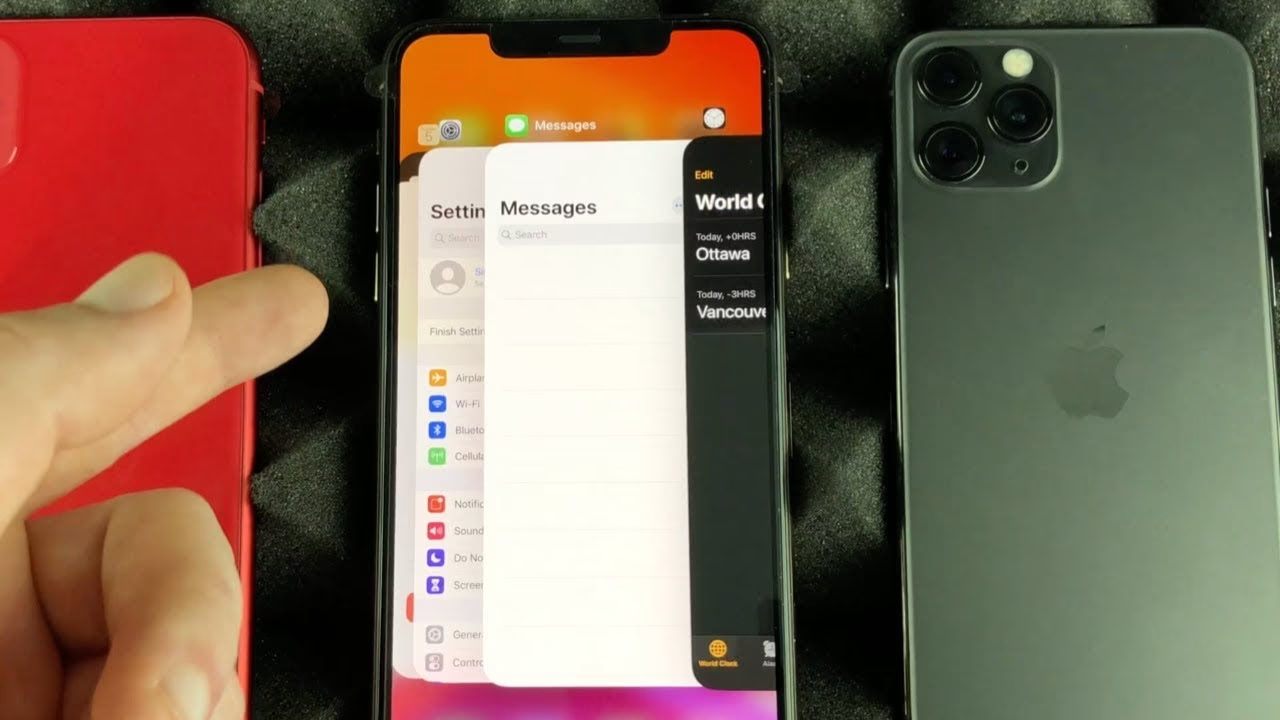
Jakmile začnete s přejetím nahoru, zásadním krokem je přidržet prst uprostřed obrazovky. Nepouštějte prst ihned po přejetí. Musíte na okamžik (asi půl sekundy až sekundu) prst na obrazovce podržet. Pokud gesto provedete správně, uvidíte, jak se na displeji začnou objevovat náhledy vašich otevřených aplikací, které se postupně uspořádají do Přepínače aplikací. Toto přidržení signalizuje iPhonu, že nechcete jít jen na domovskou obrazovku, ale že máte v úmyslu vstoupit do režimu správy aplikací. Bez tohoto krátkého přidržení byste se pravděpodobně dostali přímo na domovskou obrazovku.
Krok 3: Uvolněte prst
Jakmile se na obrazovce objeví Přepínač aplikací s náhledy vašich otevřených aplikací, můžete prst z obrazovky uvolnit. V tomto okamžiku se Přepínač aplikací stabilizuje a vy můžete pohodlně procházet všemi spuštěnými aplikacemi. Aplikace se zobrazí jako karty nebo náhledy, které představují jejich aktuální stav. Můžete si představit, že se díváte na balíček karet, kde každá karta je jedna aplikace.
Krok 4: Přejeďte prstem doleva nebo doprava pro procházení aplikací
Po zobrazení Přepínače aplikací můžete snadno procházet mezi jednotlivými aplikacemi přejetím prstem doleva nebo doprava. Každý přejezd posune zobrazení na další nebo předchozí otevřenou aplikaci. Toto gesto vám umožní rychle najít konkrétní aplikaci, do které se chcete vrátit, aniž byste museli procházet domovskou obrazovku nebo složky aplikací. Je to velmi efektivní způsob, jak navigovat mezi různými úkoly.
Krok 5: Klepněte na aplikaci, kterou chcete otevřít
Jakmile najdete aplikaci, do které se chcete přepnout, jednoduše klepněte na její náhled v Přepínači aplikací. iPhone vás okamžitě přesune do vybrané aplikace, přesně tam, kde jste ji opustili. Tato funkce je ideální pro plynulé pokračování v práci nebo zábavě, aniž byste museli aplikaci znovu spouštět z domovské obrazovky nebo ji hledat v knihovně aplikací.
Výhody a důležitost používání Přepínače aplikací na iPhone 13
Přepínač aplikací není jen nástroj pro přepínání mezi aplikacemi; je to klíčová součást efektivního využívání vašeho iPhonu 13. Zde jsou hlavní důvody, proč byste měli tuto funkci pravidelně používat:
- Vylepšený multitasking: Umožňuje vám plynule přecházet mezi různými úkoly, ať už jde o psaní e-mailu, prohlížení webu, poslech hudby nebo komunikaci s přáteli. Nemusíte se obávat ztráty kontextu, protože aplikace zůstávají ve stavu, v jakém jste je opustili.
- Rychlý přístup: Namísto hledání ikony aplikace na domovské obrazovce nebo v knihovně aplikací můžete okamžitě přeskočit do nedávno používané aplikace. To šetří čas a zvyšuje vaši produktivitu.
- Správa výkonu: I když iOS efektivně spravuje paměť a procesy na pozadí, Přepínač aplikací vám dává kontrolu nad tím, které aplikace jsou aktivní. Umožňuje vám snadno zavřít aplikace, které již nepotřebujete, což může v některých případech pomoci uvolnit systémové zdroje.
- Potenciální úspora baterie: Aplikace, které zůstávají v Přepínači aplikací, jsou většinou v "pozastaveném" stavu, což znamená, že aktivně nevyužívají energii. Nicméně, některé aplikace mohou běžet na pozadí (např. navigace, streamování hudby, aktualizace na pozadí). Zavírání těchto aplikací může přispět k úspoře baterie, zejména pokud zaznamenáte neobvykle rychlé vybíjení.
- Zvýšené soukromí: Pokud používáte citlivé aplikace (např. bankovnictví, sociální sítě), můžete je po použití rychle zavřít, aby se minimalizovalo riziko nechtěného zobrazení jejich obsahu jinými osobami, které by mohly mít přístup k vašemu telefonu.
Jak zavřít aplikace v Přepínači aplikací
Kromě zobrazení a přepínání vám Přepínač aplikací umožňuje také zavřít aplikace, které již nepotřebujete. Ačkoli iOS je velmi dobrý v optimalizaci výkonu a správy paměti, občasné zavírání aplikací může být užitečné pro řešení problémů s výkonem, úsporu baterie (zejména u aplikací běžících na pozadí) nebo jen pro udržení pořádku. Zde je postup:
- Otevřete Přepínač aplikací (přejetím prstem nahoru ze spodní části obrazovky a přidržením).
- Přejděte doleva nebo doprava, dokud nenajdete náhled aplikace, kterou chcete zavřít.
- Jakmile uvidíte náhled aplikace, kterou chcete zavřít, přejeďte prstem nahoru po náhledu této konkrétní aplikace. Aplikace "odletí" z obrazovky, což signalizuje, že byla zavřena.
Je důležité si uvědomit, že iOS automaticky spravuje paměť a procesy na pozadí. Většina aplikací, které vidíte v Přepínači aplikací, je v "pozastaveném" stavu, což znamená, že nejsou aktivně spuštěny a nespotřebovávají významné množství energie ani systémových prostředků. Jsou připraveny k okamžitému spuštění. Zavírání těchto pozastavených aplikací obvykle nepřináší výrazné zlepšení výkonu ani úsporu baterie, a dokonce může být kontraproduktivní, protože jejich opětovné spuštění spotřebuje více energie a času. Zavírání je nejvíce přínosné pro aplikace, které skutečně běží na pozadí (např. navigace, streamování, aplikace s aktivními oznámeními), nebo pokud máte pocit, že se aplikace chová nestabilně.
Porovnání přístupu k Přepínači aplikací: iPhone s Face ID vs. Touch ID
Způsob, jakým se dostanete k Přepínači aplikací, se liší v závislosti na modelu vašeho iPhonu, konkrétně na tom, zda má tlačítko Home (s Touch ID) nebo využívá Face ID a gesta na celé obrazovce. iPhone 13 patří do kategorie zařízení s Face ID.
| Model iPhonu | Způsob zobrazení otevřených aplikací | Poznámky |
|---|---|---|
| iPhone 13 (a novější modely s Face ID) | Přejetí prstem nahoru ze spodní části obrazovky a přidržení | Moderní gesta pro plnou obrazovku, intuitivní pro multitasking. |
| Starší modely iPhonu s tlačítkem Home (Touch ID) | Dvojí stisknutí tlačítka Home | Klasický způsob s fyzickým tlačítkem, který je pro mnoho uživatelů stále známý. |
Tato tabulka jasně ukazuje rozdíly a pomáhá uživatelům, kteří přecházejí ze starších modelů na iPhone 13, lépe se orientovat v nových gestech.
Tipy pro efektivní správu aplikací na iPhone 13
Zvládnutí Přepínače aplikací je jen začátek. Zde je několik dalších tipů, jak maximalizovat jeho potenciál a udržet váš iPhone v optimálním stavu:
- Cvičte si gesta: Čím více budete gesto přejetí nahoru a přidržení praktikovat, tím plynulejší a přirozenější se stane. Nebojte se experimentovat s rychlostí a délkou přidržení, abyste našli to, co vám nejvíce vyhovuje.
- Pravidelné "čištění": Ačkoli není nutné zavírat všechny aplikace neustále, pravidelné zavírání těch, které již dlouho nepoužíváte nebo u kterých si všimnete neobvyklého chování (např. nadměrná spotřeba baterie na pozadí), může pomoci udržet systém svižný.
- Rozumějte stavům aplikací: Jak již bylo zmíněno, většina aplikací v Přepínači aplikací je pozastavena. Naučte se rozlišovat mezi pozastavenou aplikací a aplikací běžící na pozadí (např. GPS, streamování). Zavírejte především ty, které aktivně spotřebovávají zdroje.
- Nastavení pro usnadnění: Pokud máte potíže s prováděním gesta, můžete prozkoumat možnosti v Nastavení > Zpřístupnění. Například funkce AssistiveTouch může nabídnout alternativní způsoby, jak přistupovat k funkcím, včetně Přepínače aplikací, pokud standardní gesta nejsou pohodlná.
- Restartujte iPhone: Pokud se Přepínač aplikací nebo celý systém začne chovat nestabilně, nejjednodušším řešením je často restartovat iPhone. To může vyčistit dočasné soubory a obnovit normální fungování.
Často kladené otázky (FAQ) o zobrazení otevřených aplikací na iPhone 13
- Proč nevidím Přepínač aplikací, když přeji prstem nahoru?
- Ujistěte se, že začínáte přejetí od úplného spodního okraje obrazovky a že prst dostatečně dlouho podržíte uprostřed obrazovky. Pokud prst zvednete příliš brzy, iPhone se vrátí na domovskou obrazovku. Zkuste gesto provést pomaleji a s delším přidržením.
- Mohu zavřít více aplikací najednou?
- Ne, Apple neumožňuje zavřít více aplikací najednou jedním gestem. Musíte přejet prstem nahoru na každém náhledu aplikace individuálně, abyste ji zavřeli. Je to navrženo tak, aby se zabránilo náhodnému zavírání důležitých aplikací.
- Šetří zavírání aplikací baterii?
- Většina aplikací v Přepínači aplikací je v pozastaveném stavu a nespotřebovává významnou energii. Zavírání těchto aplikací obvykle nepřináší velkou úsporu baterie. Úsporu můžete zaznamenat u aplikací, které skutečně běží na pozadí (např. navigace, streamování videa/hudby, aplikace s aktivními aktualizacemi na pozadí). Pokud se vám zdá, že se baterie vybíjí rychle, zkontrolujte spotřebu baterie v Nastavení a zjistěte, které aplikace ji nejvíce využívají.
- Mohu zobrazit otevřené aplikace, aniž bych se dotkl telefonu?
- Standardní přístup k Přepínači aplikací na iPhone 13 vyžaduje fyzické gesto přejetí prstem nahoru. Neexistuje žádná nativní funkce pro zobrazení otevřených aplikací bez dotyku (např. hlasovým příkazem, i když Siri dokáže otevřít konkrétní aplikace). Pokud máte potíže s dotykovou obrazovkou, zvažte použití funkcí usnadnění přístupu.
- Co když obrazovka nereaguje nebo se Přepínač aplikací zasekne?
- Pokud obrazovka nereaguje nebo se Přepínač aplikací zasekne, nejprve zkuste vynucený restart iPhonu: Rychle stiskněte a uvolněte tlačítko pro zvýšení hlasitosti, poté rychle stiskněte a uvolněte tlačítko pro snížení hlasitosti, a nakonec stiskněte a podržte boční tlačítko, dokud se neobjeví logo Apple. Pokud problém přetrvává, může jít o softwarovou chybu (zkuste aktualizovat iOS) nebo hardwarový problém, který by vyžadoval servis.
- Jaký je rozdíl mezi pozastavenou a aktivní aplikací na pozadí?
- Pozastavená aplikace je v paměti, ale není aktivně spuštěna ani nevyužívá CPU. Je to jako záložka v knize – můžete se k ní rychle vrátit. Aplikace běžící na pozadí aktivně provádí úkoly, i když ji nevidíte na obrazovce (např. stahování, navigace, přehrávání hudby). Právě ty druhé mohou spotřebovávat baterii a systémové zdroje.
- Musím aplikace pravidelně zavírat?
- Pro většinu uživatelů a většinu aplikací není nutné je pravidelně zavírat. iOS je navržen tak, aby efektivně spravoval paměť a procesy automaticky. Zavírejte aplikace pouze v případě, že si všimnete problémů s výkonem, nadměrné spotřeby baterie, nebo pokud se aplikace chová nestabilně.
Schopnost efektivně zobrazovat a spravovat otevřené aplikace na vašem iPhone 13 je zásadní dovedností, která výrazně zlepší vaši efektivitu při multitaskingu. Zvládnutím gesta přejetí nahoru a Přepínače aplikací můžete plynule přepínat mezi úkoly, zavírat nepotřebné aplikace a udržovat své zařízení v optimálním chodu. Pamatujte, že pravidelné cvičení gest a pochopení, jak iOS spravuje aplikace, vám pomůže využít plný potenciál vašeho iPhonu. Díky těmto znalostem budete moci pracovat chytřeji, nikoli usilovněji, a užívat si plynulý a bezproblémový uživatelský zážitek. Nezapomeňte si občas zkontrolovat nastavení baterie, abyste identifikovali a spravovali aplikace, které by mohly neúměrně spotřebovávat energii. Šťastné multitaskingování!
Chceš-li si přečíst další články podobné jako Jak zobrazit otevřené aplikace na iPhone 13?, navštiv kategorii iPhone.