
07/10/2022
Přechod z jednoho operačního systému na druhý, například z iOS na Android, může být vzrušující, ale často s sebou nese i řadu otázek, zejména pokud jde o přenos vašich cenných dat. Jedním z nejdůležitějších prvků, které si s sebou chcete vzít, jsou samozřejmě vaše kontakty. Zatímco existují různé metody pro synchronizaci a přesun kontaktů, jedna z nejjednodušších a nejuniverzálnějších je starý dobrý e-mail. Tato metoda nevyžaduje žádné speciální aplikace třetích stran (pokud si to nepřejete), složité cloudové synchronizace ani IT znalosti. Je to přímočará cesta, jak dostat vaše kontakty z iPhonu do doručené pošty a následně do vašeho nového Android telefonu.
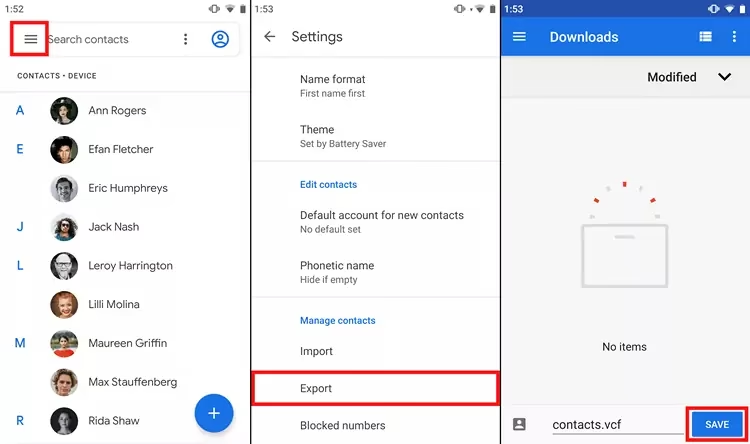
Celý proces je překvapivě jednoduchý a spočívá v exportování vašich kontaktů z iPhonu do souboru (obvykle ve formátu .vcf nebo .csv), odeslání tohoto souboru na vaši vlastní e-mailovou adresu a následném stažení a importování na vašem Android zařízení. Pojďme se podrobně podívat na každý krok, abyste měli jistotu, že vaše kontakty dorazí bezpečně a kompletně na nové místo.
- Příprava na straně iPhonu: Export kontaktů
- Příjem na straně Androidu: Import kontaktů
- Formáty souborů: .VCF vs. .CSV
- Často kladené otázky (FAQ)
- Co když mám příliš mnoho kontaktů a soubor je velký?
- Co když se některé detaily kontaktu nepřevedou správně?
- Mohu přenést skupiny kontaktů?
- Je tento způsob přenosu bezpečný?
- Můj Android telefon neotevírá soubor .vcf, co mám dělat?
- Můžu použít tento způsob i pro přenos kontaktů mezi dvěma iPhony nebo dvěma Android telefony?
- Závěr
Příprava na straně iPhonu: Export kontaktů
Než se pustíte do samotného exportu, je dobré si zkontrolovat, zda máte v iPhonu aktuální zálohu svých kontaktů. I když je e-mailový přenos spolehlivý, opatrnosti nikdy není nazbyt. Poté postupujte následovně:
- Otevřete aplikaci Kontakty: Na vašem iPhonu najděte a otevřete aplikaci Kontakty. Je to ikona s postavou v modrém pozadí.
- Výběr kontaktů k exportu:
- Všechny kontakty: Pokud chcete exportovat všechny kontakty najednou, nebudete muset vybírat jednotlivé záznamy. iPhone obvykle nabízí možnost odeslat celý seznam.
- Vybrané kontakty: Pokud chcete poslat pouze některé kontakty, budete je muset vybrat. V aplikaci Kontakty bohužel neexistuje přímá volba pro hromadný výběr několika konkrétních kontaktů pro export přímo do e-mailu. Standardně iPhone umožňuje sdílet pouze jeden kontakt najednou. Nicméně, existuje řešení: můžete použít funkci „Sdílet kontakt“ pro každý kontakt jednotlivě, nebo pokud chcete poslat více kontaktů najednou, budete muset zvolit jiný přístup, který je často spojen s aplikacemi třetích stran, nebo s exportem celého seznamu a následnou editací. Pro účely hromadného e-mailového přenosu se budeme soustředit na export celého seznamu, který je nejčastější a nejjednodušší.
- Sdílení kontaktů prostřednictvím e-mailu:
- Pro export všech kontaktů do jednoho souboru budete potřebovat aplikaci, která tuto funkci podporuje, nebo využít iCloud. Nicméně, pro jednoduchost a v souladu s původním požadavkem na e-mailový přenos, je nejčastějším způsobem, jak exportovat všechny kontakty z iPhonu jako jeden .vcf soubor, použít metodu přes iCloud a následně si tento soubor poslat e-mailem.
- Alternativní metoda přímo z iPhonu (pro jeden kontakt): Pokud byste chtěli poslat jeden kontakt, otevřete jej, sjeďte dolů a klepněte na „Sdílet kontakt“. Zde vyberte „Mail“.
- Pro hromadný export (doporučeno pro snadnost): Nejlepší způsob, jak získat všechny kontakty jako jeden soubor pro e-mail, je jít na iCloud.com na počítači. Přihlaste se svým Apple ID. Klikněte na „Kontakty“. Vyberte všechny kontakty (Ctrl+A na Windows, Cmd+A na Macu). V levém dolním rohu klikněte na ikonu ozubeného kola (Nastavení) a vyberte „Exportovat vCard“. Tím se stáhne jeden soubor s příponou .vcf, který obsahuje všechny vaše kontakty. Tento soubor si pak pošlete e-mailem na svou vlastní adresu.
- Vytvoření e-mailu: Otevřete aplikaci Mail na vašem iPhonu (nebo na počítači, pokud jste exportovali přes iCloud). Vytvořte nový e-mail. Jako příjemce zadejte svou vlastní e-mailovou adresu (tu, ke které máte přístup na svém Android telefonu). Důležité je, abyste k e-mailu připojili exportovaný soubor s kontakty. Pokud jste exportovali přes iCloud, připojte stažený .vcf soubor k e-mailu. Pokud jste zkoušeli poslat jeden kontakt přímo z iPhonu, ten se automaticky přidá jako příloha.
- Odeslání e-mailu: Jakmile je soubor s kontakty připojen, odešlete e-mail. Může chvilku trvat, než dorazí do vaší schránky, v závislosti na počtu kontaktů a velikosti souboru.
Příjem na straně Androidu: Import kontaktů
Jakmile jste si e-mail s kontakty poslali, je čas se přesunout na vaše Android zařízení. Zde je postup, jak kontakty stáhnout a importovat:
- Otevřete e-mailovou aplikaci: Na vašem Android telefonu otevřete e-mailovou aplikaci, kterou běžně používáte (např. Gmail, Outlook, nebo výchozí e-mailová aplikace).
- Najděte e-mail s kontakty: Vyhledejte e-mail, který jste si právě poslali z iPhonu. Může být označen jako „Kontakty“, „Moje kontakty“ nebo něco podobného, v závislosti na tom, jak jej iPhone pojmenoval, nebo jak jste jej pojmenovali vy, pokud jste exportovali přes iCloud.
- Stáhněte přílohu: V e-mailu uvidíte přílohu, která bude mít obvykle název „contacts.vcf“, „vCard.vcf“ nebo něco s příponou .csv. Klepněte na přílohu pro její stažení.
- Import kontaktů: Jakmile se soubor stáhne, Android by měl automaticky rozpoznat, že se jedná o soubor s kontakty. Klepněte na stažený soubor. Většinou se vás systém zeptá, kam chcete kontakty importovat (např. do účtu Google, do interního úložiště telefonu). Doporučujeme importovat je do svého účtu Google, protože to zajistí jejich snadnou synchronizaci a zálohu do budoucna. Potvrďte import.
- Ověření: Otevřete aplikaci Kontakty na vašem Android telefonu a zkontrolujte, zda se všechny kontakty úspěšně importovaly.
V případě, že se soubor neimportuje automaticky, můžete ho zkusit otevřít ručně. Jděte do aplikace Kontakty na Androidu, najděte možnost „Importovat“ nebo „Spravovat kontakty“ (často pod třemi tečkami nebo třemi čárkami menu). Zde byste měli najít možnost „Importovat ze souboru“ a následně vybrat stažený .vcf nebo .csv soubor z vašeho úložiště.
Formáty souborů: .VCF vs. .CSV
Při exportu kontaktů se nejčastěji setkáte se dvěma formáty: .vcf a .csv. Je důležité pochopit rozdíly mezi nimi:
- .VCF (vCard): Toto je standardní formát pro výměnu vizitek a kontaktů. Je doporučený pro přenos kontaktů, protože dokáže uložit komplexní informace o kontaktu, včetně více telefonních čísel, e-mailových adres, adres, poznámek, fotografií kontaktu a dalších detailů. Většina moderních telefonů a e-mailových klientů tento formát bez problémů podporuje. Zachovává strukturu a bohatost dat.
- .CSV (Comma Separated Values): Jedná se o textový soubor, kde jsou data oddělena čárkami (nebo jinými oddělovači) a každá řádka představuje záznam (kontakt). Je to skvělý formát pro práci s daty v tabulkových procesorech (např. Excel), ale při přenosu kontaktů může dojít ke ztrátě některých komplexnějších informací (např. fotografie kontaktu, vlastní pole nebo specifické typy telefonních čísel). Je méně robustní než .vcf.
Vždy, když je to možné, preferujte export a import ve formátu .VCF, abyste zajistili, že se přenesou všechny detaily vašich kontaktů.
Porovnání formátů pro přenos kontaktů
| Funkce | .VCF (vCard) | .CSV (Comma Separated Values) |
|---|---|---|
| Komplexnost dat | Vysoká (podporuje více telefonů, e-mailů, adres, poznámky, fotografie) | Nízká (jednoduchá struktura, může dojít ke ztrátě detailů) |
| Standardizace | Mezinárodní standard pro výměnu kontaktů | Obecný textový formát, interpretace se může lišit |
| Snadnost importu/exportu | Obvykle jedním kliknutím pro import/export | Může vyžadovat mapování polí při importu |
| Zachování formátování | Vynikající | Může být problematické, pokud nejsou pole správně mapována |
| Použití | Ideální pro přímý přenos kontaktů mezi zařízeními | Vhodnější pro úpravy v tabulkovém procesoru nebo hromadné importy s jednoduchými daty |
Často kladené otázky (FAQ)
Co když mám příliš mnoho kontaktů a soubor je velký?
Většina e-mailových služeb má omezení na velikost příloh, obvykle kolem 25 MB. Soubor .vcf s tisíci kontakty je obvykle mnohem menší než toto omezení, takže byste neměli mít problém. Pokud by přece jen nastal, můžete zkusit komprimovat soubor (zip) nebo rozdělit kontakty do několika menších souborů (pokud to aplikace umožňuje).
Co když se některé detaily kontaktu nepřevedou správně?
Nejčastější příčinou je použití formátu .csv, který může být méně robustní. Vždy se snažte použít formát .VCF. Pokud i tak dojde k problémům, může to být způsobeno nekonzistentním formátováním dat v původních kontaktech. Někdy je nutné ručně upravit několik kontaktů po importu.
Mohu přenést skupiny kontaktů?
Formát .vcf obvykle přenáší kontakty jako jednotlivé záznamy, nikoli jejich zařazení do skupin. Skupiny jsou často specifické pro daný systém (iOS) nebo účet (iCloud, Google Kontakty). Po importu do Androidu se kontakty objeví v jednom seznamu a budete si muset skupiny vytvořit znovu v aplikaci Kontakty na Androidu nebo ve svém účtu Google.
Je tento způsob přenosu bezpečný?
Ano, pokud si e-mail posíláte na svou vlastní zabezpečenou e-mailovou adresu, je tento způsob považován za bezpečný. Data neprocházejí přes žádné neznámé servery třetích stran. Ujistěte se, že používáte silné heslo pro svůj e-mailový účet.
Můj Android telefon neotevírá soubor .vcf, co mám dělat?
Vzácně se může stát, že váš Android telefon automaticky nerozpozná soubor .vcf. V takovém případě otevřete aplikaci Kontakty na Androidu, přejděte do nastavení (často ikona ozubeného kola nebo tři tečky/čárky) a vyhledejte možnost „Importovat“ nebo „Importovat ze souboru“. Poté navigujte k souboru .vcf, který jste si stáhli do složky „Stahování“ nebo „Downloads“.
Můžu použít tento způsob i pro přenos kontaktů mezi dvěma iPhony nebo dvěma Android telefony?
Technicky ano, tato metoda funguje pro jakýkoli e-mailový klient a operační systém, který podporuje .vcf nebo .csv soubory. Nicméně, pro přenos mezi dvěma iPhony je obvykle jednodušší použít iCloud synchronizaci nebo rychlý start. Pro dva Android telefony je zase nejlepší synchronizace přes účet Google.
Závěr
Přenos kontaktů z iPhonu na Android pomocí e-mailu je jednoduchá, efektivní a spolehlivá metoda, která vám ušetří čas a starosti. Díky podpoře standardních formátů jako je .VCF je zajištěno, že vaše cenné kontakty dorazí do vašeho nového zařízení s minimální ztrátou dat. I když existují pokročilejší cloudové synchronizace, pro rychlý a přímý přesun bez složitých nastavení je e-mail ideální volbou. Nyní můžete bez obav začít používat svůj nový Android telefon se všemi svými kontakty na dosah ruky!
Chceš-li si přečíst další články podobné jako Přenos kontaktů z iPhonu na Android e-mailem, navštiv kategorii iPhone.