
01/11/2023
Apple Pay už dávno není jen o bezkontaktních nákupech v obchodech. Stal se také jedním z nejrychlejších a nejbezpečnějších způsobů, jak posílat peníze přímo z vašeho iPhonu. Ať už si dělíte účet za večeři s přáteli, platíte nájem spolubydlícímu, nebo posíláte narozeninový dárek, Apple Pay prostřednictvím služby Apple Cash nabízí bezproblémové a soukromé řešení, které je přímo integrováno do aplikace Zprávy. Tato funkce přináší revoluci do osobních plateb, eliminuje potřebu hotovosti nebo stahování dalších aplikací třetích stran, což z ní činí ideální volbu pro rychlé a efektivní transakce mezi lidmi.
- Co potřebujete, než začnete posílat peníze
- Jak nastavit Apple Cash
- Jak posílat peníze pomocí Apple Pay
- Jak přijímat peníze pomocí Apple Pay
- Žádost o platbu
- Poplatky a limity
- Rychlost transakcí
- Bezpečnost a soukromí
- Řešení problémů a podpora
- Správa historie transakcí
- Často kladené otázky
- Jaké jsou kroky k odeslání peněz pomocí Apple Pay na iPhonu?
- Jak lze přijímat peníze přes Apple Pay?
- Jaký je postup pro nastavení Apple Cash na zařízení iOS?
- Jak se používá kreditní karta k odeslání peněz přes Apple Pay?
- Jak mohu získat kartu Apple Cash?
- Jaký je proces převodu Apple Cash na jinou osobu?
- Lze Apple Cash dobíjet a jak?
- Co dělat, když osoba nemůže přijímat peníze přes Apple Pay?
Co potřebujete, než začnete posílat peníze
Než se pustíte do posílání finančních prostředků, ujistěte se, že máte nastaveno následující:
- Máte kompatibilní iPhone nebo iPad s operačním systémem iOS 11.2 nebo novějším.
- V aplikaci Peněženka (Wallet) jste si nastavili Apple Cash (budete muset propojit debetní kartu).
- Příjemce má také povolenou službu Apple Cash.
- Pro vaše Apple ID je zapnuté dvoufaktorové ověřování.
Bez těchto základních předpokladů nebudete moci službu Apple Cash pro odesílání a příjem peněz využívat. Je důležité poznamenat, že služba Apple Cash je v současné době dostupná pouze ve Spojených státech. Ujistěte se, že jak vy, tak příjemce, máte nastavené správné regionální nastavení v zařízení (Nastavení > Obecné > Jazyk a region).
Jak nastavit Apple Cash
Nastavení Apple Cash je rychlý a jednoduchý proces. Postupujte podle těchto kroků:
- Otevřete aplikaci Nastavení (Settings).
- Klepněte na Peněženka a Apple Pay (Wallet & Apple Pay).
- Přepněte přepínač u Apple Cash do polohy Zapnuto a postupujte podle pokynů na obrazovce.
Během tohoto procesu budete požádáni o ověření vaší identity, což je standardní postup pro finanční služby. To může zahrnovat zadání vašeho celého jména, data narození, adresy a posledních čtyř číslic vašeho rodného čísla (SSN). Jakmile je vaše identita ověřena, vaše karta Apple Cash se objeví ve vaší aplikaci Peněženka a je připravena k použití.
Pro plnou funkčnost a oprávnění k pojištění FDIC (Federal Deposit Insurance Corporation) vašeho účtu Apple Cash můžete být požádáni o ověření vaší identity. Po ověření identity je váš účet Apple Cash pojištěn FDIC, což dodává další vrstvu bezpečnosti vašim finančním prostředkům.
Jak posílat peníze pomocí Apple Pay
Posílání peněz s Apple Pay je navrženo tak, aby bylo stejně snadné jako odesílání textové zprávy. Existují dva hlavní způsoby, jak to provést:
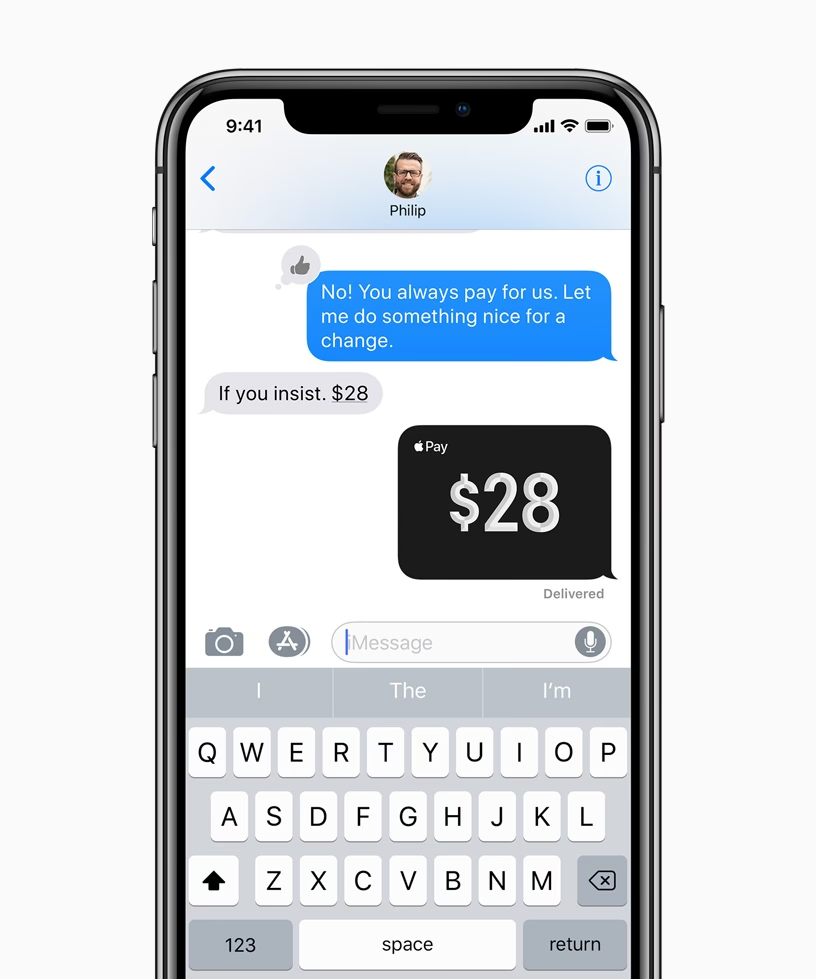
Posílání peněz v aplikaci Zprávy (Messages)
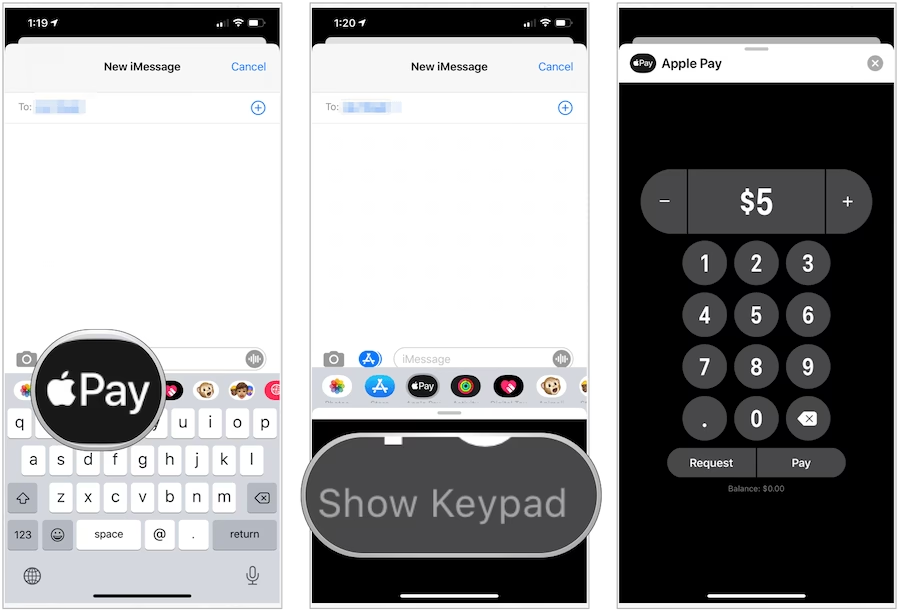
- Otevřete aplikaci Zprávy a zahajte nebo pokračujte v konverzaci s osobou, které chcete zaplatit.
- Klepněte na ikonu Apple Cash (vypadá jako černá karta s bílým textem nebo jako symbol dolaru, případně na ikonu plus a poté vyberte Apple Cash).
- Zadejte částku, kterou chcete poslat. Můžete také přidat poznámku k platbě.
- Klepněte na Zaplatit (Pay) a poté na tlačítko Odeslat (Send).
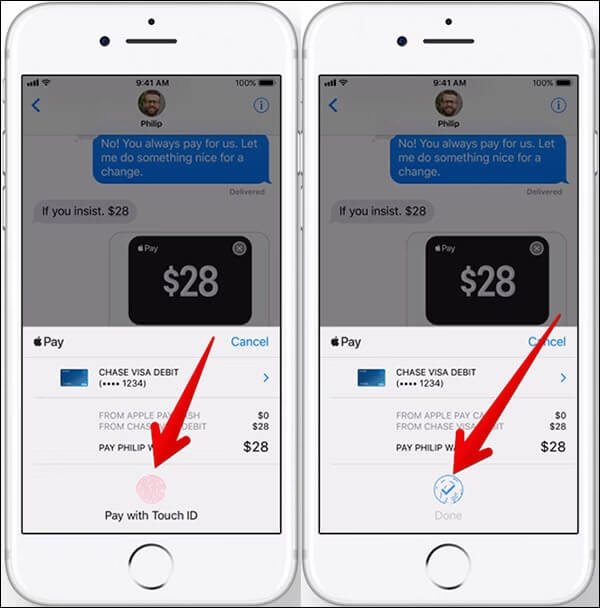
- Potvrďte pomocí Face ID, Touch ID nebo vašeho přístupového kódu.
A je to! Peníze jsou odeslány okamžitě, a příjemce obdrží oznámení ihned. Prostředky jsou vloženy na jeho zůstatek Apple Cash, který může použít k nákupům s Apple Pay nebo převést na svůj bankovní účet.
Pokud chcete platit debetní kartou místo zůstatku Apple Cash, klepněte na možnost „Změnit platební metodu“ (Change Payment Method) před odesláním a vypněte posuvník Apple Cash.
Posílání peněz v aplikaci Peněženka (Wallet)
- Na vašem iPhonu otevřete aplikaci Peněženka.
- Klepněte na vaši kartu Apple Cash.
- Klepněte na Odeslat (Send) nebo Vyžádat (Request), poté vyberte nebo přidejte osobu, které chcete peníze poslat.
- Klepněte na Další (Next) a poté zadejte částku, kterou chcete poslat.
- Klepněte na Odeslat (Send) a poté na tlačítko Odeslat.
- Dvojitým klepnutím na boční tlačítko zaplaťte. Potvrďte platbu pomocí Face ID, Touch ID nebo vašeho přístupového kódu.
Používání Siri pro transakce
Nejrychlejší způsob, jak poslat nebo vyžádat peníze, je pomocí hlasových příkazů Siri. Tato možnost bez použití rukou funguje, když jste zaneprázdněni nebo na cestách.
- Pro odeslání peněz aktivujte Siri a řekněte něco jako: „Pošli 20 dolarů Johnovi na oběd.“ Siri potvrdí příjemce a částku před odesláním.
- Pro žádosti o platbu řekněte: „Požádej Emmu o 15 dolarů na lístky do kina.“ Siri vytvoří žádost a odešle ji prostřednictvím Zpráv.
Transakce budete muset potvrdit pomocí Face ID, Touch ID nebo vašeho přístupového kódu. Tento bezpečnostní krok zajišťuje, že nikdo jiný nemůže odesílat platby pomocí vašeho hlasu.
Použití Tap to Cash
Tap to Cash umožňuje posílat a přijímat Apple Cash s někým poblíž, aniž byste sdíleli své telefonní číslo nebo e-mail. Jednoduše přiložte svůj iPhone k iPhonu příjemce a postupujte podle pokynů na obrazovce.
Nastavení opakovaných plateb v Peněžence
S Apple Cash můžete posílat týdenní, dvoutýdenní nebo měsíční platby. Toto je ideální pro pravidelné platby, jako je nájem nebo příspěvky.
- Na vašem iPhonu otevřete aplikaci Peněženka.
- Klepněte na vaši kartu Apple Cash.
- Klepněte na tlačítko Více (tři tečky), klepněte na Opakované platby (Recurring Payments) a poté na Nová opakovaná platba (New Recurring Payment).
- Přidejte příjemce a poté postupujte podle pokynů na obrazovce, abyste zvolili částku každé platby, datum, kdy chcete, aby platby začaly, a jak často je chcete posílat. Můžete také přidat poznámku, abyste identifikovali, za co platby jsou.
- Klepněte na Odeslat a poté na tlačítko Odeslat pro kontrolu platby.
- Dvojitým klepnutím na boční tlačítko zaplaťte. Potvrďte platbu pomocí Face ID, Touch ID nebo vašeho přístupového kódu.
Opakovanou platbu můžete kdykoli upravit, zrušit nebo pozastavit v sekci Opakované platby v aplikaci Peněženka.
Jak přijímat peníze pomocí Apple Pay
Když vám někdo pošle peníze, jsou bezpečně přijaty a uloženy v Apple Cash. Můžete je okamžitě použít k utrácení s Apple Pay, poslat je někomu jinému, nebo je převést na svůj bankovní účet nebo způsobilou debetní kartu.
Přijímání peněz v aplikaci Zprávy
Když vám někdo pošle peníze přes Apple Pay, obdržíte oznámení v aplikaci Zprávy. Platba se zobrazí jako bublina zprávy s uvedenou částkou. Pro přijetí peněz stačí klepnout na oznámení o platbě a poté klepnout na „Přijmout“.
Prostředky se převedou přímo na kartu Apple Cash v aplikaci Peněženka. Tato virtuální karta ukládá všechny přijaté platby, dokud se uživatel nerozhodne je převést jinam.
Pro první uživatele systém provede nastavením Apple Cash. Toto jednorázové nastavení vyžaduje Apple ID a kompatibilní debetní kartu propojenou s účtem.
Automatické vs. Ruční přijímání plateb
Můžete si vybrat, zda chcete platby přijímat automaticky nebo ručně:
- Automatické přijímání plateb (výchozí nastavení): Platby jsou automaticky přijaty a jdou přímo na váš zůstatek Apple Cash.
- Ruční přijímání plateb: Přejděte do Nastavení > Peněženka a Apple Pay > Apple Cash. Klepněte na Ručně přijímat platby. Když vám někdo pošle peníze, klepněte na Přijmout v konverzaci Zpráv. Na přijetí platby máte 7 dní.
Odmítnutí platby
Pokud chcete platbu odmítnout:
- Otevřete aplikaci Peněženka na vašem iPhonu, klepněte na vaši kartu Apple Cash a vyhledejte platbu v Nejnovějších transakcích.
- Klepněte na platbu, klepněte na platbu znovu a poté klepněte na Odmítnout platbu (Reject Payment).
Pokud nevidíte možnost Odmítnout platbu, je možné, že jste platbu již přijali.
Žádost o platbu
Potřebujete, aby vám někdo peníze vrátil? Můžete snadno požádat o peníze prostřednictvím iMessage nebo Siri.
Žádost o platbu přes iMessage
- Otevřete konverzaci v aplikaci Zprávy nebo zahajte novou konverzaci.
- Klepněte na ikonu plus, klepněte na Apple Cash, zadejte částku a poté klepněte na Vyžádat (Request).
- Klepněte na tlačítko Odeslat pro odeslání žádosti o platbu.
Osoba obdrží oznámení, na které může klepnout pro dokončení platby. Jakmile zaplatí, peníze jdou přímo na vaši kartu Apple Cash.
Poplatky a limity
Jednou z hlavních výhod Apple Pay a Apple Cash je transparentnost ohledně poplatků.
- Posílání peněz s Apple Pay pomocí debetní karty nebo zůstatku Apple Cash je zdarma.
- Pokud se rozhodnete posílat peníze pomocí kreditní karty, je účtován poplatek ve výši 3 %.
Co se týče limitů:
- Můžete poslat nebo přijmout až 10 000 USD za transakci a až 10 000 USD za 7denní období.
- Pro nezletilé osoby mladší 18 let používající Apple Cash Family je limit 2 000 USD za transakci a za 7denní období.
Rychlost transakcí
Rychlost transakcí je klíčovým faktorem, který odlišuje Apple Pay od tradičních bankovních převodů.
- Převody Apple Pay na jiného uživatele Apple Cash jsou obvykle okamžité.
- Pokud převádíte peníze ze zůstatku Apple Cash na svůj bankovní účet, můžete si vybrat:
- Okamžitý převod (Instant Transfer): Trvá minuty, účtuje se malý poplatek (obvykle 1,5 % z převáděné částky).
- Standardní převod (Standard Transfer): Zdarma, trvá 1–3 pracovní dny.
Porovnání rychlosti a poplatků:
| Typ transakce | Rychlost | Poplatek |
|---|---|---|
| Apple Cash → Apple Cash | Okamžité | Zdarma |
| Apple Cash → Bankovní účet (Okamžitý) | Minuty | Malý poplatek (cca 1,5%) |
| Apple Cash → Bankovní účet (Standardní) | 1-3 pracovní dny | Zdarma |
| Odeslání kreditní kartou | Okamžité | 3% poplatek |
Bezpečnost a soukromí
Apple Pay je navržen s důrazem na soukromí a bezpečnost, což z něj činí jednu z nejbezpečnějších metod digitálních plateb. Každá transakce využívá jedinečný šifrovaný kód místo vašeho skutečného čísla karty, což výrazně zvyšuje bezpečnost ve srovnání s fyzickými kartami.
Závazek společnosti Apple k ochraně soukromí
Když provedete platbu, vaše skutečná čísla karet nejsou uložena na vašem zařízení ani na serverech společnosti Apple. Místo toho Apple Pay vytvoří jedinečné číslo zařízení, které je šifrováno a bezpečně uloženo. Vaše úplné údaje o kartě nejsou nikdy sdíleny s obchodníky. To znamená, že obchody nemohou sledovat vaše nákupy napříč různými místy ani je spojovat s vaší identitou.
Apple neshromažďuje informace o tom, co kupujete, kde nakupujete nebo kolik utratíte. Vaše transakční data zůstávají soukromá – dokonce i pro samotný Apple.
Bezpečnostní kontroly během transakcí
Každá transakce Apple Pay prochází několika bezpečnostními kontrolami. Před zpracováním platby systém ověří vaši identitu pomocí Face ID, Touch ID nebo vašeho přístupového kódu. Tyto kontroly pomáhají předcházet podvodům s transakcemi a neoprávněným platbám. Vaše platební informace jsou během přenosu šifrovány, což hackerům extrémně ztěžuje zachycení.
Dvoufaktorové ověřování pro vaše Apple ID přidává dodatečnou ochranu. Zapněte si to v nastavení vašeho Apple ID pro nejlepší bezpečnost.
Pokud je vaše zařízení ztraceno nebo odcizeno, použijte funkci Najít můj iPhone (Find My) k jeho přepnutí do režimu Ztraceno (Lost Mode) nebo k jeho vzdálenému vymazání. To zabrání neoprávněnému přístupu k vašim platbám.
Pojištění FDIC na Apple Cash
Zůstatky Apple Cash jsou chráněny pojištěním FDIC, což poskytuje bezpečnost podobnou tradičním bankovním účtům. To znamená, že prostředky uložené v Apple Cash jsou pojištěny až do výše 250 000 USD na jednoho vkladatele. Pojištění FDIC je zajištěno prostřednictvím partnerství společnosti Apple s bankou Green Dot Bank, která je bankovní institucí stojící za službou. Tato ochrana se automaticky vztahuje na všechny uživatele Apple Cash.
Řešení problémů a podpora
I u tak dobře navrženého systému, jako je Apple Pay, se mohou vyskytnout problémy, které vyžadují rychlá řešení. Zde jsou nejčastější problémy a jejich řešení, aby vaše digitální platby probíhaly hladce.
Běžné problémy s Apple Pay
Pokud Apple Pay nefunguje správně, zkuste nejprve některé základní opravy. Restartujte zařízení, protože to často řeší dočasné závady. Tento jednoduchý krok vymaže paměť a znovu naváže připojení.
- Zkontrolujte, zda jsou vaše karty správně nastaveny v aplikaci Peněženka. Někdy se karty stanou neaktivními nebo vyprší bez upozornění. Ověřte, že informace o vaší kartě jsou aktuální a platné.
- Ujistěte se, že jste v oblasti s dobrým připojením k internetu. Apple Pay vyžaduje buď mobilní data, nebo Wi-Fi pro zpracování transakcí. Špatné připojení může způsobit selhání plateb.
- Pro platby v obchodě potvrďte, že terminál přijímá Apple Pay. Hledejte symbol bezkontaktní platby nebo logo Apple Pay. Ne všechny obchody aktualizovaly své platební systémy tak, aby přijímaly digitální peněženky.
Řešení selhání plateb
Při posílání peněz přátelům nebo rodině ověřte, zda obě strany mají správně nastavenou službu Apple Cash. Jak odesílatel, tak příjemce potřebují platné účty Apple Cash.
- Pokud platba selže, zkontrolujte zůstatek na účtu. Nedostatečné prostředky jsou častým důvodem odmítnutých transakcí. Možná budete muset přidat peníze na zůstatek Apple Cash.
- Problémy s ověřením identity mohou blokovat platby. Uživatelé možná budou muset ověřit svou identitu, aby mohli posílat nebo přijímat větší částky. To je součástí bezpečnostních opatření společnosti Apple pro prevenci podvodů.
- Zkuste vybrat platební kartu ručně místo použití výchozí. Někdy mají konkrétní karty dočasná omezení nebo transakční limity, které brání úspěšným platbám.
Zrušení platby nebo žádosti
Chcete-li zrušit omylem odeslanou platbu, otevřete aplikaci Zprávy a najděte konverzaci s platbou. Klepněte na platbu a vyberte „Zrušit platbu“, pokud ještě nebyla přijata. Poznámka: Jakmile je platba přijata, nelze ji zrušit prostřednictvím Apple Pay.
Pro žádosti o platbu otevřete konverzaci Zpráv, klepněte na čekající žádost a vyberte „Zrušit žádost“. Tím se žádost o platbu okamžitě odstraní.
Kontaktování podpory Apple Pay
Pro přetrvávající problémy nabízí oficiální podpora společnosti Apple několik možností kontaktu. Jejich webové stránky poskytují podrobné průvodce a kroky k řešení konkrétních problémů.
- Aplikace Apple Support na vašem zařízení poskytuje přímý přístup k pomoci. Můžete chatovat se zástupcem nebo si naplánovat hovor podle vašeho pohodlí. To často řeší složité problémy rychleji, než se je snažíte vyřešit sami.
- Navštivte Apple Store pro osobní pomoc, pokud online podpora váš problém nevyřeší. Technici v Genius Baru mohou prozkoumat jak softwarové, tak hardwarové problémy, které by mohly ovlivnit Apple Pay.
Správa historie transakcí
Apple Pay usnadňuje sledování vašich výdajů. Kontrola historie transakcí vám pomůže udržet si přehled o vašich financích.
Pro zobrazení transakcí Apple Pay otevřete aplikaci Peněženka na vašem iPhonu. Klepněte na libovolnou kartu, abyste viděli seznam vašich nedávných plateb. Pro více podrobností o konkrétním nákupu jednoduše klepněte na tuto transakci.
Pokud používáte Apple Cash, můžete zkontrolovat i tyto transakce. Přejděte do Nastavení > Peněženka a Apple Pay, poté klepněte na vaši kartu Apple Cash a vyberte záložku Transakce.
Historie transakcí vám pomáhá:
- Sledovat návyky utrácení
- Odhalit neoprávněné poplatky
- Udržovat účtenky organizované
- Monitorovat opakované platby
Často kladené otázky
Apple Pay vám umožňuje rychle posílat a přijímat peníze prostřednictvím vašeho iPhonu nebo iPadu. Pro platby mezi lidmi můžete použít kreditní karty, debetní karty nebo Apple Cash.
Jaké jsou kroky k odeslání peněz pomocí Apple Pay na iPhonu?
Odeslání peněz s Apple Pay je jednoduché. Nejprve otevřete aplikaci Zprávy a zahajte novou konverzaci nebo klepněte na existující. Poté klepněte na tlačítko Apple Cash a zadejte částku, kterou chcete odeslat. Pokud si přejete, můžete přidat zprávu. Nakonec zkontrolujte podrobnosti platby a potvrďte pomocí Face ID, Touch ID nebo vašeho přístupového kódu pro dokončení transakce.
Jak lze přijímat peníze přes Apple Pay?
Když vám někdo pošle peníze, objeví se to jako zpráva ve vaší konverzaci. Klepněte na „Přijmout“ pro přijetí prostředků. Peníze jdou přímo na vaši kartu Apple Cash. Tento zůstatek můžete použít pro budoucí nákupy s Apple Pay nebo jej převést na svůj bankovní účet. Pokud jste si ještě Apple Cash nenastavili, budete vyzváni k jeho nastavení při přijetí první platby.
Jaký je postup pro nastavení Apple Cash na zařízení iOS?
Pro nastavení Apple Cash jděte do Nastavení na vašem iPhonu a klepněte na „Peněženka a Apple Pay“. Vyberte „Apple Cash“ a postupujte podle pokynů na obrazovce. Budete muset ověřit svou identitu základními osobními informacemi. To obvykle trvá jen několik minut. Jakmile je ověřeno, vaše karta Apple Cash se objeví ve vaší aplikaci Peněženka a bude připravena k použití pro posílání nebo přijímání peněz.
Jak se používá kreditní karta k odeslání peněz přes Apple Pay?
Pro použití kreditní karty s Apple Pay ji nejprve přidejte do vaší aplikace Peněženka. Jděte do Nastavení, poté „Peněženka a Apple Pay“ a klepněte na „Přidat kartu“. Při odesílání peněz se použije vaše výchozí platební metoda. Chcete-li ji změnit, klepněte na tlačítko „>“ během platebního procesu a vyberte preferovanou kartu. Vezměte prosím na vědomí, že některé banky mohou účtovat poplatek při použití kreditních karet pro platby mezi lidmi prostřednictvím Apple Pay.
Jak mohu získat kartu Apple Cash?
Karta Apple Cash se automaticky vytvoří, když si nastavíte Apple Cash. Je to virtuální karta, která žije ve vaší aplikaci Peněženka. Pro začátek otevřete aplikaci Peněženka a klepněte na tlačítko „+“. Vyberte „Apple Cash“ a postupujte podle pokynů k nastavení. Pro Apple Cash není vyžadován žádný proces žádosti ani prověřování úvěrové historie, což ji činí dostupnou pro většinu uživatelů Apple.
Jaký je proces převodu Apple Cash na jinou osobu?
Pro převod Apple Cash na někoho jiného otevřete aplikaci Peněženka na vašem iPhonu a klepněte na vaši kartu Apple Cash. Klepněte na „Odeslat“ nebo „Vyžádat“, poté vyberte nebo přidejte osobu, které chcete peníze poslat. Zadejte částku a klepněte na „Další“. Zkontrolujte podrobnosti a autorizujte platbu pomocí Face ID, Touch ID nebo vašeho přístupového kódu. Příjemce obdrží oznámení, když peníze dorazí.
Lze Apple Cash dobíjet a jak?
Ano, Apple Cash lze dobíjet pomocí debetní karty propojené s vaším účtem Apple Pay. Otevřete aplikaci Peněženka a vyberte svou kartu Apple Cash. Klepněte na „Přidat peníze“ a zadejte částku, kterou chcete přidat. Potvrďte přidání pomocí preferované metody ověření, jako je Face ID, Touch ID nebo váš přístupový kód. Prostředky budou převedeny z vaší propojené debetní karty na váš zůstatek Apple Cash. Transakce se obvykle zpracuje okamžitě, takže prostředky jsou ihned k dispozici k použití.
Co dělat, když osoba nemůže přijímat peníze přes Apple Pay?
Pokud nemůžete přijímat peníze přes Apple Pay, nejprve se ujistěte, že je vaše zařízení kompatibilní a běží na nejnovější verzi iOS. Zkontrolujte, zda jste správně nastavili Apple Cash v aplikaci Peněženka. Ověřte, že vaše Apple ID je v pořádku a že jste přijali smluvní podmínky Apple Cash. Pokud jste nedávno obdrželi platbu, pamatujte, že máte sedm dní na její přijetí, než bude vrácena odesílateli. Pro přetrvávající problémy zkontrolujte své připojení k internetu nebo kontaktujte podporu společnosti Apple.
Chceš-li si přečíst další články podobné jako Jak posílat peníze s Apple Pay a Apple Cash, navštiv kategorii iPhone.