
23/03/2022
Posílání skupiny fotografií z vašeho iPhonu se stalo každodenní záležitostí pro mnohé z nás. Ať už jde o sdílení vzpomínek z dovolené s přáteli, nebo spolupráci na projektu s kolegy, potřeba pohodlně a bez námahy odesílat více fotografií nikdy nebyla důležitější. V tomto jednoduchém průvodci vás provedeme různými metodami, které můžete použít k odeslání skupiny fotografií z vašeho iPhonu, abyste se už nikdy nemuseli obávat zdlouhavého a únavného procesu.

Pryč jsou doby, kdy se každá fotografie připojovala a posílala jednotlivě prostřednictvím zpráv nebo e-mailu. S pokrokem v technologii existuje nyní několik rychlých a efektivních způsobů, jak odeslat skupinu fotografií přímo z vašeho iPhonu. Od využití vestavěných funkcí Apple, jako jsou AirDrop a Sdílení fotografií na iCloudu, až po prozkoumání aplikací třetích stran, vás tento průvodce vybaví potřebnými znalostmi a kroky k bezproblémovému sdílení vašich oblíbených okamžiků s ostatními. Pojďme se tedy ponořit a objevit nejsnadnější a nejúčinnější způsoby, jak odeslat skupinu fotografií z vašeho iPhonu!
- Volba nejlepší metody pro odesílání více fotografií z vašeho iPhonu
- Použití vestavěné aplikace Zprávy (iMessage) k sdílení skupiny fotografií
- Sdílení skupiny fotografií prostřednictvím e-mailu na vašem iPhonu
- Nahrávání a odesílání fotografií pomocí cloudových služeb
- Použití AirDrop pro rychlé sdílení mezi Apple zařízeními
- Prozkoumání alternativních aplikací pro zasílání zpráv pro odesílání více fotografií
- Srovnávací tabulka metod pro sdílení fotografií z iPhonu
- Tipy pro efektivní odesílání velkého počtu fotografií z vašeho iPhonu
- Často kladené otázky (FAQ)
- 1. Jak vyberu více fotografií k odeslání z mého iPhonu?
- 2. Mohu poslat skupinu fotografií e-mailem přímo z mého iPhonu?
- 3. Jak odešlu skupinu fotografií pomocí aplikace Zprávy na mém iPhonu?
- 4. Existuje způsob, jak poslat skupinu fotografií více příjemcům najednou?
- 5. Mohu poslat skupinu fotografií bezdrátově na jiný kompatibilní iPhone?
- 6. Kolik fotografií mohu poslat najednou prostřednictvím WhatsApp nebo Telegramu?
- 7. Jak mohu sdílet fotografie s metadaty (např. datum, poloha) přes iCloud odkaz?
- Závěr
Volba nejlepší metody pro odesílání více fotografií z vašeho iPhonu
Pokud jde o sdílení skupiny fotografií z vašeho iPhonu, máte k dispozici různé metody. Každá metoda má své výhody a nevýhody, takže je nezbytné zvážit, která z nich nejlépe vyhovuje vašim potřebám. Důležité faktory, které je třeba zvážit, zahrnují počet fotografií, které chcete odeslat, rychlost, kvalitu, zda příjemci používají iPhone nebo Android, a zda mají přístup k internetu nebo konkrétním aplikacím.
Jednou z nejběžnějších metod je použití vestavěné aplikace Zprávy (iMessage), která vám umožní snadno vybrat více fotografií a odeslat je kontaktu nebo skupině kontaktů. Tato metoda je rychlá a pohodlná, zvláště pokud příjemci také používají iPhony.
Další možností k zvážení je prozkoumání alternativních aplikací pro zasílání zpráv. Platformy jako WhatsApp nebo Telegram poskytují další funkce, jako jsou vyšší limity velikosti souborů nebo možnost odesílat fotografie více kontaktům současně. Tyto aplikace mohou být ideální, pokud příjemci nepoužívají iPhony nebo pokud potřebujete odeslat větší počet fotografií.
Pokud dáváte přednost e-mailu, výchozí aplikace Mail na iPhonu vám umožní připojit více fotografií k jednomu e-mailu a odeslat je přímo z vašeho zařízení. Tato metoda je užitečná pro odesílání fotografií příjemcům, kteří preferují e-mailovou komunikaci, nebo pokud chcete k fotografiím připojit zprávu.
Služby cloudového úložiště, jako jsou iCloud, Google Drive nebo Dropbox, nabízejí alternativní způsob sdílení dávky fotografií. Můžete nahrát fotografie do vybraného cloudového úložiště, vygenerovat odkaz a poté tento odkaz odeslat svým kontaktům. Tato metoda může být výhodná, když potřebujete sdílet velký počet fotografií nebo souborů, které překračují limity aplikací pro zasílání zpráv nebo e-mailů. Zejména iCloud odkazy jsou elegantním řešením pro uživatele Apple.
V neposlední řadě existuje několik dalších tipů pro efektivní odesílání velkého počtu fotografií z vašeho iPhonu. Ty zahrnují organizaci fotografií do alb, kompresi velikosti souboru v případě potřeby a zvážení dostupnosti Wi-Fi, abyste se vyhnuli poplatkům za data při odesílání větších souborů fotografií.
Vyhodnocením těchto různých metod a zvážením vašich konkrétních požadavků si můžete snadno vybrat nejlepší možnost pro bezproblémové odesílání skupiny fotografií z vašeho iPhonu.
Použití vestavěné aplikace Zprávy (iMessage) k sdílení skupiny fotografií
Odesílání skupiny fotografií z vašeho iPhonu prostřednictvím vestavěné aplikace Zprávy je pohodlná a přímočará metoda. Díky této metodě můžete snadno sdílet více fotografií se svými přáteli a rodinou bez potřeby jakýchkoli dalších aplikací.
Chcete-li odeslat skupinu fotografií prostřednictvím Zpráv, začněte otevřením aplikace a výběrem konverzace nebo kontaktu, kterému chcete obrázky odeslat. Klepněte na ikonu fotoaparátu umístěnou vedle pole pro zadávání textu a objeví se menu zobrazující vaše nedávné fotografie. Můžete vybrat více fotografií klepnutím na každou z nich; budou zvýrazněny modrou značkou zaškrtnutí. Typicky můžete najednou odeslat až 20 fotografií.
Po výběru požadovaných fotografií klepněte na tlačítko „Hotovo“. Tím se fotografie přidají do vaší zprávy. Pokud chcete, můžete napsat krátký popisek a poté klepnout na tlačítko odeslat, abyste fotografie sdíleli.
Je důležité si uvědomit, že pokud posíláte velký počet fotografií, jejich nahrání a odeslání může nějakou dobu trvat, v závislosti na vašem internetovém připojení. Kromě toho mějte na paměti, že odeslání příliš mnoha fotografií najednou může překročit limit velikosti zprávy uložený vaším operátorem.
Sdílení skupiny fotografií prostřednictvím e-mailu na vašem iPhonu
Sdílení skupiny fotografií prostřednictvím e-mailu na vašem iPhonu je pohodlný způsob, jak odeslat více obrázků vašim kontaktům. Jen několika jednoduchými kroky můžete připojit a odeslat dávku fotografií pomocí aplikace Mail na vašem zařízení.
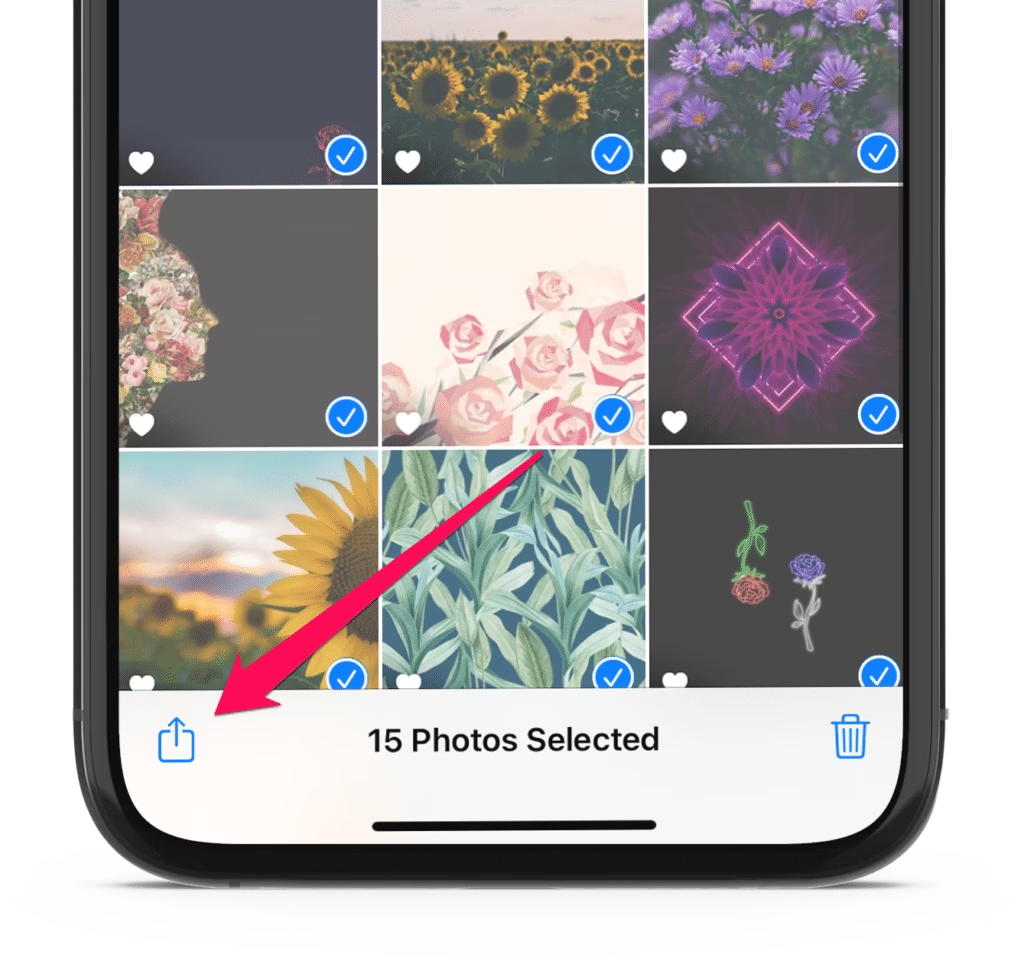
Chcete-li začít, otevřete aplikaci Fotky a vyberte fotografie, které chcete odeslat. Poté klepněte na ikonu sdílení (čtverec se šipkou nahoru) a vyberte možnost „Mail“. Tím se otevře nová e-mailová zpráva s připojenými fotografiemi. Zadejte e-mailovou adresu příjemce a předmět jako obvykle. Můžete také přidat text do těla e-mailu.
Mějte na paměti, že přidání příliš mnoha obrázků může zvýšit velikost e-mailového souboru a potenciálně způsobit problémy s doručením. Apple Mail vám však často nabídne možnost zmenšit velikost fotografií před odesláním, což je užitečné pro dodržení limitů příloh. Po připojení fotografií a případném přidání textu jednoduše klepněte na tlačítko „Odeslat“, abyste e-mail doručili. Příjemce obdrží e-mail s připojenými fotografiemi, které si může snadno stáhnout a prohlédnout.
Nahrávání a odesílání fotografií pomocí cloudových služeb
Cloudové služby úložiště poskytují pohodlný a efektivní způsob, jak nahrát a sdílet velký počet fotografií z vašeho iPhonu. Jen několika jednoduchými kroky můžete odeslat celou dávku fotografií požadovaným příjemcům. Nejprve se ujistěte, že máte na svém iPhonu nainstalovanou aplikaci cloudové služby, jako je iCloud, Google Drive nebo Dropbox.
Použití iCloud odkazů
Od iOS 12 a novějších verzí můžete snadno sdílet více fotografií pomocí jednoduchého iCloud odkazu, pokud používáte iCloud Fotky. Tento proces nevyžaduje, aby příjemci měli účty iCloud.
- Otevřete aplikaci Fotky: Spusťte aplikaci Fotky na vašem iPhonu.
- Vyberte fotografie: Klepněte na „Vybrat“ v pravém horním rohu obrazovky a poté začněte vybírat fotografie, které chcete odeslat.
- Ikona sdílení: Klepněte na ikonu sdílení (čtverec se šipkou nahoru), abyste otevřeli Sdílecí list.
- Zkopírovat odkaz iCloud: Přejděte dolů v Sdílecím listu a klepněte na „Kopírovat odkaz iCloud“. Krátce byste měli vidět „Připravuji odkaz iCloud“ – váš iPhone automaticky zkopíruje odkaz iCloud do schránky a Sdílecí list se poté zavře.
- Sdílejte odkaz: Otevřete aplikaci, přes kterou chcete odkaz sdílet (např. Zprávy, Mail). Dlouze stiskněte textové pole a vyberte „Vložit“. Odešlete odkaz iCloud určenému kontaktu (nebo kontaktům).
Jakmile někdo obdrží váš odkaz, může na něj jednoduše klepnout a prohlížet si obrázky v aplikaci Fotky (na iPhonu nebo iPadu) nebo ve webovém prohlížeči (na zařízeních Android nebo stolních počítačích). Když používáte webový prohlížeč, fotografie se zobrazí na iCloud.com, ale nevyzve osobu k přihlášení. Může si také stáhnout obrázky, aniž by se musela přihlásit k iCloudu.
Sdílení fotografií s metadaty
Ve výchozím nastavení fotografie sdílené prostřednictvím odkazů iCloud neobsahují metadata ani historii úprav. Pokud chcete zahrnout metadata a odeslat obrázky v původní kvalitě, musíte upravit možnosti Sdílecího listu před vygenerováním odkazu iCloud.
- Vyberte fotografie a otevřete menu Možnosti: Po výběru obrázků v aplikaci Fotky otevřete Sdílecí list. Poté klepněte na „Možnosti“ v levém horním rohu obrazovky.
- Povolit data fotografií: Vyberte „Odkaz iCloud“ a poté zapněte přepínač vedle „Všechna data fotografií“. Klepněte na „Hotovo“ pro opuštění obrazovky Možnosti a návrat na Sdílecí list. Klepněte na „Kopírovat odkaz iCloud“ pro vygenerování odkazu iCloud.
Jak zakázat odkaz iCloud
Odkazy iCloud jsou platné pouze 30 dní. Během této doby může kdokoli s odkazem prohlížet nebo stahovat sdílené fotografie. Odkaz iCloud můžete zakázat dříve, pokud chcete, a to podle následujících kroků:
- Přejděte na kartu Pro vás v aplikaci Fotky: Otevřete aplikaci Fotky a poté přepněte na kartu „Pro vás“. Klepněte na náhled sdíleného odkazu iCloud pod sekcí „Nedávno sdíleno“. Poté klepněte na ikonu „Více“ (tři tečky) v pravém horním rohu obrazovky.
- Zakázat sdílení: Klepněte na „Zastavit sdílení“. Budete muset potvrdit svůj výběr z dialogového okna, které se znovu objeví.
Použití jiných cloudových služeb (Google Drive, Dropbox)
Pro nahrání a odeslání dávky fotografií otevřete aplikaci cloudové služby a přihlaste se ke svému účtu. Poté přejděte do sekce pro nahrávání v aplikaci a vyberte fotografie, které chcete odeslat. Můžete vybrat fotografie jednotlivě nebo vybrat více fotografií najednou klepnutím a podržením jedné fotografie a následným výběrem ostatních. Po výběru fotografií zahajte proces nahrávání.
Jakmile jsou fotografie nahrány do cloudového úložiště, můžete vygenerovat sdílitelný odkaz nebo odeslat soubory přímo svým kontaktům z aplikace. Sdílením odkazu mohou příjemci přistupovat a stahovat celou dávku fotografií, aniž by museli mít aplikaci cloudového úložiště nebo účet.
Používání cloudových služeb nejen zjednodušuje proces odesílání více fotografií z vašeho iPhonu najednou, ale také odstraňuje omezení velikosti příloh v aplikacích pro zasílání zpráv nebo e-mailu.
Použití AirDrop pro rychlé sdílení mezi Apple zařízeními
AirDrop je rychlý a jednoduchý způsob, jak odesílat fotografie na jiná zařízení Apple v okolí. Je ideální pro situace, kdy jsou příjemci blízko a mají iPhone, iPad nebo Mac. AirDrop funguje bez nutnosti připojení k internetu, pouze přes Wi-Fi a Bluetooth.
- Vyberte fotografie: Otevřete aplikaci Fotky a vyberte všechny fotografie, které chcete odeslat.
- Ikona sdílení: Klepněte na ikonu sdílení (čtverec se šipkou nahoru).
- Vyberte AirDrop: V možnostech sdílení klepněte na ikonu AirDrop.
- Vyberte příjemce: Zobrazí se seznam blízkých zařízení Apple s povoleným AirDrop. Klepněte na zařízení příjemce.
- Potvrďte: Příjemce bude vyzván k přijetí souborů. Jakmile potvrdí, fotografie se téměř okamžitě přenesou.
Tato metoda je neuvěřitelně rychlá a pohodlná pro přímé sdílení s dalšími uživateli Apple zařízení.
Prozkoumání alternativních aplikací pro zasílání zpráv pro odesílání více fotografií
Aplikace pro zasílání zpráv se staly nedílnou součástí naší každodenní komunikace a poskytují nám různé možnosti, jak zůstat ve spojení. Pokud jde o odesílání více fotografií z vašeho iPhonu, prozkoumání alternativních aplikací pro zasílání zpráv může nabídnout větší flexibilitu a funkce.
Jednou z populárních možností je WhatsApp, který vám umožní bez námahy odeslat skupinu fotografií. Jednoduše vytvořte nový chat, vyberte ikonu „+“ a zvolte možnost „Knihovna fotografií a videí“. Poté můžete vybrat více fotografií z galerie vašeho iPhonu a snadno je odeslat. Navíc WhatsApp podporuje sdílení obrázků ve vysoké kvalitě, což zajišťuje, že vaše fotografie si zachovají své rozlišení. Limit pro odeslání je obvykle až 100 fotografií najednou.
Telegram
Další významnou aplikací pro zasílání zpráv je Telegram, který nabízí robustní možnosti sdílení fotografií. Otevřením chatu a klepnutím na ikonu sponky (příloha) můžete přistupovat ke své galerii fotografií a vybrat více obrázků. Telegram vám také umožňuje vybrat kvalitu a velikost obrázků před odesláním, což vyhovuje vašim datovým nebo úložným omezením. Pokud pošlete fotky jako soubory, Telegram je odešle bez ztráty kvality.
Další populární aplikace pro zasílání zpráv, jako jsou Facebook Messenger a Viber, také podporují odesílání více fotografií z vašeho iPhonu. Prozkoumejte tyto možnosti, abyste našli aplikaci, která vyhovuje vašim preferencím a usnadňuje sdílení fotografií.
| Metoda | Max. počet fotek (odhad) | Výhody | Nevýhody | Ideální pro |
|---|---|---|---|---|
| Zprávy (iMessage) | 20 (najednou) | Snadné, integrované, automaticky se stahuje na iPhonech | Limitovaný počet, kvalita se může snížit (pokud není iMessage), není pro Android | Rychlé sdílení s několika přáteli s iPhonem |
| Velikost souboru (obvykle 25MB) | Univerzální, funguje napříč platformami | Omezení velikosti příloh, může být pomalé, méně interaktivní | Formální sdílení, příjemci bez specifických aplikací | |
| iCloud odkazy | Neomezeno (závisí na úložišti) | Vysoká kvalita, snadné sdílení velkého počtu, nevyžaduje iCloud účet příjemce | Odkaz platí 30 dní, vyžaduje iCloud Fotky | Sdílení velkých alb s kýmkoli |
| AirDrop | Neomezeno (závisí na úložišti) | Extrémně rychlé, plná kvalita, bez internetu | Pouze Apple zařízení, vyžaduje blízkost | Okamžité sdílení s blízkými Apple uživateli |
| WhatsApp / Telegram | Až 100 (WhatsApp), Neomezeno (Telegram jako soubor) | Kvalitní přenos, cross-platformní, vyšší limity než SMS | Vyžaduje instalaci aplikace u příjemce | Sdílení s přáteli napříč platformami, kteří používají tyto aplikace |
| Google Drive / Dropbox | Neomezeno (závisí na úložišti) | Vysoká kvalita, spolehlivé, dlouhodobé úložiště, cross-platformní | Vyžaduje nahrání, příjemce může potřebovat účet (pro správu) | Archivace a sdílení velkých kolekcí s kýmkoli |
Tipy pro efektivní odesílání velkého počtu fotografií z vašeho iPhonu
Pokud jde o odesílání velkého počtu fotografií z vašeho iPhonu, je důležité přijmout některé efektivní strategie, aby byl proces hladký a bezproblémový.
- Změna velikosti nebo komprese fotografií: Před odesláním zvažte změnu velikosti nebo kompresi fotografií. To může pomoci snížit velikost souboru a usnadnit a urychlit jejich odesílání. Existují různé aplikace, které vám umožňují měnit velikost a komprimovat fotografie přímo na vašem iPhonu.
- Organizujte fotografie do alb: Dalším užitečným tipem je předem uspořádat fotografie do složek nebo alb. Tímto způsobem můžete snadno vybrat a odeslat více fotografií z konkrétní složky, namísto procházení celého alba fotoaparátu.
- Použití souboru ZIP: Pokud fotografie posíláte e-mailem, je vhodné je připojit jako soubor ZIP. Tím se komprimuje více fotografií do jednoho souboru, což usnadňuje odesílání a stahování.
- Využití cloudových úložišť: Jak již bylo zmíněno, využívání cloudových služeb, jako jsou iCloud, Google Drive nebo Dropbox, může být vynikajícím způsobem, jak odeslat velký počet fotografií. Jednoduše nahrajte fotografie do cloudového úložiště a sdílejte odkaz se zamýšlenými příjemci.
- Použijte Wi-Fi: V neposlední řadě zvažte použití Wi-Fi připojení namísto mobilních dat při odesílání velkého počtu fotografií. Wi-Fi je obecně rychlejší a stabilnější, což zajišťuje plynulejší přenos.
Dodržováním těchto tipů můžete efektivně a bez problémů odeslat velký počet fotografií z vašeho iPhonu.
Často kladené otázky (FAQ)
1. Jak vyberu více fotografií k odeslání z mého iPhonu?
Chcete-li vybrat více fotografií, otevřete aplikaci Fotky, přejděte do alba nebo složky obsahující požadované fotografie a klepněte na tlačítko „Vybrat“ v pravém horním rohu. Poté klepněte na každou fotografii, kterou chcete zahrnout do výběru. Vybrané fotografie budou zvýrazněny modrou značkou zaškrtnutí.
2. Mohu poslat skupinu fotografií e-mailem přímo z mého iPhonu?
Ano, skupinu fotografií můžete poslat e-mailem přímo z vašeho iPhonu. Po výběru požadovaných fotografií klepněte na tlačítko sdílení (obvykle reprezentované čtvercem se šipkou směřující nahoru), zvolte možnost „Mail“ a zadejte e-mailovou adresu příjemce. Před odesláním můžete také přidat předmět a zprávu. Aplikace Mail vám často nabídne možnost zmenšit velikost fotografií, aby se vešly do limitů příloh.
3. Jak odešlu skupinu fotografií pomocí aplikace Zprávy na mém iPhonu?
Chcete-li odeslat skupinu fotografií pomocí aplikace Zprávy, otevřete aplikaci Fotky, vyberte požadované fotografie, klepněte na tlačítko sdílení a zvolte možnost „Zprávy“. Zadejte kontakt nebo telefonní číslo příjemce a klepněte na tlačítko odeslat. Fotografie budou odeslány jako skupinová zpráva. V aplikaci Zprávy můžete vybrat až 20 fotografií najednou.
4. Existuje způsob, jak poslat skupinu fotografií více příjemcům najednou?
Ano, skupinu fotografií můžete poslat více příjemcům najednou. Po výběru fotografií klepněte na tlačítko sdílení, zvolte možnost „Zprávy“, zadejte kontakt nebo telefonní číslo prvního příjemce a klepněte na tlačítko „+“ pro přidání dalších příjemců. Poté jednoduše odešlete zprávu a všichni příjemci obdrží skupinu fotografií. Podobně můžete využít iCloud odkazy nebo sdílené složky v cloudových službách, kde můžete odkaz poslat více lidem.
5. Mohu poslat skupinu fotografií bezdrátově na jiný kompatibilní iPhone?
Rozhodně! Pokud má příjemce na svém iPhonu povolený AirDrop a je blízko vás, můžete skupinu fotografií poslat bezdrátově. Po výběru požadovaných fotografií klepněte na tlačítko sdílení, vyberte iPhone příjemce z možností AirDrop a potvrďte přenos. Příjemce obdrží fotografie okamžitě v plné kvalitě.
6. Kolik fotografií mohu poslat najednou prostřednictvím WhatsApp nebo Telegramu?
WhatsApp umožňuje odeslat až 100 fotografií najednou. Telegram nemá tak striktní limity a umožňuje odesílat fotografie ve vysoké kvalitě, dokonce i jako soubory, což zachovává jejich původní rozlišení a metadata.
7. Jak mohu sdílet fotografie s metadaty (např. datum, poloha) přes iCloud odkaz?
Před vygenerováním iCloud odkazu, po výběru fotografií a klepnutí na ikonu sdílení, klepněte na „Možnosti“ v levém horním rohu Sdílecího listu. Zde zapněte přepínač u „Všechna data fotografií“. Tím zajistíte, že příjemce bude mít přístup k původním datům a metadatům fotografií.
Závěr
Závěrem lze říci, že odesílání skupiny fotografií z vašeho iPhonu je poměrně snadný proces, který lze provést v několika jednoduchých krocích. Využitím vestavěné aplikace Mail nebo Zprávy, stejně jako pokročilejších metod, jako jsou iCloud odkazy, AirDrop nebo aplikace třetích stran, můžete snadno sdílet více fotografií se svými přáteli, rodinou nebo kolegy. Tyto funkce nejen šetří čas a úsilí, ale také vám umožňují pohodlně sdílet vzpomínky a okamžiky zachycené fotoaparátem vašeho iPhonu.
Celkově, s podrobným průvodcem uvedeným v tomto článku, byste nyní měli mít jasné pochopení, jak odeslat skupinu fotografií z vašeho iPhonu. Pamatujte, že je důležité vybrat požadované fotografie, zvolit vhodnou metodu odesílání a efektivně spravovat velikost souboru, abyste zajistili hladký a efektivní zážitek ze sdílení. Využitím těchto technik můžete snadno sdílet své cenné okamžiky s ostatními a vytvářet trvalá spojení a vzpomínky. Nebojte se experimentovat s různými metodami a najděte tu, která nejlépe vyhovuje vašim potřebám a preferencím příjemce. Sdílení fotografií by mělo být radost, nikoli úkol.
Chceš-li si přečíst další články podobné jako Jak poslat více fotek z iPhonu?, navštiv kategorii iPhone.