
22/02/2022
Přenos fotografií z počítače do iPhonu by neměl být komplikovaný. Mnozí uživatelé se však často potýkají s problémy, když se pokoušejí použít iTunes – ať už kvůli pomalému chodu, nekompatibilitě souborů nebo riziku přepsání stávajících dat. Pokud jste se někdy ocitli v situaci, kdy iTunes nefunguje podle vašich představ nebo je příliš pomalé pro synchronizaci souborů, pravděpodobně hledáte spolehlivou a efektivní alternativu. Dobrou zprávou je, že existuje celá řada osvědčených způsobů, jak přenést fotografie z vašeho PC do iPhonu, a to bez iTunes. V tomto článku prozkoumáme deset praktických metod, které vám pomohou spravovat vaše fotografie s lehkostí a bez frustrace, ať už vlastníte iPhone 13 Pro Max, iPhone 12, iPhone 11, nebo jakýkoli novější či starší model.
- Proč se vyhnout iTunes?
- 1. EaseUS MobiMover: Flexibilní alternativa k iTunes
- 2. iCloud Fotky: Bezdrátová synchronizace
- 3. Průzkumník souborů (Windows): Přímý přístup
- 4. Google Fotky: Neomezené úložiště
- 5. Microsoft OneDrive: Integrované řešení
- 6. Dropbox: Populární cloudová služba
- 7. iPhone Photo Transfer: Rychlý přenos jedním kliknutím
- 8. MobileTrans: Komplexní řešení pro přenos dat
- 9. E-mail: Pro menší počet fotografií
- 10. Bluetooth: Bezdrátově a jednoduše
- Srovnávací tabulka metod
- Závěr: Vyberte si tu pravou metodu pro vás
- Často kladené dotazy (FAQ)
Proč se vyhnout iTunes?
Ačkoli jsou iTunes oficiálním nástrojem společnosti Apple pro správu zařízení, mnoho uživatelů si stěžuje na jeho omezení a nevýhody. iTunes může být často pomalé a náročné na systémové prostředky, což vede k frustrujícím zážitkům. Kromě toho je proces synchronizace přes iTunes poměrně rigidní a často může vést k přepsání stávajících dat na vašem iPhonu, což je obzvláště nežádoucí, pokud si chcete ponechat své aktuální fotografie a přidat k nim nové. Kompatibilita s určitými typy souborů nebo zařízeními může být také problémem. Naštěstí existuje mnoho flexibilnějších a uživatelsky přívětivějších řešení, která vám umožní snadno a rychle přenášet fotografie, aniž byste museli čelit těmto komplikacím.
1. EaseUS MobiMover: Flexibilní alternativa k iTunes
Pokud hledáte efektivní a flexibilní způsob přenosu fotografií z PC do iPhonu, je EaseUS MobiMover jednou z nejlepších možností. Tento bezplatný software pro přenos dat mezi iPhonem a počítačem funguje jako komplexní alternativa k iTunes. Podporuje obousměrný přenos fotografií a dalších souborů mezi vaším počítačem a iOS zařízením. Je ideální, když potřebujete uvolnit místo na iPhonu nebo obohatit jeho obsah.
Jak přenést fotografie pomocí EaseUS MobiMover:
- Připojte svůj iPhone k počítači (Windows 7 nebo novější). Spusťte EaseUS MobiMover a na hlavním rozhraní vyberte možnost „PC to Phone“ (PC do telefonu). Poté zvolte „Select Files“ (Vybrat soubory).
- MobiMover vám umožní vybrat nejen fotografie, ale i mnoho dalších typů dat k přenosu. Klikněte na tlačítko „Open“ (Otevřít) pro načtení souborů.
- MobiMover zobrazí vybrané soubory na obrazovce. Pokud jste na něco zapomněli, můžete kliknout na „Add Contents“ (Přidat obsah) pro import dalších souborů. Poté klikněte na tlačítko „Transfer“ (Přenos) pro zahájení procesu přenosu.
Tento nástroj je doporučeným způsobem, jak přenášet fotografie z PC do iPhonu bez iTunes. Umožňuje také přenos dat mezi iPhonem a externím úložištěm připojeným k počítači, což rozšiřuje jeho využitelnost.
2. iCloud Fotky: Bezdrátová synchronizace
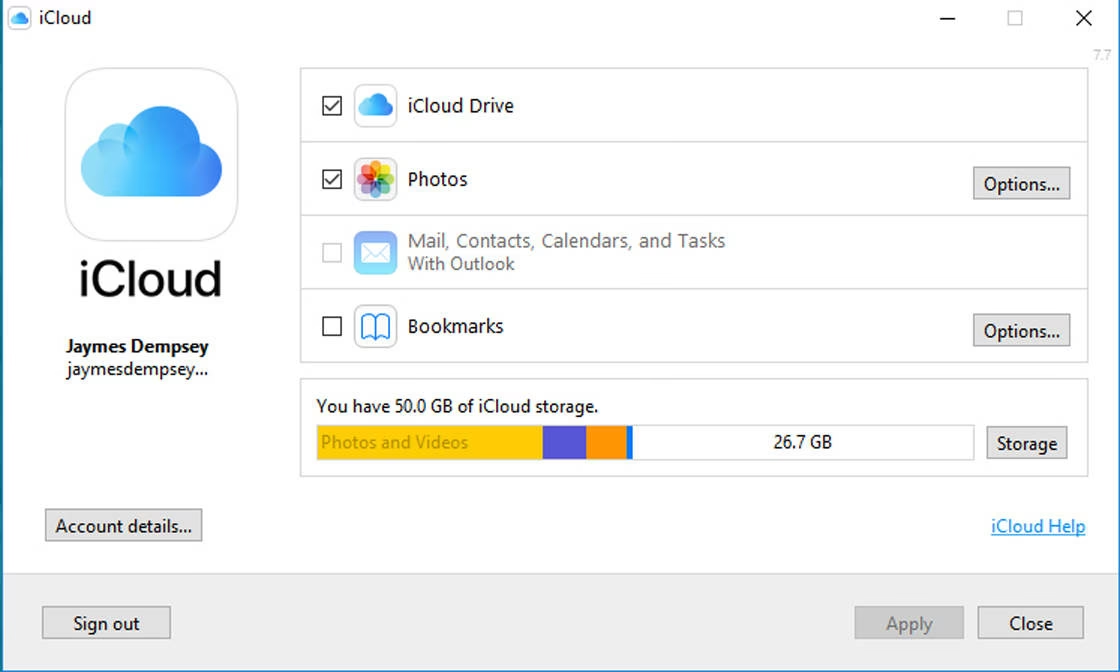
Knihovna iCloud Fotky je další skvělý způsob, jak dostat fotografie z počítače do iPhonu. Stačí vybrat fotografie z počítače a nahrát je na iCloud.com. Poté se vaše fotografie automaticky synchronizují s vaším iPhonem. Pokud máte na PC nainstalovanou aplikaci iCloud pro Windows, dosáhnete stejného cíle ještě snadněji.
Jak přenést fotografie pomocí iCloud Fotky:
- Nahrajte fotografie z počítače do iCloudu:
- Pokud máte nainstalovaný iCloud pro Windows, povolte „Fotky“ > „Knihovna fotografií na iCloudu“ v nastavení iCloudu a zkopírujte fotografie, které chcete přenést, do složky, kterou jste nastavili pro nahrávání.
- Pokud nemáte Ovládací panel iCloudu, přejděte na iCloud.com, přihlaste se pomocí Apple ID, které používáte na cílovém iPhonu, zvolte „Fotky“ a nahrajte obrázky, které chcete poslat do iCloudu.
- Zapněte „iCloud Fotky“ na svém iPhonu v „Nastavení“ > [vaše jméno] > „iCloud“ > „Fotky“.
- Přejděte do aplikace Fotky na vašem iPhonu a zkontrolujte fotografie z vašeho počítače. Stáhněte si položky, které chcete přenést do iPhonu, podle vašich potřeb.
Při použití iCloudu se ujistěte, že máte dostatek volného místa, abyste předešli problémům se synchronizací. iCloud nabízí 5 GB volného úložiště, což nemusí být dostatečné pro velké množství fotografií.

3. Průzkumník souborů (Windows): Přímý přístup
Další způsob, jak obohatit fotografie na vašem iPhonu pomocí USB kabelu, je použití Průzkumníka souborů ve Windows. Přístupem k internímu úložišti vašeho iPhonu z počítače můžete přímo zkopírovat obrázky do složky DCIM na mobilním zařízení. Poté k nim můžete přistupovat z nativní aplikace Fotky na vašem iPhonu.
Jak přenést fotografie pomocí Průzkumníka souborů:
- Připojte svůj iPhone k počítači pomocí USB kabelu.
- Odemkněte své iOS zařízení a důvěřujte počítači. V případě potřeby zadejte svůj přístupový kód k iPhonu.
- Přejděte na „Tento počítač“ > [název vašeho zařízení] > „Interní úložiště“ > „DCIM“ > „100APPLE“ a vložte fotografie z počítače do této složky.
- Přejděte do aplikace Fotky na iPhonu a zkontrolujte fotografie z počítače.
4. Google Fotky: Neomezené úložiště
Zatímco iCloud je lépe integrován s Apple zařízeními, nabízí omezený volný prostor (5 GB). Mnoho uživatelů preferuje službu, která poskytuje volné a neomezené úložiště, a přesně to Google Fotky nabízejí. Jako cloudové úložiště zaměřené na fotografie, Google Fotky umožňují ukládat neomezené množství fotografií (s určitými omezeními na kvalitu pro bezplatné neomezené úložiště, ale pro většinu uživatelů je to skvělé řešení).
Jak přenést fotografie pomocí Google Fotek:
- Přejděte na Google Fotky a přihlaste se pomocí svého účtu Google.
- Klikněte na „Nahrát“ > „Počítač“ pro nahrání obrázků, které chcete přenést do cloudového úložiště.
- Stáhněte si aplikaci Google Fotky na svůj iPhone. Přihlaste se pomocí účtu, který používáte na počítači.
- Přejděte na kartu „Fotky“ a prohlédněte si obrázky z počítače.
5. Microsoft OneDrive: Integrované řešení
Microsoft OneDrive je vestavěná utilita ve Windows a nabízí mobilní aplikaci pro iOS. A co je nejdůležitější, podporuje fotografie, hudbu, knihy a další typy obsahu, a proto je funkční pro přenos fotografií z PC do iPhonu pomocí této služby. Podobně jako iCloud, OneDrive nabízí 5 GB volného úložiště pro své uživatele. Pokud jste předplatitelem Office 365, můžete si užít až 1 TB volného úložiště OneDrive.
Jak přenést fotografie pomocí OneDrive:
- Nastavte OneDrive na svém PC.
- Zkopírujte a vložte soubory nebo složky do složky OneDrive na vašem počítači.
- Na svém iPhonu stáhněte a nainstalujte mobilní aplikaci OneDrive z App Store. Poté se přihlaste pomocí svého účtu Microsoft.
- Po procesu synchronizace můžete přistupovat k fotografiím z vašeho počítače v aplikaci OneDrive.
6. Dropbox: Populární cloudová služba
Další populární cloudová služba, kterou můžete použít pro přenos obrázků z PC do iPhonu, je Dropbox. Kromě fotografií Dropbox podporuje také zvukové soubory, HTML soubory, texty a další. Co se týče volného úložiště, liší se v závislosti na typu vašeho účtu. Například základní účet Dropboxu přichází s 2 GB volného místa.
Jak přenést fotografie pomocí Dropboxu:
- Nahrajte fotografie z PC do Dropboxu:
- Pokud máte nainstalovaný Dropbox pro Windows, přejděte na „Soubory“ > „Moje soubory“ > „Nahrát soubory“ pro odeslání fotografií z počítače do Dropboxu.
- Pokud ne, přejděte na Dropbox.com, přihlaste se a nahrajte položky.
- Stáhněte a nainstalujte Dropbox na své iOS zařízení a přihlaste se pomocí účtu, který používáte na počítači.
- Poté můžete přistupovat a stahovat fotografie z počítače prostřednictvím aplikace Dropbox na vašem iPhonu.
7. iPhone Photo Transfer: Rychlý přenos jedním kliknutím
Pokud hledáte vynikající aplikaci pro přenos fotografií z počítače do iPhonu, je iPhone Photo Transfer skvělou volbou. Jedná se o správce fotografií, který umožňuje snadno přenášet fotografie z iPhonu do počítače a naopak. Kromě toho vám pomůže přenášet hudbu, videa, kontakty a další soubory mezi vaším iPhonem a počítačem. Je navržen pro rychlý a bezpečný přenos dat.
Výhody iPhone Photo Transfer:
- Přenos fotografií z počítače do iPhonu bez iTunes jediným kliknutím.
- Podporuje přenos dat z iOS do počítače, počítače do iOS, iTunes do iOS, iOS do iOS a iTunes do počítače.
- Kromě fotografií podporuje také přenos hudby, iTunes U, podcastů, vyzváněcích tónů, audioknih, hlasových poznámek, seznamů skladeb, filmů, domácích videí, televizních pořadů, hudebních videí a kontaktů z počítače do iOS.
- Vytváření fotoalb pro úhledné uspořádání obrázků.
- Snadné hromadné mazání nežádoucích fotografií pro uvolnění úložného prostoru.
- Zobrazení HEIC obrázků na vašem PC bez potřeby dalšího softwaru.
- Široce kompatibilní s iPhone 16/15/14/13/12/11 atd. (podporuje iOS 18).
Jak přenést fotografie pomocí iPhone Photo Transfer:
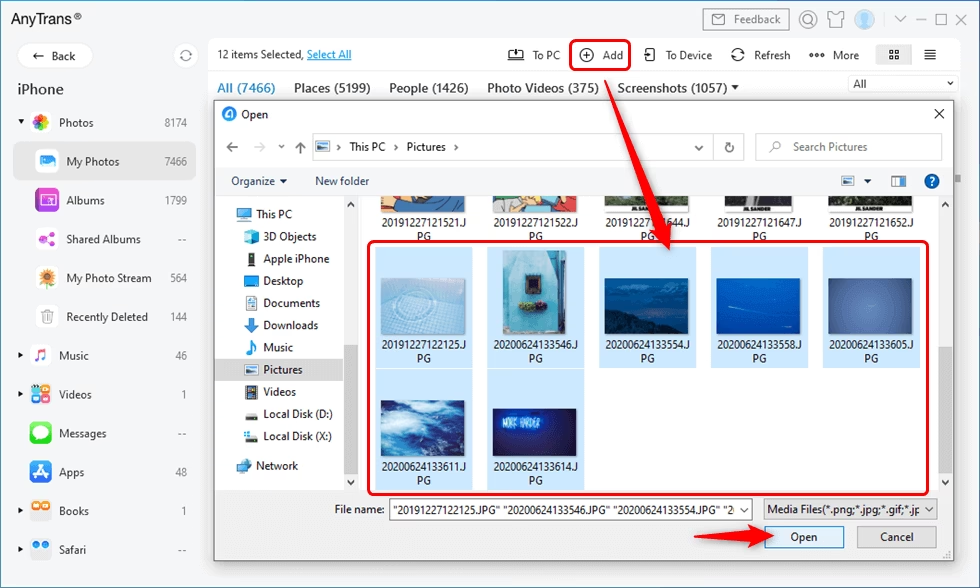
- Stáhněte a nainstalujte iPhone Photo Transfer na svůj počítač. Dále připojte svůj iPhone k počítači pomocí USB kabelu. iPhone Photo Transfer rozpozná váš mobilní telefon během několika sekund.
- Na hlavním rozhraní klikněte na „Fotky“ v levém panelu a poté uvidíte své složky s fotografiemi ve střední části. Přejděte do složky, do které chcete fotografie přenést, a klepněte na ikonu „Přidat“ v horním menu.
- Otevřete složku s fotografiemi na počítači, můžete vybrat fotografie na obrazovce a poté kliknout na ikonu „Otevřít“. Vybrané fotografie se přenesou z PC do vašeho iPhonu.
8. MobileTrans: Komplexní řešení pro přenos dat
MobileTrans je dalším všestranným nástrojem, který je ideální pro přenos fotografií z počítače do iPhonu bez iTunes. Tento software je uživatelsky přívětivý jak pro začátečníky, tak pro pokročilé uživatele. Podporuje až 18 typů dat, včetně fotografií, kontaktů, poznámek, hudby a mnoha dalších. MobileTrans je kompatibilní s mobilními operačními systémy, jako jsou iOS a Android, a funguje na Mac OS i Windows 7/8/10/11/Vista a XP. Zajišťuje bezpečný přenos dat bez resetování zařízení nebo mazání stávajících dat na vašem iPhonu.
Hlavní funkce MobileTrans:
- Selektivní přenos fotografií z PC do iPhonu.
- Snadný přenos souborů WhatsApp z telefonu do telefonu a také zálohování WhatsApp do počítače.
- Obnovení záložních souborů do telefonu, včetně záloh z iTunes.
- Bezpečný přenos souborů bez resetování zařízení nebo mazání stávajících dat na vašem iPhonu.
Jak přenést fotografie pomocí MobileTrans:
- Spusťte MobileTrans: Otevřete aplikaci MobileTrans na svém počítači a poté zvolte funkci přenosu souborů > importovat do telefonu.
- Připojte svůj telefon: Připojte svůj telefon k počítači pomocí USB kabelu a počkejte, až počítač rozpozná váš telefon.
- Vyberte typ souboru k přenosu: Dále zvolte „fotografie“ jako typ souboru k přenosu z vašeho počítače. Poté klikněte na tlačítko „Importovat“ a systém začne přidávat fotografie do vašeho telefonu.
- Přístup k fotografiím: MobileTrans okamžitě zahájí přenos fotografií. Pro přístup k nim zkontrolujte složku „přeneseno“ ve vašem telefonu, abyste je snadno našli a spravovali.
9. E-mail: Pro menší počet fotografií
Pokud potřebujete přenést pouze malý počet fotografií, můžete je poslat na svou vlastní e-mailovou adresu jako přílohu a poté si je stáhnout na svém iPhonu. Tato metoda je vhodná pro přenos rozptýlených fotografií, ale není ideální pro velké dávky.
Jak přenést fotografie pomocí e-mailu:
- Otevřete svůj e-mailový klient (např. Gmail, Outlook atd.) na počítači.
- Vytvořte nový e-mail a připojte fotografie.
- Odešlete e-mail na svou vlastní e-mailovou adresu.
- Otevřete e-mail na svém iPhonu, klepněte na přílohu a stáhněte si fotografie.
- Stažené fotografie se automaticky uloží do aplikace „Fotky“ na vašem iPhonu.
10. Bluetooth: Bezdrátově a jednoduše
Přenos fotografií z PC do iPhonu pomocí Bluetooth je možný, ale je vhodný spíše pro menší soubory a méně fotografií, jelikož rychlost může být pomalá a spolehlivost kolísavá. Ujistěte se, že obě zařízení mají zapnuté Bluetooth a jsou v dosahu.
Jak přenést fotografie pomocí Bluetooth:
- Povolte Bluetooth na PC: Klikněte na tlačítko „Start“ a zvolte „Nastavení“. Poté přejděte na „Zařízení“ a posuňte přepínač doprava pod ikonou „Bluetooth“. Tím se Bluetooth na PC zapne.
- Zapněte Bluetooth na iPhonu: Přejděte do „Nastavení“ > „Bluetooth“ a posuňte přepínač doprava, aby se Bluetooth zapnulo.
- Připojte telefon k počítači: Počkejte, až se obě zařízení detekují. Z vašeho PC se zobrazí zpráva s dotazem, zda se přístupový kód shoduje s přístupovým kódem vašeho telefonu. Klikněte na „Ano“, pokud se shoduje. Nyní může váš telefon komunikovat s vaším PC, což vám umožní posílat fotografie z PC do telefonu přes Bluetooth.
Pro lepší přehlednost a výběr té nejlepší metody pro vaše potřeby uvádíme srovnávací tabulku:
| Metoda | Efektivita | Obtížnost | Kabel | Rychlost | Kvalita fotografií | Nejlepší pro |
|---|---|---|---|---|---|---|
| EaseUS MobiMover | Vysoká | Snadná | Ano | Rychlá | Původní | Všechny fotografie, udržení alb |
| iCloud Fotky | Střední | Snadná | Ne | Střední | Původní | Synchronizace s cloudem |
| Průzkumník souborů | Střední | Střední | Ano | Rychlá | Původní | Přenos menšího množství fotografií |
| Google Fotky | Vysoká | Snadná | Ne | Střední | Původní | Synchronizace s cloudem, neomezené úložiště |
| OneDrive | Střední | Střední | Ne | Střední | Původní | Synchronizace s cloudem |
| Dropbox | Střední | Snadná | Ne | Střední | Původní | Synchronizace s cloudem |
| iPhone Photo Transfer | Vysoká | Snadná | Ano | Velmi rychlá | Původní | Hromadné přenosy, organizace |
| MobileTrans | Vysoká | Snadná | Ano | Velmi rychlá | Původní | Komplexní přenos dat, WhatsApp |
| Nízká | Snadná | Ne | Pomalá | Původní | Omezený počet fotografií | |
| Bluetooth | Nízká | Střední | Ne | Pomalá | Původní | Velmi malý počet souborů |
Závěr: Vyberte si tu pravou metodu pro vás
Nyní znáte deset funkčních způsobů, jak přenést fotografie z PC do iPhonu bez iTunes. Volba té nejlepší metody závisí na vašich konkrétních potřebách. Pokud preferujete přímé připojení a nechcete se starat o omezení cloudového úložiště, jsou nástroje jako EaseUS MobiMover, iPhone Photo Transfer, MobileTrans nebo Průzkumník souborů ideální volbou. Tyto metody vyžadují pouze USB kabel a zajistí rychlý přenos s původní kvalitou fotografií.
Naopak, pokud dáváte přednost bezdrátovému přenosu a nechcete se zatěžovat kabely, cloudové služby jako iCloud Fotky, Google Fotky, OneDrive nebo Dropbox jsou skvělou volbou. Umožňují vám pohodlně kopírovat fotografie bezdrátově, ale je nutné používat stejný účet a zajistit dostatek volného místa v cloudu. Mějte na paměti, že u některých cloudových služeb (kromě iCloudu) se fotografie ukládají do příslušné aplikace, nikoli přímo do nativní aplikace Fotky na vašem iPhonu.
Pro ty, kteří potřebují přenést jen několik málo fotografií, mohou posloužit i jednodušší metody jako e-mail nebo Bluetooth. Ať už si vyberete jakoukoli metodu, s těmito tipy zvládnete přenos fotografií a alb z vašeho PC do iPhonu během několika minut.
Často kladené dotazy (FAQ)
- Jaký je nejsnadnější způsob přenosu fotografií z PC do iPhonu?
- Nejsnadnějším způsobem je použití některého z nástrojů třetích stran pro přenos dat, jako je EaseUS MobiMover, iPhone Photo Transfer nebo MobileTrans. Tyto programy neomezují počet fotografií, nabízejí rychlý přenos a co je nejdůležitější, nesnižují kvalitu fotografií.
- Jak přenést fotografie z PC do iPhonu pomocí iTunes?
- Pokud chcete použít iTunes pro přenos fotografií z PC do iPhonu, postupujte následovně:
- Spusťte nejnovější verzi iTunes na PC.
- Připojte svůj iPhone k počítači a klikněte na ikonu vašeho zařízení.
- V levém panelu vyberte „Fotky“, zaškrtněte „Synchronizovat fotografie“ a poté zaškrtněte políčko vedle „Kopírovat fotografie z“.
- Klikněte na „Zvolit složku...“ a vyberte složku, která obsahuje fotografie, které chcete přenést.
- Klikněte na „Použít“ pro zahájení přenosu.
- Jak přenést fotografie z notebooku do iPhonu pomocí USB?
- Pro přenos souborů pomocí USB kabelu postupujte takto:
- Připojte svůj notebook a iPhone pomocí USB kabelu.
- Počkejte, až notebook detekuje váš telefon.
- Najděte fotografie, které chcete přenést z počítače.
- Otevřete Průzkumník souborů, přejděte do interního úložiště iPhonu (DCIM složka) a jednoduše zkopírujte a vložte fotografie.
- Fotografie budou přístupné v aplikaci Fotky na vašem iPhonu.
- Jak přenést fotografie z PC do iPhonu bez ztráty kvality?
- K zachování plného rozlišení a kvality fotografií se doporučuje používat specializované nástroje jako EaseUS MobiMover, iPhone Photo Transfer nebo MobileTrans. Tyto programy jsou navrženy tak, aby přenášely soubory beze změn.
- Jak přenést fotografie z notebooku do iPhonu bez internetu?
- K přenosu souborů bez internetu můžete použít USB kabel. Jednoduše připojte obě zařízení pomocí kabelu a použijte Průzkumníka souborů (Windows) nebo specializovaný software jako EaseUS MobiMover, iPhone Photo Transfer nebo MobileTrans. Tyto metody fungují offline a jsou spolehlivé.
Chceš-li si přečíst další články podobné jako Jak přenést fotky z PC do iPhonu bez iTunes?, navštiv kategorii iPhone.