
05/06/2022
Přenos fotografií z iPhonu do počítače s operačním systémem Windows je běžnou potřebou mnoha uživatelů. Ať už jde o zálohování vzpomínek, uvolnění místa v zařízení, nebo úpravu snímků na větší obrazovce, existuje několik spolehlivých metod, jak na to. Zatímco bezdrátové možnosti mohou na první pohled působit nejpohodlněji, zejména pro menší množství souborů, kabelové připojení často nabízí bezkonkurenční rychlost a spolehlivost, což je ideální pro objemné knihovny fotografií. V tomto komplexním průvodci prozkoumáme obě cesty – od jednoduchého Bluetooth po robustní kabelové řešení FoneTool – abyste si mohli vybrat tu nejlepší metodu přesně pro vaše potřeby.
- Nejrychlejší způsob: Přenos fotek z iPhonu do PC pomocí kabelu USB s FoneTool
- Bezdrátové metody: Pohodlí, ale s omezeními
- 1. Přenos fotek z iPhonu do PC bezdrátově – Bluetooth
- 2. Jak poslat fotky z iPhonu do PC bezdrátově – iCloud
- 3. Jak přenést soubory z iPhonu do PC bezdrátově – Dropbox
- 4. Jak přenést fotky z iPhonu do PC bez kabelu – Google Fotky
- 5. Přenos fotek z iPhonu do Windows notebooku/desktopu bezdrátově – E-mail
- Srovnání metod přenosu fotografií
- Často kladené otázky (FAQ)
- Proč bych měl preferovat kabelový přenos před bezdrátovým?
- Co dělat, když můj iPhone není rozpoznán počítačem při kabelovém připojení?
- Mohu přenést Live Photos z iPhonu do Windows a zachovat jejich dynamiku?
- Jaký je nejlepší bezplatný způsob přenosu fotografií pro menší počet snímků?
- Je FoneTool bezpečný pro mé soubory a soukromí?
- Závěr
Nejrychlejší způsob: Přenos fotek z iPhonu do PC pomocí kabelu USB s FoneTool
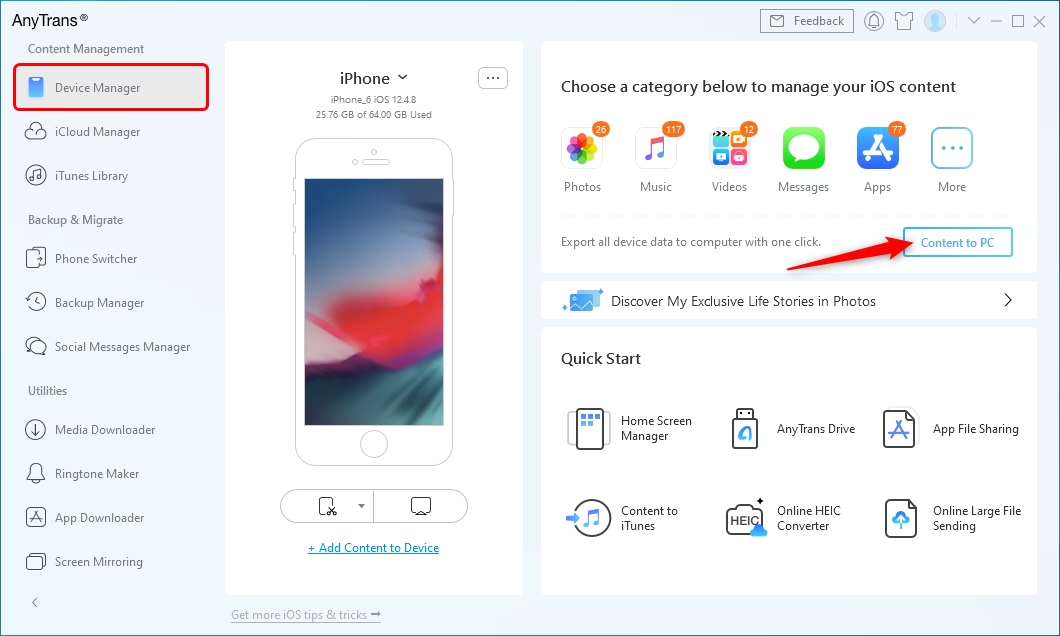
Pokud potřebujete přesunout velké množství fotografií nebo videí, bezdrátové metody mohou být časově náročné a náchylné k přerušení. V takových případech je kabelové připojení zdaleka nejefektivnější volbou. A zde přichází na řadu nástroj jako FoneTool, který je navržen pro superrychlý a spolehlivý přenos dat mezi iPhonem a počítačem s Windows. FoneTool je nejen zdarma, ale také se pyšní vysokou rychlostí, která dokáže přesunout tisíce fotografií během několika minut, aniž by došlo ke snížení kvality.
FoneTool umožňuje:
- Přenos neomezeného množství fotografií a videí mezi iPhonem a PC (a naopak).
- Přesun 1 000 fotografií v plném rozlišení během pouhých 10 minut.
- Zachování původní kvality fotografií – žádná komprese během přenosu.
- Náhled a výběr konkrétních snímků k přenosu.
- Podporu různých formátů fotografií (JPG, JPEG, PNG, GIF, TIF, TIFF, BMP, HEIC, RAW atd.).
- Změnu cílového umístění pro uložení fotografií kdekoli na vašem počítači nebo externím disku.
Jak přenést fotky s FoneTool pomocí USB kabelu:
- Připojte iPhone k počítači: Použijte spolehlivý USB kabel k připojení vašeho iPhonu k počítači. Pokud se na iPhonu zobrazí výzva, klepněte na "Důvěřovat tomuto počítači".
- Spusťte FoneTool: Nainstalujte a spusťte aplikaci FoneTool na vašem počítači. Přejděte do sekce "Phone Transfer" (Přenos telefonu) a poté vyberte "iPhone to PC" (iPhone do PC).
- Vyberte soubory k přenosu: Klikněte na ikonu "Photos" (Fotografie) nebo "Videos" (Videa). Zobrazí se vám náhled všech médií na vašem iPhonu. Vyberte ty, které chcete přenést, a klikněte na "OK".
- Nastavte umístění a spusťte přenos: V případě potřeby můžete změnit umístění pro uložení souborů v "Transfer Settings" (Nastavení přenosu) na cílovou složku. Jakmile jste připraveni, klikněte na "Start Transfer" (Zahájit přenos) a FoneTool začne s rychlým přenosem vašich fotografií.
Bezdrátové metody: Pohodlí, ale s omezeními
I když kabel nabízí nejvyšší rychlost a spolehlivost, existují situace, kdy je bezdrátový přenos vhodnější – například pro rychlé sdílení několika málo fotek, nebo když nemáte po ruce kabel. Pojďme se podívat na nejběžnější bezdrátové metody.
1. Přenos fotek z iPhonu do PC bezdrátově – Bluetooth
Bluetooth je základní bezdrátová technologie dostupná na většině zařízení. Je to jednoduchá volba pro přenos malého počtu fotografií. Pro objemnější knihovny se však nedoporučuje kvůli své pomalosti a nutnosti ruční selekce každého snímku.
Upozornění: Tato metoda není vhodná pro stovky fotografií, zabere to příliš mnoho času a musíte vybrat všechny obrázky ručně.
- Povolte Bluetooth na PC a iPhonu: Na vašem PC přejděte do "Nastavení" nebo "Připojení" a ujistěte se, že je Bluetooth nastaveno jako zjistitelné. Na iPhonu jděte do "Nastavení" a povolte Bluetooth.
- Spárujte zařízení: Vyhledejte svůj PC na iPhonu a klepněte na něj. Postupujte podle pokynů na obrazovce, abyste navázali spojení mezi oběma zařízeními.
- Sdílejte fotky: Přejděte do aplikace "Fotky" na iPhonu, vyberte obrázky, které chcete přenést, a sdílejte je přes Bluetooth. Potvrďte příjem souborů na vašem PC a všechny snímky by se měly úspěšně přesunout.
2. Jak poslat fotky z iPhonu do PC bezdrátově – iCloud
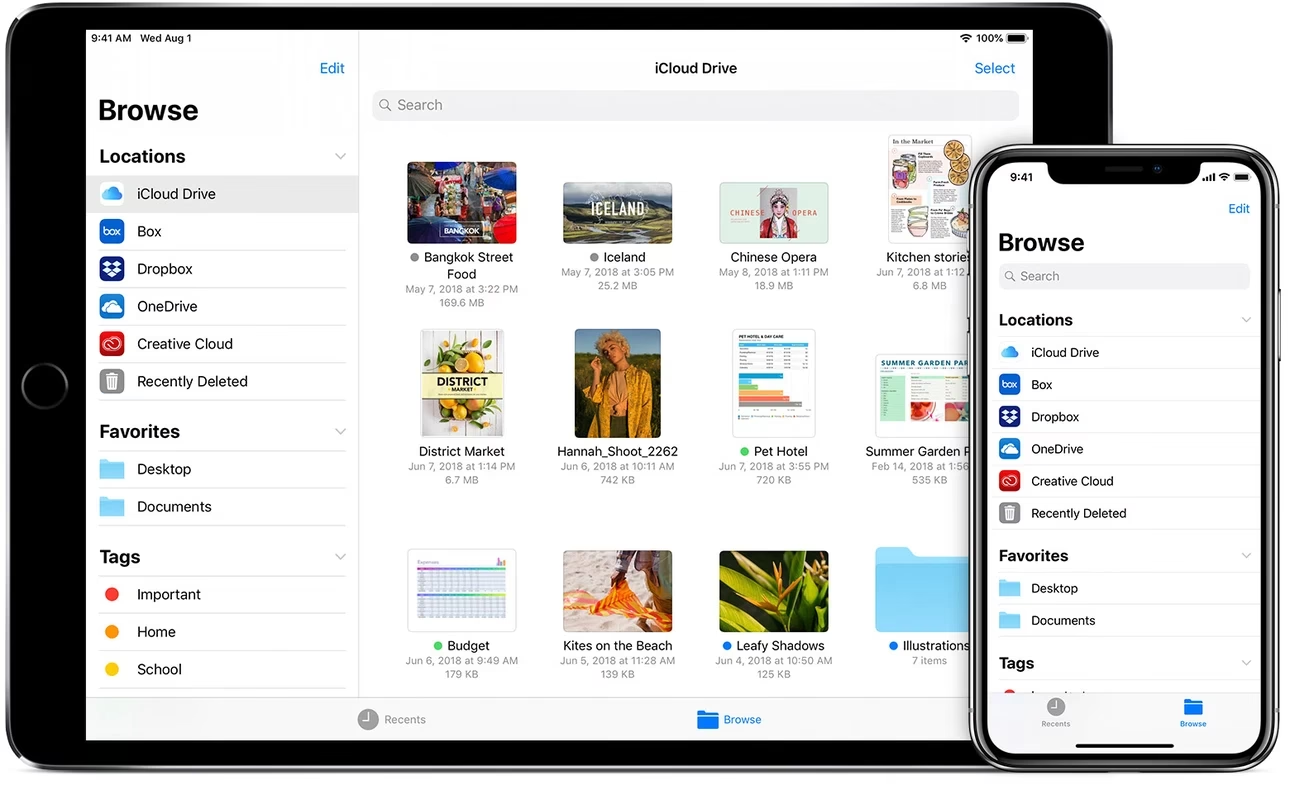
iCloud, cloudová služba od Apple, automaticky synchronizuje fotografie napříč zařízeními Apple. Můžete si tak stáhnout fotografie z iCloudu do svého PC.
Před začátkem se ujistěte, že je na vašem zařízení povolena funkce iCloud Fotky (Nastavení > [vaše jméno] > iCloud > Fotky > Synchronizovat tento iPhone). Poté můžete snadno bezdrátově přenést fotografie z iPhonu do notebooku/stolního počítače přes iCloud.
Důležité: iCloud nabízí pouze 5 GB volného úložiště. Pokud je vaše úložiště v iCloudu nedostatečné, budete muset buď uvolnit místo, nebo zvolit alternativní metodu.
Část 1. Jak exportovat fotky z iCloudu do PC přes web iCloud.com
- Přihlaste se na web iCloud.com: Na vašem počítači s Windows přejděte na web iCloud.com a přihlaste se pomocí svého Apple ID.
- Přejděte do Fotek: Klikněte na ikonu "Fotky". Zde uvidíte fotografie, které jste nedávno nahráli.
- Vyberte a stáhněte: Vyberte snímky, které potřebujete, a klikněte na ikonu pro stažení, abyste je stáhli do svého PC.
Část 2. Jak získat přístup k fotkám z iCloudu na PC pomocí profesionálního FoneToolu
Kromě přímého přenosu dat z iPhonu do PC dokáže FoneTool fungovat i jako profesionální správce iCloudu. Pomůže vám snadno stáhnout velké soubory z iCloudu do počítače. FoneTool je navržen s ohledem na bezpečnost a rychlost, využívá profesionální SSL šifrování a nikdy nebude mít přístup k informacím o vašem účtu. Navíc umožňuje synchronizovat data z jednoho účtu iCloud (Drive) na jiný jediným kliknutím.
- Spusťte FoneTool: Nainstalujte a spusťte FoneTool. Přejděte na "My iCloud" (Můj iCloud), přihlaste se svým Apple ID a vyberte "Manage iCloud" (Spravovat iCloud).
- Přístup k fotkám: Klikněte na ikonu "Photos" (Fotky) pro přístup k fotkám z iCloudu na PC.
- Stáhněte si fotky: Vyberte "Download" (Stáhnout). V zobrazeném okně změňte nastavení stahování podle potřeby a klikněte na "Download" pro zahájení úkolu.
3. Jak přenést soubory z iPhonu do PC bezdrátově – Dropbox
Dropbox je další populární cloudová služba pro ukládání dat, která nabízí uživatelům až 16 GB volného místa pro jejich soubory z iPhonu.
- Nainstalujte Dropbox: Stáhněte a nainstalujte aplikaci Dropbox z App Store na váš iPhone.
- Nastavte nahrávání z fotoaparátu: Spusťte aplikaci, klepněte na "Nastavení" > "Nahrávání z fotoaparátu" a zapněte "Nahrávání na pozadí", abyste nemuseli pokaždé otevírat Dropbox pro ukládání fotografií a videí z iPhonu.
- Stáhněte z PC: Po nahrání můžete spustit Dropbox z vašeho PC nebo přejít na web Dropbox.com. Vyberte požadované snímky a klikněte na tlačítko "Stáhnout" pro uložení obrázků.
4. Jak přenést fotky z iPhonu do PC bez kabelu – Google Fotky
Kromě iCloudu a Dropboxu můžete k sdílení fotografií z iPhonu do PC použít také Google Fotky. Nabízí 15 GB prostoru pro bezplatné uživatele.
- Nahrajte fotky na iPhone: Na vašem iPhonu spusťte prohlížeč a přejděte na web Google Fotky, nebo si stáhněte aplikaci Google Fotky z App Store. Přihlaste se svým účtem Google a klikněte na "Nahrát" pro import fotografií z iPhonu do Google Fotek.
- Stáhněte z počítače: Na vašem počítači přejděte na web Google Fotky a přihlaste se stejným účtem. Vyberte nahrané fotografie, klikněte na tlačítko se třemi tečkami v pravém horním rohu a poté na "Stáhnout" pro odeslání snímků z iPhonu do počítače.
5. Přenos fotek z iPhonu do Windows notebooku/desktopu bezdrátově – E-mail
Pro velmi malý počet fotografií můžete zvolit také odeslání e-mailu. Tato metoda je nejvhodnější pro jednotlivé snímky, protože e-mailové služby mají omezení na velikost příloh.
- Vyberte fotky a sdílejte: Přejděte do aplikace "Fotky" na iPhonu, vyberte fotografie, které chcete odeslat, a klepněte na ikonu "Sdílet".
- Odešlete e-mail: Zvolte možnost "Mail", vytvořte svůj e-mail a klepněte na "Odeslat".
- Uložte z počítače: Zkontrolujte e-mail na svém počítači a uložte fotografie do cílové složky.
Srovnání metod přenosu fotografií
Pro lepší přehlednost a pomoc při výběru ideální metody jsme pro vás připravili srovnávací tabulku:
| Metoda | Připojení | Rychlost přenosu | Omezení úložiště | Efektivita |
|---|---|---|---|---|
| Bluetooth | Bezdrátové | Pomalá | — | Nízká |
| iCloud | Bezdrátové | Závisí na internetu | 5 GB zdarma | Střední |
| Dropbox | Bezdrátové | Závisí na internetu | 16 GB zdarma | Střední |
| Google Fotky | Bezdrátové | Závisí na internetu | 15 GB zdarma | Střední |
| Bezdrátové | Pomalá | Závisí na e-mailové službě | Nízká | |
| FoneTool (kabel) | Kabelové | Superrychlá | — | Vysoká |
Často kladené otázky (FAQ)
Proč bych měl preferovat kabelový přenos před bezdrátovým?
Kabelový přenos, zejména s nástrojem jako FoneTool, je výrazně rychlejší a spolehlivější, především pro velké objemy dat. Odstraňuje závislost na Wi-Fi signálu a omezeních cloudových služeb. Je ideální pro zálohování celé vaší knihovny fotografií nebo přesun tisíců snímků a videí, kde bezdrátové metody mohou být nepraktické nebo příliš pomalé.
Co dělat, když můj iPhone není rozpoznán počítačem při kabelovém připojení?
Pokud váš iPhone není rozpoznán, zkuste následující kroky:
- Zkontrolujte, zda je USB kabel v dobrém stavu a je správně zapojen do obou zařízení. Vyzkoušejte jiný USB port na počítači.
- Ujistěte se, že jste na iPhonu klepnuli na "Důvěřovat tomuto počítači", pokud se tato výzva objeví.
- Restartujte jak iPhone, tak počítač.
- Ujistěte se, že máte na počítači nainstalované nejnovější ovladače iTunes (není nutné iTunes používat, ale instaluje potřebné ovladače pro iPhone).
- Vyzkoušejte jiný USB kabel, ideálně originální Apple kabel.
Mohu přenést Live Photos z iPhonu do Windows a zachovat jejich dynamiku?
Ano, můžete. Při přenosu Live Photos do Windows se obvykle uloží jako dva soubory: jeden je standardní JPG obrázek a druhý je doprovodný MOV video soubor. Nástroje jako FoneTool zajistí, že se přenesou oba soubory, takže si můžete dynamickou část prohlédnout pomocí kompatibilního přehrávače médií na vašem PC. Některé cloudové služby mohou Live Photos převést na statické obrázky nebo je uložit jako video.
Jaký je nejlepší bezplatný způsob přenosu fotografií pro menší počet snímků?
Pro menší počet snímků (do desítek) je e-mail nebo Bluetooth nejjednodušší a nejrychlejší bezplatnou volbou, pokud nechcete instalovat další software. Pokud máte k dispozici Wi-Fi a chcete zachovat vysokou kvalitu, web iCloud.com je také skvělá volba, pokud se vejdete do 5 GB volného úložiště. Pro větší objemy (stovky až tisíce) bez instalace softwaru jsou Google Fotky nebo Dropbox dobré, dokud nepřekročíte jejich bezplatné limity úložiště.
Je FoneTool bezpečný pro mé soubory a soukromí?
Ano, FoneTool je považován za bezpečný nástroj pro přenos dat. Používá profesionální SSL šifrování pro ochranu vašich dat během přenosu a autoři prohlašují, že nikdy nebudou mít přístup k informacím o vašem účtu nebo souborům. Je to důvěryhodná aplikace, která se zaměřuje pouze na efektivní přenos dat.
Závěr
Existuje mnoho způsobů, jak přenést fotografie z vašeho iPhonu do počítače s Windows, ať už preferujete pohodlí bezdrátových metod, nebo rychlost a spolehlivost kabelového připojení. Pro malé objemy dat a rychlé sdílení se skvěle hodí Bluetooth, e-mail nebo cloudové služby jako iCloud, Dropbox či Google Fotky. Každá z těchto bezdrátových metod má své výhody i omezení, zejména co se týče rychlosti a kapacity volného úložiště.
Pokud však potřebujete přesunout velké množství fotografií a videí v plném rozlišení, je nejlepší volbou kabelový přenos s nástrojem jako FoneTool. Tento software nabízí bezkonkurenční rychlost, zachovává kvalitu souborů a poskytuje spolehlivé řešení pro zálohování a správu vaší digitální knihovny. Vyberte si metodu, která nejlépe vyhovuje vašim potřebám, a užijte si své vzpomínky na větším displeji!
Chceš-li si přečíst další články podobné jako Jak přenést fotky z iPhonu do Windows?, navštiv kategorii iPhone.