
06/12/2025
Naše GoPro kamery jsou proslulé svou výjimečnou kvalitou záznamu a přenosností, což z nich dělá oblíbeného společníka pro zachycování nezapomenutelných okamžiků během cestování, sportu a dalších vzrušujících aktivit. Často se však dostanete do situace, kdy potřebujete tato videa přenést do svého iPhonu – ať už kvůli úpravám a sdílení s přáteli, nebo jednoduše proto, abyste uvolnili cenné místo na paměťové kartě GoPro. Jak ale na přenos videí z GoPro do iPhonu? Proces nemusí být tak složitý, jak se na první pohled zdá. V tomto obsáhlém článku se ponoříme do tří osvědčených metod, které vám pomohou bez námahy přesunout vaše GoPro videa do vašeho iPhonu, abyste je mohli plně využít a sdílet se světem. Připravte se na to, že vaše dobrodružství ožijí přímo na obrazovce vašeho smartphonu!
- Metoda 1: Jak přenést videa z GoPro do iPhonu bezdrátově pomocí GoPro Quik (Oficiální cesta)
- Metoda 2: Jak získat GoPro videa do iPhonu pomocí iOS Transfer (Nejrychlejší cesta)
- Metoda 3: Jak přenést GoPro videa z počítače do iPhonu pomocí iTunes (Složitá cesta)
- Srovnání metod přenosu videí z GoPro do iPhonu
- Často kladené otázky (FAQ)
- Proč bych měl/a přenášet videa z GoPro do iPhonu?
- Mohu přenést videa bez Wi-Fi připojení?
- Co když se mi GoPro kamera nepřipojí k iPhonu přes GoPro Quik?
- Dochází při přenosu videí ke ztrátě kvality?
- Kolik místa potřebuji na svém iPhonu pro GoPro videa?
- Mohu videa z iPhonu rovnou nahrát zpět na GoPro?
- Závěrečné slovo
Metoda 1: Jak přenést videa z GoPro do iPhonu bezdrátově pomocí GoPro Quik (Oficiální cesta)
Nejpřímější a nejčastěji doporučovanou metodou pro přenos videí z vaší GoPro kamery do iPhonu je využití oficiální aplikace GoPro Quik. Tato aplikace, navržená speciálně pro zařízení GoPro, umožňuje bezdrátové spárování vaší kamery s iPhonem a následný přenos médií pomocí Wi-Fi. Je to ideální řešení, pokud chcete svá videa rychle dostat do telefonu bez nutnosti připojování kabelů nebo použití počítače.
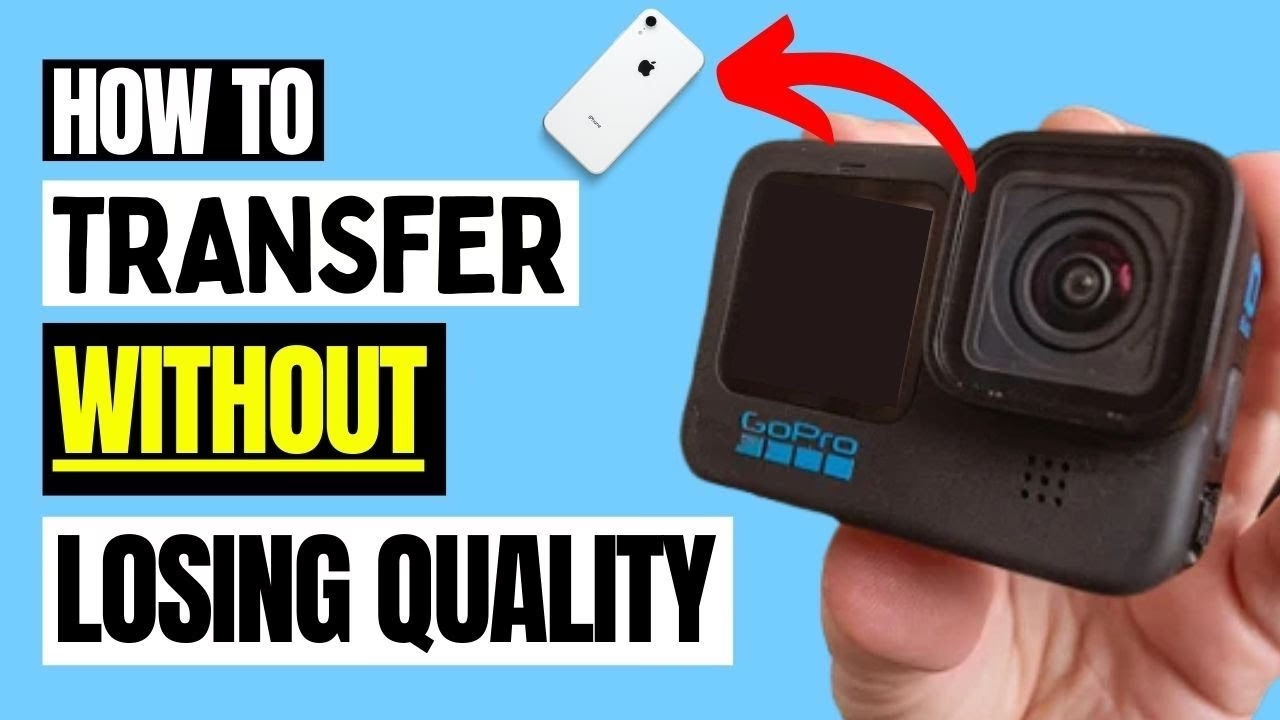
Aplikace GoPro Quik slouží nejen k přenosu, ale také k základní editaci a správě vašich záběrů, což z ní činí komplexní nástroj pro každého majitele GoPro. Proces je intuitivní, ale vyžaduje správné nastavení Wi-Fi a Bluetooth na obou zařízeních, aby se zajistilo bezproblémové propojení. Následující kroky vás provedou celým procesem:
- Stažení aplikace a příprava iPhonu: Na svém iPhonu si stáhněte aplikaci GoPro Quik z App Storu. Ujistěte se, že máte zapnuté Wi-Fi i Bluetooth. Tyto funkce jsou klíčové pro bezdrátové propojení s vaší GoPro kamerou.
- Příprava GoPro kamery: Zapněte svou GoPro kameru. Poté přejděte do nabídky nástrojů (utility drawer) – obvykle stisknutím tlačítka. Navigujte do sekce "Preference" (Předvolby) > "Connections" (Připojení) > "Connect Device" (Připojit zařízení). Zde vyberte "GoPro Quik" pro zahájení režimu párování.
- Získání Wi-Fi údajů GoPro: Pro nalezení názvu vaší Wi-Fi sítě a hesla k ní klepněte na ikonu "[i]" (informace) v pravém horním rohu obrazovky kamery. Tyto údaje budete potřebovat pro připojení z iPhonu.
- Propojení v aplikaci GoPro Quik: Otevřete aplikaci GoPro Quik na svém iPhonu. Klepněte na ikonu kamery v levém dolním rohu. Aplikace by měla detekovat vaši kameru. Vyberte "We Found Your GoPro" (Našli jsme vaši GoPro) a klepněte na "Connect" (Připojit). Může se stát, že budete muset manuálně vybrat Wi-Fi síť vaší GoPro v nastavení Wi-Fi na iPhonu a zadat heslo.
- Přístup k galerii kamery: Jakmile je kamera připojena, v aplikaci GoPro Quik klepněte znovu na ikonu kamery v levém dolním rohu. Poté klepněte na ikonu mřížky 4x4 vedle červeného kruhu (nahrávacího tlačítka), abyste otevřeli galerii vaší kamery.
- Výběr a stažení videa: Procházejte videa v galerii. Vyberte video, které chcete přenést, a stiskněte tlačítko pro stažení (obvykle šipka směřující dolů). Video se začne stahovat do galerie vašeho iPhonu.
Tato metoda je skvělá pro rychlé sdílení na sociálních sítích nebo pro okamžitou úpravu na cestách. Je to oficiální a nejpohodlnější způsob, jak získat vaše záběry z GoPro přímo do vašeho kapesního zařízení.
Metoda 2: Jak získat GoPro videa do iPhonu pomocí iOS Transfer (Nejrychlejší cesta)
Pokud hledáte nejrychlejší a nejefektivnější způsob, jak přenést objemná GoPro videa do svého iPhonu, a nevadí vám použití počítače, pak je software pro přenos dat, jako je iOS Transfer, ideální volbou. Tento výkonný nástroj je navržen tak, aby podporoval přenos různých souborů z počítače do iPhonu/iPadu/iPodu a naopak. Oproti bezdrátovým metodám nabízí iOS Transfer výrazně vyšší rychlost přenosu, což je klíčové při práci s velkými video soubory ve vysoké kvalitě.
iOS Transfer eliminuje potenciální problémy s Wi-Fi připojením a nabízí stabilní a spolehlivý přenos. Umožňuje vám snadno spravovat data na vašem iOS zařízení přímo z počítače, což je obrovská výhoda pro organizaci vašich médií. S pouhými několika kliknutími budou vaše GoPro videa převedena do iPhonu, aniž by došlo ke ztrátě kvality, což je pro milovníky kvalitních záběrů zásadní.
Klíčové vlastnosti iOS Transfer:
- Přenos videí z PC do iPhonu bez ztráty kvality a naopak.
- Podpora přenosu fotografií, hudby, kontaktů, filmů, videí a mnoha dalších typů souborů.
- Extrémně rychlá přenosová rychlost a snadné ovládání díky uživatelsky přívětivému rozhraní.
- Efektivní a snadná správa dat iOS na vašem počítači.
- Bezpečná synchronizace široké škály souborů pro iPhone, iPad a iPod.
- Kompatibilní s nejnovějšími verzemi iOS 17 a modely iPhone 15.
Zde je návod, jak dostat záběry z GoPro do telefonu pomocí iOS Transfer:
- Stažení a instalace: Stáhněte, nainstalujte a spusťte software iOS Transfer na svém počítači (k dispozici pro PC i Mac).
- Připojení zařízení: Připojte svůj iPhone i GoPro kameru k počítači pomocí USB kabelů. Je důležité, aby počítač rozpoznal obě zařízení.
- Výběr a přenos videí: Jakmile jsou zařízení úspěšně připojena a software je rozpozná, uvidíte hlavní rozhraní. Z levého menu vyberte kategorii "Videos" (Videa). Poté klikněte na tlačítko "Add" (Přidat). V okně pro výběr souborů navigujte do složky s videi z vaší GoPro kamery (obvykle pod "Tento počítač" nebo "Můj počítač" jako vyměnitelný disk). Vyberte požadovaná videa a klikněte na "Open" (Otevřít) pro zahájení přenosu těchto videí do vašeho iPhonu.
Tato metoda je ideální pro ty, kteří chtějí hromadně přenášet mnoho velkých souborů a ocení stabilní a rychlé připojení. Její efektivita a zachování kvality z ní činí špičkové řešení pro vážné tvůrce obsahu.
Metoda 3: Jak přenést GoPro videa z počítače do iPhonu pomocí iTunes (Složitá cesta)
iTunes je další možností, jak přenést GoPro videa z vašeho počítače do iPhonu, avšak je důležité poznamenat, že tento proces je ve srovnání s předchozími metodami poměrně složitý a zdlouhavý. Předtím, než budete moci použít iTunes, musíte nejprve stáhnout GoPro videa do svého počítače. Tato metoda je nejméně doporučovaná, pokud hledáte rychlé a bezproblémové řešení, ale je to stále funkční alternativa, pokud nemáte jiné možnosti nebo jste zvyklí pracovat s iTunes.
Proces zahrnuje několik kroků, které vyžadují pečlivé dodržování, aby nedošlo k problémům se synchronizací nebo ztrátě dat. iTunes je primárně navrženo pro správu hudby a aplikací, a jeho funkce pro přenos videí nejsou tak intuitivní jako u specializovaných nástrojů.
- Přenos videí z GoPro do PC: Připojte své zařízení GoPro k počítači pomocí USB kabelu. Jakmile je připojeno, otevřete disk GoPro v Průzkumníku souborů (na Windows) nebo Finderu (na Macu) a zkopírujte požadovaná videa na místní disk vašeho počítače. Můžete si vytvořit speciální složku pro GoPro videa, abyste je měli uspořádané.
- Spuštění iTunes a připojení iPhonu: Dále spusťte aplikaci iTunes na svém počítači a připojte svůj iPhone k počítači pomocí USB kabelu. Ujistěte se, že iTunes rozpozná váš iPhone.
- Nastavení ruční správy: Klikněte na ikonu iPhonu v levém horním rohu okna iTunes a přejděte do sekce "Summary" (Souhrn). Zde klikněte na "Options" (Možnosti) a zaškrtněte volbu "Manually manage music and videos" (Ručně spravovat hudbu a videa). Poté klikněte na "Apply" (Použít). Tento krok je klíčový, protože vám umožní ručně přidávat média do vašeho zařízení.
- Import videí do knihovny iTunes: Dále klikněte na "Files" (Soubory) v horním menu iTunes a vyberte buď "Add Folder to Library" (Přidat složku do knihovny) nebo "Add File to Library" (Přidat soubor do knihovny) pro import videí z vašeho počítače do knihovny iTunes. Vyberte složku nebo konkrétní soubory, které jste zkopírovali z GoPro.
- Synchronizace videí s iPhonem: Nyní vyberte svůj iPhone znovu v iTunes a přejděte do sekce "Movies" (Filmy). Zde zapněte možnost "Sync Movies" (Synchronizovat filmy). Ze seznamu vyberte videa, která chcete přenést do iPhonu. Nakonec klikněte na "Apply" (Použít) v pravém dolním rohu okna, aby se zahájil přenos.
Tento proces je poměrně zdlouhavý a vyžaduje několik kroků navíc ve srovnání s ostatními metodami, a proto není doporučován jako primární volba, pokud hledáte jednoduchost a rychlost. Je náchylný k problémům se synchronizací, pokud nebudou všechny kroky provedeny správně.
Srovnání metod přenosu videí z GoPro do iPhonu
Pro lepší přehlednost jsme pro vás připravili srovnávací tabulku, která shrnuje klíčové aspekty každé z popsaných metod:
| Kritérium | GoPro Quik (Bezdrátově) | iOS Transfer (Přes PC) | iTunes (Přes PC) |
|---|---|---|---|
| Snadnost použití | Střední (několik kroků párování) | Vysoká (intuitivní rozhraní) | Nízká (vícekrokový, méně intuitivní) |
| Rychlost přenosu | Závisí na Wi-Fi (pomalejší pro velké soubory) | Velmi vysoká (optimalizováno pro velké soubory) | Střední (synchronizace celých knihoven) |
| Vyžaduje počítač | Ne | Ano | Ano |
| Zachování kvality | Ano (přímý přenos) | Ano (bez ztráty kvality) | Ano (přímý přenos) |
| Oficiální podpora | Ano (aplikace GoPro) | Ne (třetí strana) | Ano (Apple software) |
| Flexibilita dat | Pouze GoPro média | Různé typy souborů a směrů | Pouze synchronizace médií |
Často kladené otázky (FAQ)
Přenášení videí může vyvolávat různé otázky. Zde jsou odpovědi na ty nejčastější:
Proč bych měl/a přenášet videa z GoPro do iPhonu?
Existuje několik hlavních důvodů. Zaprvé, iPhone je ideální pro rychlé úpravy videí přímo na cestách díky svým výkonným procesorům a široké nabídce editačních aplikací. Zadruhé, umožňuje okamžité sdílení vašich dobrodružství na sociálních sítích nebo s přáteli a rodinou. A zatřetí, přenesením videí uvolníte cenné místo na paměťové kartě vaší GoPro, což vám umožní nahrávat další a další záběry bez obav z nedostatku úložného prostoru.
Mohu přenést videa bez Wi-Fi připojení?
Ano, samozřejmě. Metody 2 (iOS Transfer) a 3 (iTunes) vyžadují připojení GoPro a iPhonu k počítači pomocí USB kabelů, což eliminuje potřebu Wi-Fi. Tyto metody jsou obzvláště užitečné v místech, kde není dostupné stabilní bezdrátové připojení, nebo pokud potřebujete přenést velmi velké objemy dat, pro které je kabelové připojení mnohem rychlejší a spolehlivější.
Co když se mi GoPro kamera nepřipojí k iPhonu přes GoPro Quik?
Pokud máte problémy s připojením, zkuste následující tipy pro řešení potíží:
- Restartujte obě zařízení: Vypněte a znovu zapněte jak GoPro kameru, tak iPhone.
- Zkontrolujte Wi-Fi a Bluetooth: Ujistěte se, že jsou obě funkce na iPhonu zapnuté a že Wi-Fi je připojeno přímo k síti vaší GoPro kamery (ne k domácí Wi-Fi).
- Zapomeňte a znovu spárujte: V nastavení Wi-Fi na iPhonu "zapomeňte" síť vaší GoPro a zkuste proces párování znovu od začátku. Stejně tak v aplikaci GoPro Quik zkuste odstranit existující párování a začít znovu.
- Aktualizujte firmware GoPro a aplikaci Quik: Ujistěte se, že máte nejnovější verzi firmwaru na své GoPro kameře a nejnovější verzi aplikace GoPro Quik na svém iPhonu. Zastaralé verze mohou způsobovat problémy s kompatibilitou.
- Vypněte VPN: Pokud používáte VPN na svém iPhonu, zkuste ji dočasně vypnout, protože někdy může rušit připojení k lokálním sítím.
Dochází při přenosu videí ke ztrátě kvality?
Většina popsaných metod je navržena tak, aby přenášela videa bez ztráty kvality. Ať už používáte GoPro Quik, iOS Transfer nebo iTunes, soubory se obvykle přenášejí v jejich původním formátu a rozlišení. Kvalita se může snížit pouze v případě, že použijete nějakou editační aplikaci na iPhonu, která při exportu videa použije silnou kompresi, nebo pokud ručně zvolíte nižší kvalitu při stahování v aplikaci GoPro Quik (což je obvykle volitelná funkce, nikoli výchozí).
Kolik místa potřebuji na svém iPhonu pro GoPro videa?
Potřebné místo závisí na délce a rozlišení vašich videí. Videa ve 4K rozlišení zabírají podstatně více místa než Full HD videa. Například jedna minuta 4K videa při 60 snímcích za sekundu může zabrat kolem 400-500 MB. Doporučuje se mít na iPhonu dostatek volného místa, ideálně několik gigabajtů, zejména pokud plánujete přenášet delší záběry nebo více videí. Před přenosem si vždy zkontrolujte dostupné úložiště na svém iPhonu.
Mohu videa z iPhonu rovnou nahrát zpět na GoPro?
Ne, standardní funkce GoPro Quik a samotné kamery neumožňují přímé nahrávání videí z iPhonu zpět na paměťovou kartu GoPro. GoPro kamery jsou primárně navrženy jako záznamová zařízení a přenos dat probíhá jednosměrně z kamery do jiných zařízení. Pokud chcete mít videa zpět na GoPro, museli byste je nahrát na paměťovou kartu přes počítač, ale to není běžný ani praktický scénář použití.
Závěrečné slovo
Shrnuto a podtrženo, existuje několik dostupných metod pro přenos GoPro videí do iPhonu. Ať už se jedná o použití aplikace GoPro Quik, robustního iOS Transferu nebo tradičního iTunes, všechny nabízejí pohodlné způsoby, jak dostat vaše GoPro videa do vašeho iPhonu. Každá metoda má své vlastní výhody a nevýhody, a volba nejlepšího řešení závisí na vašich konkrétních potřebách, preferencích a dostupném vybavení.
Pokud hledáte efektivní a spolehlivou metodu, která kombinuje rychlost s jednoduchostí ovládání a zároveň garantuje zachování nejvyšší kvality vašich záběrů, pak vřele doporučujeme vyzkoušet iOS Transfer. Je to řešení navržené pro snadnou správu a přenos velkých multimediálních souborů, což z něj činí ideálního partnera pro vaše GoPro dobrodružství.
Doufáme, že vám tento článek pomohl úspěšně přenést vaše GoPro videa do vašeho iPhonu a že si nyní můžete plně užívat své zachycené okamžiky. Pokud máte jakékoli další dotazy nebo potřebujete pomoc, neváhejte zanechat komentář níže. Rádi vám pomůžeme!
Chceš-li si přečíst další články podobné jako Jak přenést videa z GoPro do iPhonu?, navštiv kategorii Technologie.