
27/07/2024
V dnešní době, kdy jsou sociální média plná vizuálního obsahu, se nahrávání a sdílení videí stalo běžnou součástí našich životů. S iPhonem v kapse máme neustále po ruce výkonný nástroj pro nahrávání vysoce kvalitních videí. Někdy však nahrání velkého videa přímo z iPhonu na sociální sítě nebo do cloudových služeb může trvat věčnost, nebo je dokonce nutné video před dalším zpracováním upravit na počítači. Ať už potřebujete videa zálohovat, archivovat, nebo je připravit pro profesionální úpravy, přenos z iPhonu na PC je často nezbytný krok. V tomto článku se podíváme na osvědčené metody, které používám k efektivnímu přenosu videí z iPhonu do počítače. Každá metoda má své výhody a omezení, a proto je důležité vybrat tu pravou pro vaše konkrétní potřeby.
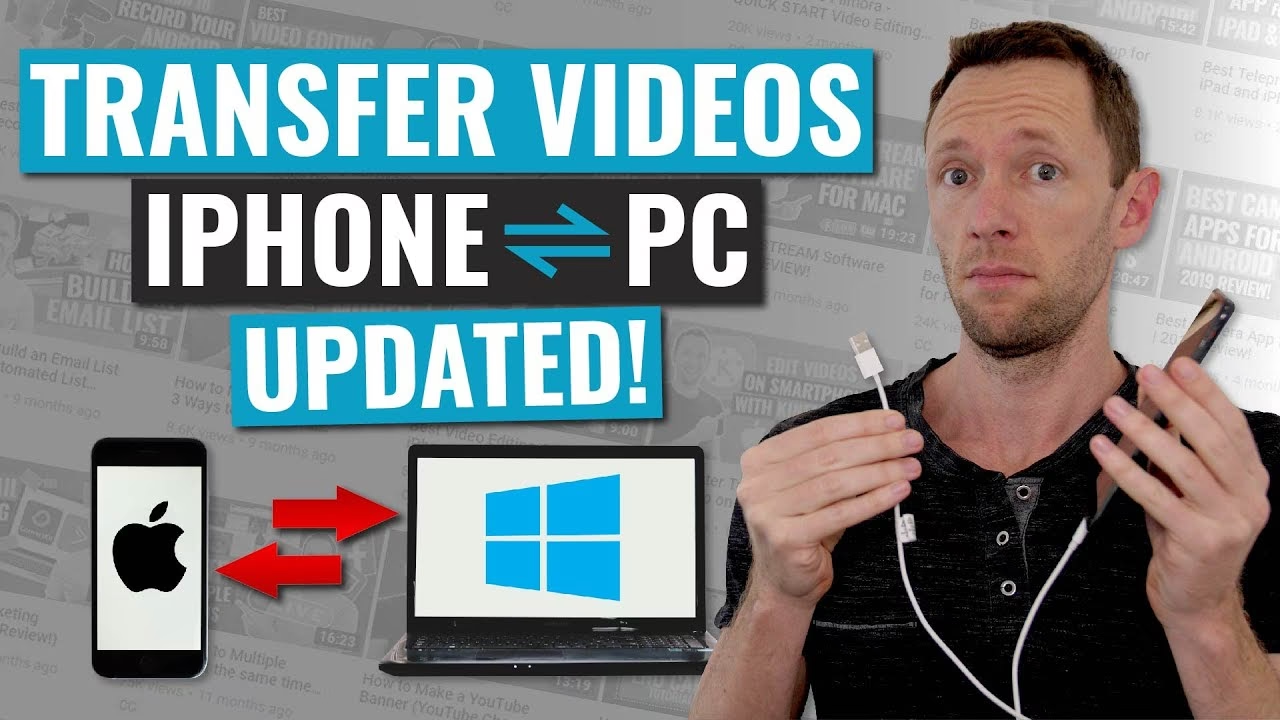
- Metoda 1: Odesílání videí z iPhonu do počítače pomocí e-mailu
- Metoda 2: Přenos videí z iPhonu do počítače pomocí USB kabelu
- Metoda 3: Nahrávání videí z iPhonu do počítače pomocí iCloud knihovny
- Srovnání metod přenosu videí
- Často kladené otázky (FAQ)
- 1. Proč nemohu poslat velké video z iPhonu e-mailem?
- 2. Je bezpečné připojit iPhone k cizímu počítači pomocí USB?
- 3. Jak dlouho trvá přenos videa pomocí USB kabelu ve srovnání s iCloudem?
- 4. Kolik volného místa dostanu na iCloudu a co když mi dojde?
- 5. Mohu přenést videa z iPhonu na PC bez iTunes?
- 6. Co dělat, když se iPhone nezobrazuje v Průzkumníku souborů?
- Závěr
Metoda 1: Odesílání videí z iPhonu do počítače pomocí e-mailu
E-mail je po dlouhou dobu jedním z nejpopulárnějších médií pro sdílení dat. Používáme ho denně k posílání textů, obrázků a dokumentů. Možná ale nevíte, že e-mail můžete využít i k odesílání videí z vašeho iPhonu. Ano, je to možné! Tato metoda je však vhodná pouze pro malá videa. Odesílání velkých videí e-mailem se nedoporučuje, a často to ani není možné kvůli limitům velikosti příloh. Můžete sice zkusit videa komprimovat, abyste snížili jejich velikost v MB, ale to by také snížilo kvalitu videa. S ohledem na to, zde je návod, jak odeslat videa z iPhonu do počítače pomocí e-mailu:
- Jednoduše jděte do aplikace Fotky na svém iPhonu (např. iPhone X/8/7/7Plus/6/6Plus/SE/5 atd.) a otevřete Camera Roll (Všechny fotky).
- Nyní vyberte video, které chcete přenést do počítače. Můžete vybrat jedno video.
- V dolní části obrazovky klepněte na ikonu Sdílet (čtverec se šipkou nahoru).
- Zobrazí se mnoho způsobů sdílení videa. Zde vyberte možnost Pošta (Mail).
- Otevře se okno pro vytvoření e-mailu s videem již připojeným jako příloha.
- Zadejte e-mailovou adresu, na kterou si chcete video poslat (například svou vlastní), a jednoduše e-mail odešlete.
Nyní otevřete svůj e-mailový účet na počítači a jednoduše si stáhněte video z e-mailové přílohy přímo na své oblíbené místo v počítači. Je to tak jednoduché! Pamatujte, že většina e-mailových služeb má omezení na velikost příloh, obvykle kolem 20-25 MB. Pro delší nebo kvalitnější videa budete muset zvážit jiné metody.
Metoda 2: Přenos videí z iPhonu do počítače pomocí USB kabelu
Pokud chcete přenést mnoho videí bez potíží s jejich komprimací a snižováním velikosti, můžete vždy použít USB kabel k odesílání videí z iPhonu do počítače. Ano, tento malý, ale zázračný kabel je schopen mnoha věcí! Jedná se o jednoduchou, ale přímou metodu, která funguje efektivně, pokud jde o sdílení dat. Jak pro Windows, tak pro Mac existují vestavěné funkce, které pomáhají přenášet jakýkoli druh dat pouhým použitím USB kabelu a propojením zařízení. Zde je návod, jak používám USB k odesílání videí z iPhonu do počítače pro Windows i Mac:
Ujistěte se, že máte v obou případech předinstalovanou nejnovější verzi iTunes. I když iTunes přímo nepřenáší videa z fotek, jeho instalace zajišťuje správné ovladače pro rozpoznání iPhonu počítačem.
Pro Windows: Použití Průzkumníka souborů Windows
Systém Windows umožňuje přístup k fotkám a videím na iPhonu jako k běžnému externímu úložišti. Tento způsob je ideální pro ty, kteří preferují přímou kontrolu nad soubory.
- Propojte svůj iPhone a počítač se systémem Windows pomocí originálního USB nebo Lightning kabelu. Použití originálního kabelu minimalizuje problémy s připojením.
- Na klávesnici stiskněte klávesy Windows + E. Jedná se o klávesovou zkratku pro otevření Průzkumníka souborů Windows.
- Možná budete muset na svém iPhonu klepnout na Důvěřovat tomuto počítači, pokud se zobrazí výzva. Je to bezpečnostní opatření, které dává počítači oprávnění k přístupu k datům.
- Nyní, chcete-li najít svůj iPhone v počítači, přejděte na Tento počítač (pro Windows 10/8) nebo Můj počítač (pro Windows 7/XP). V sekci „Zařízení a jednotky“ nebo „Přenosná zařízení“ byste měli vidět svůj iPhone.
- Dvakrát klikněte na ikonu iPhonu. Uvnitř uvidíte složku Internal Storage (Interní úložiště). Klepněte na ni, abyste našli složku DCIM.
- Tato složka může obsahovat mnoho podsložek pojmenovaných podle data (např. 100APPLE, 101APPLE atd.), které obsahují vaše média z iPhonu, včetně videí. Najděte a vyberte videa, která chcete přenést, a jednoduše je zkopírujte a vložte do libovolné složky na vašem počítači se systémem Windows.
Tato metoda je rychlá, spolehlivá a nevyžaduje žádné speciální aplikace kromě těch, které jsou již součástí operačního systému. Je obzvláště užitečná pro přenos velkého množství dat.
Pro Mac: Použití aplikace Fotky
Pokud jde o Mac, existuje vyhrazený nástroj, který dokáže spravovat videa a fotografie, a to aplikace Fotky (Photos App). Tato aplikace je integrována s ekosystémem Apple a nabízí plynulý zážitek z importu.
- Jako obvykle, připojte iPhone k Macu pomocí USB kabelu.
- Po detekci by se aplikace Fotky měla spustit automaticky. Pokud se tak nestane, můžete ji spustit ručně z Docku nebo z Launchpadu.
- Nyní, na panelu aplikace Fotky, uvidíte všechna svá videa a fotografie. Můžete je filtrovat podle typu média, abyste snadno našli svá videa.
- Seřaďte a vyberte videa, která chcete odeslat, a jednoduše klikněte na tlačítko Importovat. Můžete importovat vybrané položky nebo všechny nové položky. Voila! Vaše videa se nyní přenesou do vašeho Macu!
Aplikace Fotky na Macu také nabízí možnosti organizace a základních úprav, což z ní činí komplexní řešení pro správu vašich vizuálních dat.
Metoda 3: Nahrávání videí z iPhonu do počítače pomocí iCloud knihovny
Když jsem začínal s nahráváním videí do počítače, iCloud mi byl pravděpodobně nejvíce doporučován. Jedná se o velmi běžnou metodu pro uživatele iPhonů a stále ji mnoho lidí používá. iCloud nabízí službu synchronizace a ukládání s názvem iCloud Fotoknihovna (iCloud Photo Library), pomocí které můžete nahrávat a stahovat média, kdykoli jste připojeni k Wi-Fi. Jednoduše řečeno, synchronizuje váš iPhone a počítač dohromady, aby načítal jakákoli média, včetně videí. Zde je návod, jak nastavit iCloud Fotoknihovnu na vašem iPhonu a počítači:
Na iPhonu:
Nejprve musíte aktivovat iCloud Fotoknihovnu na svém zařízení iOS, aby se vaše videa začala nahrávat do cloudu.
- Přejděte do Nastavení (Settings), klepněte na své jméno v horní části (Apple ID, iCloud, Média a nákupy) a poté přejděte na iCloud. Nyní přejděte na Fotky.
- Pro iOS 10 a starší verze: Přejděte na Nastavení > iCloud > Fotky a kamera (Photos & Camera).
- Najděte možnost iCloud Fotoknihovna a povolte ji! Ujistěte se, že máte dostatek místa na iCloudu, jinak se synchronizace nemusí dokončit.
Pro Windows:
Pro přístup k iCloud Fotoknihovně na počítači se systémem Windows potřebujete nainstalovat speciální aplikaci od společnosti Apple.
- Stáhněte, nainstalujte a spusťte nejnovější program iCloud pro Windows. Instalujte jej pomocí vestavěného průvodce dodávaného se softwarem.
- Přihlaste se ke svému účtu iCloud pomocí svých přihlašovacích údajů Apple ID a hesla.
- Nyní přejděte na Možnosti (Options). Najdete ji vedle záložky Fotky.
- Povolte iCloud Fotoknihovnu zaškrtnutím políčka a klikněte na Hotovo.
Nyní, když jste nastavili svůj iPhone a počítač se systémem Windows, vaše videa se budou automaticky synchronizovat, pokud jste připojeni ke stabilnímu internetovému připojení. Chcete-li získat tato videa, musíte otevřít Průzkumníka souborů Windows a vyhledat složku iCloud Fotky, která se nachází v sekci Oblíbené nebo pod „Tento počítač“. Dvakrát klikněte na složku Stahování (Downloads) uvnitř a vyberte požadovaná videa, která chcete stáhnout. Po výběru jednoduše klikněte na Stáhnout.
Pro Mac:
Na Macu je iCloud Fotoknihovna integrována přímo do systému a aplikace Fotky.
- Najděte Předvolby systému (System Preferences) a přejděte na iCloud.
- Nyní přejděte na Možnosti vedle Fotek a povolte iCloud Fotoknihovnu.
- Spusťte aplikaci Fotky, abyste získali synchronizovaná videa. Všechna vaše média budou automaticky k dispozici v plné kvalitě, nebo můžete zvolit optimalizaci úložiště.
Takto můžete exportovat videa z iPhonu do počítače pomocí iCloudu. Největší nevýhodou této metody je podle mého názoru potřeba stabilního Wi-Fi připojení a především omezení úložiště. Zdarma získáte pouze 5 GB volného úložiště pro ukládání videí na iCloudu. A za uložení více dat vám bude účtována určitá částka, která se může vyšplhat až na stovky korun měsíčně.
Srovnání metod přenosu videí
Každá z výše uvedených metod má své silné a slabé stránky. Výběr té nejlepší závisí na vašich konkrétních potřebách – na velikosti videí, frekvenci přenosu a dostupnosti internetového připojení.
| Metoda | Výhody | Nevýhody | Ideální pro |
|---|---|---|---|
| Rychlé pro malá videa, univerzální přístup. | Omezení velikosti příloh (cca 20-25 MB), možná ztráta kvality při kompresi. | Krátká, nízkokapacitní videa, rychlé sdílení jednotlivých klipů. | |
| USB kabel (Průzkumník/Fotky) | Neomezená velikost souborů (pouze omezení úložiště PC), vysoká rychlost přenosu, zachování plné kvality, nevyžaduje internet. | Vyžaduje fyzické připojení, méně „bezdrátové“ řešení. | Velké množství videí, dlouhá videa, zálohování, profesionální úpravy. |
| iCloud Fotoknihovna | Automatická synchronizace, přístup z jakéhokoli zařízení s Apple ID, bezdrátový přenos. | Vyžaduje stabilní Wi-Fi, omezené bezplatné úložiště (5 GB), potenciální náklady na rozšíření. | Pravidelná synchronizace, přístup k fotkám a videím na více zařízeních, sdílení v rámci ekosystému Apple. |
Často kladené otázky (FAQ)
1. Proč nemohu poslat velké video z iPhonu e-mailem?
Většina e-mailových poskytovatelů (např. Gmail, Outlook) má omezení na velikost příloh, která se obvykle pohybuje mezi 20 MB a 25 MB. Videa z iPhonu, zejména ta nahrávaná ve vysoké kvalitě (např. 4K nebo Full HD), snadno překročí tyto limity. Pokud chcete poslat delší video e-mailem, museli byste ho výrazně komprimovat, což by vedlo ke snížení jeho kvality.
2. Je bezpečné připojit iPhone k cizímu počítači pomocí USB?
Obecně je bezpečné připojit iPhone k počítači, pokud na iPhonu potvrdíte důvěryhodnost počítače. Doporučuje se však používat pouze počítače, kterým důvěřujete, a vyhnout se připojování k veřejným nebo neznámým počítačům, aby se zabránilo potenciálnímu neoprávněnému přístupu k vašim datům. Pokud je to možné, vždy preferujte svůj vlastní počítač.
3. Jak dlouho trvá přenos videa pomocí USB kabelu ve srovnání s iCloudem?
Přenos pomocí USB kabelu je obvykle mnohem rychlejší než synchronizace přes iCloud, zejména pro velká videa nebo velké množství souborů. Rychlost USB přenosu závisí na verzi USB portu (USB 2.0 vs. USB 3.0/3.1) a kabelu, ale obvykle je to otázka minut pro gigabajty dat. iCloud závisí na rychlosti vašeho internetového připojení a může trvat hodiny nebo dokonce dny, než se velká knihovna plně synchronizuje, zvláště pokud máte pomalé připojení nebo mnoho dat k nahrání.
4. Kolik volného místa dostanu na iCloudu a co když mi dojde?
Každý uživatel Apple ID dostane zdarma 5 GB úložiště na iCloudu. Toto místo je sdíleno pro zálohy zařízení, iCloud Drive, iCloud Fotoknihovnu a další data. Pokud vám dojde místo, synchronizace se zastaví a nebudete moci nahrávat nová data. Můžete si zakoupit dodatečné úložiště iCloud v různých tarifech (např. 50 GB, 200 GB, 2 TB) za měsíční poplatek.
5. Mohu přenést videa z iPhonu na PC bez iTunes?
Ano, pro přenos videí z iPhonu na PC nepotřebujete iTunes pro správu fotek a videí. Jak bylo popsáno, na Windows můžete použít Průzkumníka souborů a na Macu aplikaci Fotky. iTunes je primárně potřeba pro správu hudby, aplikací, záloh celého zařízení a pro zajištění správných ovladačů pro rozpoznání iPhonu počítačem, ale ne pro přímý přenos mediálních souborů z DCIM složky.
6. Co dělat, když se iPhone nezobrazuje v Průzkumníku souborů?
Pokud se váš iPhone nezobrazuje v Průzkumníku souborů na Windows, zkuste následující kroky: 1. Zkontrolujte USB kabel – zkuste jiný, nejlépe originální. 2. Restartujte iPhone i počítač. 3. Ujistěte se, že jste na iPhonu klepnuli na „Důvěřovat tomuto počítači“. 4. Zkontrolujte, zda máte nainstalovanou nejnovější verzi iTunes – i když ji nepoužíváte přímo k přenosu, obsahuje potřebné ovladače. 5. Zkontrolujte nastavení soukromí a zabezpečení ve Windows, zda neblokují připojení.
Závěr
Přenos videí z iPhonu do počítače je nezbytnou dovedností pro každého, kdo pravidelně natáčí. Ať už si vyberete metodu e-mailu pro rychlé sdílení malých klipů, USB kabel pro spolehlivý a rychlý přenos velkých souborů, nebo iCloud knihovnu pro automatickou synchronizaci a přístup z cloudu, každá z těchto možností vám pomůže efektivně spravovat a zálohovat vaše cenné záběry. Pamatujte, že pravidelné zálohování je klíčové pro ochranu vašich vzpomínek. Vyberte si metodu, která nejlépe vyhovuje vašim potřebám a frekvenci používání, a užijte si svobodu práce s vašimi videi na větším plátně.
Chceš-li si přečíst další články podobné jako Přenos videí z iPhone do PC: Kompletní průvodce, navštiv kategorii iPhone.