
17/02/2024
V dnešní uspěchané době, kdy je každý okamžik drahý, hledáme stále efektivnější způsoby komunikace. Psaní dlouhých textových zpráv může být časově náročné a někdy se v nich ztrácí intonace nebo osobní nádech. Právě zde přichází na pomoc hlasové zprávy na iPhonu, které nabízejí pohodlnou a rychlou alternativu. Místo psaní můžete jednoduše nahrát svou zprávu a poslat ji svým kontaktům, což dodá vaší komunikaci osobnější rozměr a ušetří vám drahocenný čas. Ať už spěcháte, nebo jen chcete, aby příjemce slyšel váš tón hlasu, hlasové zprávy jsou ideálním řešením. Pojďme se podívat, jak na to.
Jak nahrávat a odesílat hlasové zprávy v aplikaci Zprávy (iMessage)
Odesílání hlasových zpráv přímo v aplikaci Zprávy je nejpřímější a nejčastěji používaný způsob. Proces je intuitivní a Apple ho s každou aktualizací iOS vylepšuje, aby byl pro uživatele co nejpohodlnější. Od iOS 17 došlo k drobným změnám v rozhraní, které usnadňují přístup k této funkci.
Kroky pro odeslání hlasové zprávy v iOS 17 a novějších:
- Otevřete aplikaci Zprávy: Spusťte aplikaci Zprávy na vašem iPhonu a otevřete existující konverzaci nebo začněte novou.
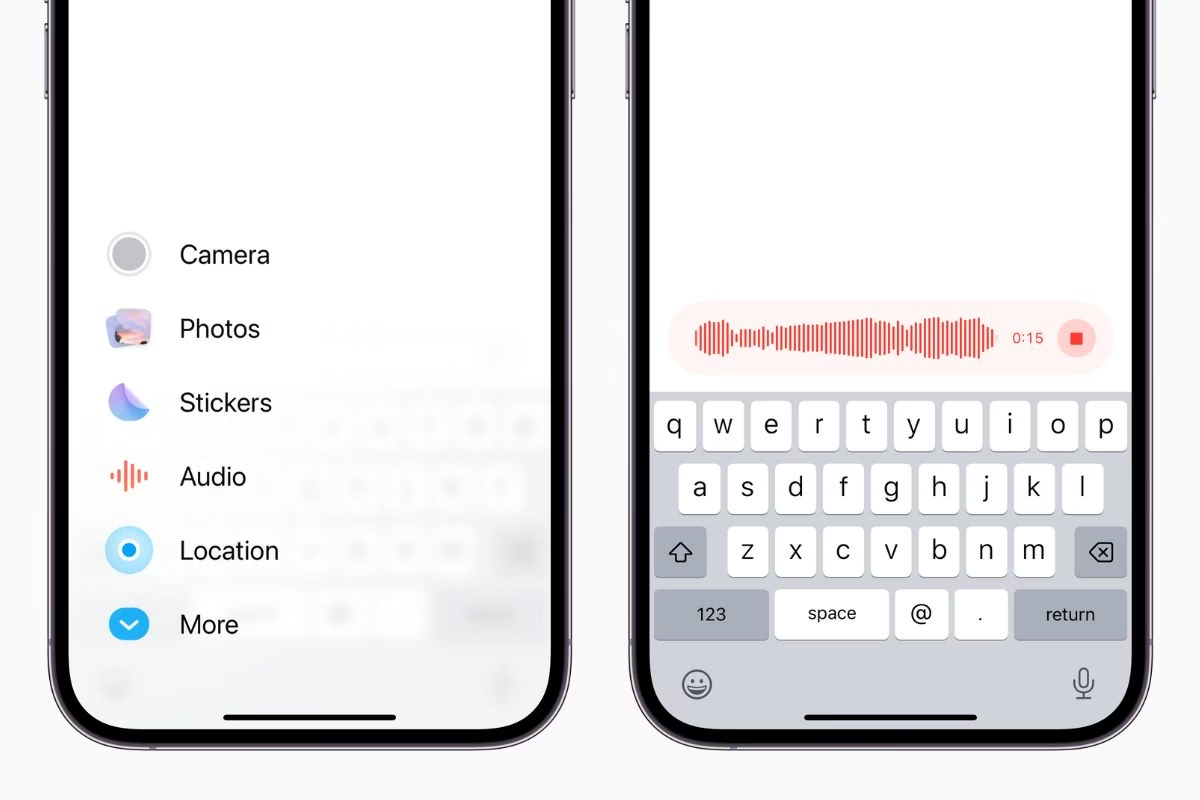
- Klepněte na ikonu '+': V levé části textového pole uvidíte novou ikonu '+'. Klepněte na ni. Tím se otevře nabídka všech dostupných aplikací iMessage a funkcí.
- Vyberte 'Audio': V rozbalené nabídce najděte a klepněte na možnost 'Audio'. Její ikona obvykle vypadá jako zvukové vlny. Možná budete muset posunout nahoru nebo klepnout na 'Více', abyste ji našli.
- Začněte nahrávat: Jakmile klepnete na 'Audio', nahrávání hlasové zprávy začne automaticky. Mluvte jasně a zřetelně.
- Ukončete nahrávání: Po dokončení zprávy klepněte na tlačítko 'Zastavit'.
- Možnosti před odesláním: Nyní máte několik možností:
- Přehrát nahrávku: Klepněte na tlačítko 'Přehrát', abyste si zprávu poslechli před odesláním.
- Přidat k nahrávce: Pokud chcete pokračovat v nahrávání, klepněte na tlačítko '+'.
- Zrušit/smazat nahrávku: Klepněte na 'X' pro zrušení a smazání nahrávky.
- Odeslat nahrávku: Klepněte na ikonu 'Odeslat' (šipka nahoru) pro odeslání zprávy.
Rychlejší odesílání hlasových zpráv (iOS 17)
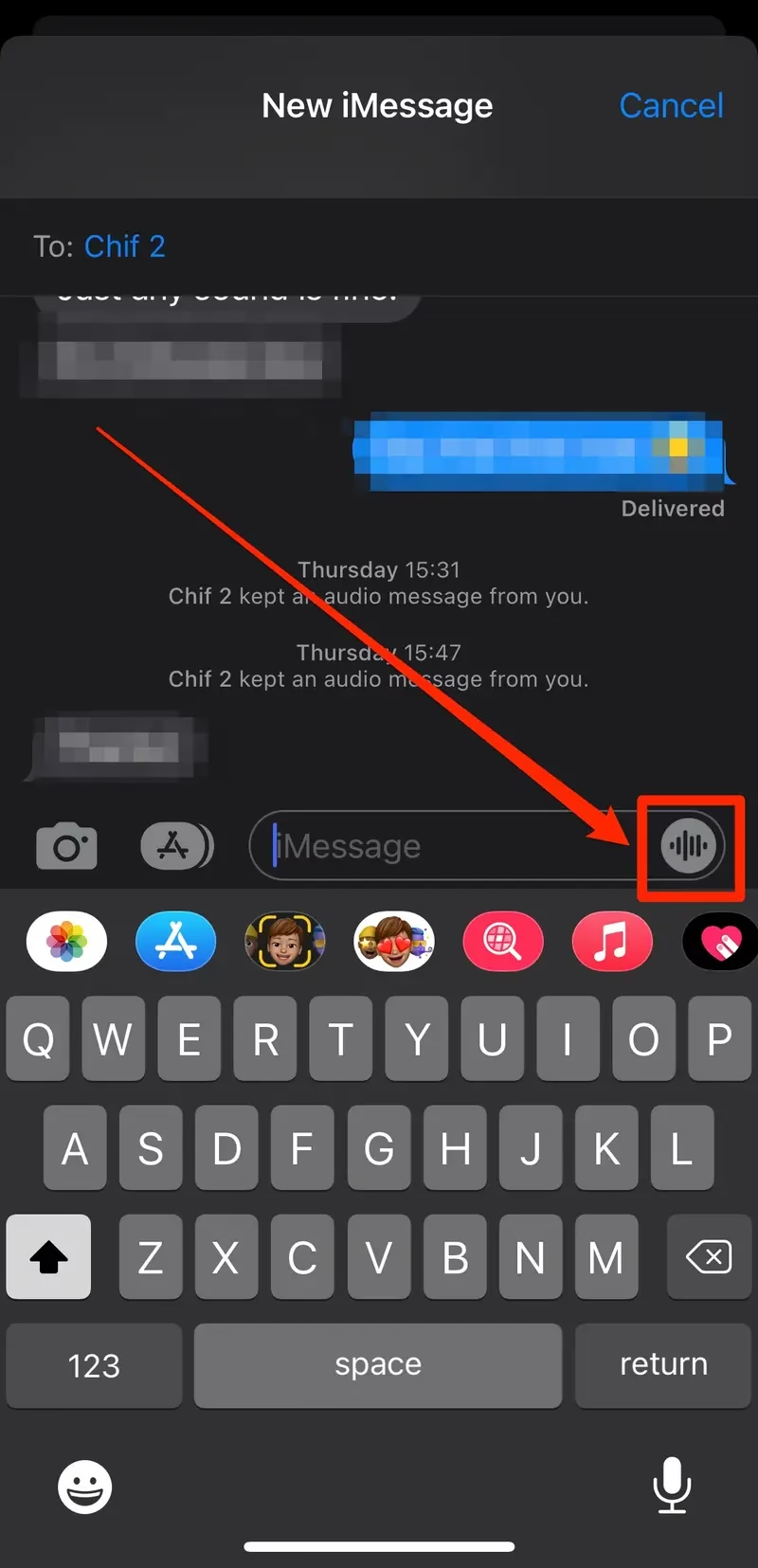
iOS 17 si pamatuje vaše poslední preference. Pokud jste naposledy odeslali hlasovou zprávu, ikona v textovém poli se automaticky změní na ikonu 'Audio', což umožňuje ještě rychlejší přístup. Stačí stisknout a podržet ikonu 'Audio' přímo v textovém poli, začít nahrávat, a po dokončení nahrávky ji uvolnit. Následně se zobrazí možnosti pro přehrání, úpravu, smazání nebo odeslání.
Živý přepis hlasových zpráv (iOS 17)
Jednou z nejzajímavějších novinek v iOS 17 je živý přepis sdílených hlasových poznámek. Pod hlasovou zprávou se automaticky zobrazí textový přepis, což je neocenitelné v situacích, kdy nemůžete zprávu poslouchat, například v hlučném prostředí nebo na schůzce.
Jak odeslat hlasové zprávy v iOS 16 a starších:
V dřívějších verzích iOS byl proces mírně odlišný. Místo ikony '+' jste v textovém poli obvykle viděli ikonu mikrofonu nebo ikonu obchodu App Store. Klepnutím na ikonu mikrofonu jste mohli okamžitě začít nahrávat. V některých případech jste museli klepnout na ikonu App Store a poté vybrat ikonu 'Audio', která vypadala jako zvuková vlna.
Vytvoření a odeslání hlasových poznámek přes aplikaci Diktafon
Pokud potřebujete sdílet dříve nahranou poznámku, uloženou zvukovou zprávu, nebo pokud z nějakého důvodu nemůžete odeslat zvukovou zprávu přímo v iMessage, můžete využít aplikaci Diktafon. Diktafon je skvělý pro delší nahrávky, přednášky nebo poznámky, které si chcete uchovat. Ačkoliv se hlasová poznámka z Diktafonu odesílá jako příloha a neposkytuje funkci přepisu z iOS 17, je to spolehlivá alternativa.
- Spusťte aplikaci Diktafon: Najděte a otevřete aplikaci Diktafon na vašem iPhonu.
- Nahrávání: Klepněte na červené tlačítko 'Nahrávat' pro zahájení nahrávání. Po dokončení klepněte na 'Zastavit'. Nahrávka se automaticky uloží.
- Vybrat a sdílet: Klepněte na nahranou poznámku, abyste ji přehráli, upravili nebo sdíleli.
- Odeslat hlasovou poznámku: Klepněte na ikonu tří teček (...) vedle názvu nahrávky a vyberte 'Sdílet'.
- Vyberte Zprávy: Ze seznamu možností sdílení vyberte 'Zprávy'.
- Zvolte příjemce a odešlete: Vyberte kontakt nebo kontakty, kterým chcete zprávu poslat, a klepněte na 'Odeslat'.
Tipy a triky pro používání hlasových zpráv na iPhonu
Hlasové zprávy na iPhonu nabízejí více než jen jednoduché nahrávání a odesílání. Existuje několik užitečných funkcí a nastavení, které mohou zlepšit váš zážitek z jejich používání.
1. Ukládání hlasových zpráv z iMessage
Chcete si uložit odeslanou nebo přijatou hlasovou zprávu z iMessage? Můžete ji snadno uložit jako poznámku do aplikace Diktafon. Stačí dlouze stisknout hlasovou zprávu v konverzaci a z kontextového menu vybrat 'Uložit do Diktafonu'. Zpráva se okamžitě uloží. Ačkoliv ji nelze pojmenovat přímo při ukládání, můžete ji přejmenovat později v aplikaci Diktafon.
2. Zrušení odeslání hlasových zpráv na iPhonu
Podobně jako u textových zpráv, můžete i hlasové zprávy 'zrušit odeslání'. Dlouze stiskněte odeslanou hlasovou zprávu a vyberte 'Zrušit odeslání'. Pravidla jsou stejná: zprávu můžete zrušit do dvou minut od odeslání. Jak vy, tak příjemce uvidíte, že zpráva byla zrušena.
3. Gesta pro poslech a odpověď na hlasové zprávy
Hlasové zprávy v iMessage podporují speciální funkci 'Zvednout k poslechu'. Když obdržíte hlasovou zprávu, místo klepnutí na tlačítko 'Přehrát' stačí přiložit iPhone k uchu a zpráva se automaticky přehraje. Pokud chcete odpovědět hlasovou zprávou, oddalte telefon od ucha a poté jej znovu přiložte. Po tónu nahrajte svou odpověď. Jakmile skončíte, oddalte telefon a klepněte na 'Odeslat'.
Pokud tato funkce nefunguje nebo ji chcete vypnout, přejděte do Nastavení > Zprávy a přepněte 'Zvednout k poslechu' podle potřeby.
4. Změna doby platnosti hlasových zpráv na iPhonu
Podobně jako mizející zprávy v některých aplikacích, můžete i v iMessage posílat zvukové zprávy, které se automaticky smažou. Toto nastavení nemůžete spravovat při odesílání zprávy, ale musíte ho povolit/zakázat v Nastavení. Jděte do Nastavení > Zprávy > posuňte se dolů k sekci 'Zvukové zprávy' a klepněte na 'Vypršení platnosti'. Zde můžete vybrat 'Po 2 minutách' nebo 'Nikdy'. Pokud zvolíte 'Po 2 minutách', zpráva zmizí dvě minuty po tom, co ji příjemce poslechne.
5. Odesílání hlasové zprávy více příjemcům
Chcete sdílet stejnou hlasovou zprávu s více lidmi, aniž byste vytvářeli skupinovou textovou zprávu? Pošlete hlasovou zprávu jednomu z kontaktů. Poté stiskněte a podržte tuto zprávu a klepněte na 'Více'. Zde můžete vybrat jednu nebo více hlasových zpráv, které chcete sdílet. Klepněte na tlačítko 'Přeposlat', vyberte více příjemců a odešlete ji. Tuto metodu můžete také použít s hlasovými poznámkami z aplikace Diktafon.
6. Jak odesílat hlasové zprávy z iPhonu na Android
Vzhledem k rozdílům mezi iMessage (modré bubliny) a standardními SMS/MMS zprávami (zelené bubliny) nelze přímo posílat iMessage hlasové zprávy z iPhonu na telefony s Androidem. Nicméně existují alternativy. Hlasovou zprávu můžete odeslat prostřednictvím MMS (i když to může být omezeno velikostí souboru a kvalitou), nebo použít populární aplikace třetích stran, jako jsou WhatsApp, Facebook Messenger, Instagram, Telegram a další. Pokud chcete sdílet hlasovou zprávu, kterou jste původně odeslali přes iMessage, uložte ji nejprve do aplikace Diktafon a poté ji sdílejte prostřednictvím preferované aplikace.
Často kladené otázky (FAQ)
1. Lze hlasové zprávy odesílat přes mobilní data?
Ano, hlasové zprávy lze odesílat přes mobilní data. Rychlost a stabilita síťového připojení však může ovlivnit délku a čas potřebný k odeslání zprávy.
2. Jak dlouhá může být hlasová zpráva?
Podle Applu můžete nahrávat tak dlouhou hlasovou zprávu, jak jen chcete. Nicméně odesílání a přijímání extrémně dlouhých zpráv může být problematické a bude záviset na typu a rychlosti sítě.
3. Jsou hlasové zprávy bezpečné a soukromé?
Ano, Apple používá end-to-end šifrování k ochraně všech médií odesílaných přes iMessage, včetně fotografií, videí, souborů a zvukových zpráv. To znamená, že vaše zprávy jsou zabezpečené od odesílatele k příjemci.
4. Zmizí zvukové zprávy z iPhonu, když si je někdo poslechne?
Záleží na nastavení, které jste zvolili. Pokud jste nastavili automatické mazání zvukové zprávy, vyprší její platnost 2 minuty poté, co ji příjemce poslechne. Můžete však také zvolit, aby se automaticky nemazaly, výběrem možnosti 'Nikdy' v nastavení expirace.
5. Jak opravit chybu „V tuto chvíli nelze odeslat zvukové zprávy“?
Pokud se vám zobrazuje tato chyba, je pravděpodobné, že se pokoušíte odeslat hlasovou zprávu kontaktu, který nepoužívá iMessage. Nebo má daný kontakt povolený režim 'Soukromí' či 'Nerušit' na svém telefonu, což brání přijímání zpráv.
Hlasové zprávy na iPhonu jsou výkonným nástrojem pro rychlou, osobní a efektivní komunikaci. S těmito tipy a triky jste nyní plně vybaveni k tomu, abyste tuto funkci využili naplno a obohatili své každodenní interakce.
Chceš-li si přečíst další články podobné jako Hlasové zprávy na iPhone: Kompletní průvodce, navštiv kategorii iPhone.