
08/02/2026
Probudit se každé ráno se stejným, často nepříjemným, výchozím tónem budíku na iPhonu může být unavující. Mnoho uživatelů si přeje začít den s něčím příjemnějším, jako je jejich oblíbená píseň. Naštěstí iPhone nabízí možnost nastavit si jako budík skladbu dle vlastního výběru, což může výrazně zlepšit vaše ranní vstávání. Ať už chcete slyšet povzbuzující melodii nebo klidnou baladu, tento článek vás provede všemi kroky, jak toho dosáhnout, a také vám ukáže, jak využít funkci časovače pro usínání s hudbou.
Je důležité si uvědomit, že nastavení hudby jako budíku se liší od pouhého nastavení vyzvánění. Klíčem je mít požadovanou skladbu ve vaší knihovně aplikace Hudba, nikoli ve streamovacích službách třetích stran. Pojďme se podívat, jak na to.
Jak nastavit oblíbenou píseň jako budík na iPhone
Nejjednodušší a nejčastější způsob, jak si nastavit hudební budík, je prostřednictvím vestavěné aplikace Hodiny. Tento proces je intuitivní a umožňuje vám vybrat jakoukoli skladbu, kterou máte staženou nebo zakoupenou ve své knihovně Apple Music.
- Otevřete aplikaci Hodiny: Na domovské obrazovce iPhonu klepněte na ikonu aplikace Hodiny.
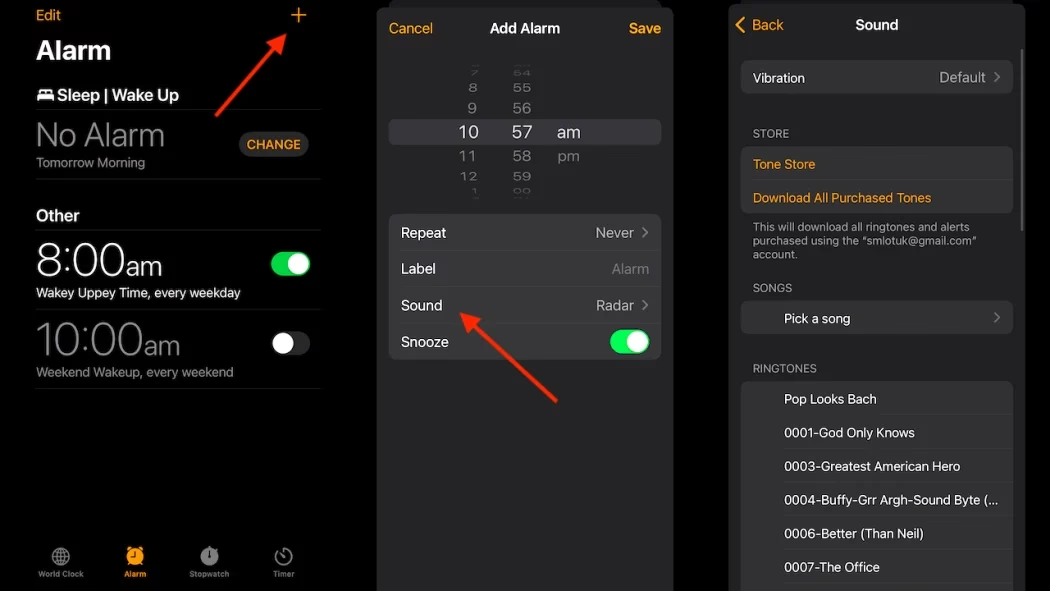
- Přejděte na Budík: Ve spodní navigační liště klepněte na záložku „Budík“.
- Vytvořte nový nebo upravte existující budík:
- Pro nový budík klepněte na tlačítko plus (+) v pravém horním rohu.
- Pro úpravu existujícího budíku klepněte na „Upravit“ v levém horním rohu a poté vyberte budík, který chcete změnit.
- Nastavte čas a opakování: Vyberte požadovaný čas budíku a nastavte dny, ve kterých se má opakovat (např. Pondělí–Pátek). Můžete také přidat štítek, aby bylo jasné, k čemu budík slouží.
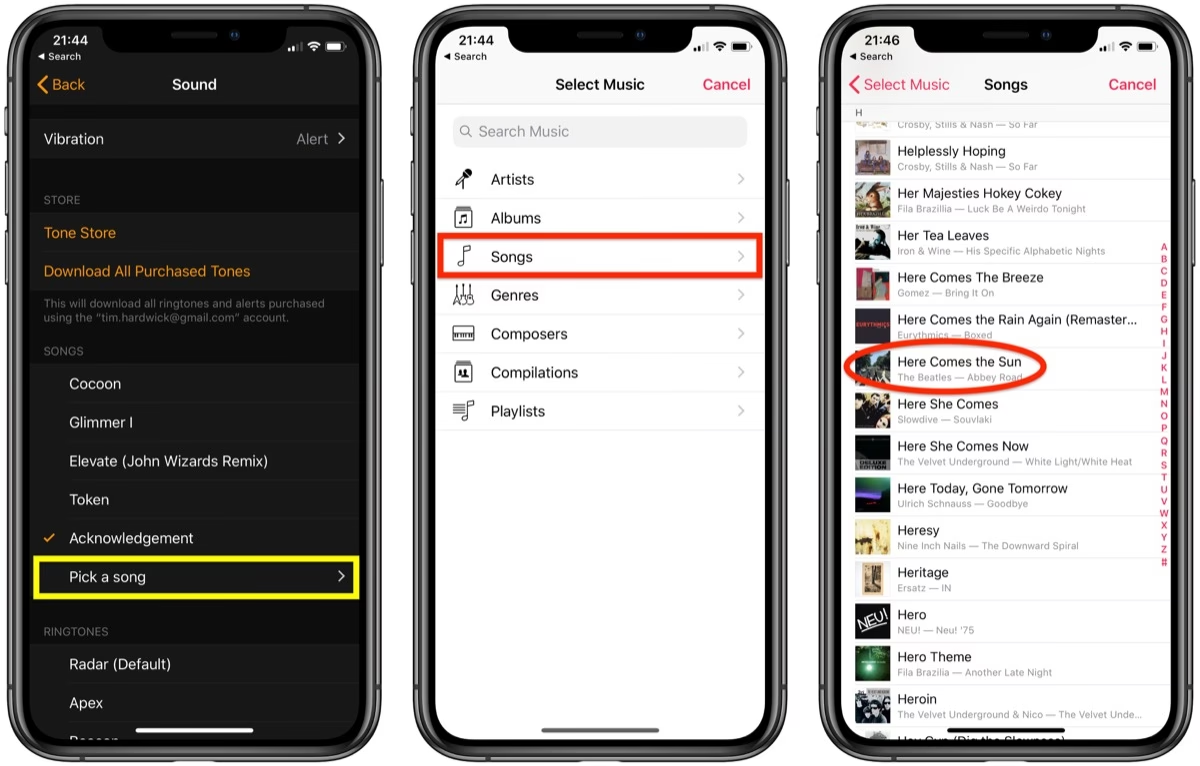
- Vyberte zvuk: Klepněte na možnost „Zvuk“.
- Vyberte píseň: Pod sekcí „Skladby“ klepněte na „Vybrat píseň“. Tím se dostanete do vaší knihovny hudby.
- Najděte a vyberte skladbu: Procházejte svou knihovnu a najděte požadovanou píseň. Můžete také použít vyhledávací pole nahoře. Jakmile na ni klepnete, automaticky se vybere jako zvuk budíku.
- Uložte změny: V levém horním rohu klepněte na „Zpět“ a poté na „Uložit“ v pravém horním rohu.
Váš budík by nyní měl hrát vybranou píseň. Je však klíčové, aby byla skladba stažena do vašeho zařízení. Pokud používáte Apple Music a píseň je pouze v cloudu, budík ji nepřehraje. Ujistěte se, že vedle názvu skladby v aplikaci Hudba vidíte ikonu stahování (šipku směřující dolů) nebo že je skladba plně k dispozici offline.
Rada: Pokud jste si vybrali skladbu z Apple Music a budík ji nehraje, jděte do aplikace Hudba, najděte danou skladbu a klepněte na ikonu tří teček (více možností) vedle ní. Z nabídky vyberte „Stáhnout“.
Důležité omezení: Streamovací služby a budík
Mnoho uživatelů se ptá, zda mohou použít skladby ze streamovacích služeb jako Spotify nebo Pandora přímo jako zvuk budíku. Bohužel, vestavěná aplikace Hodiny na iPhonu tuto funkci nepodporuje. Můžete použít pouze skladby, které jsou fyzicky uloženy ve vaší knihovně aplikace Hudba, ať už byly zakoupeny v iTunes Store nebo synchronizovány z počítače.
Důvodem je ochrana autorských práv a způsob, jakým tyto streamovací služby spravují svá data. Skladby jsou obvykle chráněny DRM (Digital Rights Management) a nejsou určeny k použití mimo jejich vlastní aplikace. To znamená, že pokud chcete konkrétní skladbu použít jako budík, musíte ji vlastnit nebo mít k ní offline přístup prostřednictvím Apple Music.
Jak vytvořit vlastní vyzvánění z MP3 souborů pomocí GarageBandu
Pokud máte své oblíbené skladby ve formátu MP3 a chcete je použít jako budík, můžete si z nich vytvořit vlastní vyzvánění. K tomu vám poslouží bezplatná aplikace GarageBand od Applu, která je předinstalovaná na většině iPhonů nebo ji lze stáhnout z App Store. Proces je trochu složitější, ale nabízí velkou flexibilitu.
- Otevřete GarageBand: Spusťte aplikaci GarageBand.
- Vytvořte nový projekt: Klepněte na tlačítko plus (+) pro zahájení nového projektu.
- Vyberte „Skladby“ a poté „Bubeník“: Budete muset vybrat typ stopy. Zvolte „Skladby“ a pak „Bubeník“.
- Odstraňte stopu bubeníka: Dvakrát klepněte na časovou osu stopy bubeníka a z nabídky vyberte „Smazat“. Tím se zbavíte výchozí stopy.
- Přepněte na zobrazení časové osy: Klepněte na třetí ikonu zleva v horní části obrazovky (vypadá jako stavebnice). Tím se přepnete do zobrazení časové osy.
- Importujte zvukový soubor: Klepněte na druhou ikonu zprava (vypadá jako smyčka). Z nabídky smyček vyberte „Soubory“ a poté „Procházet položky z aplikace Soubory“ ve spodní části obrazovky.
- Najděte a přetáhněte MP3 soubor: Vyhledejte MP3 soubor, který chcete použít. Jakmile ho najdete, klepněte na něj a přetáhněte jej do časové osy GarageBandu.
- Zkraťte délku skladby: Důležitým krokem je zkrácení skladby na maximálně 30 sekund. iPhone nepovoluje delší skladby jako vyzvánění. Přetáhněte okraje zvukové stopy na časové ose, abyste ji zkrátili na požadovanou délku.
- Sdílejte jako vyzvánění: Klepněte na ikonu šipky směřující dolů v levém horním rohu a vyberte „Moje skladby“. Dlouze podržte název projektu, který jste právě vytvořili, dokud se nezobrazí nabídka. Vyberte „Sdílet“.
- Exportujte jako vyzvánění: Z možností sdílení vyberte „Vyzvánění“. Pojmenujte své nové vyzvánění a klepněte na „Exportovat“.
- Nastavte jako zvuk budíku: Po úspěšném exportu se objeví dialogové okno. Klepněte na „Použít zvuk jako...“ a poté vyberte „Standardní zvuk budíku“.
Tímto způsobem se vaše vlastní MP3 skladba uloží jako vyzvánění a bude dostupná v aplikaci Hodiny pod sekcí „Vyzvánění“, odkud ji můžete vybrat jako zvuk pro svůj budík.
Funkce „Zastavit přehrávání“ pro usínání s hudbou
Kromě probouzení s hudbou můžete iPhone využít i k usínání s oblíbenými melodiemi. Aplikace Hodiny má vestavěnou funkci „Zastavit přehrávání“, která automaticky vypne jakoukoli přehrávanou hudbu, video nebo jiný zvukový obsah po nastaveném čase. Je to skvělá funkce pro ty, kteří rádi usínají s hudbou, aniž by se museli obávat, že jim bude hrát celou noc a vybije baterii.
- Otevřete aplikaci Hodiny: Na domovské obrazovce iPhonu klepněte na ikonu aplikace Hodiny.
- Přejděte na Časovač: Ve spodní navigační liště klepněte na záložku „Časovač“ (v pravém dolním rohu).
- Nastavte odpočítávání: Pomocí kolečka nastavte délku odpočítávání. Například, pokud chcete, aby hudba hrála hodinu, nastavte časovač na 1 hodinu.
- Vyberte akci po uplynutí časovače: Klepněte na „Po skončení časovače“.
- Zvolte „Zastavit přehrávání“: Posuňte se úplně dolů na obrazovce a vyberte „Zastavit přehrávání“.
- Uložte nastavení: Klepněte na „Nastavit“ v pravém horním rohu, abyste uložili svou volbu.
- Spusťte hudbu: Přejděte do aplikace, odkud chcete přehrávat hudbu (např. Hudba, YouTube, Podcasty), a spusťte ji.
- Aktivujte časovač: Vraťte se do aplikace Hodiny na záložku „Časovač“ a klepněte na „Spustit“.
Hudba se automaticky zastaví po uplynutí nastaveného času. Je důležité si uvědomit, že pokud běžně používáte časovač pro jiné účely (např. vaření) a chcete slyšet zvukové upozornění, musíte po použití funkce „Zastavit přehrávání“ změnit nastavení zpět na „Zvuk“ nebo jiný tón. V opačném případě časovač jednoduše vypne přehrávání, aniž by vás upozornil.
Časté dotazy (FAQ)
Mohu použít písně ze Spotify jako budík na iPhone?
Ne, přímo z aplikace Hodiny nelze použít písně ze streamovacích služeb jako Spotify, Pandora nebo Apple Music, pokud nejsou staženy do vaší knihovny aplikace Hudba. Budík funguje pouze se skladbami uloženými lokálně v aplikaci Hudba.
Proč můj budík nepřehraje vybranou píseň?
Nejčastějším důvodem je, že píseň není stažena do vašeho zařízení. Ujistěte se, že je skladba dostupná offline ve vaší aplikaci Hudba. Dalším důvodem může být, že skladba pochází ze streamovací služby a není součástí vaší zakoupené nebo synchronizované knihovny.
Jaké verze iOS jsou podporovány pro nastavení hudebního budíku?
Možnost nastavit hudbu jako budík je dostupná na iPhonech s iOS 6 a novějším. Funkce „Zastavit přehrávání“ pro časovač je k dispozici od iOS 12 a novějším.
Může Siri nastavit budík s hudbou?
Pokud požádáte Siri o nastavení budíku, vždy použije výchozí tón. Pro nastavení budíku s vlastní písní musíte budík nastavit ručně v aplikaci Hodiny.
Existují alternativy pro použití streamovacích služeb?
Jak bylo zmíněno, přímá integrace není možná. Jedinou „alternativou“ je použít skladbu, kterou máte staženou nebo zakoupenou, nebo ji převést na vyzvánění pomocí GarageBandu.
Závěr
Nastavení oblíbené písně jako budíku na vašem iPhonu je skvělý způsob, jak začít den s pozitivní náladou. Ačkoliv existují určitá omezení, zejména co se týče streamovacích služeb, vestavěná aplikace Hodiny a nástroje jako GarageBand nabízejí dostatek flexibility pro přizpůsobení vašeho ranního probuzení.
Ať už se rozhodnete pro skladbu z vaší zakoupené knihovny nebo si vytvoříte vlastní vyzvánění, proces je přímočarý a stojí za to. Nyní už víte, jak na to, a můžete se každý den probouzet s melodií, která vám zlepší náladu. Jen nezapomeňte odolat pokušení stisknout tlačítko „Odložit“ příliš mnohokrát!
Chceš-li si přečíst další články podobné jako Jak nastavit hudbu jako budík na iPhone, navštiv kategorii iPhone.