
22/02/2022
V dnešní uspěchané době, kdy se každá vteřina počítá, se bezkontaktní platby staly neodmyslitelnou součástí našeho každodenního života. Platby mobilním telefonem, jako je například Apple Pay, nabízejí nejen nesrovnatelnou rychlost, ale také významně zvyšují bezpečnost transakcí ve srovnání s tradičním protahováním karty terminálem nebo používáním hotovosti. Není divu, že více než polovina (51 %) Američanů již využívá nějakou formu bezkontaktní platby, ať už jde o mobilní peněženky nebo bezkontaktní karty. Pokud i vy toužíte po modernějším, rychlejším a především bezpečnějším způsobu placení, pak je Apple Pay přesně to, co hledáte. Nastavení je překvapivě jednoduché a zabere jen pár minut, a jakmile je hotovo, můžete platit online nebo v obchodech s vaším iPhonem, iPadem nebo Apple Watch u všech obchodníků, kteří tuto možnost podporují.
Předtím než se pustíme do samotného nastavení, je důležité si ověřit několik klíčových věcí. Zaprvé, ujistěte se, že vaše zařízení je kompatibilní s Apple Pay. Tato služba je exkluzivně dostupná pro zařízení Apple, což zahrnuje způsobilé modely iPhonů (obvykle iPhone 6 a novější), iPadů, Apple Watch a počítačů Mac. Starší modely, jako například iPhone 5s, nejsou kompatibilní, neboť jim chybí potřebný NFC čip. Zadruhé, je nezbytné mít nainstalovanou nejnovější verzi operačního systému – iOS pro iPhone a iPad, watchOS pro Apple Watch nebo macOS pro Mac. Aktualizace zajišťuje nejen kompatibilitu, ale také nejvyšší úroveň zabezpečení a přístup k nejnovějším funkcím. A zatřetí, ačkoli Apple Pay spolupracuje se stovkami velkých vydavatelů karet po celém světě, jako jsou American Express, Visa, Mastercard nebo Chase, vždy je dobré si ověřit, zda vaše konkrétní banka nebo vydavatel karty tuto službu podporuje. Většina hlavních bank v České republice Apple Pay plně podporuje, takže byste neměli narazit na problém, ale rychlá kontrola nikdy neuškodí.
Příprava na nastavení Apple Pay
Než začnete přidávat svou kartu do Apple Pay, ujistěte se, že máte vše připraveno. Potřebujete svůj iPhone (nebo jiné kompatibilní zařízení Apple), stabilní připojení k internetu a samozřejmě údaje o vaší platební kartě. Pro maximální pohodlí a bezpečnost se doporučuje mít kartu fyzicky u sebe, abyste mohli snadno naskenovat její údaje nebo je ručně zadat. V některých případech, pokud vaše banka tuto funkci podporuje (například některé banky v USA jako Chase nebo Wells Fargo), můžete dokonce propojit svou digitální peněženku s bankovním účtem a nastavit Apple Pay ještě předtím, než vám fyzická karta dorazí poštou. Tato možnost však není univerzální a závisí na konkrétní bance.
Kontrola kompatibility zařízení a softwaru
Jak již bylo zmíněno, kompatibilita je klíčová. Níže naleznete přehled kompatibility zařízení a požadavků na software:
| Zařízení | Kompatibilní modely (příklady) | Minimální verze OS |
|---|---|---|
| iPhone | iPhone 6 a novější | iOS 10.1 nebo novější |
| iPad | iPad Pro, iPad Air 2 a novější, iPad mini 3 a novější | iPadOS 10.1 nebo novější |
| Apple Watch | Apple Watch Series 1 a novější | watchOS 3 nebo novější |
| Mac | Modely s Touch ID nebo modely z roku 2012 a novější (s iPhonem nebo Apple Watch) | macOS Sierra nebo novější |
Důležité je, že pro platby v obchodech musí mít iPhone nebo Apple Watch NFC čip. Všechny modely iPhonu 6 a novější NFC čip mají. Pro Mac je situace trochu jiná – můžete platit online přímo z Macu, pokud má Touch ID, nebo potvrdit platbu z iPhonu či Apple Watch, které jsou ve stejné síti a přihlášeny ke stejnému Apple ID.
Podrobný průvodce nastavením Apple Pay na iPhonu
Nastavení Apple Pay na vašem iPhonu je intuitivní proces, který zvládnete v několika jednoduchých krocích. Zaměřme se na iPhone, protože je to nejčastější zařízení pro mobilní platby.
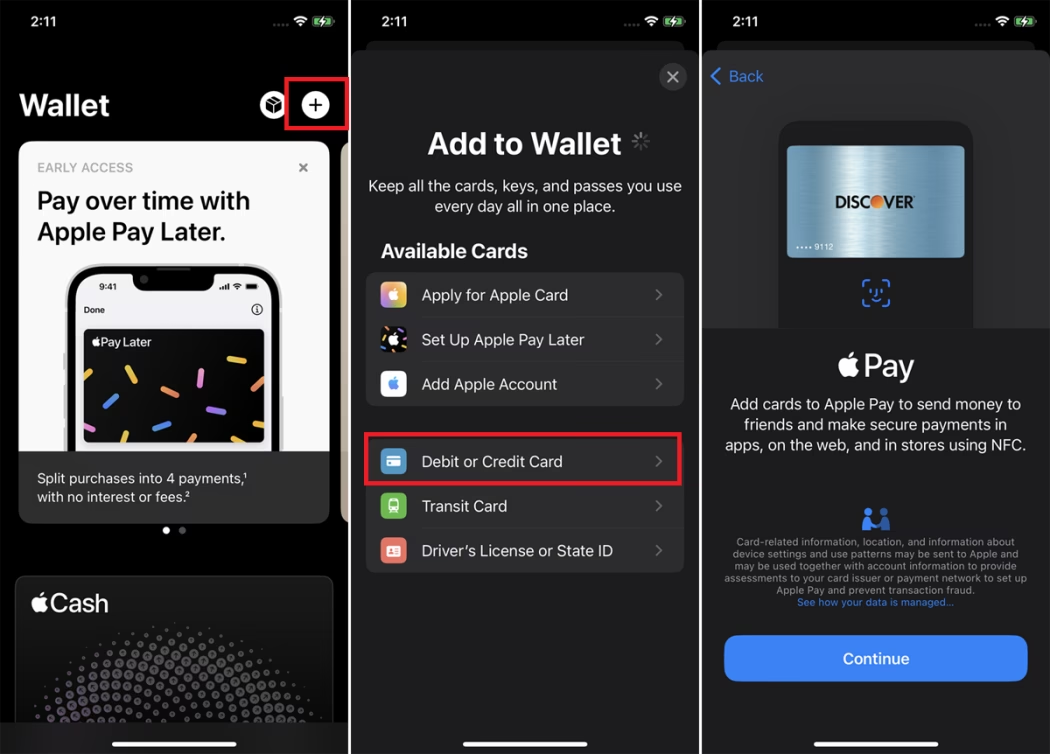
Otevřete aplikaci Peněženka (Wallet)
Na domovské obrazovce vašeho iPhonu najděte a klepněte na ikonu aplikace Peněženka (Wallet). Obvykle má ikonu, která vypadá jako hnědá peněženka s kartami uvnitř. Pokud ji nemůžete najít, zkuste ji vyhledat pomocí Spotlight Search (přejeďte prstem dolů na domovské obrazovce a zadejte „Peněženka“).
Přidání nové karty
Jakmile jste v aplikaci Peněženka, uvidíte v pravém horním rohu obrazovky symbol plus (+) nebo tlačítko „Přidat kartu“. Klepněte na něj. Tím zahájíte proces přidání nové platební karty.
Typ karty a zadání údajů
Systém se vás zeptá, jaký typ karty chcete přidat. Vyberte „Debetní nebo Kreditní karta“. Následně budete mít dvě možnosti, jak zadat údaje o kartě:
- Naskenování karty: Toto je nejrychlejší způsob. Umístěte svou kartu do rámečku zobrazeného na obrazovce. iPhone automaticky rozpozná číslo karty a datum platnosti. Ujistěte se, že je karta dobře osvětlena a v ostrém záběru.
- Ruční zadání: Pokud se skenování nedaří nebo preferujete ruční zadání, můžete klepnout na „Zadat údaje karty ručně“. Poté zadáte číslo karty, datum platnosti a bezpečnostní kód (CVV/CVC), který se obvykle nachází na zadní straně karty (tří nebo čtyřmístný kód).
Ověření karty bankou
Po zadání údajů o kartě budete vyzváni k souhlasu s podmínkami a ujednáními vaší banky. Přečtěte si je a klepněte na „Souhlasím“. Následně bude vaše banka potřebovat ověřit, že jste skutečně držitelem karty. Tento proces se liší banka od banky, ale nejčastější metody zahrnují:
- SMS kód: Obdržíte ověřovací kód na telefonní číslo, které máte registrované u banky.
- E-mail: Ověřovací kód vám přijde na e-mailovou adresu spojenou s vaším bankovním účtem.
- Telefonní hovor: Banka vám může zavolat pro ověření.
- Mobilní bankovnictví: Někdy se ověření provede přímo v aplikaci vašeho mobilního bankovnictví.
Vyberte preferovanou metodu a postupujte podle pokynů. Jakmile je karta ověřena, je připravena k použití.
Nastavení výchozí karty a přidání dalších karet
Po úspěšném přidání první karty se tato karta automaticky stane vaší výchozí kartou pro platby Apple Pay. Pokud chcete přidat další karty (například kreditní kartu a debetní kartu pro různé účely), jednoduše zopakujte kroky 2 až 4 pro každou další kartu. V aplikaci Peněženka můžete snadno přepínat mezi kartami nebo nastavit jinou kartu jako výchozí. Stačí podržet prst na kartě, kterou chcete nastavit jako výchozí, a přetáhnout ji do popředí.
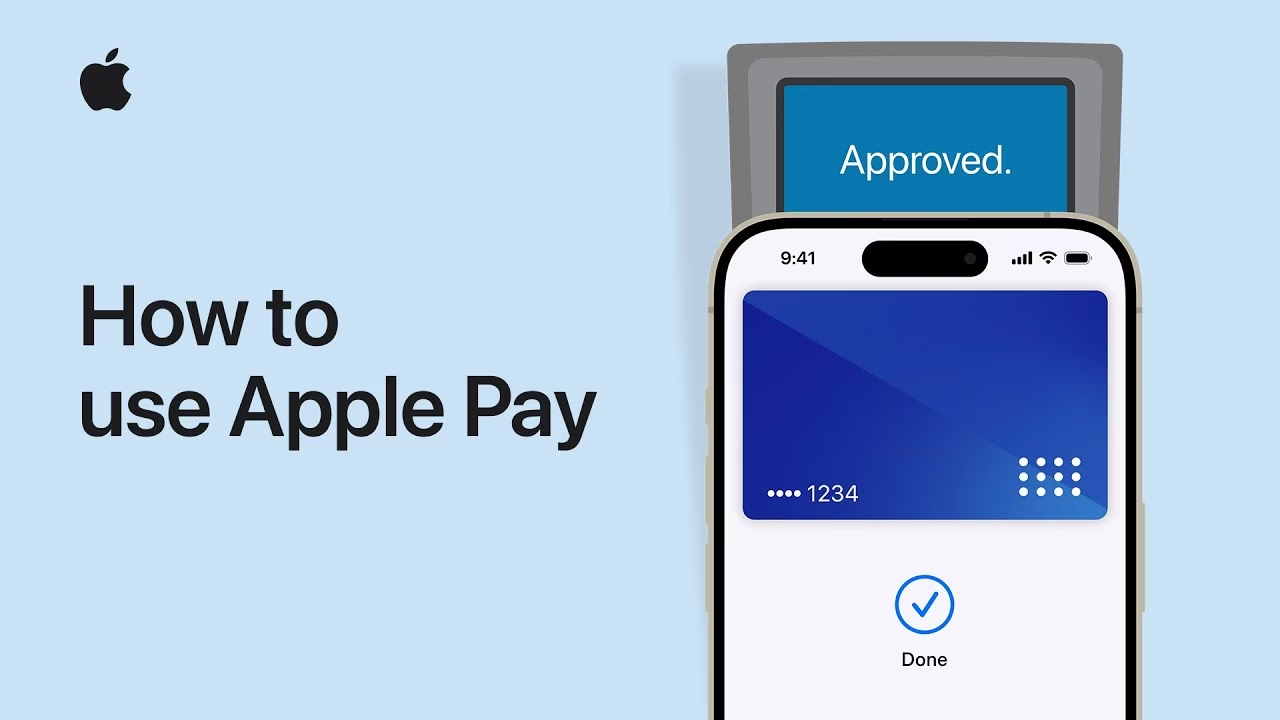
Apple Pay can make it more convenient to buy things while protecting your credit card info. Launched in 2014, the payment service supports tap-to-pay in physical retail stores, online apps and websites, and person-to-person payments with Apple Cash. Here’s a step-by-step on how to use Apple Pay.
Nastavení Apple Pay na ostatních zařízeních Apple
Proces nastavení Apple Pay je velmi podobný i na jiných zařízeních Apple:
- Apple Watch: Otevřete aplikaci Watch na vašem iPhonu, klepněte na „Moje hodinky“, poté na „Peněženka a Apple Pay“ a postupujte podle pokynů k přidání karty.
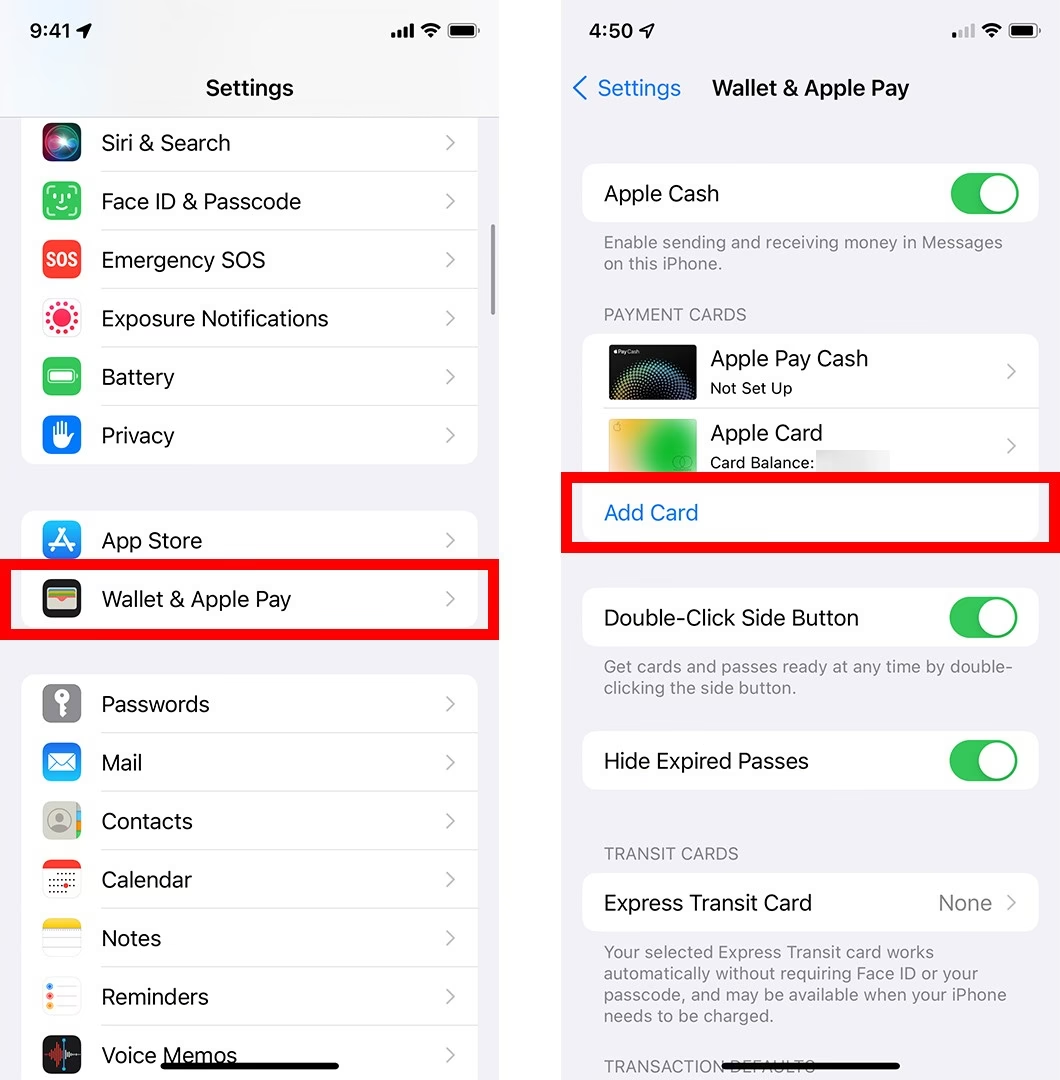
- iPad: Přejděte do Nastavení, klepněte na „Peněženka a Apple Pay“ a poté na „Přidat kartu“.
- Mac (s Touch ID): Přejděte do Nastavení systému (nebo Předvolby systému), klepněte na „Peněženka a Apple Pay“ a poté na „Přidat kartu“.
Jak používat Apple Pay
Jakmile máte kartu nastavenou, používání Apple Pay je neuvěřitelně jednoduché a rychlé. Zapomeňte na hledání peněženky a zadávání PIN kódu na terminálu.
Platba v obchodech
Pro platbu v obchodě, kde vidíte symbol pro bezkontaktní platby (čtyři vlnovky) nebo logo Apple Pay, postupujte takto:
- iPhone s Face ID: Dvakrát rychle stiskněte boční tlačítko. Vaše výchozí karta se objeví na displeji. Pohleďte na iPhone pro ověření pomocí Face ID, nebo zadejte svůj přístupový kód. Poté podržte horní část iPhonu blízko čtečky karet, dokud se na displeji neobjeví „Hotovo“ a symbol zaškrtnutí.
- iPhone s Touch ID: Přiložte prst na Touch ID senzor (domovské tlačítko) a současně podržte horní část iPhonu blízko čtečky karet, dokud se na displeji neobjeví „Hotovo“ a symbol zaškrtnutí.
- Apple Watch: Dvakrát stiskněte boční tlačítko a podržte displej Apple Watch blízko čtečky karet. Cítíte jemné klepnutí a uslyšíte pípnutí, které potvrdí platbu.
Platba online nebo v aplikacích
Při online nakupování nebo v aplikacích, které podporují Apple Pay, uvidíte možnost platby Apple Pay při pokladně. Klepněte na tlačítko „Apple Pay“, zkontrolujte své údaje (adresu doručení, kontaktní údaje) a potvrďte platbu pomocí Face ID, Touch ID nebo přístupového kódu na vašem zařízení. Je to mnohem rychlejší než ruční zadávání údajů o kartě a dodací adresy.
Proč je Apple Pay tak bezpečné a pohodlné?
Bezpečnost a pohodlí jsou hlavními pilíři Apple Pay. Pojďme se podívat, proč:
Bezpečnost na prvním místě
- Tokenizace: Apple Pay neukládá číslo vaší fyzické karty na zařízení ani ho nesdílí s obchodníkem. Místo toho je pro každou kartu vytvořeno jedinečné, šifrované číslo účtu zařízení (Device Account Number). Při každé transakci je generován jednorázový dynamický bezpečnostní kód. To znamená, že i kdyby došlo k narušení dat u obchodníka, vaše skutečné číslo karty zůstává v bezpečí.
- Biometrické ověření: Každá platba vyžaduje ověření pomocí Face ID, Touch ID nebo přístupového kódu. To zajišťuje, že nikdo jiný nemůže použít vaše zařízení k placení, i kdyby se mu dostalo do rukou.
- Soukromí: Apple neukládá žádné informace o vašich transakcích, které by bylo možné spojit s vámi. Vaše platby jsou soukromé a nejsou spojeny s vaším Apple ID.
- Funkce Najít iPhone: V případě ztráty nebo krádeže zařízení můžete okamžitě pozastavit nebo úplně odstranit všechny karty z Apple Pay pomocí funkce Najít iPhone, aniž byste museli kontaktovat svou banku.
Maximální pohodlí
- Rychlost: Proces platby trvá jen několik sekund, což je výrazně rychlejší než hledání hotovosti, protahování karty a zadávání PIN kódu.
- Vše v jednom: Vaše debetní, kreditní a dokonce i některé věrnostní karty jsou uloženy na jednom místě – v aplikaci Peněženka na vašem iPhonu.
- Žádná fyzická peněženka: Pro malé nákupy můžete nechat peněženku doma a platit pouze iPhonem nebo Apple Watch.
- Online nakupování: Zapomeňte na složité formuláře. S Apple Pay stačí pár klepnutí k dokončení nákupu online nebo v aplikacích.
- Hygiena: Bezkontaktní platby minimalizují fyzický kontakt s platebními terminály, což je v dnešní době stále důležitější.
Shrňme si výhody Apple Pay v jednoduché tabulce:
| Funkce | Tradiční platba (karta/hotovost) | Apple Pay |
|---|---|---|
| Rychlost | Střední (hledání, PIN, podpis) | Vysoká (okamžité klepnutí) |
| Bezpečnost | Střední (riziko skimmingu, krádeže karty) | Velmi vysoká (tokenizace, biometrie) |
| Pohodlí | Střední (nutnost peněženky) | Vysoké (stačí telefon/hodinky) |
| Soukromí | Nízké (obchodník vidí číslo karty) | Vysoké (číslo karty se nesdílí) |
| Hygiena | Nízká (kontakt s terminálem/hotovostí) | Vysoká (bezkontaktní) |
| Online platby | Vyžaduje ruční zadání údajů | Jedno klepnutí a ověření |
Často kladené otázky (FAQ) o Apple Pay
Musím mít internetové připojení, abych mohl používat Apple Pay v obchodě?
Ne, pro platby v obchodech, které využívají NFC technologii, nepotřebujete aktivní internetové připojení. Transakce probíhá lokálně mezi vaším zařízením a platebním terminálem. Internet je potřeba pouze pro přidání nebo odebrání karty a pro online platby.
Co když se mi vybije baterie na iPhonu? Mohu stále platit?
Bohužel ne. Pokud je váš iPhone zcela vybitý a vypnutý, nebudete moci Apple Pay použít. Je proto vždy dobré mít s sebou alternativní způsob platby, nebo si hlídat stav baterie.
Je používání Apple Pay zdarma?
Ano, pro uživatele je používání Apple Pay zcela zdarma. Apple si neúčtuje žádné poplatky za transakce, stejně jako vaše banka by si neměla účtovat žádné dodatečné poplatky za použití Apple Pay oproti fyzické kartě. Mohou platit standardní poplatky vaší banky spojené s transakcemi kartou, ale ty nejsou specifické pro Apple Pay.
Mohu přidat více karet do Apple Pay?
Ano, můžete přidat více debetních a kreditních karet do své aplikace Peněženka a snadno mezi nimi přepínat před provedením platby. Počet karet, které můžete přidat, se liší v závislosti na modelu vašeho zařízení.
Co dělat, když moje karta nejde přidat do Apple Pay?
Pokud máte problém s přidáním karty, zkontrolujte následující:
- Ujistěte se, že vaše banka nebo vydavatel karty podporuje Apple Pay.
- Zkontrolujte, zda máte na zařízení nainstalovanou nejnovější verzi iOS/watchOS/macOS.
- Ověřte si, že máte stabilní internetové připojení.
- Zkuste kartu zadat ručně, pokud skenování nefunguje.
- Kontaktujte svou banku. Mohou existovat specifické důvody (např. bezpečnostní blokace), proč kartu nelze přidat.
Je Apple Pay bezpečnější než tradiční karta?
Ano, Apple Pay je obecně považováno za bezpečnější než tradiční platby fyzickou kartou. Díky tokenizaci, biometrickému ověření a absenci sdílení skutečného čísla karty s obchodníkem je riziko zneužití dat výrazně sníženo.
Nastavení a používání Apple Pay je jednoduchý a efektivní způsob, jak modernizovat vaše platební návyky. Nabízí kombinaci rychlosti, pohodlí a bezpečnosti, která je v dnešní digitální době neocenitelná. Jakmile si na tento způsob placení zvyknete, pravděpodobně se už nebudete chtít vracet k tradičním metodám. Takže neváhejte a nastavte si Apple Pay ještě dnes, abyste si užili všechny jeho výhody!
Chceš-li si přečíst další články podobné jako Jak snadno nastavit Apple Pay na vašem iPhonu?, navštiv kategorii iPhone.