

02/11/2023
Vlastní vyzvánění na vašem iPhonu je víc než jen zábavný způsob, jak si zařízení přizpůsobit; je to praktický nástroj, který vám umožní okamžitě poznat, kdo vám volá, aniž byste museli vyndávat telefon z kapsy nebo se dívat na obrazovku. Ať už chcete pro svou rodinu nastavit speciální melodii, pro přátele jinou, nebo pro práci něco neutrálního, iPhone nabízí rozsáhlé možnosti personalizace zvuků a vibrací. Tento článek vás provede celým procesem krok za krokem, od nastavení individuálních vyzvánění a vibračních vzorů, přes získání nových tónů, až po změnu výchozích nastavení pro hovory a zprávy. Připravte se na to, že váš iPhone bude znít přesně tak, jak chcete!
Nastavení vyzvánění pro jednotlivé kontakty na iPhonu
Díky možnosti přiřadit specifické vyzvánění jednotlivým kontaktům ve vašem adresáři můžete snadno odlišit důležité hovory od ostatních. Je to skvělý způsob, jak přidat osobní dotek a zároveň zvýšit efektivitu vašeho telefonu. Postup je jednoduchý a intuitivní:
- Otevřete aplikaci Telefon klepnutím na její ikonu na domovské obrazovce.
- V dolní části obrazovky klepněte na záložku Kontakty. Zde se zobrazí seznam všech vašich uložených kontaktů.
- Najděte osobu, jejíž vyzvánění chcete změnit. Můžete použít vyhledávací pole v horní části obrazovky nebo procházet seznamem. Jakmile osobu najdete, klepněte na její jméno pro otevření podrobností kontaktu.
- V pravém horním rohu obrazovky s informacemi o kontaktu klepněte na tlačítko Upravit. Tím se aktivuje režim úprav, kde můžete měnit různé detaily kontaktu.
- Posuňte se dolů, dokud neuvidíte možnost Vyzvánění. Klepněte na ni.
- Zobrazí se seznam všech dostupných vyzvánění na vašem iPhonu. Tento seznam zahrnuje jak vestavěná vyzvánění a tóny upozornění od Applu, tak i jakékoli vyzvánění, které jste si vytvořili sami, nebo ta, která jste zakoupili v iTunes Storu.
- Klepnutím na libovolné vyzvánění si můžete poslechnout jeho náhled. Vyberte vyzvánění, které chcete přiřadit této osobě, klepnutím na něj. Vedle vybraného vyzvánění se objeví zaškrtávací značka.
- Po výběru klepněte na Hotovo v pravém horním rohu, abyste se vrátili na obrazovku úprav kontaktu. Název vybraného vyzvánění se nyní zobrazí vedle položky "Vyzvánění".
- Nakonec klepněte na Hotovo v pravém horním rohu obrazovky úprav kontaktu, abyste uložili všechny změny. Od této chvíle, kdykoli vám tato osoba zavolá, uslyšíte vyzvánění, které jste pro ni vybrali.
Přizpůsobení vibračních vzorů na iPhonu
Pokud máte telefon nastavený tak, aby pro příchozí hovory spíše vibroval než zvonil, můžete si přizpůsobit i vibrační vzor pro každý kontakt. To vám umožní zjistit, kdo volá, i když je vyzvánění vypnuté nebo je telefon v tichém režimu. Možnost nastavení vibrací najdete na stejné obrazovce jako vyzvánění.
- Postupujte kroky 1 až 6 z předchozího odstavce, abyste se dostali na obrazovku Vyzvánění pro konkrétní kontakt.
- Na obrazovce Vyzvánění klepněte na Vibrace. Zobrazí se sada přednastavených vibračních vzorů, které jsou součástí iPhonu.
- Klepnutím na jeden z vibračních vzorů ucítíte jeho náhled. Experimentujte s různými vzory, dokud nenajdete ten, který se vám líbí a který je snadno rozpoznatelný.
- Jakmile najdete vzor, který chcete použít, klepněte na něj, aby se vedle něj objevila zaškrtávací značka.
- Klepněte na Vyzvánění v levém horním rohu, abyste se vrátili na předchozí obrazovku.
- Klepněte na Hotovo pro návrat na obrazovku úprav kontaktu. Vybraná vibrace bude uvedena vedle položky "Vyzvánění" spolu s vyzváněním, které iPhone použije, když je vibrace vypnutá.
- Nakonec klepněte na Hotovo pro uložení změn. Nyní budete cítit specifickou vibraci, když vám zavolá vybraný kontakt.
Jak získat nová vyzvánění pro iPhone
I když vestavěné tóny iPhonu jsou pěkné, můžete si svou sbírku výrazně rozšířit a zahrnout do ní prakticky jakoukoli píseň, zvukový efekt a mnoho dalšího. Existuje několik způsobů, jak získat nová vyzvánění, ať už zdarma, nebo za poplatek.
Nákup vyzvánění v iTunes Storu
Nejjednodušší a nejpohodlnější způsob, jak získat nová vyzvánění, je zakoupit je přímo v iTunes Storu. Apple nabízí širokou škálu populárních písní a zvuků, které jsou již formátovány jako vyzvánění.
- Otevřete aplikaci iTunes Store na vašem iPhonu.
- V dolní části obrazovky klepněte na tlačítko Více (obvykle tři tečky).
- Z rozbalovací nabídky klepněte na Tóny.
- Nyní jste v sekci vyzvánění iTunes Storu, kde můžete procházet, poslouchat náhledy a zakoupit vyzvánění pro svůj iPhone. Zakoupené tóny se automaticky přidají do vaší knihovny vyzvánění.
Vytváření vlastních vyzvánění
Pokud chcete být opravdu originální, můžete si vytvořit vlastní vyzvánění z oblíbených skladeb, zvukových klipů nebo nahrávek. Existuje mnoho aplikací třetích stran, které vám s tím pomohou. Tyto aplikace obvykle umožňují oříznout část písně a převést ji na formát kompatibilní s vyzváněním iPhonu. Mezi oblíbené patří:
- Ringtone Designer 2.0
- Ringtones for iPhone
- Ringback Tones for iPhone
- Cool Ringtones: Ringtone Maker
Proces se u každé aplikace mírně liší, ale obecně zahrnuje výběr zvukového souboru, oříznutí požadované části (vyzvánění na iPhonu jsou obvykle omezena na 30 sekund) a exportování jako vyzvánění. Některé aplikace mohou vyžadovat synchronizaci s počítačem přes iTunes pro přenos vyzvánění do telefonu, zatímco jiné to zvládnou přímo v zařízení.
Změna výchozího vyzvánění
Pokud nechcete pro každý kontakt nastavovat individuální vyzvánění, ale přesto byste rádi změnili základní zvuk, který iPhone používá pro všechny příchozí hovory, můžete snadno změnit výchozí vyzvánění. Toto nastavení ovlivní všechny hovory, pro které jste nenastavili speciální vyzvánění pro konkrétní kontakt.
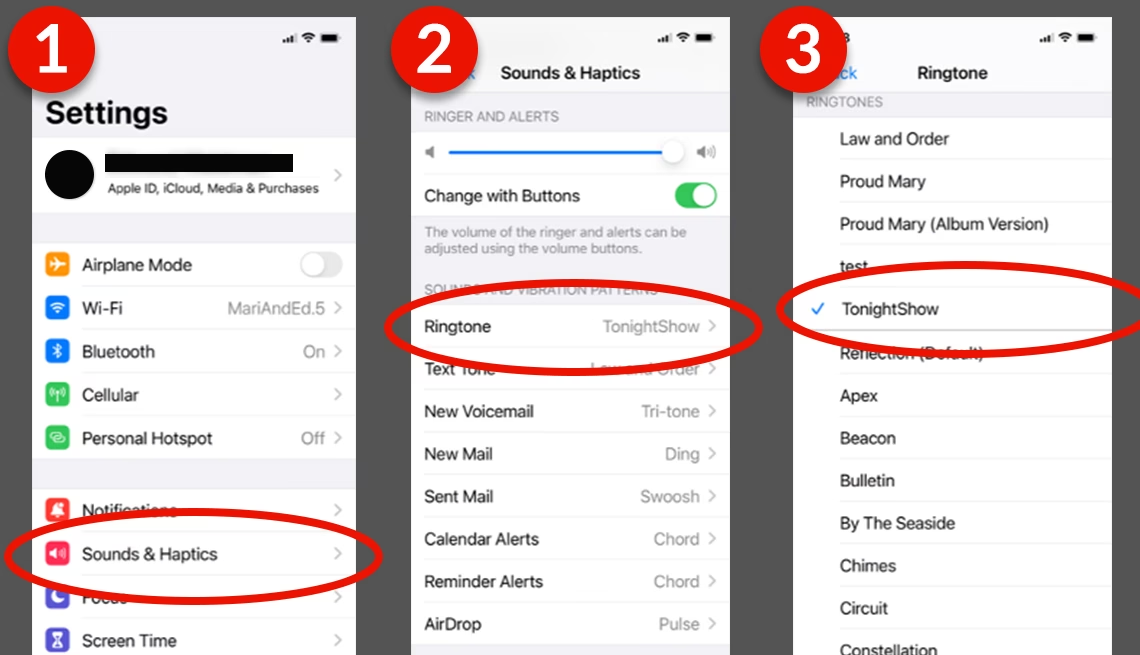
- Otevřete aplikaci Nastavení na svém iPhonu.
- Posuňte se dolů a klepněte na Zvuky a haptika (nebo jen "Zvuky" na starších verzích iOS).
- V sekci "Zvuky a vibrační vzory" klepněte na Vyzvánění.
- Zobrazí se seznam všech dostupných vyzvánění. Klepněte na vyzvánění, které chcete nastavit jako výchozí. Můžete si je poslechnout klepnutím na ně.
- Po výběru se automaticky uloží. Klepněte na Zpět v levém horním rohu obrazovky, abyste se vrátili do předchozí nabídky a potvrdili uložení nového výchozího vyzvánění.
Změna tónů upozornění pro textové zprávy a další upozornění
Stejně jako můžete změnit výchozí vyzvánění pro všechny hovory nebo přiřadit jednotlivým kontaktům vlastní vyzvánění, můžete to udělat i pro tóny upozornění, které se přehrávají, když obdržíte textovou zprávu, e-mail nebo jiná systémová upozornění. To vám umožní rozlišit typ upozornění bez nutnosti dívat se na obrazovku, což je obzvláště užitečné, když čekáte na důležitou zprávu.
- Otevřete aplikaci Nastavení.
- Přejděte na Zvuky a haptika.
- Posuňte se dolů do sekce "Zvuky a vibrační vzory".
- Zde najdete různé typy upozornění, jako je Tón textové zprávy, "Nový hlasový záznamník", "Nový e-mail", "Odeslaný e-mail", "Upozornění kalendáře" a "Upozornění připomínek".
- Klepněte na typ upozornění, který chcete změnit (například "Tón textové zprávy").
- Vyberte si z dostupných zvuků. Můžete si vybrat z krátkých "Tónů upozornění" nebo plnějších "Vyzvánění". Můžete také vybrat "Žádný", pokud si přejete pouze vibraci bez zvuku.
- Podobně jako u vyzvánění se výběr automaticky uloží. Vraťte se do předchozí nabídky klepnutím na Zpět.
Tabulka: Způsoby získávání a použití vyzvánění
| Způsob | Popis | Výhody | Nevýhody |
|---|---|---|---|
| Vestavěná vyzvánění | Předinstalované tóny od Applu. | Okamžitě k dispozici, snadné použití, spolehlivé. | Omezený výběr, méně personalizace. |
| Nákup v iTunes Store | Zakoupení licencovaných tónů a písní. | Široký výběr populárních skladeb, legální, snadná instalace. | Placené, omezeno nabídkou Applu. |
| Vytváření vlastních | Použití aplikací pro ořezávání a konverzi zvuků. | Neomezená personalizace, můžete použít jakýkoli zvuk. | Vyžaduje další aplikaci/software, někdy složitější proces. |
Často kladené otázky (FAQ)
Proč bych měl/a měnit vyzvánění na svém iPhonu?
Změna vyzvánění nabízí několik výhod. Předně, umožňuje vám personalizovat váš telefon a odlišit ho od ostatních. Dále, a co je důležitější, vám pomáhá okamžitě identifikovat volajícího, aniž byste se dívali na displej. Například, můžete mít jedno vyzvánění pro rodinu, jiné pro přátele a úplně jiné pro pracovní kontakty. To vám ušetří čas a pomůže vám rozhodnout, zda je hovor naléhavý.
Mohu si vytvořit vlastní vyzvánění zdarma?
Ano, existují aplikace a metody, které vám umožní vytvořit si vlastní vyzvánění zdarma. Mnoho aplikací pro tvorbu vyzvánění, které jsou k dispozici v App Storu, nabízí základní funkce zdarma, i když některé pokročilejší funkce mohou být placené. Můžete také použít programy na počítači, jako je GarageBand (pro Mac) nebo iTunes (pro Windows/Mac), k ořezávání skladeb a jejich převodu na formát vyzvánění.
Funguje nastavení vyzvánění pro jednotlivé kontakty na všech iPhonech?
Ano, tato funkce je základní součástí operačního systému iOS a je dostupná na většině moderních iPhonů, včetně těch s iOS 11, iOS 12 a novějšími verzemi. Postup se mezi verzemi iOS může mírně lišit v rozložení nabídek, ale základní funkčnost zůstává stejná. Vždy hledejte možnosti "Upravit" v kontaktu a "Vyzvánění" v nastavení zvuku.
Jak vrátit všechna vyzvánění na výchozí nastavení?
Pokud jste si přizpůsobili vyzvánění pro jednotlivé kontakty a chcete se vrátit k výchozímu nastavení, musíte pro každý kontakt, který má vlastní vyzvánění, opakovat proces změny vyzvánění a vybrat zpět výchozí tón (obvykle "Otevření" nebo "Reflex"). Pro změnu výchozího vyzvánění pro všechny hovory, které nemají specifické vyzvánění, stačí jít do Nastavení > Zvuky a haptika > Vyzvánění a vybrat preferované výchozí vyzvánění. Pro tóny upozornění postupujte obdobně v Nastavení > Zvuky a haptika a vyberte výchozí tóny pro zprávy, e-maily atd.
Personalizace vyzvánění a tónů upozornění na iPhonu je jednoduchý, ale velmi efektivní způsob, jak zlepšit váš uživatelský zážitek. Ať už si vyberete předinstalované tóny, koupíte nové, nebo si vytvoříte vlastní, získáte plnou kontrolu nad zvukovou identitou vašeho telefonu. Užijte si klid, který přináší vědomí, kdo volá, ještě než se podíváte na obrazovku!
Chceš-li si přečíst další články podobné jako Přizpůsobení Vyzvánění na iPhone, navštiv kategorii Personalizace.