
02/10/2024
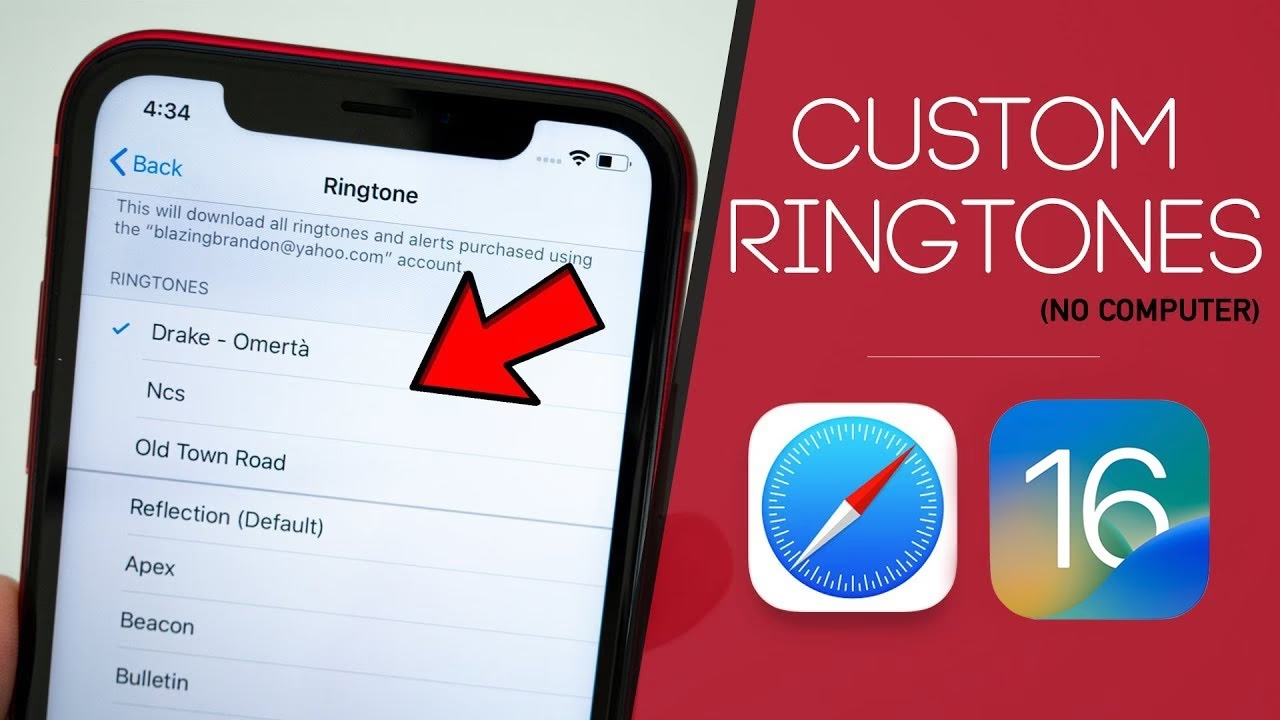
Váš iPhone je víc než jen telefon; je to prodloužená ruka vaší osobnosti. A co lépe vyjádří vaši individualitu než personalizované vyzvánění? Místo generického tónu, který má každý, si můžete nastavit oblíbenou píseň a nechat zaznít svou jedinečnost při každém příchozím hovoru. Vytvoření vlastního vyzvánění pro iPhone z písně je překvapivě snadné, rychlé a, což je nejlepší, zcela zdarma. Zapomeňte na placené aplikace nebo komplikované procesy. Tento průvodce vám ukáže dva hlavní způsoby, jak toho dosáhnout: přímo na vašem iPhonu pomocí aplikace GarageBand nebo s využitím iTunes na vašem Macu či PC. Je však důležité si uvědomit, že kvůli ochraně autorských práv (DRM) nelze použít písně ze služeb jako Apple Music nebo Spotify. Potřebujete soubor, který není chráněn. Přečtěte si, jak na to!
Vytvoření vyzvánění iPhone pomocí GarageBand (přímo na iPhone)
Pokud preferujete pohodlí a chcete si vytvořit vyzvánění přímo na svém iPhonu, je GarageBand ideální volbou. Postup je intuitivní a zabere jen pár minut.

- Nainstalujte a otevřete GarageBand
Pokud ještě nemáte aplikaci GarageBand nainstalovanou, stáhněte si ji zdarma z App Storu. Po instalaci ji otevřete. - Vytvořte nový projekt
V pravém horním rohu klepněte na ikonu „+“ pro zahájení nového projektu. Poté přejeďte prstem a vyberte libovolný nástroj. Nezáleží na tom, který si vyberete; klávesy jsou první na seznamu, takže je můžete použít. Klepněte na ně, abyste je otevřeli. - Otevřete editor
V levém horním rohu klepněte na ikonu „editoru“, která vypadá jako cihlový blok. Je to třetí ikona shora. - Klepněte na ikonu smyčky
V pravém horním rohu klepněte na ikonu smyčky, která vypadá jako dvě propojené smyčky. - Přejděte na kartu Hudba
GarageBand je primárně určen pro import smyček, ale můžete s ním pracovat i s písněmi. Klepněte na „Hudba“ v horní části obrazovky, abyste viděli písně, které již máte na svém iPhonu. Opět připomínáme, že nemůžete použít písně z Apple Music nebo jiných streamovacích služeb kvůli ochraně DRM. Místo toho budete potřebovat zvukový soubor, který DRM neobsahuje. Jedním z nejjednodušších způsobů, jak získat takový zvuk, je stáhnout ho z YouTube videa (s ohledem na autorská práva). Můžete také klepnout na „Soubory“ a přejít k písni, kterou chcete použít jako vyzvánění a která je uložena na vašem iCloudu nebo v interním úložišti. - Procházejte písně
Pokud jste zvolili „Hudba“, klepněte na „Písně“. - Najděte svou píseň
Procházejte seznamem nebo klepněte na písmeno, kterým píseň začíná, abyste ji rychleji našli mezi veškerou hudbou na vašem iPhonu. V tomto seznamu se zobrazí i stažené podcasty, přestože to nejsou „písně“. - Přetáhněte píseň do GarageBandu
Chcete-li dostat píseň z karty „Hudba“ nebo soubor z karty „Soubory“ do editoru GarageBand, musíte na něj klepnout a podržet. Poté jej přetáhněte na druhou stopu – nikoli na první stopu kláves. - Upravte píseň
Jakmile je píseň importována, zobrazí se na časové ose jako žlutá vlnová forma. Zkraťte píseň na požadovanou délku přetahováním konců vlnové formy. Pamatujte, že vyzvánění pro iPhone má maximální délku 30 sekund. - Uložte své vyzvánění
Jakmile jste s vyzváněním spokojeni, klepněte na ikonu šipky v levém horním rohu. Poté klepněte na „Moje skladby“, abyste své vyzvánění uložili. Dejte mu název a klepněte na „Uložit“. - Exportujte píseň
Klepněte a podržte na svém uloženém vyzvánění, dokud se neobjeví menu. Vyberte „Sdílet“. - Uložte své vyzvánění
Jednoduše klepněte na možnost „Vyzvánění“. Vaše vyzvánění bude exportováno do nastavení iPhonu. - Pojmenujte své vyzvánění
Zadejte název pro své vyzvánění, abyste jej mohli snadno identifikovat. - Nastavte svou píseň jako vyzvánění
Po exportu klepněte na „Použít zvuk jako…“. - Vyberte typ tónu
Pravděpodobně budete chtít vybrat „Standardní vyzvánění“ z nabízených možností, ale můžete jej použít také jako „Standardní tón zprávy“ nebo jej dokonce přiřadit konkrétnímu kontaktu, abyste věděli, kdo volá. Jak již bylo řečeno, své vyzvánění můžete také vidět v aplikaci „Nastavení“ pod „Zvuky a haptika“ a nastavit jej jako tón pro jiné aplikace, pokud chcete, nebo si jej vybrat později, pokud mezitím změníte vyzvánění.
Vytvoření vyzvánění iPhone pomocí iTunes (na PC/Mac)
Druhá metoda, ačkoliv nemusí být tak pohodlná jako použití GarageBandu přímo na vašem iPhonu, vám umožňuje mnohem větší přesnost při výběru konkrétní části zvuku, kterou chcete použít jako vyzvánění. Tato metoda využívá iTunes, který je k dispozici pro Windows i Mac. Aplikaci si můžete stáhnout přímo od společnosti Apple.
- Připravte si píseň
Pro vytvoření vlastního vyzvánění začněte výběrem požadované písně nebo zvukového souboru a importujte jej do své knihovny iTunes na počítači. Ujistěte se, že není z Apple Music kvůli ochraně autorských práv. Můžete také použít zvuky z reálného světa nebo nahrávky z aplikace Diktafon. Ujistěte se, že máte nejnovější verzi iTunes, a poté ji spusťte. Přejděte na „Soubor“ > „Přidat soubor do knihovny“ nebo „Přidat složku do knihovny“ pro import souboru. V knihovně vyberte album obsahující požadovaný soubor, klikněte pravým tlačítkem na píseň a vyberte „Informace o skladbě“ (nebo „Song Info“) pro pokračování. - Vyberte časy
Chcete-li upravit délku vyzvánění, otevřete kartu „Možnosti“ v okně „Informace o skladbě“. Zaškrtněte políčka „Start“ a „Stop“ a zadejte požadované časy začátku a konce pro vyzvánění. Ujistěte se, že čas zastavení je do 30 sekund, což je maximální délka pro vyzvánění. Pro přesnost použijte desetinné tečky pro konkrétní časy, například 0:44.5 pro 44 a půl sekundy. Můžete dokonce specifikovat časy v tisícinách sekundy, například 0:44.652. Jakmile je nastaveno, klikněte na „OK“ pro zavření okna. - Vytvořte verzi AAC
Po nastavení požadovaných časů začátku a konce vyberte píseň znovu a přejděte do menu „Soubor“. Zvolte „Převést“ a poté vyberte „Vytvořit verzi AAC“. Tato akce vygeneruje novou stopu ve vaší knihovně iTunes, skládající se pouze z části mezi zadanými časy začátku a konce. Pokud je původní píseň označena informacemi o albu a interpretovi, nová zkrácená stopa se objeví jako duplikát ve stejném albu, identifikovatelná podle své délky zobrazené na pravé straně. Pokud však informace o albu, interpretovi a písni nejsou přítomny, objeví se jako nové album ve vaší knihovně obsahující jednu píseň. - AAC kodér (pokud chybí možnost)
Pokud možnost „Vytvořit verzi AAC“ nebyla dostupná v kroku 3, je to pravděpodobně způsobeno nesprávným nastavením ripování CD. K nápravě přejděte do menu „Úpravy“ a vyberte „Předvolby“. Dále klikněte na „Nastavení importu“ (nebo „Import Settings“) umístěné vedle „Při vložení CD“ a z rozbalovacího menu vedle „Importovat pomocí:“ zvolte „AAC kodér“. - Resetujte časy startu a zastavení
Pro udržení organizace se vraťte k původnímu nastavení písně. Přejděte na původní album, klikněte pravým tlačítkem, zvolte „Informace o skladbě“ a přejděte na kartu „Možnosti“. Odškrtněte časy „startu“ a „zastavení“, čímž je obnovíte na jejich původní hodnoty, a poté klikněte na „OK“. Tím zabráníte, aby se skladba v budoucích přehráních přehrávala pouze v upravené sekci, a zajistíte, že se bude přehrávat celá. - Najděte nový soubor AAC
Najděte duplicitní stopu nebo album obsahující nově vytvořené vyzvánění. Klikněte pravým tlačítkem na píseň v albu a vyberte „Zobrazit v Průzkumníku Windows“ (nebo „Zobrazit ve Finderu“ pro uživatele Macu). Tato akce vám umožní přístup k umístění souboru pro následující krok změny přípony souboru pro vytvoření vyzvánění. - Změňte příponu souboru
Po nalezení souboru by měl být zvýrazněn v okně a pojmenován „něco.m4a“, přičemž „něco“ představuje název písně. Pokud přípona .m4a není viditelná (např. vidíte pouze „ikson day off“ místo „ikson day off.m4a“), je to proto, že Windows je nastaveno tak, aby přípony skrývalo. Postupujte podle těchto kroků k zobrazení přípony: Klikněte pravým tlačítkem na soubor a zvolte „Přejmenovat“. Změňte příponu z .m4a na .m4r a stiskněte „Return“, „Enter“ nebo klikněte do prázdné oblasti. Na Macu je proces podobný. Po přejmenování pravděpodobně obdržíte varování, zda si jste jisti změnou. Klikněte na „Ano“ na Windows nebo „Použít .m4r“ na Macu. Je klíčové poznamenat, že pouhé přidání .m4r nebude fungovat, pokud jsou přípony skryty ve Windows. Skončíte s „ikson day off.m4r.m4a“, což nebude fungovat správně. - Importujte a synchronizujte vyzvánění
S odstraněním sekce „Tóny“ ve verzi iTunes 12.7 je proces synchronizace vlastních vyzvánění do iPhonu mírně upraven. Zde je postup: Připojte svůj iPhone k počítači pomocí Lightning kabelu. Pokud používáte Windows 10, klepněte na obrazovce iPhonu na „Důvěřovat tomuto počítači“. Pokud se tato zpráva neobjeví, zkuste odpojit a znovu připojit USB kabel, pokud jste tento krok již dříve nedokončili. Zadejte přístupový kód telefonu pro potvrzení důvěry v počítač a počkejte, dokud se ikona telefonu neobjeví v iTunes, což může trvat několik minut. Můžete se také setkat se zprávou v iTunes, která žádá o povolení přístupu k informacím na vašem iPhonu. Klikněte na „Pokračovat“ pro udělení přístupu. V iTunes najděte svůj iPhone v levém sloupci pod „Zařízení“. Klikněte na něj pro rozbalení seznamu a poté najděte sekci „Tóny“. Pokud máte vlastní tóny, objeví se vpravo. Pokud ne, seznam bude prázdný. Přepněte se do „Průzkumníka souborů“ (Windows) nebo „Finderu“ (Mac), kde by měl být váš soubor s vyzváněním zvýrazněn. Pokud není vybrán, klikněte na něj. Stiskněte „Ctrl+C“ (Windows) nebo „Command+C“ (Mac) pro zkopírování souboru. Vraťte se do iTunes, ujistěte se, že je vybrána sekce „Tóny“, a stiskněte „Ctrl+V“ (Windows) nebo „Command+V“ (Mac) pro vložení tónu. Tón by se měl nyní objevit v seznamu a automaticky se synchronizovat s vaším iPhonem během několika sekund.
Pro uživatele Macu, kteří mají problémy s tím, že se tóny nezobrazují v sekci „Tóny“:- Odstraňte záznam „písně“ vyzvánění ve vaší hudební knihovně iTunes (aniž byste smazali samotný soubor na pevném disku) a dvakrát klikněte na soubor .m4r ve „Finderu“, abyste jej přidali do „Tónů“.
- Pokud výše uvedený krok nefunguje, přesuňte soubor .m4r mimo složku iTunes na vašem pevném disku (například na plochu) a dvakrát na něj klikněte, abyste jej přidali do „Tónů“.
- Odstraňte vyzvánění z knihovny (volitelné)
Ačkoliv to není povinné, je vhodné smazat novou AAC verzi písně, kterou jste právě vytvořili, z vaší hudební knihovny iTunes. Správa více vyzvánění se může stát nepřehlednou a mít alba s jednou stopou, která se nepřehrávají (kvůli změněné příponě), může být matoucí. Smazání těchto AAC verzí pomáhá udržet přehlednost a organizaci ve vaší knihovně iTunes. - Změňte své vyzvánění na nově vytvořené
Chcete-li nastavit nově vytvořený tón jako své vyzvánění na iPhonu, otevřete aplikaci „Nastavení“, přejděte na „Zvuky a haptika“ a poté vyberte „Vyzvánění“. Ze seznamu si vyberte svůj vlastní tón. Navíc můžete své vlastní tóny použít pro upozornění na textové zprávy nebo jakékoli jiné zvuky upozornění. - Použijte své vyzvánění jako zvuk oznámení
Kromě toho, pro nastavení vlastního tónu pro různá oznámení, vyberte příslušnou sekci v „Zvuky a haptika“ pro typ oznámení, které chcete upravit, například „Tón zprávy“. Přejděte dolů, abyste viděli seznam „Vyzvánění“, kde se vaše vlastní tóny objeví nahoře. Vyberte vlastní tón, který chcete použít.
Porovnání metod: GarageBand vs. iTunes
Obě metody nabízejí možnost vytvoření vlastního vyzvánění, ale každá má své specifické výhody a nevýhody. Zde je stručné srovnání:
| Funkce | GarageBand (na iPhone) | iTunes (na PC/Mac) |
|---|---|---|
| Potřeba počítače | Ne | Ano |
| Přesnost střihu | Dobrá, vizuální | Velmi vysoká (možnost zadat desetinné časy) |
| Složitost procesu | Střední, vše v telefonu | Střední až vyšší, vyžaduje více kroků a práci se soubory |
| Max. délka vyzvánění | 30 sekund | 30 sekund |
| Cena | Zdarma | Zdarma |
| Omezení DRM | Nelze použít chráněné písně | Nelze použít chráněné písně |
| Doporučeno pro | Rychlou úpravu v terénu | Precizní střih a správu většího množství tónů |
Často kladené otázky (FAQ)
- Proč nemohu použít písně z Apple Music nebo Spotify?
Písně ze streamovacích služeb jako Apple Music, Spotify nebo YouTube Music jsou chráněny technologií DRM (Digital Rights Management), která zabraňuje jejich neoprávněnému kopírování a použití mimo danou platformu. Pro vytvoření vyzvánění potřebujete zvukový soubor, který není chráněn, například MP3, který jste si zakoupili, nebo nahrávku, kterou jste sami vytvořili. - Jaká je maximální délka vyzvánění pro iPhone?
Maximální povolená délka pro vyzvánění na iPhonu je 30 sekund. Delší soubory budou automaticky zkráceny. - Mohu použít svůj vlastní hlas nebo jiné zvuky jako vyzvánění?
Ano, absolutně! Můžete použít jakýkoli zvukový soubor, který není chráněn DRM. To zahrnuje nahrávky z aplikace Diktafon, stažené zvukové efekty nebo jakékoli jiné audio soubory ve formátu, který iTunes nebo GarageBand dokáže zpracovat. - Co když se mi vyzvánění nezobrazí v nastavení iPhonu?
Pokud jste postupovali podle kroků pro iTunes a vyzvánění se neobjevilo, ujistěte se, že jste správně změnili příponu souboru z .m4a na .m4r a že jste soubor správně přetáhli do sekce „Tóny“ v iTunes (nebo použili kopírování/vložení). Ujistěte se také, že je váš iPhone správně připojen k počítači a důvěřuje mu. Pro uživatele Macu jsou v sekci iTunes uvedeny specifické tipy pro řešení problémů. - Je možné mít více vlastních vyzvánění?
Ano, můžete vytvořit a synchronizovat libovolný počet vlastních vyzvánění. Všechna se zobrazí v seznamu „Vyzvánění“ v nastavení vašeho iPhonu, kde si je můžete libovolně měnit nebo přiřazovat různým kontaktům. - Můžu použít vlastní vyzvánění i pro SMS zprávy nebo jiné notifikace?
Ano, můžete! V nastavení „Zvuky a haptika“ na vašem iPhonu najdete sekce pro různé typy oznámení (např. Tón zprávy, Nová hlasová zpráva, Upozornění kalendáře atd.). Zde si můžete vybrat své vlastní vytvořené tóny, které se objeví v seznamu pod standardními tóny.
A je to! Úspěšně jste si vytvořili vlastní vyzvánění pro iPhone z písně, a to zcela zdarma. Ať už jste to udělali s GarageBandem přímo na svém telefonu, nebo s iTunes na svém počítači, od nynějška si můžete užívat své personalizované vyzvánění a dát všem vědět, na jaké rytmy nejraději rockujete. Přizpůsobení vyzvánění dodává vašemu zařízení osobní nádech a pomáhá vám vyniknout z davu. Užijte si svou oblíbenou melodii při každém příchozím hovoru!
Chceš-li si přečíst další články podobné jako Vlastní vyzvánění iPhone z písně, navštiv kategorii iPhone.