
16/02/2023
Ještě nikdy nebylo snazší nosit si v kapse celou hudební knihovnu, a to díky streamovacím službám, jako je Spotify. S miliony skladeb na dosah ruky je přirozené, že si najdete takovou, která s vámi rezonuje a kterou byste si rádi nastavili jako vyzvánění telefonu. Představte si, že váš telefon zvoní vaší nejoblíbenější melodií pokaždé, když vám někdo volá! Bohužel, Spotify přímo neumožňuje použití svých skladeb jako vyzvánění kvůli ochraně digitálních práv (DRM). To znamená, že i když si písně stáhnete pro offline poslech s prémiovým předplatným, jsou šifrované a nelze je přímo použít mimo aplikaci. Ale nenechte se odradit! Existují šikovné metody a nástroje, které vám pomohou tuto překážku obejít a proměnit vaše oblíbené skladby ze Spotify na jedinečné vyzvánění, které vám bude závidět každý. V tomto komplexním průvodci prozkoumáme různé způsoby, jak toho dosáhnout, ať už jste uživatel Androidu, nebo iPhonu, ať už máte Spotify Premium, nebo ne. Pojďme na to a nechte váš telefon zazpívat vaši oblíbenou píseň!
Jak již bylo zmíněno, přímé použití skladeb ze Spotify jako vyzvánění je zablokováno kvůli DRM ochraně. Tato ochrana má zajistit, že hudba je používána pouze v rámci platformy Spotify a brání neoprávněnému kopírování a distribuci. Nicméně, jak to bývá s digitálními omezeními, existují způsoby, jak je obejít. V podstatě potřebujete převést skladbu ze Spotify do formátu, který váš telefon rozpozná jako vyzvánění, a který není chráněn DRM. Toho lze dosáhnout několika klíčovými metodami:
- Přímé stažení (pro uživatele Spotify Premium na Androidu s určitými omezeními)
- Nahrávání zvuku pomocí speciálního softwaru
- Použití konvertoru DRM pro odstranění ochrany
- Využití aplikace GarageBand pro iPhone
Každá z těchto metod má své specifické kroky a požadavky, které podrobně prozkoumáme.
Metody pro získání skladeb ze Spotify jako vyzvánění
Tato metoda je nejpřímější, ale má svá omezení. Funguje nejlépe pro uživatele Androidu, kteří mají Spotify Premium a chtějí získat přístup k uloženým souborům. I když Spotify stahuje skladby šifrovaně, některé verze Androidu mohou tyto soubory rozpoznat v rámci svého správce souborů pro nastavení vyzvánění.
Předpoklady:
- Aktivní předplatné Spotify Premium (nezbytné pro stahování skladeb).
- Smartphone s nainstalovanou aplikací Spotify.
Krok 1: Najděte a uložte svou píseň
- Otevřete aplikaci Spotify na svém smartphonu.
- Vyhledejte píseň, kterou chcete nastavit jako vyzvánění.
- Jakmile píseň najdete, klepněte na tři tečky (⋮) v pravém horním rohu.
- Vyberte "Přidat do playlistu".
- Přidejte ji buď do existujícího playlistu, nebo vytvořte nový. Pro vytvoření nového playlistu klepněte na "Vytvořit playlist" a dejte mu název (např. "Vyzvánění").
Krok 2: Stáhněte píseň
- Přejděte do své knihovny klepnutím na ikonu "Knihovna" ve spodní části obrazovky.
- Najděte a otevřete playlist, kam jste si píseň uložili.
- Vyhledejte tlačítko pro stažení (↓) a klepněte na něj, abyste stáhli playlist.
- Počkejte, až se stahování dokončí (po dokončení uvidíte zelenou ikonu stahování).
Krok 3: Nastavte píseň jako vyzvánění (Android)
- Opusťte Spotify a otevřete aplikaci Nastavení telefonu.
- Vyhledejte "vyzvánění" v panelu hledání nastavení (pokud je k dispozici). Případně přejděte na Nastavení zvuku > Zvuky a vibrace > Vyzvánění.
- V nastavení vyzvánění vyhledejte ikonu plus (+) v pravém horním rohu.
- Klepněte na ikonu plus pro přidání vlastního vyzvánění.
- Měli byste vidět své stažené skladby ze Spotify v seznamu dostupných zvukových souborů.
- Vyberte požadovanou píseň.
- Klepněte na "Hotovo" v pravém horním rohu pro potvrzení.
Poznámka: Chcete-li použít celou píseň namísto jen úryvku, vypněte možnost "Pouze nejdůležitější části" posunutím přepínače doleva.
Metoda 2: Nahrávání skladeb ze Spotify pro vyzvánění
Pokud nemáte Spotify Premium nebo preferujete více přizpůsobení, můžete skladby nahrávat pomocí softwaru pro nahrávání zvuku. Tato metoda obchází DRM tím, že zaznamenává zvuk přehrávaný z vašeho počítače, což je legální, pokud je pro osobní použití.
Použití Cinch Audio Recorder (pro PC)
Cinch Audio Recorder je oblíbený nástroj pro nahrávání zvuku z různých zdrojů, včetně Spotify. Je uživatelsky přívětivý a ideální pro uživatele PC.
Krok 1: Začínáme s Cinch Audio Recorder
- Nejprve si stáhněte a nainstalujte Cinch Audio Recorder na svůj PC. Instalace je poměrně jednoduchá.
- Jakmile je nainstalován, otevřete program. Uvidíte velké tlačítko "Start" přímo uprostřed – to je vaše hlavní tlačítko pro nahrávání.
Krok 2: Nahrávání písně
- Na Cinch Audio Recorder stiskněte tlačítko "Start". Tím se spustí nahrávání zvuku.
- Poté si na Spotify pusťte píseň, kterou chcete mít jako vyzvánění.
- Jakmile píseň skončí, nebo jste nahráli požadovanou část, klikněte na "Stop". Nahrávka se automaticky uloží.
Krok 3: Personalizace vyzvánění
- Úprava vyzvánění: Najděte svou nahranou píseň v Cinch Audio Recorder. Obvykle existuje seznam vašich nahrávek. Klikněte na svou píseň a vyhledejte možnost úprav. Zde si můžete vybrat začátek a konec vyzvánění. Možná chcete refrén nebo jen cool rytmus z písně. Pohrajte si s tím, dokud nenajdete perfektní sekci pro své vyzvánění.
- Extra funkce: Cinch Audio Recorder může mít další skvělé funkce, jako je úprava hlasitosti nebo přidávání efektů. Ty mohou vaše vyzvánění udělat ještě úžasnějším! Nezapomeňte si upravené vyzvánění uložit, jakmile budete spokojeni.
Alternativní metody pro tvorbu vyzvánění ze Spotify
Existují i další skvělé nástroje, které můžete použít:
- Leawo Music Recorder: Podobně jako Cinch, stačí přehrát píseň a stisknout tlačítko nahrávání. Leawo začne nahrávat. Je to jako stisknutí tlačítka "nahrávání" na kazetovém přehrávači.
- Online Ringtone Makers (např. Apowersoft Online Streaming Recorder): Tyto nástroje fungují přímo ve vašem webovém prohlížeči, takže nemusíte nic stahovat. Stačí jít na jejich webovou stránku, přehrát píseň a začít nahrávat. Je to stejně snadné jako kliknutí myší!
Metoda 3: Použití konvertoru DRM (např. ViWizard Spotify Music Converter)
Tato metoda je často nejpohodlnější a nejspolehlivější pro odstranění DRM ochrany a převod skladeb Spotify do běžně používaných formátů, jako je MP3, M4A nebo WAV. Konvertory DRM jsou navrženy tak, aby legálně odstranily ochranu a umožnily vám plně vlastnit zvukový soubor.
Proč je potřeba DRM konvertor?
Všechny zvukové soubory na Spotify jsou chráněny DRM, což znamená, že k nim nemáte přístup pro osobní použití mimo aplikaci – bez ohledu na váš plán předplatného. Konvertor DRM převede zvukový soubor do formátu podporovaného Androidem a iOS, čímž odstraní šifrování. Na Androidu můžete nastavit jakoukoli píseň jako vyzvánění, pokud je ve formátu MP3, M4A, WAV nebo OGG. Na iOS potřebujete formát m4r, AAC nebo M4A.
Stažení ViWizard Spotify Music Converter
- Navštivte oficiální stránky ViWizard Spotify Music Converter a klikněte na možnost "Bezplatná zkušební verze", která je k dispozici pro uživatele Windows i Mac.
- Po dokončení stahování otevřete složku a dvojitým kliknutím na ikonu spusťte instalační proces. Postupujte podle pokynů na obrazovce, abyste jej správně nainstalovali na svůj PC.
Navigace v ViWizard Spotify Music Converter
- Jakmile je ViWizard nainstalován na vašem PC, najděte jeho ikonu na ploše. Dvojitým kliknutím se program spustí a Spotify by se mělo spustit automaticky také.
- Vyhledejte na Spotify skladbu, kterou chcete mít jako vyzvánění. Jakmile ji najdete, klikněte na tři tečky vedle skladby, vyberte "Sdílet" a poté "Kopírovat odkaz na skladbu".
- Dále vložte odkaz do klienta ViWizard Spotify Music Converter a klikněte na znaménko plus vedle něj.
- Klikněte na menu umístěné v pravém horním rohu obrazovky a na "Převést" pro nastavení preferencí. Zde si můžete vybrat formát a kvalitu zvuku. Doporučuje se MP3 pro univerzální použití.
- Po výběru preferovaných nastavení klikněte na "OK" pro jejich potvrzení a vyberte "Převést" v pravém dolním rohu obrazovky. Software poté začne odstraňovat DRM šifrování.
- Pokud jste si nezakoupili licenci, objeví se vyskakovací okno s informací, že ViWizard Spotify Music Converter může převést pouze jednu minutu každého souboru. Klikněte na "Vyzkoušet" pro spuštění převodu.
- Počkejte několik minut, než se píseň převede, a po dokončení otevřete výstupní složku, kterou jste vybrali během nastavení. Nebo jednoduše klikněte na ikonu složky v levém dolním rohu obrazovky.
Jak nastavit vyzvánění ze Spotify na telefonu
Poté, co jste úspěšně získali zvukový soubor bez DRM (ať už nahráváním nebo převodem), je čas ho nastavit jako vyzvánění. Proces se mírně liší pro Android a iPhone.
O formátech vyzvánění
Především, vyzvánění musí "mluvit jazykem" vašeho telefonu. Mezi oblíbené možnosti patří MP3, M4A a AAC. Android je podporuje všechny, zatímco iPhony specificky vyžadují M4R. Nenechte se znepokojovat, společně na to přijdeme!
| Platforma | Podporované formáty vyzvánění | Doporučená délka |
|---|---|---|
| Android | MP3, M4A, WAV, OGG | Neomezená (ale kratší je lepší) |
| iPhone (iOS) | M4R, AAC, M4A | Max. 30-40 sekund |
Jak přenést a nastavit Spotify vyzvánění na Android
Krok za krokem:
- Připojte svůj telefon Android k počítači: Nejprve propojte své zařízení Android s počítačem pomocí USB kabelu. Počkejte, až počítač zařízení rozpozná, což může trvat několik okamžiků. Jakmile je rozpoznáno, počítač automaticky otevře umístění vašeho telefonu ve složce. Dvojitým kliknutím na ni získáte přístup k souborům vašeho telefonu.
- Najděte svůj zvukový soubor: Na svém počítači přejděte do složky, kam jste uložili svůj převedený zvukový soubor (např. z ViWizardu nebo Cinch Audio Recorderu). Než budete pokračovat, ujistěte se, že soubor je ve formátu podporovaném vaším zařízením Android (MP3, M4A, WAV nebo OGG).
- Přesuňte soubor do zařízení Android: Klikněte pravým tlačítkem myši na převedený zvukový soubor a vyberte "Kopírovat". Poté otevřete úložiště telefonu Android na svém počítači, vyberte složku "Ringtones" (Vyzvánění) a vložte píseň do ní. Pokud složka "Ringtones" neexistuje, můžete ji vytvořit.
- Po dokončení přenosu klikněte na ikonu "Bezpečně odebrat hardware" na systémové liště počítače nebo vysuňte telefon. Jakmile je to bezpečné, odpojte USB kabel.
- Nastavte píseň Spotify jako vyzvánění: Odemkněte zařízení a otevřete jeho Nastavení. Jakmile jste uvnitř, posouvejte se dolů, dokud neuvidíte "Zvuky a vibrace". Klepněte na něj, abyste otevřeli jeho vyhrazenou stránku. Dále vyberte "Vyzvánění" a otevře se nová stránka se všemi vašimi možnostmi. Vyhledejte a vyberte svou skladbu ze Spotify. A je to! Nyní máte nové vyzvánění, které se bude přehrávat.
Poznámka: Chcete-li celou píseň, nikoli jen úryvek? Vypněte "Pouze nejdůležitější části" posunutím tlačítka doleva.
Jak přenést a nastavit Spotify vyzvánění na iPhone (pomocí iTunes)
Proces je na iPhonech o něco složitější, protože iOS má několik standardních pravidel, pokud jde o vyzvánění. Nicméně, můžete proces snadno zvládnout. Protože na iOS můžete mít jako vyzvánění pouze zvukový klip o délce maximálně 30-40 sekund, doporučujeme zkrátit zvukový soubor pomocí aplikace třetí strany, jako je například InShot, nebo přímo v iTunes. Dalším důležitým bodem je převést původní píseň do formátu MP3, protože iTunes ji snáze rozpozná. Pro tuto část také potřebujete mít na počítači nainstalovaný iTunes (pro uživatele Mac s macOS Catalina a novějším je to Finder).
Krok za krokem:
- Připravte iTunes (nebo Finder pro Mac): Pokud používáte počítač s Windows, stáhněte si nejnovější iTunes. Uživatelé MacBooků jsou připraveni!
- Upravte a převeďte svou píseň: Zkraťte svou píseň Spotify na oblíbenou část (ne více než 30-40 sekund). Můžete to udělat přímo v iTunes:
- Přetáhněte převedenou píseň do iTunes.
- Klikněte pravým tlačítkem na píseň, vyberte "Informace o skladbě" (nebo "Získat informace").
- Přejděte na záložku "Možnosti". Zde můžete nastavit "Čas zahájení" a "Čas ukončení" pro zkrácení písně. Ujistěte se, že délka nepřesahuje 30-40 sekund. Klikněte na "OK".
- Znovu klikněte pravým tlačítkem na píseň a vyberte "Vytvořit verzi AAC". Tím se vytvoří kratší AAC verze.
- Změňte typ souboru: Jakmile máte AAC verzi, přetáhněte ji z iTunes na plochu nebo do složky. Poté změňte její příponu souboru z
.m4ana.m4r. Toto je klíčový krok, který iTunes řekne, že jde o vyzvánění. - Synchronizujte s iPhonem: Připojte svůj iPhone k počítači:
- Pro iTunes (Windows nebo starší macOS): V iTunes klikněte na ikonu vašeho zařízení. V levém panelu v sekci "Na mém zařízení" vyberte "Tóny" (nebo "Vyzvánění"). Přetáhněte soubor
.m4rdo této sekce. iTunes by ho měl automaticky synchronizovat s vaším zařízením. - Pro Finder (macOS Catalina a novější): V Finderu vyberte svůj iPhone. Přejděte na záložku "Obecné" a poté klikněte na "Synchronizovat tóny". Ujistěte se, že je zaškrtnuto "Vybrané tóny" a vyberte svůj nový vyzváněcí tón.
- Pro iTunes (Windows nebo starší macOS): V iTunes klikněte na ikonu vašeho zařízení. V levém panelu v sekci "Na mém zařízení" vyberte "Tóny" (nebo "Vyzvánění"). Přetáhněte soubor
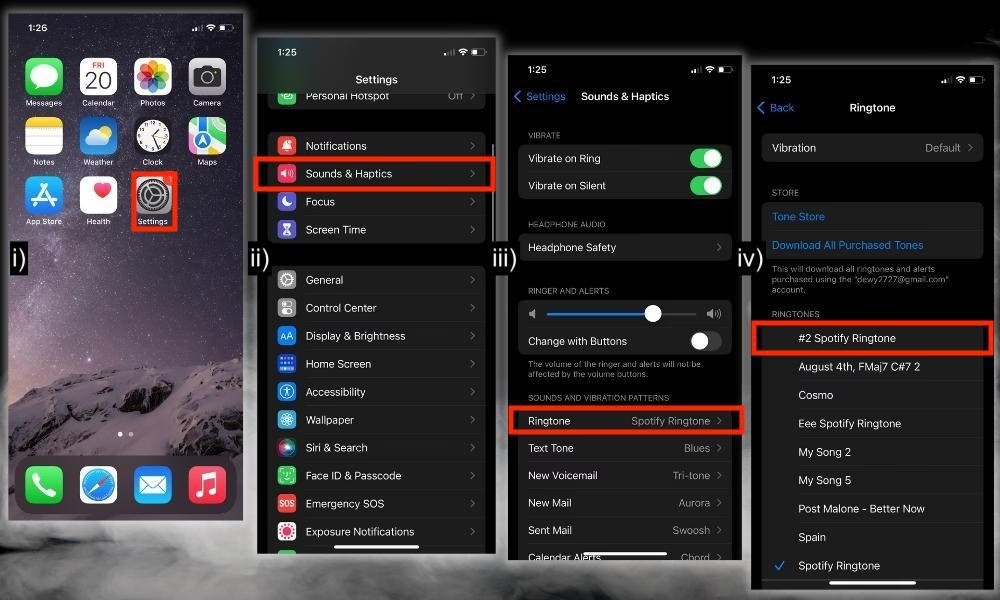
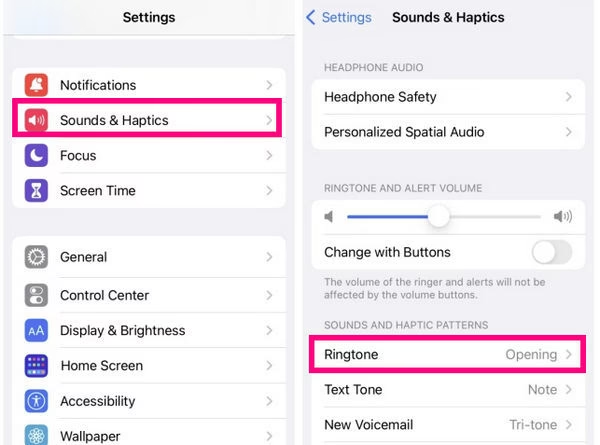
- Nastavte své vyzvánění: Na svém iPhonu přejděte do "Nastavení", poté "Zvuky a haptika" a nakonec "Vyzvánění". Svůj vlastní vyzváněcí tón byste měli vidět v horní části seznamu. Vyberte nový vyzváněcí tón, abyste jej nastavili jako výchozí. Můžete jej také přiřadit konkrétním kontaktům prostřednictvím aplikace Kontakty pro personalizovaný dotek.
- Nakonec vysuňte své zařízení iOS z iTunes/Finderu před odpojením kabelu. Tím zajistíte, že všechna data jsou správně zapsána do zařízení a zabrání se poškození souboru.
Metoda 4: Použití GarageBand (pro uživatele iPhone)
GarageBand je skvělá aplikace pro iOS, která vám umožní vytvářet a upravovat hudbu přímo na vašem zařízení. Můžete ji také použít k vytvoření vlastních vyzvánění z audio souborů, které již máte na svém iPhonu, nebo které jste si převedli ze Spotify.
Jak na to:
- Začněte na svém Macu (volitelné): Pokud máte hudební projekt v GarageBandu nebo Logic Pro na Macu, můžete jej sdílet do GarageBandu pro iOS:
- V GarageBandu klikněte na 'Sdílet' a poté 'Projekt do GarageBand pro iOS'.
- V Logic Pro klikněte na 'Soubor', poté 'Sdílet' a 'Projekt do GarageBand pro iOS'.
- Uložte jej do složky 'GarageBand pro iOS' v iCloud Drive.
- Přesuňte soubor do iPhonu/iPadu: Pokud nemáte Mac nebo chcete použít převedený soubor ze Spotify, přeneste jej do iPhonu (např. přes AirDrop, iCloud Drive nebo e-mail). Otevřete jej v aplikaci Soubory.
- Otevřete v GarageBandu: Otevřete aplikaci GarageBand na svém iPhonu nebo iPadu:
- Klepněte na 'Procházet' a vyberte svůj projekt. Pokud jste soubor přenesli ručně, klepněte na "+" pro vytvoření nové skladby, vyberte jakýkoli nástroj (např. Audio Recorder).
- Klepněte na ikonu 'Zobrazení stop' (čtverečky s čarami) v levém horním rohu.
- Klepněte na ikonu 'Smyčky' (smyčka) v pravém horním rohu.
- Přejděte na záložku 'Soubory' a klepněte na 'Procházet položky z aplikace Soubory'. Najděte svůj převedený soubor (např. MP3 nebo M4A) a importujte jej.
- Přetáhněte zvukový soubor ze smyček na stopu.
- Upravte délku: Upravte délku skladby na maximálně 30-40 sekund (pro vyzvánění). Můžete ji zkrátit přetahováním okrajů zvukové stopy.
- Udělejte z toho vyzvánění:
- Klepněte na ikonu 'šipky dolů' v levém horním rohu a vyberte 'Moje skladby'. Tím se váš projekt uloží.
- Dlouze stiskněte ikonu vaší skladby a vyberte 'Sdílet'.
- Vyberte 'Vyzvánění'.
- Pojmenujte své vyzvánění a klepněte na 'Exportovat'. Pokud je delší než 30 sekund, GarageBand vám nabídne jeho zkrácení.
- Nastavte své vyzvánění: Po exportu si vyberte, zda jej chcete nastavit jako standardní vyzvánění, textový tón, nebo jej přiřadit konkrétnímu kontaktu. Případně stačí klepnout na 'Hotovo' pro dokončení.
Kreativní nápady pro vyzvánění
Vyzvánění nemusí být jen písně – mohou to být cokoli, co uslyšíte! Použitím skladeb ze Spotify můžete vytvořit opravdu cool a jedinečné vyzvánění. Zde je několik zábavných nápadů:
- Tématické písně pro kontakty: Představte si, že vám volá váš nejlepší přítel a začne hrát jeho oblíbená píseň! Můžete nastavit různé skladby ze Spotify jako vyzvánění pro různé kontakty. Tímto způsobem budete vědět, kdo volá, jen podle hudby.
- Speciální příležitosti: Mějte speciální píseň pro narozeniny, svátky nebo jiné oslavy. Když vám zazvoní telefon, dodá to sváteční náladu!
- Hlasový záznamník pro tvorbu vyzvánění: Toto je super kreativní metoda! Místo hudby, proč nenahrát svůj hlas nebo zvuky z vašeho okolí?
- Nahrajte se, jak říkáte něco vtipného, zpíváte, nebo dokonce vytváříte cool zvukové efekty.
- Použijte aplikaci pro hlasový záznamník v telefonu nebo počítači a poté nahrávku uložte.
- Nastavte tuto nahrávku jako vyzvánění. Je to zábavný způsob, jak překvapit sebe i ostatní, když vám zazvoní telefon!
Tipy pro řešení problémů
Při nastavování vlastních vyzvánění se občas mohou objevit komplikace. Zde jsou některé běžné problémy a jejich řešení:
- Špatná kvalita nahrávky: Zkontrolujte své internetové připojení nebo zavřete aplikace běžící na pozadí, které by mohly spotřebovávat zdroje. Ujistěte se, že hlasitost Spotify je dostatečně vysoká, ale ne příliš vysoká, aby nedocházelo k zkreslení.
- Soubor se neukládá: Ujistěte se, že máte na svém zařízení dostatek volného úložného prostoru. Zkontrolujte oprávnění aplikace, aby mohla ukládat soubory.
- Problémy s kompatibilitou: Ověřte, že formát vašeho vyzvánění je kompatibilní s vaším telefonem (viz tabulka výše). U iPhonů je klíčový formát
.m4ra správná délka. - Problémy s hlasitostí: Použijte software pro úpravu zvuku (jako je Audacity na PC, nebo dokonce některé nástroje pro nahrávání) k úpravě úrovně hlasitosti před nastavením jako vyzvánění.
- Píseň se neobjevuje v seznamu vyzvánění: Ujistěte se, že jsou skladby plně staženy v Spotify (pokud používáte metodu Premium). Ujistěte se, že soubor byl správně přenesen do správné složky (např. "Ringtones" na Androidu, "Tóny" v iTunes/Finderu pro iPhone).
- Problémy s předplatným Premium: Ověřte, že vaše předplatné Spotify Premium je aktivní, pokud se spoléháte na stahování skladeb.
Často kladené dotazy (FAQ)
- Q: Je legální převádět písně ze Spotify na vyzvánění?
- A: Pro osobní použití a nahrávání zvuku, který se přehrává, je to obecně považováno za legální. Nicméně, sdílení nebo distribuce těchto souborů by bylo porušením autorských práv a podmínek Spotify.
- Q: Mohu použít jakoukoli píseň ze Spotify?
- A: Ano, pokud ji můžete přehrát v aplikaci Spotify, můžete ji nahrát nebo převést pomocí výše uvedených metod.
- Q: Je potřeba mít Spotify Premium k nastavení písně jako vyzvánění?
- A: Ne nutně. Zatímco metoda přímého stažení na Androidu vyžaduje Premium, metody nahrávání a konverze DRM fungují i bez něj, protože zaznamenávají nebo převádějí zvukový výstup, nikoli šifrovaný soubor ze Spotify.
- Q: Jak dlouhé může být vyzvánění na iPhone?
- A: Vyzvánění na iPhone je omezeno na maximálně 30-40 sekund. Delší soubory budou automaticky zkráceny nebo nebudou rozpoznány jako vyzvánění.
- Q: Jaký je nejlepší formát souboru pro vyzvánění?
- A: Pro Android je MP3 univerzální a široce podporovaný. Pro iPhone je to M4R.
- Q: Mohu nastavit různé vyzvánění pro různé kontakty?
- A: Ano, většina smartphonů (jak Android, tak iPhone) vám umožňuje přiřadit vlastní vyzvánění ke konkrétním kontaktům. Postupujte podle kroků pro nastavení vyzvánění a poté v aplikaci Kontakty upravte kontakt a vyberte pro něj vlastní tón.
Závěr: Zazvoňte ve stylu s melodiemi ze Spotify
A je to! Přeměna skladeb ze Spotify na vyzvánění není jen možná; je to zábavný a kreativní způsob, jak si přizpůsobit svůj telefon. Pamatujte, že zatímco pravidla DRM od Spotify se mohou zdát jako překážka, nástroje jako Cinch Audio Recorder, Leawo Music Recorder nebo ViWizard Spotify Music Converter jsou vaše tajné zbraně. Ať už jste PC expert, nebo začínající producent na iPhonu používající GarageBand, vytvoření vlastního vyzvánění je stejně snadné jako facka.
Nezapomeňte si pohrát s jedinečnými nápady na vyzvánění, jako jsou tématické písně pro speciální kontakty nebo nahrávání vlastního hlasu. Kdo ví, možná začnete nový trend mezi svými přáteli! Tak na co ještě čekáte? Ponořte se, experimentujte s různými skladbami a nechte svůj telefon zazvonit v rytmu vaší oblíbené skladby ze Spotify! Váš telefon bude nyní nejen komunikačním nástrojem, ale i prodloužením vaší hudební osobnosti.
Chceš-li si přečíst další články podobné jako Jak nastavit vyzvánění ze Spotify na iPhone/Android, navštiv kategorii iPhone.