
15/12/2021
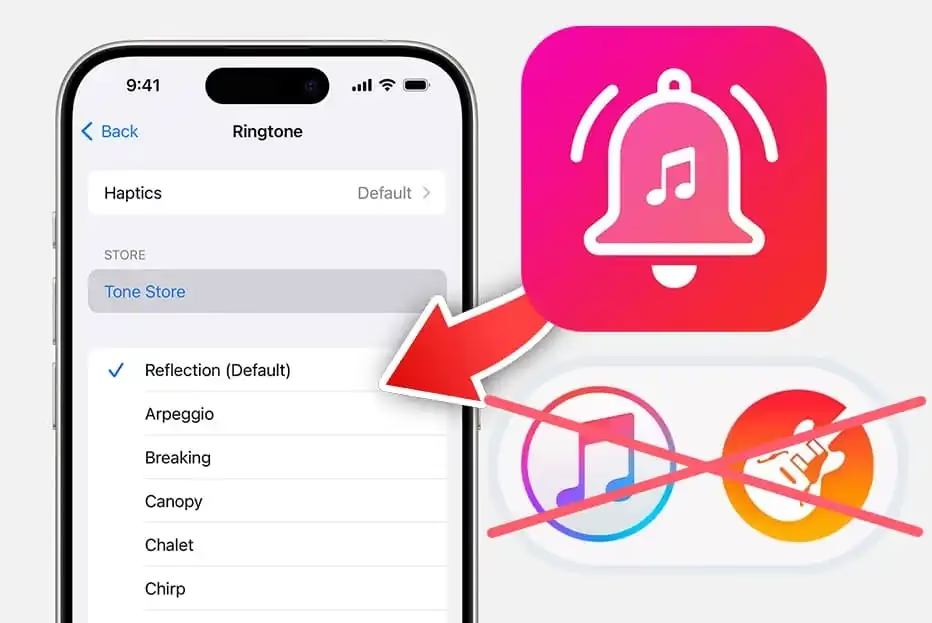
Vlastní vyzvánění na iPhonu vždy bylo způsobem, jak dát svému zařízení osobitý nádech. Dříve se tento proces neobešel bez zapojení počítače a softwaru iTunes, což pro mnohé představovalo zbytečnou komplikaci. Dobrou zprávou však je, že časy se mění a dnes si můžete své oblíbené melodie nastavit jako vyzvánění přímo na iPhonu, a to bez jakékoli závislosti na počítači nebo iTunes. Ať už toužíte po úryvku své oblíbené písně, nebo chcete pro každého kontaktu specifický zvuk, moderní metody vám nabízejí nečekanou svobodu a jednoduchost. V tomto podrobném průvodci se dozvíte, jak na to, krok za krokem, abyste si mohli užívat personalizované vyzvánění, které skutečně odráží váš styl a vkus.
Proč si nastavit vlastní vyzvánění na iPhone?
Standardní vyzvánění iPhonu je sice ikonické, ale po čase může omrzet. Nastavení vlastního vyzvánění přináší řadu výhod, které přesahují pouhou estetiku:
- Personalizace: Váš iPhone je prodloužením vaší osobnosti. Vlastní vyzvánění je skvělý způsob, jak jej odlišit od milionů jiných a dát mu jedinečný charakter.
- Rozpoznání volajícího: Můžete si nastavit specifické vyzvánění pro důležité kontakty, abyste okamžitě věděli, kdo volá, aniž byste se museli podívat na displej. To je obzvláště užitečné v situacích, kdy máte telefon v kapse nebo kabelce.
- Zábava a nálada: Oblíbená melodie může zlepšit náladu při každém příchozím hovoru. Proč se nenechat rozveselit úryvkem písně, která vám dělá radost?
- Praktičnost: V hlučném prostředí nebo naopak v tichém prostředí, kde potřebujete diskrétnost, můžete mít specifické vyzvánění, které vám pomůže identifikovat váš telefon mezi ostatními.
Metody pro nastavení vyzvánění bez iTunes
Existují dvě hlavní cesty, jak si vytvořit a nastavit vlastní vyzvánění přímo na iPhonu:
1. Využití aplikace GarageBand
GarageBand je bezplatná aplikace od Applu, která je součástí každého iPhonu (nebo si ji můžete zdarma stáhnout z App Storu). Je to výkonný nástroj pro tvorbu hudby, ale také skvělý pomocník pro tvorbu vlastních vyzvánění. Tato metoda je považována za „oficiální“ a nevyžaduje žádné aplikace třetích stran.
Kroky pro tvorbu vyzvánění v GarageBand:
- Otevřete GarageBand: Pokud ji nemáte, stáhněte si ji z App Storu.
- Začněte nový projekt: Klepněte na tlačítko '+' v pravém horním rohu a vyberte 'Skladba'. Zvolte libovolný nástroj, například 'Audio rekordér'.
- Importujte zvukový soubor: V horní liště klepněte na ikonu smyček (kruhový symbol) a poté na záložku 'Soubory'. Zde můžete procházet soubory v aplikaci Soubory na vašem iPhonu. Můžete importovat MP3, WAV nebo jiné zvukové formáty. Přetáhněte vybranou skladbu do časové osy.
- Upravte délku: Vyzvánění na iPhonu nesmí být delší než 30 sekund. V GarageBandu můžete snadno ořezat skladbu na požadovanou délku. Pomocí posuvníků na začátku a konci zvukového klipu nastavte ideální úsek. Doporučuje se také přidat ztmavení (fade-out) na konci pro plynulejší přechod.
- Uložte a exportujte jako vyzvánění: Klepněte na šipku dolů v levém horním rohu a vyberte 'Moje skladby'. Dlouze podržte prst na právě vytvořené skladbě. V nabídce, která se objeví, zvolte 'Sdílet' a poté vyberte 'Vyzvánění'.
- Nastavte vyzvánění: GarageBand vás vyzve k pojmenování vyzvánění a poté k jeho exportu. Po dokončení exportu se objeví možnost 'Použít zvuk jako...'. Zde si můžete vybrat, zda chcete zvuk nastavit jako standardní vyzvánění, textový tón, nebo jej přiřadit konkrétnímu kontaktu.
GarageBand je flexibilní a umožňuje i pokročilejší úpravy, ale pro základní tvorbu vyzvánění je překvapivě intuitivní.
2. Použití aplikací třetích stran
App Store je plný aplikací, které jsou speciálně navrženy pro tvorbu vyzvánění. Tyto aplikace často nabízejí jednodušší uživatelské rozhraní a přímější cestu k cíli, i když některé mohou obsahovat reklamy nebo placené funkce. Mezi populární patří „Ringtone Maker“, „Ringtones for iPhone“ a podobné.
Následující kroky popisují obecný postup, který je platný pro většinu aplikací pro tvorbu vyzvánění. Konkrétní rozhraní se může lišit, ale logika zůstává stejná.
Krok 1: Výběr a stažení aplikace pro tvorbu vyzvánění
Přejděte do App Storu a vyhledejte „Ringtone Maker“ nebo „Vyzvánění iPhone“. Prohlédněte si recenze a hodnocení, abyste vybrali spolehlivou aplikaci. Mnoho z nich nabízí základní funkce zdarma, což je pro začátek zcela dostačující. Ujistěte se, že aplikace má dobrou pověst a je pravidelně aktualizována.
Krok 2: Volba písně a import do aplikace
Po stažení a otevření aplikace vás pravděpodobně požádá o přístup k vaší hudební knihovně. Udělte jí povolení. Nyní můžete procházet své písně v iPhonu. Je důležité si uvědomit, že kvůli ochraně autorských práv (DRM) nebudete moci přímo použít písně stažené ze streamovacích služeb jako Apple Music nebo Spotify, pokud nejsou staženy jako soubory bez DRM ochrany. Nejlepší je použít písně, které jste si zakoupili, nahráli z CD, nebo které máte ve formátu MP3/WAV ve svém zařízení.
Krok 3: Střih a úprava zvukového klipu
Jakmile vyberete píseň, aplikace vám obvykle nabídne editační nástroje. Vaším cílem je vybrat nejlepší 30 sekund z písně, které chcete mít jako vyzvánění. Většina aplikací má jednoduché posuvníky, kterými označíte začátek a konec klipu. Některé aplikace nabízejí i funkce jako „fade-in“ (postupné zesílení na začátku) a „fade-out“ (postupné zeslabení na konci), což zajistí profesionálnější a plynulejší zvuk vyzvánění. Experimentujte s různými částmi písně, abyste našli ten nejlepší úsek.
Krok 4: Uložení a export vyzvánění
Po dokončení úpravy klipu je čas jej uložit. Aplikace obvykle uloží klip ve formátu kompatibilním s vyzváněním iPhonu (M4R). Některé aplikace vyžadují, abyste vyzvánění exportovali do GarageBandu, odkud jej pak můžete nastavit (podobně jako v kroku 5 pro GarageBand). Jiné aplikace mohou mít přímější cestu k nastavení v systémových nastaveních.
Krok 5: Nastavení nového vyzvánění v iPhonu
Jakmile je vaše vyzvánění uloženo (nebo exportováno do GarageBandu), je posledním krokem jeho nastavení v systémových nastaveních iPhonu. Postupujte takto:
- Přejděte do Nastavení (Settings).
- Klepněte na Zvuky a haptika (Sounds & Haptics).
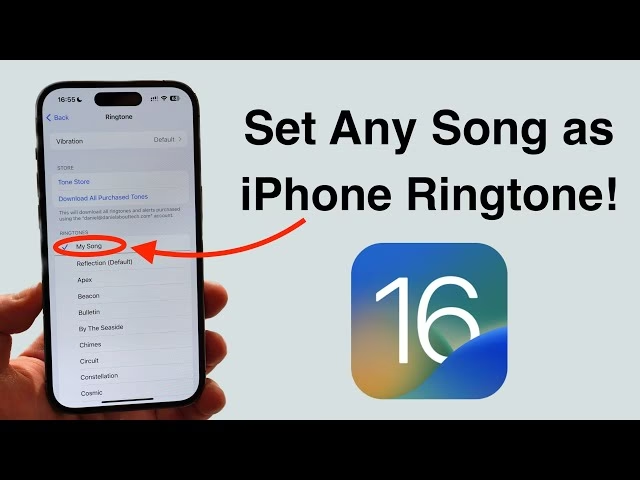
- Zde najdete možnost Vyzvánění (Ringtone).
- V seznamu dostupných vyzvánění byste měli najít své nově vytvořené vlastní vyzvánění, obvykle v horní části seznamu. Klepněte na něj, abyste jej vybrali.
A je to! Nyní, když vám někdo zavolá, váš iPhone přehraje vaši vlastní, unikátní melodii.
Tipy pro dokonalé vyzvánění
- Délka je klíčová: Pamatujte, že maximální délka vyzvánění na iPhonu je 30 sekund. Delší klipy budou automaticky oříznuty.
- Kvalita zvuku: Používejte vysoce kvalitní verze písní. Nízká kvalita zdroje se projeví i na vyzvánění, které bude znít zkresleně nebo tlumeně.
- Autorská práva: Používání písní, k nimž nevlastníte práva, pro osobní použití jako vyzvánění je obecně tolerováno. Nicméně, distribuce takových vyzvánění nebo jejich použití pro komerční účely by mohlo vést k porušení autorských práv. Buďte si toho vědomi.
- Zálohování: Vlastní vyzvánění se obvykle zálohují s celým iPhonem (pokud používáte iCloud nebo iTunes zálohování). Přesto je dobré mít originální zvukové soubory někde uloženy, pro případ, že byste je ztratili při aktualizaci iOS nebo při přechodu na nový telefon.
- Vyzvánění pro konkrétní kontakty: Chcete-li nastavit vlastní vyzvánění pro konkrétní osobu, otevřete její kontakt v aplikaci Kontakty, klepněte na 'Upravit', a poté vyberte 'Vyzvánění'. Zde si můžete zvolit libovolné z vašich vlastních vyzvánění.
Srovnání metod: GarageBand vs. Aplikace třetích stran
| Funkce | GarageBand | Aplikace třetích stran |
|---|---|---|
| Cena | Zdarma (předinstalováno) | Zdarma / Placené (s in-app nákupy) |
| Složitost | Střední (více funkcí, ale intuitivní) | Nízká (specializované na vyzvánění) |
| Přímá integrace s iOS | Ano (od Applu) | Ano (některé přes GarageBand, jiné přímo) |
| Reklamy | Ne | Často ano (ve free verzích) |
| Možnosti úprav | Velmi rozsáhlé (profesionální nástroj) | Základní (střih, fade-in/out) |
| Požadavek na import | Z aplikace Soubory | Z hudební knihovny / Soubory |
Časté dotazy
Zde jsou odpovědi na některé z nejčastějších otázek týkajících se nastavení vyzvánění na iPhonu bez iTunes:
Mohu použít jakoukoli píseň jako vyzvánění na svém iPhonu?
Můžete použít jakoukoli píseň, ke které máte soubor (např. MP3, WAV) nebo která je ve vaší hudební knihovně a není chráněna DRM (Digital Rights Management). Písně ze streamovacích služeb jako Apple Music nebo Spotify, které jsou chráněny DRM, nelze přímo použít. Musíte mít přístup k nechráněné zvukové stopě.
Potřebuji zaplatit za aplikaci pro tvorbu vyzvánění?
Ne nutně. Existují jak bezplatné, tak placené aplikace pro tvorbu vyzvánění. Bezplatné verze často nabízejí všechny základní funkce, které budete potřebovat pro vytvoření jednoduchého vyzvánění. Placené verze nebo in-app nákupy obvykle odstraňují reklamy nebo odemykají pokročilé editační nástroje.
Mohu nastavit vlastní vyzvánění pro konkrétní kontakt?
Ano, samozřejmě! Přejděte do aplikace Kontakty, vyberte požadovaný kontakt, klepněte na 'Upravit' a poté vyhledejte možnost 'Vyzvánění'. Zde si můžete vybrat libovolné z vašich vlastních vyzvánění nebo standardních tónů.
Je legální používat píseň jako vyzvánění?
Pro osobní použití je to obecně v pořádku. Pokud však začnete distribuovat písně jako vyzvánění nebo je používat pro komerční účely bez příslušných licencí, můžete se dostat do právních potíží kvůli porušení autorských práv. Vždy je dobré používat hudbu, kterou vlastníte, nebo která je volně k dispozici.
Bude mé vlastní vyzvánění zálohováno, pokud zálohuji svůj iPhone?
Ano, pokud zálohujete svůj iPhone pomocí iCloudu nebo iTunes (i když zde mluvíme o metodách bez iTunes, iCloud záloha je stále relevantní), vaše vlastní vyzvánění by měla být součástí zálohy a obnovena, pokud obnovíte svůj telefon z této zálohy.
Závěr
Pryč jsou doby, kdy jste se museli spoléhat na iTunes, abyste mohli spravovat vyzvánění svého iPhonu. S pouhými několika klepnutími na vašem zařízení si můžete nastavit vlastní vyzvánění na iPhonu bez iTunes, což vašemu telefonu dodá osobní dotek, který odráží váš styl a vkus v hudbě. Ať už se rozhodnete použít GarageBand, který je předinstalovaný na vašem iPhonu, nebo aplikaci třetí strany z App Storu, proces je přímočarý a nabízí prostor pro trochu kreativní zábavy. A nezapomeňte, tato malá změna může mít velký vliv na to, jak se cítíte ohledně svého telefonu – promění generické upozornění na hovor v úryvek vaší oblíbené melodie, kterou si můžete užívat každý den. Tak na co ještě čekáte? Ponořte se do toho a začněte tvořit to dokonalé vyzvánění!
Chceš-li si přečíst další články podobné jako Jak nastavit vyzvánění na iPhone bez iTunes?, navštiv kategorii iPhone.