
04/04/2025
Vlastníte iPhone a pořídili jste si k němu elegantní bezdrátová sluchátka AirPods, ale nejste si jisti, jak je správně připojit a využít jejich plný potenciál? Připojení AirPodů k vašemu iPhonu je neuvěřitelně jednoduchý proces, který vám otevře svět bezproblémového a vysoce kvalitního zvuku. Tento komplexní průvodce vás provede každým krokem od prvního spárování až po řešení běžných problémů a optimalizaci pro ten nejlepší zážitek. Připravte se na to, že si užijete hudbu, podcasty a hovory s maximálním komfortem a svobodou.

- Jak spárovat AirPody s iPhonem: Průvodce krok za krokem
- Kompatibilita AirPodů s iPhony
- Pokročilé funkce AirPodů po připojení
- Řešení běžných problémů s připojením AirPodů
- Optimalizace výkonu AirPodů
- Párování AirPodů s dalšími zařízeními Apple
- Údržba a čištění AirPodů pro dlouhou životnost
- Často kladené otázky (FAQ)
Jak spárovat AirPody s iPhonem: Průvodce krok za krokem
Připojení AirPodů k vašemu iPhonu je navrženo tak, aby bylo co nejintuitivnější. Díky těsné integraci s ekosystémem Apple je proces téměř automatický. Zde je podrobný návod, jak na to:
Standardní párování (první připojení)
Pokud AirPody připojujete k iPhonu poprvé, postupujte takto:
- Otevřete nabíjecí pouzdro AirPodů: Ujistěte se, že jsou AirPody uvnitř pouzdra a že je pouzdro dostatečně nabité.
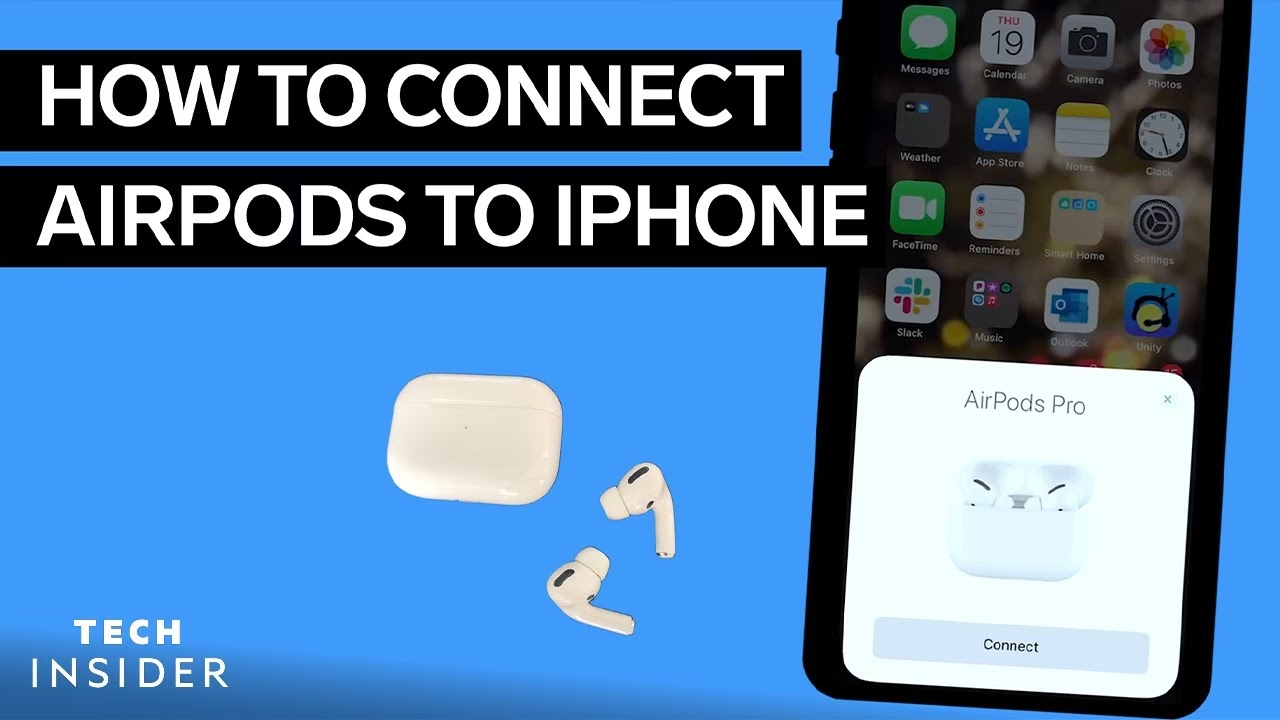
- Přibližte pouzdro k iPhonu: Držte otevřené pouzdro s AirPody blízko vašeho iPhonu (ideálně do několika centimetrů). Na obrazovce iPhonu by se měla automaticky objevit animační obrazovka nastavení.
- Postupujte podle pokynů na obrazovce: Na iPhonu se objeví výzva k připojení. Klepněte na tlačítko „Připojit“.
- Podržte tlačítko nastavení: Pokud se objeví pokyn, otočte pouzdro AirPodů a podržte malé kulaté tlačítko nastavení na zadní straně pouzdra. Držte jej, dokud stavová kontrolka na pouzdře nezačne blikat bíle. To signalizuje, že AirPody jsou v režimu párování.
- Dokončete párování: Váš iPhone automaticky detekuje AirPody a dokončí proces připojení. Klepněte na „Hotovo“ nebo „OK“ po dokončení.
Nyní jsou vaše AirPody spárovány a připraveny k použití. Při dalším použití se automaticky připojí k vašemu iPhonu, jakmile je vyjmete z pouzdra a vložíte do uší.
Párování, pokud už byly AirPody připojeny k jinému zařízení
Pokud jste své AirPody dříve používali s jiným zařízením Apple (například iPadem nebo Macem) a nyní je chcete použít s iPhonem, postup je ještě jednodušší, pokud jsou všechna zařízení přihlášena k témuž účtu iCloud:
- Vložte AirPody do uší: Ujistěte se, že jsou AirPody aktivní a připravené k připojení.
- Přejděte do Nastavení Bluetooth na iPhonu: Na iPhonu otevřete aplikaci „Nastavení“, poté klepněte na „Bluetooth“.
- Zkontrolujte, zda je Bluetooth zapnuto: Ujistěte se, že je přepínač Bluetooth v poloze „Zapnuto“.
- Vyberte své AirPody ze seznamu: V seznamu „MOJE ZAŘÍZENÍ“ najděte název svých AirPodů (např. „[Vaše jméno]’s AirPody“) a klepněte na ně. Váš iPhone se k nim automaticky připojí.
Tato metoda funguje díky funkci automatického přepínání Apple, která umožňuje AirPodům inteligentně se připojovat k zařízení, které právě používáte, pokud jsou všechna zařízení propojena přes stejný iCloud účet.
Kompatibilita AirPodů s iPhony
Než se pustíte do párování, je dobré si ověřit, zda jsou vaše AirPody kompatibilní s modelem vašeho iPhonu. Většina moderních AirPodů je kompatibilní s širokou škálou iPhonů, ale existují minimální požadavky na iOS a model telefonu. Následující tabulka uvádí přehled kompatibility:
| Model AirPodů | Kompatibilní modely iPhonů (a novější) |
|---|---|
| AirPody (1. generace) | iPhone 5 a novější |
| AirPody (2. generace) | iPhone 5s a novější |
| AirPody (3. generace) | iPhone 8 a novější |
| AirPody Pro (1. generace) | iPhone 8 a novější |
| AirPody Pro (2. generace) | iPhone 8 a novější |
| AirPody Max | iPhone 8 a novější |
Vždy se ujistěte, že váš iPhone používá nejnovější verzi iOS, aby byla zajištěna nejlepší kompatibilita a přístup ke všem funkcím AirPodů.
Pokročilé funkce AirPodů po připojení
Jakmile jsou vaše AirPody připojeny k iPhonu, odemkne se vám řada inteligentních funkcí, které zlepšují uživatelský zážitek:
Automatická detekce ucha
Tato funkce využívá optické senzory a akcelerometry k detekci, zda máte AirPody v uších. Když vyjmete jeden AirPod, přehrávání zvuku se automaticky pozastaví. Jakmile jej vložíte zpět, přehrávání se obnoví. Tato funkce je ideální pro rychlé konverzace nebo když potřebujete slyšet své okolí.
Přístup k Siri
S AirPody máte plný přístup k Siri, osobnímu asistentovi Apple. Můžete aktivovat Siri hlasovým povelem „Hey Siri“ nebo dvojitým klepnutím (nebo stisknutím senzoru tlaku u AirPodů Pro a Max). Siri vám pak může pomoci s ovládáním přehrávání, úpravou hlasitosti, získáváním informací, odesíláním zpráv a mnoha dalšími úkoly, aniž byste museli sáhnout po iPhonu.
Personalizovaný prostorový zvuk
Prostorovost zvuku (Spatial Audio) s dynamickým sledováním hlavy poskytuje pohlcující trojrozměrný zvukový zážitek, který vás obklopí. Zvuk se zdá vycházet ze všech směrů, což je ideální pro sledování filmů, poslech hudby nebo hraní her. Tato funkce je dostupná u AirPodů Pro (1. a 2. generace), AirPodů (3. generace) a AirPodů Max a vyžaduje kompatibilní obsah.
Režimy potlačení hluku a propustnosti (pro modely Pro a Max)
U modelů AirPodů Pro a AirPodů Max můžete přepínat mezi dvěma klíčovými režimy:
- Aktivní potlačení hluku (Active Noise Cancellation): Tento režim blokuje vnější hluk, což vám umožní plně se soustředit na zvuk. Je ideální v hlučném prostředí, jako je letadlo nebo rušná kancelář.
- Režim propustnosti (Transparency Mode): Naopak, tento režim propouští okolní zvuky, takže můžete slyšet, co se děje kolem vás, aniž byste museli vyndat sluchátka. To je užitečné pro rozhovory nebo když potřebujete vnímat své okolí (např. při chůzi po ulici).
Mezi režimy můžete snadno přepínat pomocí senzoru tlaku na stopce AirPodů Pro, tlačítka pro ovládání hluku na AirPodech Max nebo přímo v Ovládacím centru na iPhonu.
Řešení běžných problémů s připojením AirPodů
I když je proces připojení obvykle hladký, občas se mohou vyskytnout problémy. Zde jsou tipy pro řešení nejčastějších potíží:
Zkontrolujte nabití
Nejčastější příčinou problémů s připojením je jednoduše vybitá baterie. Ujistěte se, že jsou vaše AirPody i jejich nabíjecí pouzdro dostatečně nabité. Pokud jsou AirPody zcela vybité, neobjeví se v nabídce Bluetooth ani se nepřipojí.
Restartujte iPhone
Jednoduchý restart iPhonu může často vyřešit dočasné softwarové chyby nebo problémy s připojením Bluetooth. Vypněte iPhone a znovu jej zapněte.
Resetujte AirPody
Pokud problémy přetrvávají, může pomoci resetování AirPodů do továrního nastavení. Postupujte takto:
- Vložte AirPody zpět do nabíjecího pouzdra a zavřete víko.
- Počkejte asi 30 sekund a pak víko otevřete.
- Na iPhonu přejděte do Nastavení > Bluetooth a klepněte na ikonu „i“ vedle názvu vašich AirPodů. Poté klepněte na „Zapomenout toto zařízení“ (Forget This Device) a potvrďte.
- Se stále otevřeným víkem pouzdra stiskněte a podržte tlačítko nastavení na zadní straně pouzdra po dobu asi 15 sekund, dokud stavová kontrolka nezačne blikat oranžově a poté bíle.
- Nyní znovu proveďte standardní párování (viz výše).
Aktualizujte iOS
Ujistěte se, že váš iPhone běží na nejnovější verzi iOS. Zastaralá verze operačního systému může způsobovat problémy s kompatibilitou a připojením. Přejděte do Nastavení > Obecné > Aktualizace softwaru a zkontrolujte dostupné aktualizace.
Optimalizace výkonu AirPodů
Po úspěšném připojení a vyřešení případných problémů je čas optimalizovat nastavení AirPodů pro maximální pohodlí a funkčnost:
Přizpůsobení nastavení
V nastavení Bluetooth iPhonu můžete upravit chování svých AirPodů. Klepněte na ikonu „i“ vedle názvu vašich AirPodů. Zde můžete:
- Změnit název: Pojmenujte své AirPody, jakkoli se vám líbí.
- Nastavit akci dvojitého klepnutí (pro AirPody 1. a 2. generace): Určete, co se stane, když dvakrát klepnete na AirPod (např. přehrát/pozastavit, další skladba, Siri).
- Nastavit akci stisknutí senzoru tlaku (pro AirPody Pro a 3. generace): Přizpůsobte funkci stisknutí stopky (např. přepínání režimů potlačení hluku, Siri).
- Nastavení mikrofonu: Můžete zvolit, zda má mikrofon používat levý AirPod, pravý AirPod, nebo automaticky přepínat.
- Test usazení ušních koncovek (pouze AirPody Pro): Zajistěte si optimální kvalitu zvuku a potlačení hluku výběrem správných velikostí koncovek.
Optimalizované nabíjení baterie
Stejně jako iPhone, i AirPody nabízejí funkci optimalizovaného nabíjení baterie. Tato funkce se učí vaše denní návyky nabíjení a pozdrží nabíjení nad 80 % do doby, než je budete potřebovat, čímž prodlužuje životnost baterie. Tuto funkci můžete zapnout v nastavení AirPodů pod „Baterie“.
Párování AirPodů s dalšími zařízeními Apple
Jednou z největších výhod AirPodů je jejich bezproblémová integrace s celým ekosystémem Apple. Jakmile je spárujete s jedním zařízením přihlášeným k vašemu účtu iCloud, automaticky se objeví jako dostupná audio zařízení na všech ostatních zařízeních, která jsou přihlášena k témuž iCloud účtu. To znamená, že můžete snadno přepínat mezi:
Mac
Chcete-li připojit AirPody k Macu, klepněte na ikonu ovládání zvuku v řádku nabídek v horní části obrazovky (nebo přejděte do Nastavení systému > Bluetooth) a vyberte své AirPody ze seznamu zařízení. Mac se k nim okamžitě připojí.
iPad
Pro připojení k iPadu postupujte stejně jako u iPhonu: otevřete Nastavení > Bluetooth a vyberte své AirPody ze seznamu. Připojení je okamžité.
Apple Watch
Vaše Apple Watch se automaticky připojí k AirPodům, které jsou aktuálně připojeny k vašemu iPhonu, pokud přehráváte zvuk z hodinek. Můžete také ručně vybrat AirPody v Ovládacím centru na hodinkách klepnutím na ikonu AirPlay a výběrem AirPodů.
Údržba a čištění AirPodů pro dlouhou životnost
Pravidelná údržba a čištění AirPodů je klíčové pro zachování jejich funkčnosti, kvality zvuku a hygieny. Zde je několik tipů:
- Čištění AirPodů: Použijte měkký, suchý hadřík, který nepouští vlákna, k otření vnějšího povrchu. Pro odolnější nečistoty můžete hadřík lehce navlhčit čistou vodou. Nikdy nepoužívejte mýdlo, čisticí prostředky nebo drsné chemikálie. Dbejte na to, aby se vlhkost nedostala do žádných otvorů.
- Čištění nabíjecího pouzdra: Pouzdro čistěte měkkým, suchým hadříkem, který nepouští vlákna. Pro odstranění nečistot z nabíjecích portů nebo malých štěrbin můžete použít měkký kartáček s jemnými štětinami (např. nový zubní kartáček).
- Ušní koncovky (AirPody Pro): Pokud se ušní koncovky znečistí nebo poškodí, můžete je sundat a umýt vodou. Před opětovným nasazením je nechte zcela uschnout. Apple prodává náhradní koncovky, pokud byste je potřebovali vyměnit.
- Vyvarujte se vlhkosti: AirPody (kromě některých novějších modelů AirPodů Pro, které jsou odolné proti potu a vodě) nejsou vodotěsné. Vyhněte se jejich vystavení dešti, potu nebo jiným tekutinám.
Pravidelným čištěním zajistíte, že vaše AirPody budou fungovat optimálně a vydrží vám dlouho.
Často kladené otázky (FAQ)
Proč se mé AirPody nepřipojují?
Nejčastějšími důvody jsou vybitá baterie AirPodů nebo pouzdra, vypnuté Bluetooth na iPhonu, nebo dočasná softwarová chyba. Zkuste zkontrolovat nabití, restartovat iPhone a případně provést reset AirPodů. Ujistěte se také, že je iOS na vašem iPhonu aktuální.
Mohu AirPody připojit k více zařízením najednou?
AirPody se sice nemohou aktivně připojit k více zařízením současně (např. přehrávat zvuk z iPhonu i Macu zároveň), ale díky funkci automatického přepínání (pokud jsou všechna zařízení přihlášena k témuž iCloud účtu) se velmi snadno přepínají mezi iPhonem, iPadem, Macem nebo Apple Watch. Stačí začít přehrávat zvuk na jiném zařízení a AirPody se k němu automaticky připojí.
Jak dlouho vydrží baterie AirPodů?
Výdrž baterie se liší podle modelu AirPodů a způsobu použití. Například AirPody (3. generace) a AirPody Pro (2. generace) nabízejí až 6 hodin poslechu na jedno nabití (s vypnutým prostorovým zvukem a potlačením hluku) a celkem více než 30 hodin s nabíjecím pouzdrem. AirPody Max nabízí až 20 hodin poslechu. Skutečná výdrž se může lišit v závislosti na hlasitosti a typu přehrávaného obsahu.
Jak zjistím, jakou generaci AirPodů mám?
Nejjednodušší způsob je na iPhonu: Vložte AirPody do uší nebo otevřete pouzdro poblíž iPhonu. Přejděte do Nastavení > Bluetooth a klepněte na ikonu „i“ vedle názvu vašich AirPodů. V horní části obrazovky byste měli vidět „Název modelu“ nebo „Model“. Také můžete porovnat vzhled s obrázky na webových stránkách Apple.
Co je prostorový zvuk a jak ho zapnu?
Prostorový zvuk je technologie, která simuluje trojrozměrný zvukový zážitek, kdy se zvuk zdá přicházet ze všech směrů, což je ideální pro pohlcující sledování filmů nebo poslech hudby. Zapnete ho v Ovládacím centru na iPhonu: dlouze podržte posuvník hlasitosti AirPodů a poté klepněte na tlačítko „Prostorový zvuk“ pro zapnutí nebo vypnutí. Ujistěte se, že máte AirPody Pro (1. nebo 2. gen.), AirPody (3. gen.) nebo AirPody Max.
Připojení AirPodů k vašemu iPhonu je bránou k pohodlnému a vysoce kvalitnímu bezdrátovému audio zážitku. Doufáme, že tento průvodce vám pomohl nejen s připojením, ale také s optimalizací a řešením případných problémů. Užijte si plný potenciál svých AirPodů!
Chceš-li si přečíst další články podobné jako Jak připojit AirPody k iPhonu: Kompletní průvodce, navštiv kategorii Technologie.