
05/02/2023
Gratulujeme k vašemu novému iPhone SE! Ať už jste dlouholetým uživatelem Apple, který přechází z předchozího modelu, nebo nováčkem ve světě iOS, víme, že se nemůžete dočkat, až začnete svůj nový telefon plně využívat. iPhone SE, se svým kompaktním designem a výkonným čipem, je skvělou volbou, a my jsme tu, abychom vám pomohli s jeho počátečním nastavením. Tento komplexní průvodce vás provede všemi důležitými kroky, od prvního zapnutí až po konfiguraci pokročilých funkcí, abyste mohli svůj nový iPhone SE začít používat co nejrychleji a bez jakýchkoli zádrhelů.
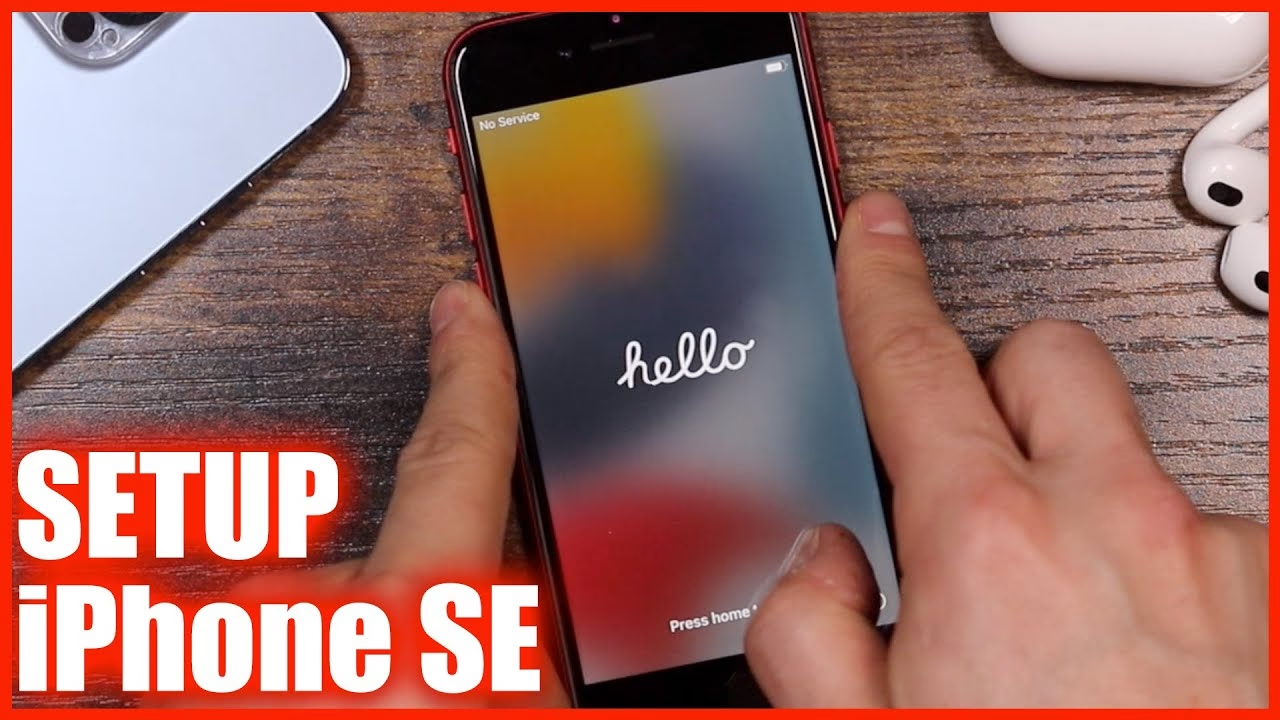
Počáteční nastavení vašeho iPhone SE
Jakmile poprvé zapnete svůj iPhone SE, přivítá vás ikonické logo Apple, následované vícejazyčnou obrazovkou s nápisem „Ahoj“. Váš iPhone by měl automaticky vybrat správný jazyk a region na základě vaší polohy, ale v případě potřeby můžete snadno zvolit jinou možnost. Tento krok je důležitý pro správné fungování mnoha aplikací a služeb, které jsou závislé na lokalizaci.
Poté budete provázeni dalšími možnostmi nastavení. Jedním z prvních a nejdůležitějších kroků je připojení vašeho iPhone k Wi-Fi síti. Stabilní připojení k internetu je klíčové, protože bez něj nebudete moci stáhnout aktualizace softwaru, aplikace ani přenést svá data z cloudu. Dále budete vyzváni k nastavení Polohových služeb. Doporučujeme je povolit, protože mnoho aplikací (například mapy, počasí, ale i některé hry) je plně funkčních pouze s přístupem k vaší poloze. Bez nich byste přišli o velkou část užitku, který tyto aplikace nabízejí.
Kromě toho je nezbytné nastavit přístupový kód a Touch ID (snímač otisků prstů). Ačkoli můžete tyto možnosti přeskočit a nastavit je později, důrazně doporučujeme provést je hned na začátku. Zabezpečení vašeho zařízení je prioritou a nastavení přístupového kódu spolu s Touch ID výrazně zvyšuje ochranu vašich osobních dat a soukromí. Touch ID navíc usnadňuje odemykání telefonu, autorizaci nákupů a přihlašování do aplikací, což šetří čas a zvyšuje uživatelský komfort.
Obnovení ze zálohy: Snadný přechod
Většina uživatelů iPhone SE pravděpodobně upgraduje ze staršího modelu iPhone. V takovém případě je nejjednodušší a nejpraktičtější možností obnovení vašeho nového iPhone ze zálohy. Tato metoda zajišťuje, že všechny vaše aplikace, nastavení, fotografie, zprávy a další data budou přeneseny na vaše nové zařízení, takže se budete cítit jako doma.
Máte dvě hlavní možnosti obnovení ze zálohy:
- Obnovení z iCloud zálohy: Toto je nejpohodlnější a nejčastěji používaná metoda. Pokud jste měli zálohu svého předchozího iPhone na iCloud, stačí během počátečního nastavení vybrat tuto možnost. Budete vyzváni k zadání vašeho Apple ID a hesla. Jakmile se přihlásíte, váš iPhone začne stahovat a obnovovat všechna data z cloudu. Tento proces může trvat delší dobu v závislosti na rychlosti vašeho internetového připojení a velikosti zálohy. Výhodou je, že nepotřebujete počítač a můžete vše provést bezdrátově.
- Obnovení z iTunes zálohy: Pro ty, kteří preferují tradiční metodu nebo nemají dostatek místa na iCloudu, je zde možnost obnovení přes iTunes (nebo Finder na macOS Catalina a novějších) pomocí počítače. Připojte svůj nový iPhone SE k počítači pomocí USB kabelu, otevřete iTunes/Finder a vyberte možnost obnovení ze zálohy. Ujistěte se, že máte zálohu svého starého iPhone uloženou na počítači. Tato metoda může být rychlejší pro přenos velkého množství dat, protože využívá kabelové připojení.
Bez ohledu na zvolenou metodu, po dokončení obnovy bude váš iPhone SE připraven k okamžitému použití se všemi vašimi známými aplikacemi a nastaveními.
Nastavení jako nové zařízení: Čistý štít
Pokud se vám líbí myšlenka čistého startu, nebo pokud je iPhone SE váš vůbec první iPhone, pak je nastavení jako nového zařízení tou správnou cestou. Ačkoli to vyžaduje několik dalších kroků, může to být výhodné, pokud jste měli na předchozím telefonu spoustu starých dat, která ucpávala úložiště, nebo prostě chcete začít od nuly.

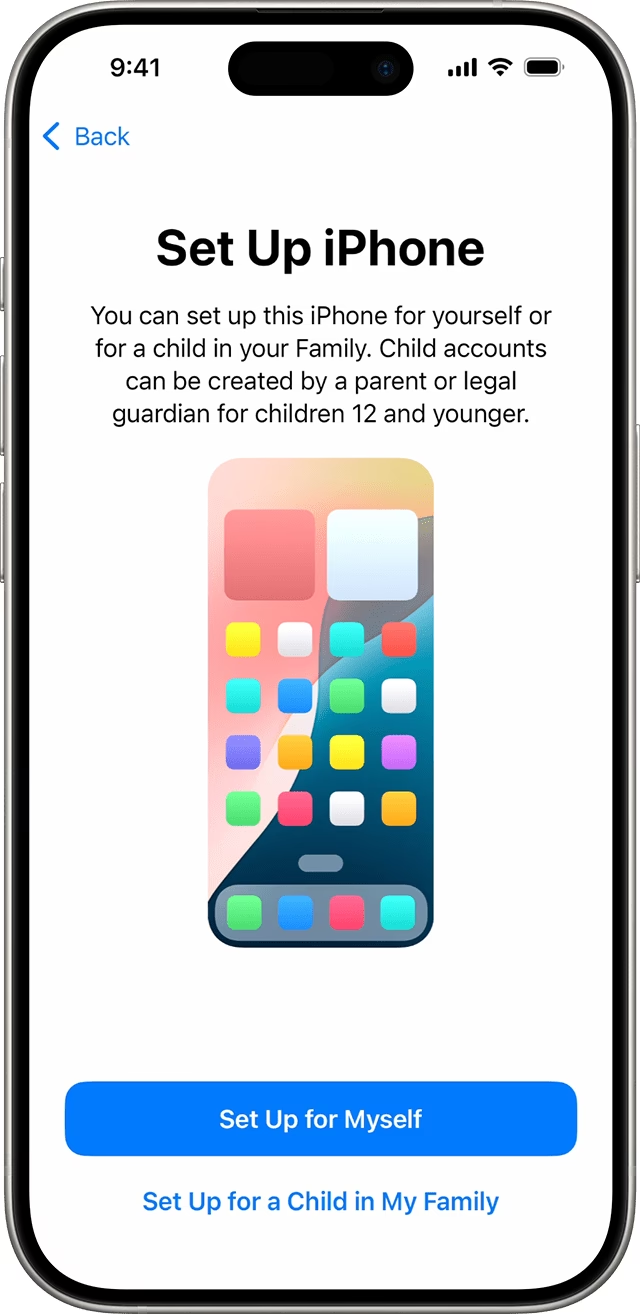
Součástí počátečního nastavení je propojení vašeho iPhone s účtem iCloud. Pokud již existující účet máte, můžete jej připojit k novému iPhone i v případě, že jej nastavujete jako nové zařízení. Pokud jste novým uživatelem Apple, budete si muset vytvořit bezplatný účet iCloud. Tento účet je zásadní, protože jej budete primárně používat k nákupu aplikací, hudby a knih, k zálohování dat a k přístupu ke všem ostatním službám Apple, jako je Find My iPhone, iCloud Drive a synchronizace dat napříč zařízeními.
Jakmile dokončíte počáteční nastavení, první věc, kterou budete pravděpodobně chtít udělat, je přidat si e-maily, kontakty a kalendáře do vašeho nového iPhone. To provedete tak, že přejdete do aplikace Nastavení a poté vyberete „Mail, Kontakty, Kalendáře“. Zde si můžete vybrat poskytovatele, u kterého jsou vaše e-maily a další informace hostovány. Nastavení většiny hlavních služeb, jako je Gmail a Outlook, je velmi jednoduché a vyžaduje pouze vaše přihlašovací údaje. Pokud se však připojujete k účtu Exchange pro pracovní účely, možná budete muset kontaktovat své IT oddělení, abyste získali složitější podrobnosti potřebné k nastavení.
Revoluční přímý přenos dat (iOS 12.4 a novější)
Pokud přecházíte ze staršího iPhone, který běží na iOS 12.4 nebo novějším, máte k dispozici neuvěřitelně jednoduchý a efektivní nástroj pro přímý přenos dat. Tato funkce eliminuje potřebu zálohování na iCloud nebo iTunes a umožňuje přenést veškeré informace přímo z jednoho iPhone na druhý, a to bezdrátově. Je to skutečně revoluční a usnadňuje přechod na nový telefon jako nikdy předtím.
Co budete potřebovat:
- Dva iPhony: váš starý a nový iPhone SE.
- Oba telefony musí mít nainstalovaný iOS 12.4 nebo novější. Zkontrolujte to v Nastavení > Obecné > Aktualizace softwaru.
- Přístup k Wi-Fi síti pro oba telefony.
- Dostatek času (proces může trvat od desítek minut až po několik hodin v závislosti na množství dat).
Co se přenese:
Pomocí tohoto nástroje se váš nový iPhone SE stane prakticky přesnou kopií vašeho starého telefonu. Přenesou se:
- Všechny vaše aplikace (s jejich rozložením na domovských obrazovkách).
- Veškerá nastavení (včetně nastavení sítě, oznámení, tapet).
- Fotografie a videa.
- Zprávy (iMessage a SMS/MMS).
- Kontakty a kalendáře.
- E-mailové účty a jejich konfigurace.
- Historie hovorů, hlasové poznámky a další data.
Jak použít funkci přímého přenosu:
- Zapněte a odemkněte oba iPhony a položte je blízko sebe.
- Na vašem starém iPhone by se měla zobrazit výzva s dotazem, zda chcete nastavit nový iPhone. Klepněte na „Pokračovat“.
- Namiřte fotoaparát starého iPhone na obrazovku nového iPhone, kde se zobrazí animace.
- Na novém iPhone budete vyzváni k zadání vašeho přístupového kódu ze starého iPhone.
- Následně budete procházet běžnými kroky nastavení, jako je nastavení Touch ID (otisk prstu) nebo Face ID (pokud byste měli jiný model iPhone), souhlas s podmínkami Apple atd.
- Nakonec se dostanete na obrazovku s dotazem, zda chcete přenést data přímo z jednoho telefonu na druhý, nebo obnovit z iCloudu. Zvolte „Přenést z iPhone“.
- Poté už se o zbytek postarají vaše iPhony. Ujistěte se, že oba telefony zůstanou blízko sebe a jsou připojeny k Wi-Fi síti, jinak se přenos může zpomalit nebo zastavit.
Doba přenosu se liší v závislosti na množství dat a rychlosti vaší Wi-Fi sítě. Pokud máte hodně fotografií a aplikací, buďte trpěliví – může to trvat i hodinu nebo déle. Standardní metodou je bezdrátové připojení. Alternativně, pokud máte adaptér Lightning na USB 3 pro fotoaparát a náhradní kabel Lightning USB, je možný i kabelový přenos, který by měl být rychlejší. Nicméně, není nutné si kupovat adaptér jen proto, abyste ušetřili pár minut.
Po dokončení přenosu se váš nový telefon restartuje a aplikace se dokončí stahování. Všechny vaše fotografie, e-maily, kontakty, události a zprávy budou na svém místě, připraveny k použití.
Další důležité možnosti nastavení
V tomto bodě jste již ve skvělé kondici, abyste mohli začít pracovat na svém novém iPhone. Existuje však několik dalších věcí, které budete chtít nastavit, abyste z nákupu získali maximum:
- Apple Pay: Pravděpodobně jste si dobře vědomi služby Apple Pay. Její nastavení usnadňuje nákup aplikací a dalšího obsahu a služeb od Apple, a je také velmi zábavné ji používat u prodejců a na dalších místech, která akceptují Apple Pay. Mnoho aplikací má Apple Pay integrované, takže jej můžete použít k nákupům i uvnitř těchto aplikací. Apple Pay lze nastavit v aplikaci Nastavení a poté vybrat „Wallet a Apple Pay“. Budete vyzváni k přidání vaší platební karty a ověření.
- iMessage a FaceTime: Služby Apple iMessage a FaceTime jsou skvělými způsoby, jak zůstat ve spojení s přáteli a rodinou, kteří také používají zařízení Apple. Obě služby můžete nastavit v aplikaci Nastavení. Zprávy (iMessage) a FaceTime mají v aplikaci Nastavení své vlastní záložky, takže se k nim vydejte a aktivujte je. Pro iMessage budete potřebovat své Apple ID a telefonní číslo. FaceTime vám umožní videohovory a audiohovory s ostatními uživateli Apple, a to zdarma přes Wi-Fi nebo mobilní data.
Srovnání metod nastavení iPhone SE
Pro lepší přehlednost si shrneme hlavní rozdíly mezi jednotlivými metodami nastavení vašeho iPhone SE:
| Způsob nastavení | Účel | Přenesená data | Náročnost | Klíčové požadavky |
|---|---|---|---|---|
| Obnova z iCloud zálohy | Získání starých dat a nastavení bez PC | Vše (aplikace, nastavení, zprávy, fotky, kontakty) | Střední (závisí na velikosti zálohy a rychlosti Wi-Fi) | Záloha na iCloud, Wi-Fi připojení |
| Obnova z iTunes zálohy | Získání starých dat a nastavení přes PC | Vše (aplikace, nastavení, zprávy, fotky, kontakty) | Střední (vyžaduje PC s iTunes/Finder) | Záloha na PC, PC s iTunes/Finder, USB kabel |
| Nastavení jako nové zařízení | Čistý start, první iPhone | Žádná (jen základní nastavení) | Nízká (nejrychlejší pro samotné spuštění) | Připojení k internetu (pro iCloud účet) |
| Přímý přenos dat (iOS 12.4+) | Snadný, automatizovaný přenos ze starého iPhone | Vše (aplikace, nastavení, zprávy, fotky, rozložení plochy) | Nízká (většinou automatizované) | Oba iPhony s iOS 12.4+, Wi-Fi, telefony blízko u sebe |
Často kladené otázky (FAQ)
Jak dlouho trvá nastavení nového iPhone SE?
Doba nastavení se velmi liší v závislosti na zvolené metodě a množství dat, která přenášíte. Počáteční nastavení samotné může trvat jen 5-10 minut. Pokud obnovujete z malé iCloud zálohy nebo používáte přímý přenos dat s menším množstvím dat, může to být 15-30 minut. U velkých záloh s tisíci fotek a mnoha aplikacemi se doba může protáhnout na hodinu i více. Klíčovými faktory jsou rychlost vašeho Wi-Fi připojení a celkový objem dat.
Potřebuji připojení k internetu pro nastavení?
Ano, pro většinu kroků nastavení je internetové připojení nezbytné. Je to potřeba pro připojení k vašemu Apple ID, stahování aplikací, obnovování z iCloud zálohy, aktualizace softwaru a pro přímý přenos dat mezi iPhony. Doporučuje se stabilní Wi-Fi síť, aby se proces nezpomaloval nebo nepřerušoval.
Co když nemám starý iPhone pro přenos dat?
Pokud je iPhone SE váš první iPhone, nebo jste svůj starý telefon již prodali/vyhodili, pak je vaší jedinou možností nastavit iPhone SE jako nové zařízení. V takovém případě budete muset ručně stáhnout aplikace z App Storu a nastavit si e-mailové účty a další služby. Pokud jste měli zálohu na iCloudu z jiného zařízení (například z iPadu), můžete z ní také obnovit, ale to se nedoporučuje, protože se může přenést i nekompatibilní nastavení.
Je bezpečné přenášet data bezdrátově?
Ano, přenos dat mezi iPhony (ať už přes iCloud nebo přímý přenos) je velmi bezpečný. Apple používá silné šifrování k ochraně vašich dat během přenosu. Vaše osobní údaje jsou chráněny a neměly by být ohroženy.
Mohu přeskočit některé kroky nastavení a nastavit je později?
Ano, některé kroky, jako je nastavení Touch ID, přístupového kódu nebo Apple Pay, lze přeskočit a nastavit je později. Nicméně, pro maximální bezpečnost a pohodlí se doporučuje nastavit je hned na začátku. Například bez přístupového kódu a Touch ID bude váš telefon zranitelný a nebudete moci používat funkce jako Apple Pay.
Co dělat, když se přenos dat zasekne?
Pokud se přenos dat zasekne nebo zpomalí, ujistěte se, že oba iPhony jsou stále blízko sebe a mají stabilní Wi-Fi připojení. Zkontrolujte, zda mají dostatek baterie (nebo je připojte k nabíječce). Někdy pomůže restartovat oba telefony a zkusit to znovu. Pokud problém přetrvává, můžete zvážit kabelový přenos (pokud máte potřebné adaptéry) nebo se obrátit na podporu Apple.
Nyní byste měli být plně připraveni začít naplno využívat svůj zbrusu nový iPhone SE. Užijte si objevování všech jeho funkcí a možností, které vám přináší svět Apple!
Chceš-li si přečíst další články podobné jako Jak snadno nastavit váš nový iPhone SE, navštiv kategorii iPhone.