
12/04/2026
V dnešní uspěchané době je klíčové mít své digitální nástroje dokonale sladěné s vaším životním stylem. Pro uživatele iPhonů, kteří hledají špičkové řešení pro správu emailů a organizaci, se Microsoft Outlook jeví jako ideální volba. Nejenže nabízí intuitivní rozhraní a bohaté funkce, ale také podporuje protokol IMAP, který zajišťuje bezpečný a synchronizovaný přístup k vašim zprávám napříč všemi zařízeními. Pokud jste připraveni převzít kontrolu nad svou doručenou poštou a kalendářem, jste na správném místě. Ponořte se s námi do světa Outlooku na iOS a zjistěte, jak si ho dokonale přizpůsobit pro maximální produktivitu a efektivitu.
Nastavení IMAP Emailu v Microsoft Outlooku pro iOS
IMAP (Internet Message Access Protocol) je moderní a bezpečný způsob, jak přistupovat k vašim emailům. Na rozdíl od staršího POP3 protokolu, IMAP udržuje vaše emaily na serveru, což znamená, že k nim máte přístup z jakéhokoli zařízení, které autorizujete, a všechny změny (např. přečtení, smazání) se okamžitě synchronizují. To je obzvláště výhodné, pokud používáte více zařízení, jako je iPhone, iPad a počítač. Nastavení IMAP v Outlooku na vašem iPhonu je překvapivě jednoduché a my vám ukážeme, jak na to krok za krokem.
- Otevřete aplikaci Microsoft Outlook na vašem iPhonu. Pokud aplikaci ještě nemáte, stáhněte si ji zdarma z App Storu.
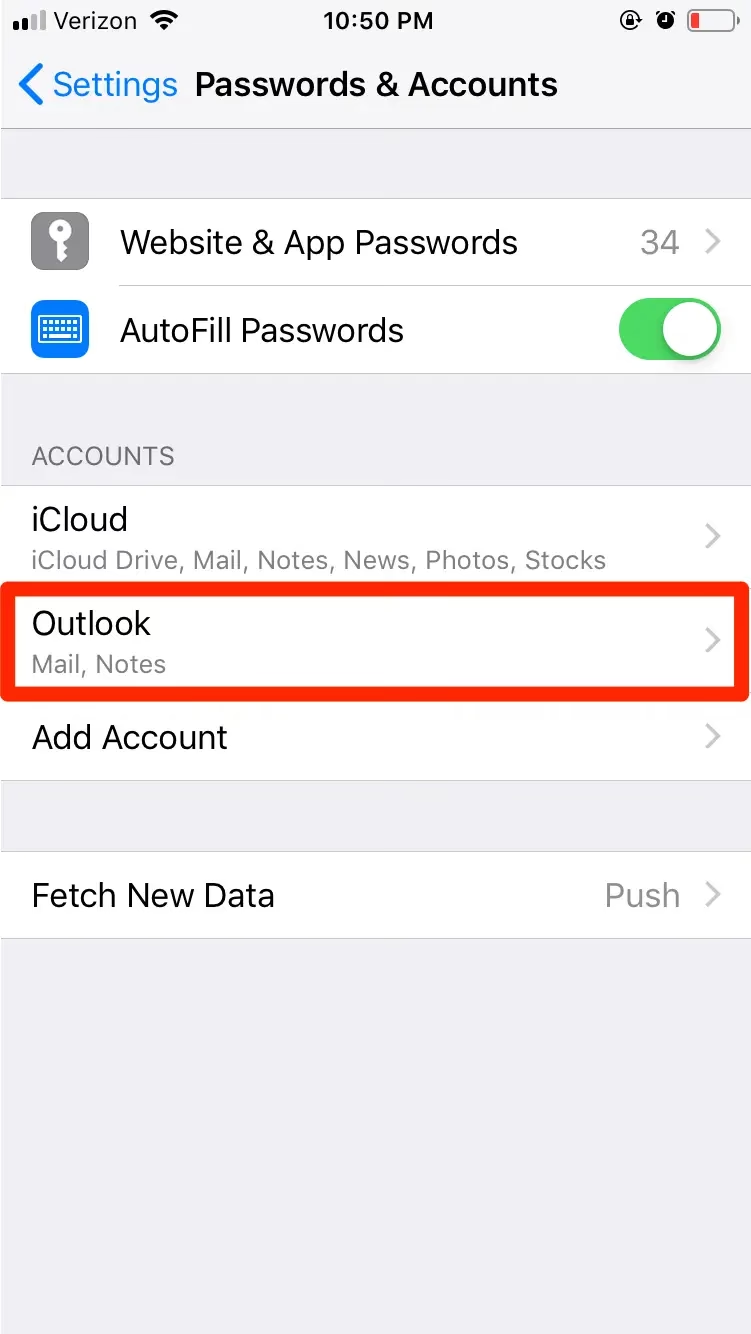
- Přidání účtu: Pokud otevíráte aplikaci poprvé, pravděpodobně se vám zobrazí obrazovka s výzvou k přidání účtů. Klikněte na tlačítko „Přidat účty“ (Add Accounts). Pokud již nějaké účty máte, můžete přidat nový přes „Nastavení“ (Settings) a vybrat „Přidat účet“ (Add Account).
- Zadejte svou emailovou adresu: Do určeného pole zadejte celou svou emailovou adresu, kterou chcete nastavit. Poté klikněte na „Přidat účet“ (Add Account).
- Výběr poskytovatele emailu – IMAP: Outlook se pokusí automaticky detekovat nastavení vašeho emailového poskytovatele. Pokud se tak nestane nebo pokud chcete manuálně nastavit IMAP, zvolte možnost „IMAP“.
- Vyplnění nastavení IMAP: Zde je klíčové zadat správné IMAP nastavení, které by vám měl poskytnout váš emailový poskytovatel (např. název serveru příchozí pošty, název serveru odchozí pošty, porty a typ zabezpečení). Ujistěte se, že máte tyto informace přesné. Po vyplnění všech polí klikněte na „Přihlásit se“ (Sign In).
- Zásady ochrany osobních údajů: Zobrazí se upozornění na zásady ochrany osobních údajů společnosti Microsoft Outlook. Můžete kliknout na „Další informace“ (Learn more) pro podrobnější pochopení, jak Outlook chrání vaše data, nebo pokračovat kliknutím na „Další“ (Next).
- Souhlas s trackováním dat: Na další obrazovce vás Microsoft Outlook požádá o souhlas se sledováním dat o vašem používání za účelem dalšího vylepšování platformy. Klikněte na „Přijmout“ (Accept). Věříme, že to zajistí, že vaše zkušenost s Outlookem bude vždy na špičkové úrovni.
- Synchronizace s iOS aplikacemi: Můžete se rozhodnout synchronizovat Outlook s dalšími aplikacemi v iOS, jako je Kalendář a Mapy. Pokračujte kliknutím na „Pokračovat do Outlooku“ (Continue to Outlook).
- Přidat další účet: Pokud chcete přidat a nastavit další účet, klikněte na „Přidat“ (Add). V opačném případě klikněte na „Možná později“ (Maybe Later).
A je to! Úspěšně jste nastavili IMAP email na svém iPhonu a jste připraveni začít naplno využívat všechny funkce Outlooku.
Jak používat Microsoft Outlook na iPhonu: Komplexní průvodce
Nastavení IMAP je jen začátek. Microsoft Outlook na iPhonu je mnohem víc než jen emailový klient. Je to komplexní nástroj pro organizaci a správu vašeho digitálního života. Pojďme se podívat, jak ho plně ovládnout, od stažení aplikace až po pokročilé funkce.
Stažení aplikace Microsoft Outlook
Prvním krokem k efektivní správě vašich emailů a kalendáře na iPhonu je stažení aplikace Microsoft Outlook z App Storu. Je to jednoduchý a rychlý proces, který vám umožní přístup k vašim datům během několika okamžiků. Jednoduše otevřete App Store na vašem iPhonu, do vyhledávacího pole zadejte „Microsoft Outlook“ a stiskněte „Získat“ (Get). Aplikace se automaticky stáhne a nainstaluje na vaše zařízení. Jakmile je instalace dokončena, otevřete aplikaci. Budete vyzváni k přihlášení pomocí vašeho účtu Microsoft. Pokud účet nemáte, můžete si ho snadno vytvořit přímo v aplikaci. Po přihlášení se dostanete na hlavní obrazovku, odkud můžete začít přizpůsobovat své prostředí Outlooku. Můžete přidávat více účtů, povolit push oznámení, nastavit filtry emailů a přizpůsobit nastavení kalendáře. Dokonce si můžete nastavit podpis pro své emaily, připojit se k účtům sociálních médií a přidat další bezpečnostní opatření.
Přihlášení do Outlooku
Přihlášení do Microsoft Outlooku na vašem iPhonu je bezproblémový proces, který vám umožní okamžitý přístup k vašim emailům a kalendářům na cestách. Po instalaci aplikace ji spusťte a zadejte své uživatelské jméno a heslo. V závislosti na vašich bezpečnostních nastaveních můžete být požádáni o dodatečnou autentizaci, například pomocí kódu zaslaného na jiné zařízení nebo biometrickým ověřením. Po úspěšném přihlášení můžete začít přizpůsobovat svá nastavení podle svých představ. Můžete si zvolit, jaká oznámení chcete dostávat, jak chcete zobrazovat emaily a jaké typy emailových účtů chcete s účtem Outlook synchronizovat. Kromě toho můžete povolit nebo zakázat určité funkce, jako je „Doručená pošta s prioritou“ (Focused Inbox) nebo „Rychlé akce“ (Quick Actions). Jakmile provedete svůj výběr, můžete uložit svá nastavení a začít používat Outlook na svém iPhonu. Používání Outlooku na iPhonu je skvělý způsob, jak zůstat organizovaný a aktuální s vašimi emaily a událostmi v kalendáři.
Porozumění rozhraní Outlooku
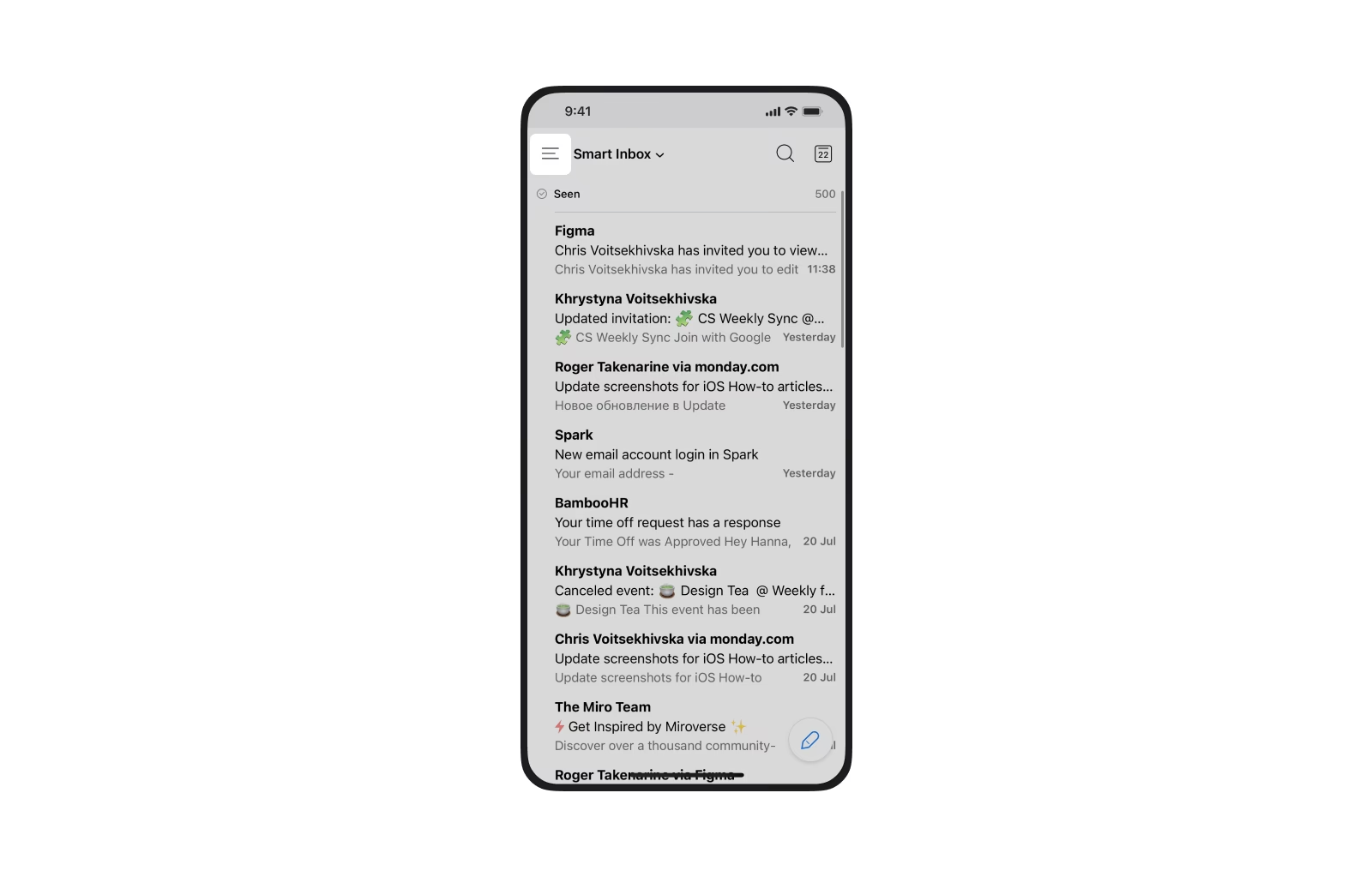
Při nastavování Microsoft Outlooku na vašem iPhonu je důležité pochopit jeho rozhraní a způsob navigace. Aplikace Outlook je navržena tak, aby byla snadno použitelná a nabízí několik funkcí, které vám umožní přizpůsobit si prostředí. Hlavní stránkou je vaše doručená pošta, kde můžete prohlížet a spravovat své emaily. Z této stránky máte také přístup ke svému kalendáři, kontaktům a úkolům. Aplikace Outlook navíc poskytuje sadu nástrojů, které můžete použít k přizpůsobení svého prostředí. Můžete upravit velikost písma, barevné schéma a dokonce zapnout tmavý režim pro lepší čitelnost v noci. Můžete také nastavit pravidla a filtry, které vám pomohou organizovat a spravovat vaše emaily, což je neocenitelné pro udržení pořádku v doručené poště. A konečně, můžete využít pokročilé funkce, které Outlook poskytuje. Mezi tyto funkce patří možnost přidávat více účtů, nastavit automatické odpovědi a dokonce plánovat odesílání emailů na pozdější dobu. Se všemi těmito funkcemi můžete Outlook přizpůsobit svým přesným potřebám a zajistit, že budete vždy organizovaní a aktuální.
Přizpůsobení nastavení
Jakmile se uživatelé přihlásí ke svému účtu Outlook, budou si moci přizpůsobit svá nastavení podle svých představ. K tomu by měli nejprve otevřít aplikaci Microsoft Outlook na svém iPhonu a klepnout na ikonu „Nastavení“ (Settings) v pravém dolním rohu. Tím se dostanou na stránku nastavení, kde mohou konfigurovat řadu možností, včetně oznámení, emailových účtů a předvoleb zobrazení.
- Oznámení: Oznámení lze povolit nebo zakázat pro jednotlivé účty nebo pro celou aplikaci. To uživatelům umožňuje zvolit, jaká oznámení chtějí dostávat, například nové emaily nebo události v kalendáři.
- Přidání dalších emailových účtů: Uživatelé mohou do aplikace Outlook přidat další emailové účty. To je užitečné pro uživatele, kteří mají více emailových účtů, například pracovní a osobní účet. Pro přidání dalšího účtu by uživatelé měli kliknout na tlačítko „Přidat účet“ a zadat své přihlašovací údaje.
- Předvolby zobrazení: Uživatelé si mohou přizpůsobit své předvolby zobrazení tak, aby vyhovovaly jejich individuálním potřebám. To zahrnuje výběr typu zobrazení emailů, které chtějí použít, například kompaktní nebo konverzační zobrazení. Umožňuje také přizpůsobit vzhled a dojem aplikace, například velikost písma a motiv.
Přizpůsobením nastavení Outlooku si uživatelé mohou zajistit, že jejich zkušenost s aplikací bude co nejplynulejší a nejefektivnější. To jim pomůže zůstat organizovanými, produktivními a propojenými se svým účtem Outlook na iPhonu.
Přidávání emailů a jejich organizace
Jakmile je aplikace Microsoft Outlook nainstalována na iPhonu, uživatelé se budou muset přihlásit ke svému účtu Outlook pomocí svého uživatelského jména a hesla. Po úspěšném přihlášení budou moci začít přidávat své emaily. K tomu budou muset přejít na záložku „Nastavení“ a vybrat „Přidat účet“. Odtud si mohou vybrat přidání svého účtu Outlook, stejně jako jakýchkoli dalších emailových účtů, které by mohli mít. Jakmile přidají své účty, jejich emaily se začnou synchronizovat s jejich iPhonem. Uživatelé mohou také přidávat další emaily do svého účtu Outlook výběrem možnosti „Přidat email“ v záložce „Nastavení“. To jim umožní přidat další emaily do svého účtu Outlook, například pracovní nebo osobní emailovou adresu. Po přidání emailového účtu se uživatelé mohou rozhodnout synchronizovat své emaily s účtem Outlook nebo je ponechat jako samostatné účty.
Jakmile jsou emaily přidány do účtu Outlook, uživatelé mohou začít organizovat své emaily pomocí záložky „Složky“ (Folders). Tato záložka umožňuje uživatelům vytvářet složky pro své emaily, stejně jako přesouvat emaily do různých složek. To je skvělý způsob, jak udržet své emaily organizované a zajistit, že snadno najdou emaily, které hledají. Díky tomu si můžete vytvořit systém, který vám pomůže rychle třídit důležité zprávy od méně podstatných, a udržet si tak přehled v neustálém přílivu informací.
Organizace kalendářů
Jakmile si uživatelé nastaví aplikaci Microsoft Outlook na svém iPhonu, budou mít přístup ke svým emailům a kalendářům Outlooku. To usnadňuje sledování schůzek, setkání a událostí. Aplikace umožňuje uživatelům synchronizovat své kalendáře z Outlooku do svého iPhonu, takže mají vždy přístupné informace o svém kalendáři. Uživatelé mohou také vytvářet a spravovat své vlastní kalendáře v rámci aplikace. To je užitečné pro ty, kteří potřebují sledovat více událostí v různých kategoriích, jako je práce nebo osobní život. Aplikace umožňuje uživatelům přizpůsobit barvy a štítky pro každý kalendář, což usnadňuje jejich rozlišení. Aplikace má také funkci, která umožňuje uživatelům sdílet svůj kalendář s ostatními. To je skvělé pro ty, kteří potřebují koordinovat plány s rodinou, přáteli a kolegy. Díky tomu mohou uživatelé rychle pozvat ostatní na události nebo schůzky prostřednictvím Outlooku a mít všechny plány účastníků synchronizované. Celkově aplikace Outlook usnadňuje správu kalendářů na iPhonu.
Synchronizace Outlooku s dalšími zařízeními
Jednou z nejužitečnějších funkcí při nastavování Microsoft Outlooku na iPhonu je schopnost synchronizovat jej s dalšími zařízeními. To znamená, že všechny emaily, kontakty a události kalendáře vytvořené na účtu Outlook budou sdíleny napříč všemi zařízeními uživatele. To je obzvláště užitečné pro ty, kteří se silně spoléhají na Outlook a potřebují zůstat organizovaní a produktivní. Pro nastavení synchronizace budou uživatelé muset otevřít aplikaci Outlook a vybrat možnost „Nastavení“. Odtud mohou vybrat možnost „Účty“ a poté zvolit možnost „Synchronizace“. Zde si uživatelé budou moci vybrat, které účty chtějí synchronizovat se svým iPhonem a která data chtějí synchronizovat. Jakmile je to hotovo, všechny změny provedené na účtu Outlook se projeví na ostatních zařízeních, která jsou připojena ke stejnému účtu.
Pro ty, kteří používají více zařízení pro různé účely, je také možné přizpůsobit, která data se synchronizují na každém zařízení. To uživatelům umožňuje mít přístup k informacím, které potřebují, aniž by se museli obávat sdílení svých dat napříč zařízeními. Například uživatelé si mohou zvolit synchronizaci svých emailů a událostí kalendáře na svém iPhonu, ale nikoli svých kontaktů, pokud si to přejí. Kromě synchronizace dat mezi zařízeními umožňuje Outlook uživatelům nastavit oznámení, když obdrží email nebo událost kalendáře. To je obzvláště užitečné pro ty, kteří se silně spoléhají na emaily a potřebují mít přehled o svých plánech. Uživatelé si mohou přizpůsobit oznámení podle svých preferencí a vybrat, o kterých emailech a událostech kalendáře chtějí být informováni a kdy.
Často kladené otázky (FAQ)
Je IMAP bezpečnější než POP3?
Ano, IMAP je obecně považován za bezpečnější a modernější protokol než POP3. U IMAPu zůstávají emaily na serveru, což snižuje riziko ztráty dat a umožňuje přístup z více zařízení. POP3 stahuje emaily na jedno zařízení a poté je ze serveru smaže, což je méně flexibilní a nese vyšší riziko ztráty zpráv.
Mohu mít v Outlooku na iPhonu více emailových účtů?
Ano, Microsoft Outlook na iPhonu podporuje přidání více emailových účtů, ať už se jedná o IMAP, Exchange nebo jiné typy účtů. To vám umožní spravovat všechny vaše osobní i pracovní emaily z jedné centralizované aplikace.
Lze v Outlooku na iPhonu nastavit tmavý režim?
Ano, aplikace Microsoft Outlook pro iOS plně podporuje tmavý režim (Dark Mode). Můžete jej aktivovat v nastavení aplikace pro pohodlnější čtení v noci nebo v prostředích s nízkým osvětlením, což pomáhá šetřit baterii a snižuje únavu očí.
Jak mohu organizovat své emaily v Outlooku?
Outlook nabízí robustní možnosti pro organizaci emailů. Můžete vytvářet vlastní složky, přesouvat do nich zprávy, používat funkci „Doručená pošta s prioritou“ (Focused Inbox) pro automatické třídění důležitých zpráv, a také nastavit pravidla pro automatické zpracování příchozích emailů (např. přesun do specifické složky, označení jako přečtené apod.).
Mohu synchronizovat kalendář z Outlooku s nativní aplikací Kalendář v iOS?
Ano, při prvním nastavení nebo později v nastavení Outlooku můžete povolit synchronizaci kalendáře (a kontaktů) s nativními aplikacemi v iOS, což vám umožní vidět události z Outlooku přímo v aplikaci Kalendář na vašem iPhonu.
Závěrečné myšlenky
Nyní, když máte důkladné pochopení, jak nastavit Microsoft Outlook na iPhonu, jste připraveni využít jeho silné funkce. Můžete nyní snadno přistupovat k vašim emailům a kalendářům Outlooku na svém zařízení a přizpůsobit si nastavení podle svých představ. Navíc můžete přidávat emaily, organizovat kalendáře a synchronizovat Outlook s dalšími zařízeními. Tak na co čekáte? Začněte ještě dnes a využijte svou zkušenost s Outlookem naplno!
Chceš-li si přečíst další články podobné jako Outlook na iPhone: IMAP a Produktivita, navštiv kategorii iPhone.