
28/06/2024
V dnešní digitální éře je téměř nemožné udržet děti zcela mimo dosah chytrých zařízení. Ať už si půjčují váš telefon, používají rodinný iPad, nebo mají přístup k vlastnímu zařízení, rizika neomezeného přístupu jsou příliš vysoká. Internet je sice studnicí užitečných informací, ale bohužel se v něm skrývá i nepřeberné množství nevhodného obsahu. Naštěstí, pokud vaše děti používají iPhone nebo iPad, můžete tyto starosti hodit za hlavu. Společnost Apple vám umožňuje nastavit komplexní rodičovskou kontrolu přímo na těchto zařízeních. K dispozici je široká škála nastavení, která si můžete přizpůsobit tak, aby co nejlépe vyhovovala vám i vašemu dítěti. Díky těmto omezením se už nikdy nebudete muset obávat, že vaše děti uvidí nebo uslyší něco, co by neměly. Vaše zařízení se bude o vše starat za vás.
- Co je rodičovská kontrola na iPhone a iPad a proč ji potřebujete?
- Nastavení rodičovské kontroly: Čas u obrazovky krok za krokem
- Další funkce Času u obrazovky pro komplexní správu
- Rodinné sdílení a jeho role v rodičovské kontrole
- Funguje rodičovská kontrola na iPhone a iPad?
- Komparativní přehled funkcí rodičovské kontroly
- Často kladené otázky o rodičovské kontrole na iPhone
- Jak nastavit rodičovskou kontrolu, pokud má mé dítě vlastní Apple ID?
- Co když zapomenu kód Času u obrazovky?
- Mohou děti rodičovskou kontrolu obejít?
- Je rodičovská kontrola určena pouze pro děti?
- Smaže se aplikace, když ji zakážu v povolených aplikacích?
- Jaký je rozdíl mezi „Omezit weby pro dospělé“ a „Pouze povolené weby“?
Co je rodičovská kontrola na iPhone a iPad a proč ji potřebujete?
Rodičovská kontrola na zařízeních Apple je soubor nástrojů a funkcí, které vám umožňují spravovat a omezovat, jak a co vaše děti dělají na svých iPhonech a iPadech. Apple tyto funkce sdružuje pod názvem „Čas u obrazovky“ (Screen Time), což může být poněkud matoucí, jelikož mnoho z těchto funkcí se netýká jen času stráveného u obrazovky, ale i obsahu a soukromí. Důvod, proč jsou tyto kontroly nezbytné, je prostý: ochrana dětí. Děti jsou zvídavé, ale zároveň zranitelné. Internet a aplikace nabízejí nekonečné možnosti, ale také vystavují děti kyberšikaně, nevhodnému obsahu, online predátorům a nadměrnému používání zařízení. Rodičovská kontrola vám dává možnost vytvořit bezpečné digitální prostředí, kde se vaše děti mohou učit, hrát si a komunikovat, aniž byste se museli neustále bát.
Kromě ochrany před nevhodným obsahem pomáhají rodičovské kontroly také s regulací času, který děti tráví u obrazovky. Můžete nastavit denní limity pro aplikace, naplánovat „Čas mimo“ pro školu nebo spánek, a zajistit tak, že digitální svět nenarušuje důležité aktivity v reálném životě. S rostoucím počtem dětí, které vlastní nebo používají iOS zařízení, se rodičovská kontrola stává nepostradatelným nástrojem pro každého moderního rodiče.
Nastavení rodičovské kontroly: Čas u obrazovky krok za krokem
Nastavení rodičovské kontroly na iPhonu nebo iPadu je poměrně jednoduché a intuitivní. Ať už chcete nastavit omezení na vlastním zařízení, které vaše dítě používá, nebo přímo na zařízení vašeho dítěte, Apple má pro obě situace připravené řešení. Základem je funkce Čas u obrazovky. Ujistěte se, že vaše iOS zařízení má nainstalovanou nejnovější verzi operačního systému, aby byly k dispozici všechny funkce.
1. Zapnutí Času u obrazovky
Otevřete aplikaci Nastavení na vašem iPhonu nebo iPadu a přejděte na položku Čas u obrazovky. Pokud tuto funkci konfigurujete poprvé, Apple se vás zeptá, zda se jedná o vaše zařízení, nebo o zařízení vašeho dítěte. Toto je klíčový krok pro správné nastavení, zejména pokud má vaše dítě vlastní Apple ID.
- Pokud je to zařízení vašeho dítěte: Vyberte tuto možnost. Budete vyzváni k nastavení „Kódu Času u obrazovky“ (Parent Passcode). Tento kód je nezbytný a vaše dítě bez něj nebude moci změnit žádná nastavení Času u obrazovky. Budete také požádáni o zadání vašeho Apple ID a hesla, což slouží k obnovení kódu v případě, že ho zapomenete.
- Pokud je to vaše zařízení: Vyberte „Toto je můj iPhone“. Budete moci volitelně nastavit kód Času u obrazovky. I v tomto případě je doporučeno kód nastavit, aby nikdo jiný nemohl měnit vaše nastavení.
Rozdíl je v tom, že u dětského zařízení je kód povinný, zatímco u vašeho zařízení je volitelný. Konfigurace všech ostatních nastavení pro rodičovská omezení bude stejná. Pokud už máte Čas u obrazovky na zařízení nastavený, tyto úvodní kroky se přeskočí.
2. Nastavení kódu Času u obrazovky
Jakmile zvolíte typ zařízení, budete vyzváni k nastavení čtyřmístného kódu. Tento kód by se měl lišit od kódu, který používáte k odemykání zařízení. Je to vaše bezpečnostní pojistka, která zabrání dětem (nebo komukoli jinému) v obcházení nastavených omezení. Po nastavení kódu budete pravděpodobně požádáni o zadání vašeho Apple ID a hesla. To slouží k obnovení kódu Času u obrazovky, pokud ho zapomenete. Je to důležitá funkce, takže ji nepřeskakujte.
3. Omezení obsahu a soukromí
Po nastavení kódu klepněte na Omezení obsahu a soukromí. Zde naleznete většinu rodičovských kontrol. Nejdříve zapněte přepínač pro tuto funkci. Nyní se vám zobrazí mnoho možností, které můžete konfigurovat. Nenechte se zahltit. Pro nastavení rodičovské kontroly stačí upravit jen několik klíčových sekcí:
Povolené aplikace
S rodičovskými omezeními na iPhonu a iPadu si můžete vybrat, které vestavěné aplikace a funkce chcete povolit. Zakázání aplikace ji neodstraní ze zařízení, ale pouze ji skryje, dokud se ji nerozhodnete znovu povolit. Z obrazovky Omezení obsahu a soukromí klepněte na Povolené aplikace. Zobrazí se seznam vestavěných aplikací a funkcí, ke kterým můžete omezit přístup. Vypněte přepínač u aplikace (aplikací), které si přejete skrýt. Aplikace bude zcela skryta z vašeho zařízení, nejen z plochy. Ani vyhledávání Spotlight ji neukáže, dokud ji znovu nepovolíte.
Omezení obsahu
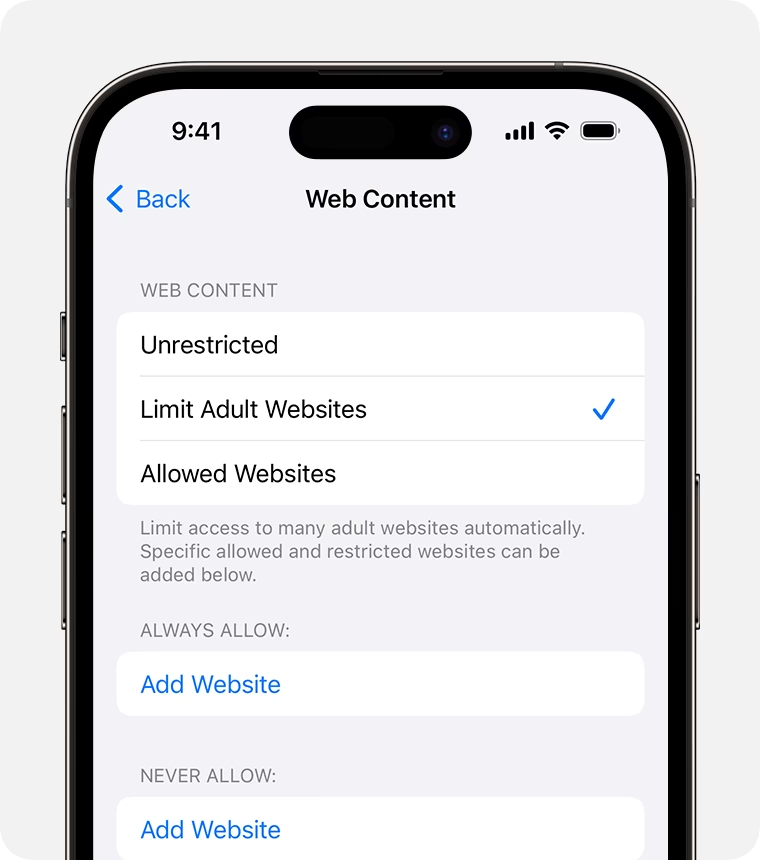
Můžete zabránit explicitnímu obsahu nebo zcela zamezit prohlížení některého obsahu, jako jsou hudební videa. Přejděte na Omezení obsahu a soukromí z Času u obrazovky a klepněte na Omezení obsahu. Zde si můžete vybrat obsah, který chcete povolit z iTunes Storu, a také hodnocení. Hodnocení pro různé tituly se aplikují podle vybraného regionu. Můžete změnit preferovaný region a vybrat zemi, pro kterou chcete aplikovat hodnocení veškerého obsahu v obchodě. Mezi další typy obsahu, pro které můžete zvolit hodnocení, patří Hudba, Podcasty, Hudební videa, Hudební profily, Filmy, TV pořady, Knihy a Aplikace. Vyberte každou možnost a poté zvolte preferované nastavení pro každou z nich.
Omezení webového obsahu
iOS a iPadOS mohou automaticky filtrovat a omezovat dospělý obsah v Safari a dalších aplikacích, pokud je nastavení zapnuto. Webový obsah můžete také omezit do té míry, že budou k dispozici pouze weby, které chcete povolit. Z obrazovky Omezení obsahu sjeďte dolů a klepněte na Webový obsah. Zobrazí se možnosti pro omezení webového obsahu. Ve výchozím nastavení bude zvolen „Neomezený přístup“. Můžete si buď vybrat „Omezit weby pro dospělé“, nebo zvolit „Pouze povolené weby“.
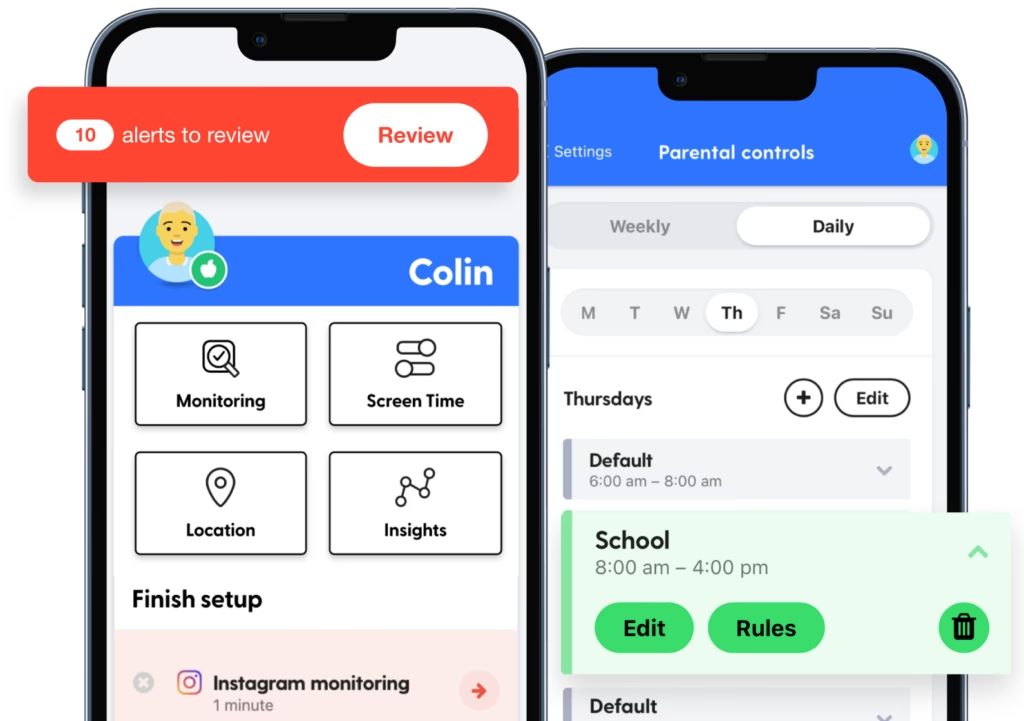
- Omezit weby pro dospělé: S touto možností vaše zařízení automaticky omezí přístup k mnoha webům pro dospělé. Můžete však přidat další weby, které chcete omezit nebo povolit, pod možnostmi „Vždy povolit“ a „Nikdy nepovolit“.
- Pouze povolené weby: S možností „Pouze povolené weby“ existuje předem schválený seznam webů, ze kterého můžete weby přidávat nebo mazat. Tato možnost je skvělá, když necháváte zařízení používat velmi malé děti. Klepněte na „Přidat web“ pro přidání webu do seznamu. Pro odstranění webu přejeďte prstem doleva na webu a poté klepněte na tlačítko „Smazat“.
Omezení Game Center
Zábava a hraní her jsou velkou součástí toho, k čemu děti zařízení používají. Funkce Game Center, jako jsou soukromé zprávy, hraní her s cizinci apod., můžete omezit na vašem iPhonu i iPadu. Otevřete obrazovku Omezení obsahu a sjeďte až dolů. Tam najdete možnosti pro omezení přístupu do Game Center. Můžete povolit dětem hrát hry pro více hráčů pouze s přáteli, s kýmkoli, nebo s nikým. Další funkce, které můžete omezit, zahrnují Přidávání přátel, Nahrávání obrazovky, Blízký multiplayer, Soukromé zprávy, Změny soukromí profilu a Změny avatara a přezdívky. Každé nastavení lze buď povolit, nebo zakázat. Klepněte na funkci, kterou chcete omezit, a vyberte pro ni preferovanou možnost.
Nákupy v iTunes a App Storu
Jednou z nejužitečnějších funkcí, které nejsou přímo spojené s obsahem, ale s používáním dětmi, je možnost zcela zakázat nákupy v iTunes a App Storu. To zabraňuje dětem v náhodném nebo úmyslném utrácení peněz za aplikace, hry nebo digitální obsah. Přejděte do Omezení obsahu a soukromí > Nákupy v iTunes a App Storu. Zde můžete nastavit, zda jsou povoleny instalace aplikací, nákupy v aplikacích a zda je vyžadováno heslo pro bezplatné stahování. Doporučuje se vše nastavit na „Nepovolit“ nebo „Vždy vyžadovat“ heslo.
Další funkce Času u obrazovky pro komplexní správu
Kromě omezení obsahu a soukromí nabízí Čas u obrazovky i další výkonné nástroje pro správu digitálního chování:
Komunikační limity
Tato sekce vám umožňuje určit, s jakými kontakty lze komunikovat během povoleného času u obrazovky a s jakými během „Času mimo“ (Downtime). Tyto limity se vztahují na Telefon, FaceTime, Zprávy a iCloud. Můžete například povolit komunikaci pouze s určitými kontakty, což je skvělé pro menší děti.
Limity aplikací
V této sekci můžete nastavit časové limity pro každou aplikaci zvlášť, nebo pro celé kategorie aplikací (např. hry, sociální sítě). Jednoduše klepněte na „Přidat limit“ a vyberte kategorii nebo konkrétní aplikaci. Poté určete denní dobu, po kterou lze aplikaci používat. Po vypršení limitu se aplikace uzamkne a k jejímu dalšímu použití bude potřeba kód Času u obrazovky.
Čas mimo (Downtime)
Čas mimo odkazuje na aplikace, které budou omezeny, když telefon nepoužíváte. V podstatě, když povolíte Čas mimo, všechny aplikace jsou omezeny s výjimkou těch, pro které uděláte výjimku. Můžete dokonce naplánovat Čas mimo tak, aby se aktivoval pouze v určitou denní dobu, například během školních hodin nebo v noci, aby se zajistil nerušený spánek.
Rodinné sdílení a jeho role v rodičovské kontrole
Rodinné sdílení (Family Sharing) je další klíčovou funkcí Apple, která úzce souvisí s rodičovskou kontrolou, zejména pokud má vaše dítě vlastní Apple ID. Rodinné sdílení vám umožňuje propojit až šest členů rodiny, sdílet nákupy z iTunes, App Storu a iBooks, stejně jako předplatná (např. Apple Music, Apple Arcade) a úložný prostor na iCloudu. Důležité je, že vám také umožňuje spravovat nastavení Času u obrazovky pro všechny dětské účty z vašeho vlastního zařízení.
Nastavení Rodinného sdílení
Existují dva způsoby, jak nastavit Čas u obrazovky pro rodinu:
- Přes Čas u obrazovky: Pokud jste si nastavili Čas u obrazovky pro své zařízení, na konci stránky uvidíte možnost nazvanou „Nastavit Čas u obrazovky pro rodinu“. Toto je rychlý způsob, jak nastavit Čas u obrazovky a Rodinné sdílení najednou.
- Přes Nastavení: Přejděte do Nastavení > klepněte na vaše jméno (nahoře) > Rodinné sdílení. Postupujte podle pokynů na obrazovce. Dítě můžete přidat klepnutím na ikonu v pravém horním rohu. Po přidání dítěte budete vyzváni, zda chcete hned nastavit omezení obsahu pro vaše dítě.
Díky Rodinnému sdílení můžete spravovat předplatná vaší rodiny, jejich nákupy a zůstatky na účtech a sdílet svou polohu s členy rodiny. V části „Rodinný kontrolní seznam“ můžete také přidat nouzové kontakty a další důležité informace, které by měly být sdíleny s rodinnými příslušníky.
Funguje rodičovská kontrola na iPhone a iPad?
Ano, rodičovská kontrola na iPhone a iPadu funguje velmi efektivně. Apple investoval značné úsilí do vývoje robustních a uživatelsky přívětivých nástrojů pro rodiče. Díky funkci Čas u obrazovky máte detailní kontrolu nad tím, co vaše děti dělají se svými zařízeními, a to bez nutnosti neustálého dohledu. Systém je navržen tak, aby byl odolný proti obcházení ze strany dětí, zejména díky kódu Času u obrazovky, který brání neoprávněným změnám nastavení.
Je důležité si uvědomit, že žádný systém není 100% neprůstřelný a vždy je dobré kombinovat digitální kontrolu s otevřenou komunikací s dětmi o online bezpečnosti a zodpovědném používání technologií. Nicméně, pro většinu rodičů a pro drtivou většinu situací jsou vestavěné rodičovské kontroly Apple více než dostatečné.
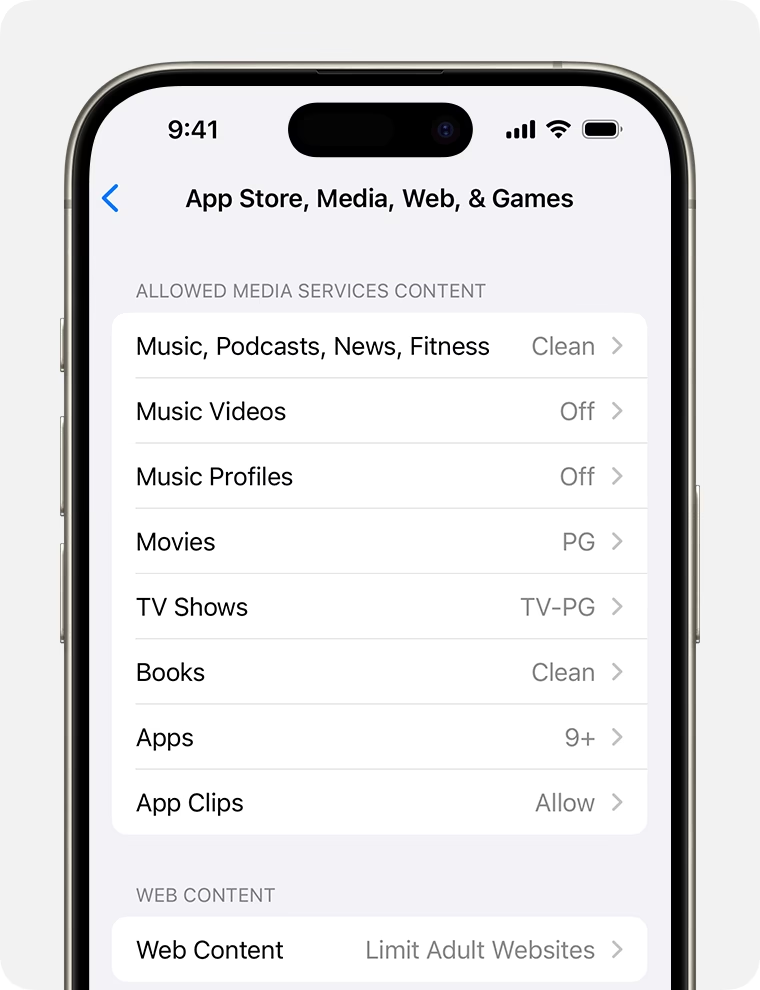
Kromě vestavěných kontrol existují také aplikace třetích stran pro rodičovskou kontrolu, které nabízejí rozšířené funkce, jako je sledování polohy v reálném čase, podrobné zprávy o aktivitě nebo pokročilé filtrování obsahu. Tyto aplikace mohou být užitečné pro rodiny s velmi specifickými potřebami, ale pro většinu základních i pokročilých omezení jsou funkce Času u obrazovky plně dostačující.
Komparativní přehled funkcí rodičovské kontroly
Pro lepší přehlednost jsme pro vás připravili tabulku shrnující klíčové funkce rodičovské kontroly na iPhone a iPadu a jejich přínosy:
| Funkce Času u obrazovky | Popis a hlavní přínos pro rodiče a děti |
|---|---|
| Kód Času u obrazovky | Zajišťuje, že děti nemohou měnit nastavení rodičovské kontroly bez vašeho svolení. |
| Povolené aplikace | Umožňuje skrýt nežádoucí vestavěné aplikace, čímž zabrání náhodnému otevření nevhodných aplikací. |
| Omezení obsahu | Blokuje explicitní obsah a nastavuje věková omezení pro filmy, seriály, hudbu, knihy a aplikace. Chrání děti před nevhodným obsahem dle regionálních hodnocení. |
| Omezení webového obsahu | Filtruje webové stránky, blokuje weby pro dospělé nebo povoluje pouze předem schválené stránky. Zajišťuje bezpečné procházení internetu. |
| Omezení Game Center | Řídí interakce v Game Centru, jako je multiplayer s neznámými lidmi, soukromé zprávy nebo přidávání přátel. Zvyšuje bezpečnost v online hrách. |
| Nákupy v iTunes a App Storu | Zabraňuje neoprávněným nákupům aplikací, obsahu a stahování aplikací bez hesla. Chrání vaši peněženku před nečekanými výdaji. |
| Časový limit aplikací | Nastavuje denní limity pro používání konkrétních aplikací nebo celých kategorií. Pomáhá regulovat čas strávený u obrazovky a podporuje vyvážený život. |
| Čas mimo (Downtime) | Omezuje přístup k většině aplikací v určených časech (např. v noci nebo během školy). Podporuje zdravé návyky, soustředění a dostatek spánku. |
| Limity komunikace | Omezuje, s kým může dítě komunikovat (telefon, FaceTime, zprávy) během povoleného času nebo času mimo. Zvyšuje bezpečnost v online komunikaci. |
| Rodinné sdílení | Umožňuje centrální správu nastavení Času u obrazovky pro všechna dětská zařízení a sdílení nákupů a předplatných. Zjednodušuje správu pro rodiče. |
Často kladené otázky o rodičovské kontrole na iPhone
Jak nastavit rodičovskou kontrolu, pokud má mé dítě vlastní Apple ID?
Pokud má vaše dítě vlastní Apple ID, nejlepší a nejkomplexnější způsob je nastavit rodičovskou kontrolu přes funkci Rodinné sdílení (Family Sharing). Jako organizátor rodiny můžete přidat své dítě do skupiny a poté spravovat jeho nastavení Času u obrazovky přímo z vašeho zařízení. Díky tomu máte plnou kontrolu nad obsahem, aplikacemi a časovými limity na zařízení vašeho dítěte, aniž byste museli mít fyzický přístup k jeho telefonu či tabletu. Nastavení se provádí v Nastavení > vaše jméno > Rodinné sdílení, kde můžete přidat dítě a následně spravovat jeho Čas u obrazovky.
Pokud zapomenete kód Času u obrazovky, můžete jej resetovat pomocí vašeho Apple ID a hesla, které jste zadali při prvním nastavení. Přejděte do Nastavení > Čas u obrazovky > Změnit kód Času u obrazovky a vyberte „Zapomenutý kód?“. Poté se řiďte pokyny na obrazovce a zadejte své přihlašovací údaje k Apple ID pro resetování kódu.
Mohou děti rodičovskou kontrolu obejít?
Apple se snaží, aby bylo obcházení rodičovské kontroly co nejobtížnější. Pokud je správně nastaven kód Času u obrazovky, děti by neměly být schopny měnit nastavení, odinstalovávat aplikace nebo prodlužovat limity bez vašeho svolení. Je však důležité, aby kód byl dostatečně složitý a aby se lišil od kódu pro odemykání zařízení. Také je dobré pravidelně kontrolovat nastavení, zda nedošlo k nějakým změnám nebo pokusům o obcházení.
Je rodičovská kontrola určena pouze pro děti?
Ne, funkce Čas u obrazovky je dostupná pro každého uživatele iPhonu nebo iPadu. Dospělí ji mohou použít k monitorování a řízení vlastního času stráveného u obrazovky, k nastavení limitů pro aplikace, které je rozptylují, nebo k plánování „Času mimo“ pro lepší soustředění a digitální detox.
Smaže se aplikace, když ji zakážu v povolených aplikacích?
Ne, zakázání aplikace v sekci „Povolené aplikace“ ji nesmaže z vašeho zařízení. Pouze ji skryje z plochy a ze všech vyhledávání, takže k ní nelze přistupovat. Aplikace zůstává nainstalovaná a všechna její data jsou zachována. Můžete ji kdykoli znovu povolit stejným způsobem, jakým jste ji zakázali.
Jaký je rozdíl mezi „Omezit weby pro dospělé“ a „Pouze povolené weby“?
Možnost „Omezit weby pro dospělé“ automaticky filtruje většinu známých stránek s nevhodným obsahem, ale stále umožňuje přístup k široké škále dalších webů. Je vhodná pro starší děti. Možnost „Pouze povolené weby“ je mnohem přísnější – umožňuje přístup pouze k těm webům, které ručně přidáte na seznam povolených stránek. Všechny ostatní weby jsou blokovány. Tato možnost je ideální pro velmi malé děti, které by měly mít přístup jen k několika specifickým, bezpečným stránkám.
S těmito různými rodičovskými kontrolami na místě můžete být zcela bezstarostní ohledně používání zařízení dětmi. Apple poskytuje robustní a flexibilní nástroje, které vám pomohou udržet vaše děti v bezpečí v digitálním světě.
Chceš-li si přečíst další články podobné jako Rodičovská kontrola na iPhone: Průvodce, navštiv kategorii Technologie.