
02/05/2022
V dnešní době, kdy většina z nás drží své iPhony převážně v tichém režimu, se může zdát, že vyzvánění je přežitek. Ale ruku na srdce – jsou situace, kdy se bez hlasitého upozornění prostě neobejdeme. Ať už čekáte důležitý hovor, máte rušnou pracovní linku, nebo prostě rádi slyšíte svůj telefon zvonit, je klíčové, aby bylo vyzvánění slyšet. Problémem je, že pokud jste ho dosud nezměnili, vaše vyzvánění je pravděpodobně onen nudný a generický tón „Reflection“, se kterým iPhone přichází. A to, přiznejme si, není ani trochu cool, ani jedinečné. Navíc, pokud má stejný tón nastaveno mnoho dalších lidí, jak si můžete být jisti, že zvoní právě váš telefon? To nemůžete. Proto je čas na změnu!
Co by mohlo být lepšího než zbavit se výchozího vyzvánění iPhonu a nahradit ho něčím, co vás skutečně vystihuje, nebo co vám prostě jen zlepší náladu? Možnosti jsou nekonečné – od klasických melodií, přes hity z Tones Store, až po vaše vlastní unikátní výtvory. Personalizace vašeho zařízení je jedním z nejlepších způsobů, jak z něj udělat skutečně svůj. V tomto článku se podrobně podíváme na to, jak nastavit vyzvánění na iPhonu a jak najít či vytvořit nové tóny, abyste se už nikdy nemuseli bát, že si spletete svůj telefon s cizím.

Proč si změnit vyzvánění na iPhonu?
Důvodů, proč se zbavit výchozího vyzvánění, je hned několik. Nejenže vám vlastní vyzvánění pomůže odlišit se od davu, ale má i praktické výhody. Představte si, že jste na veřejném místě a slyšíte známou melodii „Reflection“. Okamžitě se podíváte na svůj telefon, jen abyste zjistili, že zvoní někomu jinému. S unikátním tónem se vám to nestane. Navíc, pokud máte pro různé kontakty nastavené specifické vyzvánění, můžete okamžitě vědět, kdo vám volá, aniž byste se museli na telefon podívat. To je obzvláště užitečné, když je váš telefon v kapse nebo v tašce a vy nechcete zmeškat důležitý hovor.
Vlastní vyzvánění také přidává zábavný a kreativní prvek do vašeho digitálního života. Můžete si vybrat melodii, která odráží vaši náladu, oblíbenou píseň, nebo dokonce vtipnou zvukovou nahrávku. Možnosti jsou skutečně neomezené, a proces nastavení je překvapivě jednoduchý.
Nastavení předinstalovaného vyzvánění: Krok za krokem
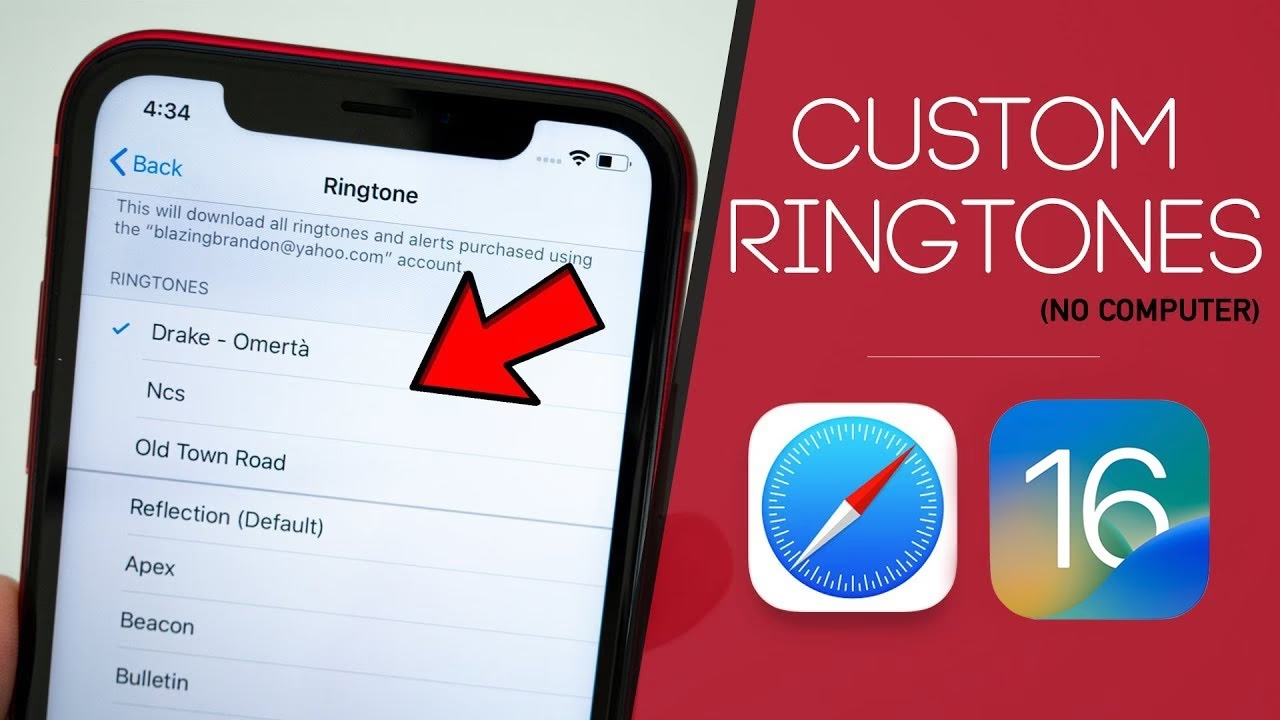
Nejjednodušší způsob, jak změnit vyzvánění, je vybrat si z již předinstalovaných tónů, které váš iPhone nabízí. I když nemusí být tak jedinečné jako ty, které si vytvoříte sami, stále nabízejí lepší volbu než nudný „Reflection“.
1. Otevřete Nastavení a klepněte na Zvuky a haptika
Začněte tím, že na domovské obrazovce vašeho iPhonu najdete a otevřete aplikaci „Nastavení“ (ikona ozubeného kola). Jakmile se Nastavení otevře, posuňte se dolů a klepněte na položku „Zvuky a haptika“. Tato sekce obsahuje všechna nastavení související se zvuky a vibracemi vašeho zařízení.
2. Klepněte na Vyzvánění
V sekci „Zvuky a haptika“ uvidíte různé možnosti pro tóny upozornění, jako je vyzvánění, tón zprávy, tón hlasové pošty a další. Pro nastavení vyzvánění klepněte na „Vyzvánění“.
3. Vyberte předinstalovaný tón
Nyní se před vámi objeví seznam všech dostupných vyzvánění. Můžete si vybrat z:
- Standardních vyzvánění: To jsou ty, které jsou součástí systému iOS.
- Klasických vyzvánění: Klepněte na „Klasické“ v horní části seznamu, abyste objevili ještě více starších, ale stále oblíbených tónů z dřívějších verzí iOS.
- Dříve stažených tónů: Pokud jste si v minulosti zakoupili nebo vytvořili a nahráli vlastní vyzvánění, objeví se zde pod názvem „Vlastní“.
Jednoduše klepněte na tón, který chcete nastavit jako své vyzvánění. Jakmile na něj klepnete, přehraje se krátká ukázka a tón se automaticky nastaví jako vaše nové výchozí vyzvánění. Je to tak jednoduché!
Jak najít a zakoupit nová vyzvánění v Tones Store
Pokud vám předinstalované tóny nestačí a toužíte po něčem novějším a modernějším, můžete prozkoumat obchod s tóny. Ten nabízí širokou škálu melodií, od populárních písní po filmové soundtracky a originální zvuky.
1. Otevřete obchod s tóny
Máte dvě možnosti, jak se dostat do obchodu s tóny:
- Přímo z nastavení vyzvánění: V menu „Vyzvánění“ (kam jste se dostali v předchozím kroku) klepněte na „Obchod s tóny“ v sekci „Obchod“.
- Přes aplikaci iTunes Store: Otevřete aplikaci „iTunes Store“ na vašem iPhonu, poté klepněte na „Více“ v dolní navigační liště a vyberte „Tóny“.
Obě cesty vás dovedou na domovskou stránku obchodu s tóny.
2. Procházejte žánry nebo vyhledávejte
Na domovské stránce obchodu s tóny můžete:
- Procházet podle žánrů: Klepněte na „Žánry“ a prozkoumejte různé hudební styly, od popu a rocku po elektronickou hudbu a klasiku.
- Vyhledávat konkrétní píseň: Pokud máte na mysli konkrétní píseň nebo interpreta, použijte vyhledávací pole v horní části obrazovky.
Můžete si poslechnout ukázky jednotlivých tónů, abyste si byli jisti, že si vybíráte ten správný.
3. Zakupte vyzvánění
Jakmile najdete píseň nebo zvuk, který se vám líbí, klepněte na jeho cenu. Objeví se nabídka, která vám umožní vybrat, jak chcete tón použít:
- Nastavit jako výchozí vyzvánění: Vyzvánění se nastaví pro všechny příchozí hovory.
- Nastavit jako výchozí tón zprávy: Vyzvánění se nastaví pro všechny příchozí textové zprávy.
- Přiřadit ke kontaktu: Můžete vybrat konkrétní kontakt z vašeho seznamu, pro který se tento tón nastaví.
Vyberte si preferovanou možnost a poté klepněte na „Hotovo“. Následně budete vyzváni k potvrzení nákupu, což může zahrnovat zadání hesla k vašemu Apple ID nebo ověření pomocí Face ID/Touch ID.
4. Nastavte zakoupený tón
Po úspěšném nákupu se nově stažený tón automaticky objeví v seznamu vyzvánění v Nastavení. Pokud jste jej již nenastavili při nákupu, stačí se vrátit do „Nastavení“ > „Zvuky a haptika“ > „Vyzvánění“ a klepnout na název zakoupené písně, abyste ji nastavili jako své aktuální vyzvánění.
Vytváření vlastních vyzvánění: Buďte originální!
Nejlepší způsob, jak zajistit absolutní jedinečnost, je vytvořit si vlastní vyzvánění z oblíbené písně, zvukového klipu nebo nahrávky. Existují dva hlavní způsoby, jak toho dosáhnout: přímo na iPhonu pomocí aplikace GarageBand nebo pomocí počítače a aplikace iTunes/Finder.
Metoda 1: Použití aplikace GarageBand na iPhonu
GarageBand je bezplatná aplikace od Applu, která je předinstalovaná na mnoha iPhonech (pokud ji nemáte, můžete si ji zdarma stáhnout z App Store). Je překvapivě výkonná a umožňuje snadno vytvářet vlastní vyzvánění.
Krok 1: Vyberte skladbu
Otevřete aplikaci GarageBand. Pokud vidíte seznam projektů, klepněte na „+“ pro vytvoření nového. Vyberte „Záznamník zvuku“ nebo jakýkoli jiný nástroj. Důležité je dostat se do rozhraní, kde vidíte časovou osu. V horní části obrazovky klepněte na ikonu stopy (vypadá jako několik vodorovných čar) a poté na ikonu smyčky (vypadá jako smyčka). Zde můžete importovat zvukový soubor. Přejděte na „Hudba“ a vyberte píseň, kterou chcete použít ze své knihovny.
Krok 2: Upravte délku
Vyzvánění na iPhonu může mít maximálně 30 sekund. Přejetím prsty po zvukové stopě v GarageBandu ji můžete zkrátit na požadovanou délku. Ujistěte se, že začátek a konec jsou tam, kde chcete, aby vyzvánění začínalo a končilo. Můžete také upravit hlasitost.
Krok 3: Exportujte jako vyzvánění
Jakmile jste spokojeni s úpravou, klepněte na šipku dolů v levém horním rohu obrazovky a vyberte „Moje skladby“. Tím se váš projekt uloží. Dlouze stiskněte projekt, který jste právě uložili, dokud se nezobrazí kontextové menu. Vyberte „Sdílet“ a poté „Vyzvánění“. Pojmenujte své vyzvánění a klepněte na „Exportovat“. Po dokončení exportu se objeví zpráva s dotazem, zda chcete vyzvánění nastavit. Můžete si vybrat „Použít zvuk jako“ a poté zvolit „Standardní vyzvánění“, „Standardní tón zprávy“ nebo „Přiřadit ke kontaktu“.
Metoda 2: Použití počítače (iTunes/Finder)
Tato metoda je o něco složitější, ale dává vám větší kontrolu a je užitečná, pokud máte svou hudební knihovnu na počítači. Pro Mac s macOS Catalina a novějším použijte Finder; pro starší Mac OS a Windows použijte iTunes.
Krok 1: Připravte skladbu
Otevřete iTunes (nebo Finder na Macu). Najděte píseň, kterou chcete použít jako vyzvánění. Vyzvánění musí být ve formátu AAC a nesmí být delší než 30 sekund. Pokud je vaše píseň delší, musíte ji nejprve zkrátit. Klepněte pravým tlačítkem myši na píseň, vyberte „Informace o skladbě“ (nebo „Získat informace“) a poté záložku „Možnosti“. Zde můžete nastavit čas začátku a konce pro vyzvánění (nezapomeňte, maximálně 30 sekund). Klepněte na „OK“.
Krok 2: Převeďte a zkraťte
S vybranou písní přejděte v horním menu na „Soubor“ > „Převést“ > „Vytvořit verzi AAC“. iTunes (nebo Finder) vytvoří novou, zkrácenou verzi písně. Původní píseň si ponechá svou plnou délku. Po vytvoření zkrácené verze nezapomeňte v „Informacích o skladbě“ u původní verze zrušit zaškrtnutí časů začátku a konce, aby se při dalším přehrávání hrála celá píseň.
Krok 3: Změňte příponu a přeneste
Najděte nově vytvořený AAC soubor ve Finderu (nebo Windows Exploreru). Ve většině případů se nachází ve složce „Hudba“ > „iTunes“ > „iTunes Media“ > „Music“ > [Interpret] > [Album]. Změňte příponu souboru z .m4a na .m4r. Potvrďte změnu. Poté tento soubor přetáhněte zpět do okna iTunes (nebo Finderu) do sekce „Tóny“ (na Macu s Finderem stačí soubor přetáhnout na iPhone v postranním panelu Finderu).
Krok 4: Synchronizujte s iPhonem
Připojte svůj iPhone k počítači. V iTunes (nebo Finderu) vyberte svůj iPhone. Přejděte do sekce „Tóny“ a ujistěte se, že je zaškrtnuta možnost „Synchronizovat tóny“. Poté klepněte na „Použít“ nebo „Synchronizovat“. Po dokončení synchronizace se vaše nové vyzvánění objeví v seznamu vyzvánění na vašem iPhonu v „Nastavení“ > „Zvuky a haptika“ > „Vyzvánění“ pod sekcí „Vlastní“.
Nastavení vyzvánění pro konkrétní kontakty
Jednou z nejužitečnějších funkcí je možnost přiřadit konkrétní vyzvánění jednotlivým kontaktům. Tímto způsobem okamžitě víte, kdo vám volá, aniž byste museli vytahovat telefon z kapsy. To je skvělé pro rozlišení důležitých hovorů od těch méně naléhavých.
Jak na to:
- Otevřete aplikaci „Kontakty“ na svém iPhonu.
- Vyberte kontakt, pro který chcete nastavit speciální vyzvánění.
- V pravém horním rohu klepněte na „Upravit“.
- Posuňte se dolů a klepněte na „Vyzvánění“.
- Zde si můžete vybrat jakýkoli tón z předinstalovaných, zakoupených nebo vlastních vyzvánění.
- Klepněte na „Hotovo“ v pravém horním rohu a poté znovu na „Hotovo“ v okně kontaktu, abyste uložili změny.
Od této chvíle, když vám zavolá tento konkrétní kontakt, uslyšíte jím přiřazené vyzvánění.
Časté dotazy (FAQ)
Mohu použít jakoukoli píseň jako vyzvánění?
Ano, v podstatě můžete. S využitím aplikací jako GarageBand na iPhonu nebo softwaru jako iTunes/Finder na počítači můžete jakoukoli skladbu z vaší knihovny zkrátit na požadovanou délku (maximálně 30 sekund) a převést ji na formát vyzvánění (.m4r). Mějte na paměti autorská práva – pro osobní použití je to obvykle v pořádku, ale pro komerční účely byste potřebovali licenci.
Jsou vyzvánění zdarma?
Výchozí vyzvánění, která jsou součástí vašeho iPhonu, jsou zdarma. Vyzvánění zakoupená v iTunes Store (neboli Tones Store) jsou placená. Vyzvánění, která si vytvoříte sami pomocí GarageBandu nebo iTunes/Finderu z písní, které již vlastníte, jsou „zdarma“ v tom smyslu, že za samotné vyzvánění nic neplatíte, ale platíte za původní píseň (pokud jste ji nekoupili).
Jak odstraním vyzvánění?
Vyzvánění, která jste si zakoupili nebo vytvořili a nahráli, můžete odstranit. Přejděte do „Nastavení“ > „Zvuky a haptika“ > „Vyzvánění“. V sekci „Vlastní“ nebo „Zakoupené“ přejeďte prstem doleva přes tón, který chcete odstranit, a klepněte na „Smazat“. Předinstalovaná vyzvánění nelze odstranit.
Jak nastavím tón pro textové zprávy?
Postup je velmi podobný nastavení vyzvánění. Přejděte do „Nastavení“ > „Zvuky a haptika“. Místo „Vyzvánění“ klepněte na „Tón zprávy“. Zde si můžete vybrat z dostupných tónů nebo zakoupit nové v Tones Store. Můžete také přiřadit tón zprávy pro konkrétní kontakt stejným způsobem, jako přiřazujete vyzvánění.
Proč neslyším své vyzvánění?
Pokud váš iPhone nezvoní, zkontrolujte několik věcí:
- Tichý režim: Zkontrolujte boční přepínač nad tlačítky hlasitosti. Pokud vidíte oranžovou linku, telefon je v tichém režimu. Přepněte jej zpět.
- Hlasitost: Zvyšte hlasitost vyzvánění pomocí bočních tlačítek hlasitosti nebo v „Nastavení“ > „Zvuky a haptika“ posuvníkem „Hlasitost vyzvánění a upozornění“.
- Režim Nerušit/Soukromí: Zkontrolujte, zda nemáte aktivní režim „Nerušit“ nebo jiný režim soukromí (např. „Spánek“, „Práce“), který by mohl potlačovat vyzvánění. Tyto režimy najdete v Ovládacím centru.
- Poškozený reproduktor: Vzácně může být problém s reproduktorem vašeho iPhonu. Zkuste přehrát hudbu nebo video, abyste ověřili funkčnost reproduktoru.
| Typ vyzvánění | Cena | Unikátnost | Složitost nastavení | Flexibilita |
|---|---|---|---|---|
| Předinstalované | Zdarma | Nízká | Velmi snadné | Omezená |
| Zakoupené z Tones Store | Placené | Střední | Snadné | Střední (výběr z nabídky) |
| Vlastní (GarageBand/PC) | Zdarma (pokud vlastníte píseň) | Vysoká | Střední až vysoká | Velmi vysoká (jakákoli část písně) |
Závěr
Změna vyzvánění na vašem iPhonu je malý, ale významný krok k jeho kompletní personalizaci. Ať už se rozhodnete pro osvědčený tón z nabídky Applu, zakoupíte si nejnovější hit v Tones Store, nebo si vytvoříte vlastní originální melodii, zbavení se nudného „Reflection“ je vždy dobrý nápad. Nejenže se váš telefon stane skutečně vaším, ale také získáte praktickou výhodu v rozpoznávání příchozích hovorů. Nebojte se experimentovat a najít zvuk, který vás nejlépe vystihuje. Váš iPhone si zaslouží znít stejně skvěle, jako vypadá!
Chceš-li si přečíst další články podobné jako Jak nastavit vyzvánění na iPhone a najít nové tóny, navštiv kategorii iPhone.