
22/04/2024
Naše digitální komunikace se neustále vyvíjí a s ní i způsoby, jakými píšeme na mobilních zařízeních. Doby, kdy jsme na telefonech s tlačítky psali SMS zprávy opakovaným stiskem jedné klávesy pro dosažení správného písmene, jsou dávno pryč. S příchodem dotykových obrazovek a virtuálních klávesnic se objevily nové výzvy i příležitosti. S příchodem iOS 13 představil Apple revoluční funkci pro svou výchozí klávesnici, známou jako QuickPath. Tato inovace umožňuje uživatelům iPhonů a iPadů psát slova neuvěřitelně rychle a efektivně pouhým posouváním prstu po klávesách, namísto tradičního, často zdlouhavého klepání. Pokud jste zvyklí na pomalé a často frustrující ťukání písmeno po písmenu, QuickPath vám otevře zcela nový svět rychlosti a pohodlí. Je to intuitivní a návyková metoda, která transformuje způsob, jakým interagujete se svým zařízením, a posouvá hranice toho, co je možné dosáhnout při psaní na malé obrazovce.
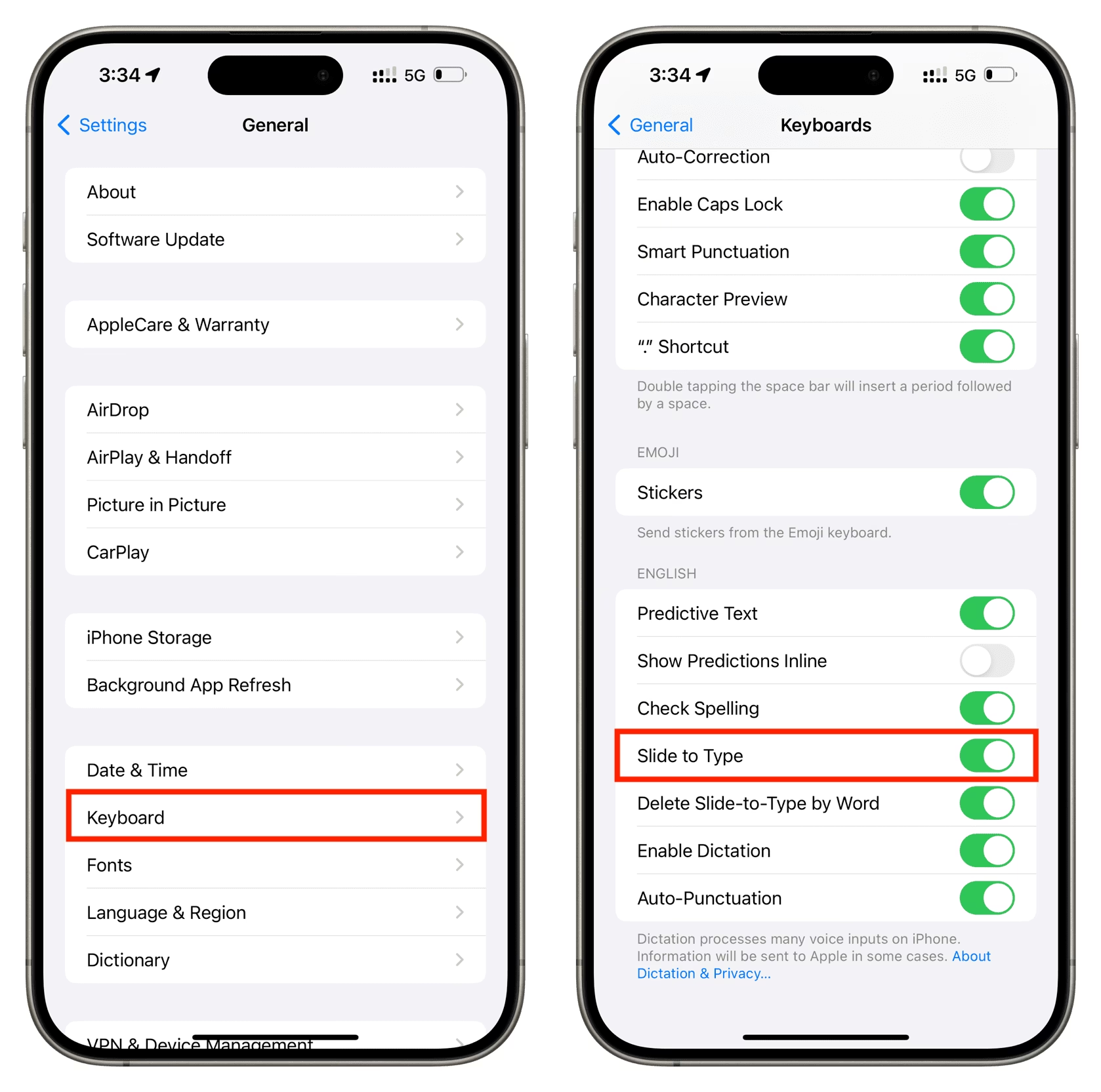
Co je QuickPath a jak funguje?
QuickPath je název pro funkci klávesnice Apple, která umožňuje psaní gesty, často označované jako „slide-to-type“ nebo „swype“ psaní. Místo toho, abyste klepali na jednotlivá písmena, jednoduše přejíždíte prstem z jednoho písmene na druhé, tvoříce tak slova. Klávesnice inteligentně rozpozná dráhu vašeho prstu a na základě kontextu a vestavěného slovníku navrhne nejpravděpodobnější slovo. Tato metoda je překvapivě přesná a často vede k mnohem rychlejšímu psaní, zejména pro delší zprávy nebo e-maily.
Jak začít s psaním pomocí QuickPath krok za krokem
Používání QuickPath je nesmírně jednoduché a intuitivní, jakmile si na něj zvyknete. Zde je podrobný průvodce:
- Aktivace klávesnice: Ujistěte se, že máte aktivovanou výchozí klávesnici Apple. Ve většině případů je QuickPath automaticky k dispozici, pokud používáte iOS 13 nebo novější. Není potřeba žádné speciální nastavení pro jeho zapnutí, pokud je funkce „Přejetí pro psaní“ (Slide to Type) aktivní.
- Zahájení psaní: Otevřete libovolnou aplikaci, kde můžete psát (např. Zprávy, Poznámky, Mail, webový prohlížeč). Jakmile se textové pole aktivuje, zobrazí se na obrazovce klávesnice.
- Posouvání prstu: Místo klepání na jednotlivá písmena jednoduše položte prst na první písmeno slova, které chcete napsat. Aniž byste prst zvedli, plynule ho přesuňte k dalšímu písmenu ve slově, a tak dále, dokud nedosáhnete posledního písmene. Představte si, že prstem „kreslíte“ obrys slova na klávesnici.
- Dokončení slova: Jakmile se dostanete k poslednímu písmenu slova, zvedněte prst z obrazovky. Klávesnice automaticky vloží rozpoznané slovo do textového pole. Pokud se slovo objeví v návrzích nad klávesnicí, můžete na něj klepnout, abyste ho potvrdili nebo vybrali jinou variantu.
- Mezery: Po dokončení slova a zvednutí prstu klávesnice QuickPath obvykle automaticky vloží mezeru, takže můžete hned začít psát další slovo. Tato funkce výrazně zrychluje psaní, protože nemusíte ručně klepat na mezerník po každém slově. Pokud mezera není vložena, jednoduše klepněte na klávesu mezerníku.
- Opravy a návrhy: Pokud QuickPath rozpozná špatné slovo, nebo pokud chcete vybrat jinou variantu slova, které jste právě napsali, můžete klepnout na slovo v textovém poli. Nad klávesnicí se okamžitě zobrazí seznam alternativních návrhů, ze kterých si můžete vybrat. Je to velmi užitečné, když existuje více slov, která mají podobnou dráhu prstu. Můžete také jednoduše stisknout klávesu pro mazání (backspace), která je umístěna v pravém dolním rohu klávesnice, a zkusit slovo napsat znovu s přesnějším pohybem. QuickPath je navržen tak, aby se učil z vašich korekcí, takže se s časem bude zlepšovat v rozpoznávání vašich preferovaných slov.
- Psaní velkých písmen: Chcete-li napsat slovo s velkým počátečním písmenem, máte několik možností. Jednou z nejefektivnějších je začít posouvat prst od klávesy Shift (šipka nahoru, obvykle v levé části klávesnice) k prvnímu písmenu slova, a poté pokračovat v plynulém posouvání po zbytku slova. Tímto způsobem QuickPath automaticky předpokládá, že chcete napsat slovo začínající velkým písmenem. Alternativně, pokud již máte napsáno slovo a chcete ho změnit na velké písmeno, jednoduše klepněte na slovo v textovém poli. Zobrazí se kontextové menu s možnostmi, kde můžete vybrat změnu velikosti písmen (např. „VELKÁ PÍSMENA“ nebo „Velká Písmena“).
- Čísla a symboly: Pro psaní čísel a symbolů je stále nutné klepnout na tlačítko "123" v levém dolním rohu klávesnice. Tím se přepnete do režimu čísel a speciálních znaků, kde můžete klepat na požadované číslice nebo symboly. Funkce QuickPath je primárně určena pro abecední znaky, nicméně po napsání čísla nebo symbolu se můžete okamžitě přepnout zpět na abecední klávesnici klepnutím na tlačítko "ABC" a pokračovat v psaní gesty.
- Interpunkce: Pro vložení tečky, čárky nebo jiných interpunkčních znamének po slově jednoduše klepněte na příslušnou klávesu. Můžete také použít zkratku dvojitého klepnutí na mezerník pro rychlé vložení tečky a mezery, což je standardní funkce klávesnice iOS.
Výhody používání QuickPath
Přechod na QuickPath může přinést řadu významných výhod, které zlepší vaši celkovou zkušenost s psaním na iPhonu nebo iPadu:
- Rychlost: Jednou z největších výhod je dramatické zvýšení rychlosti psaní. Mnoho uživatelů zjistí, že mohou psát mnohem rychleji pomocí posouvání prstu než tradičním klepáním, zvláště po krátké době praxe. Odpadá potřeba zvedat prst po každém klepnutí, což výrazně zkracuje čas potřebný k napsání slova. Pro ty, kteří potřebují rychle reagovat na zprávy nebo psát delší texty, je QuickPath nepostradatelný.
- Psaní jednou rukou: Pro uživatele s většími iPhony (např. modely Plus nebo Max) nebo ty, kteří často píší jednou rukou, je QuickPath neocenitelný. Nemusíte natahovat palec přes celou šířku klávesnice, stačí plynulé pohyby v dosahu palce. Tím se výrazně zvyšuje komfort a snižuje riziko pádu zařízení při snaze dosáhnout vzdálených kláves.
- Snížení únavy prstů: Neustálé klepání může být únavné, zejména při psaní delších textů. Plynulé pohyby s QuickPath jsou pro prsty šetrnější, což může pomoci předcházet nepohodlí, křečím nebo dokonce bolesti při delším psaní. Vaše prsty se budou cítit uvolněnější i po desítkách napsaných vět.
- Zvýšená přesnost: Díky inteligentnímu algoritmu, který předvídá slova na základě dráhy vašeho prstu, je QuickPath často překvapivě přesný. Dokonce i když vaše dráha není dokonalá nebo se mírně odchýlíte, klávesnice často uhodne správné slovo díky kontextové analýze a svému rozsáhlému slovníku. Tato schopnost minimalizuje překlepy a nutnost neustálých oprav.
- Intuitivní učení a přizpůsobení: Systém se neustále učí vaše psací návyky, často používaná slova, jména a dokonce i zkratky. Čím více QuickPath používáte, tím lépe se vám přizpůsobuje, což časem vede k ještě přesnějším návrhům a rychlejšímu rozpoznávání slov. Klávesnice se stává vaší osobní asistentkou pro psaní.
Tipy a triky pro mistrovské zvládnutí QuickPath
I když je QuickPath intuitivní, několik tipů vám pomůže stát se skutečným mistrem:
- Pravidelně cvičte: Stejně jako u každé nové dovednosti, i zde platí, že praxe dělá mistra. Začněte tím, že budete QuickPath používat pro každodenní zprávy a e-maily. Čím více budete QuickPath používat, tím rychlejší a přesnější budete. Zkuste si psát delší texty, abyste si zvykli na plynulost pohybů a sekvence slov.
- Důvěřujte autocorrectu a predikci: QuickPath je navržen tak, aby spolupracoval s funkcí automatických oprav a predikce slov. Někdy se může zdát, že jste „přejeli“ přes špatné písmeno, ale klávesnice často správně uhodne, co jste chtěli napsat. Důvěřujte jí a kontrolujte výsledné slovo před odesláním. Pokud se slovo objeví v návrzích nad klávesnicí, jednoduše na něj klepněte, abyste ho vložili, nebo ignorujte a nechte QuickPath dokončit to, co si myslí, že chcete napsat.
- Zvedejte prst po každém slově: Je to klíčové pro správné fungování QuickPath. Zvednutí prstu z obrazovky po každém slově signalizuje klávesnici, že slovo je dokončeno. To jí umožňuje vložit mezeru a připravit se na rozpoznání dalšího slova. Nepřetržité posouvání bez zvedání prstu by vedlo k pokusu o vytvoření jednoho velmi dlouhého, nesmyslného slova.
- Přidávejte vlastní slova do slovníku: Pokud často používáte specifická jména (např. vaše příjmení, jména přátel), zkratky, technické termíny nebo slang, které klávesnice nerozpoznává, můžete je přidat do svého osobního slovníku. Jděte do Nastavení > Obecné > Klávesnice > Nahrazení textu. Klepněte na znaménko plus (+) v pravém horním rohu a zadejte frázi (slovo, které chcete přidat) a volitelnou zkratku. Tím zajistíte, že QuickPath bude tato slova rozpoznávat a navrhovat je.
- Experimentujte s rychlostí a tlakem: Nemusíte se snažit být extrémně rychlí od začátku. Začněte pomaleji a soustřeďte se na plynulost pohybů a přesné zasáhnutí klíčových písmen. Rychlost přijde s praxí. Někteří uživatelé zjistí, že mírně větší tlak na obrazovku pomáhá s přesností, ale to je velmi individuální. Najděte si svůj optimální styl.
- Používejte zpětnou vazbu klávesnice: Pokud máte zapnutou haptickou zpětnou vazbu (v Nastavení > Zvuky a haptika > Zpětná vazba klávesnice), můžete cítit jemnou vibraci při každém klepnutí na klávesu. I když QuickPath funguje posouváním, tato zpětná vazba může pomoci s pocitem "dotyku" kláves a zlepšit orientaci, i když prst nezvedáte.
QuickPath vs. Tradiční Klepání: Která metoda je pro vás?
Zatímco QuickPath nabízí mnoho výhod, někteří uživatelé stále preferují tradiční metodu klepání. Zde je srovnání, které vám pomůže rozhodnout:
| Funkce | QuickPath (Psaní gesty) | Tradiční Klepání |
|---|---|---|
| Rychlost | Potenciálně výrazně rychlejší po zvládnutí, plynulý tok. | Stabilní rychlost, závisí na rychlosti prstů a přesnosti klepání. |
| Pohodlí | Skvělé pro psaní jednou rukou, méně únavy prstů při delším psaní. | Vyžaduje přesné klepání na každé písmeno, může být únavné pro delší texty. |
| Přesnost | Vysoká díky inteligentnímu algoritmu a predikci slov, minimalizuje překlepy. | Závisí na přesnosti klepání, náchylnější k překlepům, pokud nejste precizní. |
| Učení | Vyžaduje krátkou adaptační dobu a praxi pro dosažení optimální rychlosti. | Okamžitě srozumitelné pro většinu uživatelů, nevyžaduje speciální učení. |
| Jazyková podpora | Podporuje mnoho jazyků s odpovídajícími slovníky, které se dynamicky přizpůsobují. | Podporuje všechny jazyky klávesnice, ale bez dynamické predikce cesty. |
Nejlepší metodou je často ta, která vám osobně nejvíce vyhovuje a se kterou se cítíte nejpohodlněji. Mnoho uživatelů kombinuje obě metody – QuickPath pro rychlé psaní a klepání pro jednotlivá písmena, čísla nebo slova, která QuickPath špatně rozpozná nebo která vyžadují přesnější zadání.
Řešení běžných problémů s QuickPath
Ačkoli je QuickPath spolehlivý, občas se můžete setkat s menšími problémy. Zde jsou některé z nich a jak je řešit:
- QuickPath nefunguje: Nejdříve se ujistěte, že používáte výchozí klávesnici Apple a že máte nainstalovaný iOS 13 nebo novější. QuickPath je exkluzivní funkcí právě této klávesnice. Zkuste restartovat aplikaci, ve které píšete, nebo dokonce celý iPhone/iPad. Někdy pomůže i vypnutí a opětovné zapnutí funkce „Přejetí pro psaní“ v Nastavení > Obecné > Klávesnice. Ujistěte se, že nemáte aktivovanou nějakou klávesnici třetí strany, která by mohla rušit funkčnost QuickPath.
- Klávesnice nerozpoznává slova správně: Toto je nejčastější problém. Ujistěte se, že vaše pohyby jsou plynulé a že prst zvedáte až po dokončení slova. Pokud máte na klávesnici přidáno více jazyků, zkontrolujte, zda jste vybrali správný jazyk pro QuickPath (klepněte na ikonu glóbu). Každý jazyk má svůj vlastní slovník. Může pomoci také přidání často používaných, ale nerozpoznaných slov do vašeho osobního slovníku, jak je popsáno v sekci "Tipy a triky". Čím více QuickPath používáte, tím lépe se učí vaše specifické vzorce psaní.
- Automatická oprava je příliš agresivní/špatná: Pokud automatická oprava neustále mění slova na něco jiného, než jste zamýšleli, můžete ji upravit nebo vypnout. Přejděte do Nastavení > Obecné > Klávesnice. Zde můžete vypnout „Kontrolovat pravopis“ nebo „Predikce“, což ovlivňuje, jak klávesnice navrhuje a opravuje slova. Můžete také resetovat slovník klávesnice (v Nastavení > Obecné > Přenést nebo resetovat iPhone > Resetovat > Resetovat slovník klávesnice), ale mějte na paměti, že to smaže všechna naučená slova a vlastní zkratky.
- Psaní s QuickPath je pomalé nebo nepřesné: Dejte tomu čas. Jako každá nová dovednost, i psaní gesty vyžaduje praxi a adaptaci. Soustřeďte se na přesnost a plynulost pohybů, spíše než na rychlost na začátku. Zkuste si představit, že "kreslíte" slova. S časem a pravidelným používáním se vaše rychlost a přesnost výrazně zlepší. Dbejte na to, abyste neposouvali prst příliš pomalu nebo příliš rychle – najděte si svůj ideální rytmus.
- Problémy s velkými písmeny nebo interpunkcí: Ujistěte se, že správně používáte klávesu Shift pro velká písmena a že po slovech klepáte na interpunkční znaménka. QuickPath primárně rozpoznává slova, nikoli interpunkci nebo změny velikosti písmen v průběhu slova (kromě prvního písmene, pokud začnete od Shiftu).
Často kladené otázky (FAQ) o QuickPath
- Je QuickPath dostupný na všech iPhonech a iPadech?
- Ano, QuickPath je dostupný na všech modelech iPhonů a iPadů, které podporují iOS 13 nebo novější. Jedná se o standardní funkci výchozí klávesnice Apple a není potřeba stahovat žádné další aplikace.
- Mohu QuickPath vypnout, pokud ho nechci používat?
- Ano, můžete. Přejděte do Nastavení > Obecné > Klávesnice a vypněte přepínač u možnosti „Přejetí pro psaní“ (Slide to Type). Tím se vrátíte k tradičnímu klepání a funkce posouvání prstem nebude aktivní.
- Funguje QuickPath s více jazyky?
- Ano, QuickPath podporuje řadu jazyků. Pokud máte na klávesnici přidáno více jazyků (např. Čeština, Angličtina, Němčina), můžete mezi nimi přepínat klepnutím na ikonu glóbu. QuickPath se pak automaticky přizpůsobí slovníku daného jazyka. Pro nejlepší výsledky se ujistěte, že máte v nastavení klávesnice stažený a aktivovaný příslušný jazykový balíček.
- Učí se QuickPath můj styl psaní a nová slova?
- Ano, klávesnice Apple, včetně QuickPath, se učí z vašich psacích návyků a doplňuje váš osobní slovník. Slova, která často používáte, se budou objevovat v návrzích nebo budou snáze rozpoznána funkcí QuickPath. Můžete také ručně přidávat slova pomocí funkce "Nahrazení textu" v nastavení klávesnice, což pomáhá klávesnici rozpoznávat vaše specifické termíny.
- Je psaní s QuickPath lepší než tradiční klepání?
- To je subjektivní a závisí na individuálních preferencích a stylu psaní. Pro mnoho uživatelů je QuickPath výrazně rychlejší a pohodlnější, zejména pro psaní delších textů nebo pro psaní jednou rukou. Jiní mohou preferovat přesnost a kontrolu tradičního klepání. Nejlepší je vyzkoušet obě metody a zjistit, která vám vyhovuje nejlépe. Mnoho uživatelů si nakonec osvojí kombinaci obou.
Závěr
QuickPath klávesnice Apple je výkonný nástroj, který může dramaticky zlepšit vaši produktivitu a pohodlí při psaní na iPhonu nebo iPadu. Díky intuitivnímu psaní gesty můžete tvořit zprávy, e-maily a dokumenty rychleji a s menším úsilím. I když to vyžaduje krátkou adaptační dobu, odměnou je plynulejší a efektivnější interakce s vaším zařízením. Pokud jste tuto funkci ještě nevyzkoušeli, vřele doporučujeme dát jí šanci. Možná zjistíte, že se stane vaší preferovanou metodou psaní a změní způsob, jakým vnímáte psaní na dotykové obrazovce. Užijte si novou úroveň psaní!
Chceš-li si přečíst další články podobné jako Psaní s QuickPath: Rychle a Snadno na iOS, navštiv kategorii iPhone.