
06/04/2022
V dnešní uspěchané době, kdy nám neustále zvoní telefony, je snadné zmeškat důležitý hovor. Ať už jste na schůzce, řídíte auto, nebo si jen užíváte klid, nechcete, aby se volající dostal do hluchého místa. Právě zde přichází na pomoc hlasová schránka – váš osobní záznamník, který zajistí, že vám nikdo nezanechá vzkaz. Nastavení a efektivní správa hlasové schránky na vašem iPhonu je klíčová pro plynulou komunikaci. Tento komplexní průvodce vás provede všemi kroky, od prvního nastavení až po pokročilé funkce, jako je Visual Voicemail a nová Live Voicemail v iOS 17.
Hlasová schránka je základní funkcí každého telefonu, ale na iPhonu je díky intuitivnímu rozhraní a pokročilým možnostem správy obzvláště užitečná. Zajišťuje, že i když nemůžete přijmout hovor, volající má možnost zanechat zprávu, kterou si můžete poslechnout později. Je důležité si uvědomit, že hlasová schránka je služba poskytovaná vaším mobilním operátorem. To znamená, že některé funkce, jako například Visual Voicemail, mohou záviset na podpoře ze strany vašeho operátora a typu vašeho tarifu. Nicméně základní nastavení a správa jsou na iPhonu vždy uživatelsky přívětivé.
- Nastavení hlasové schránky na vašem iPhone poprvé
- Nahrání a změna personalizovaného pozdravu
- Poslech a správa zpráv v hlasové schránce
- Vizualní hlasová schránka (Visual Voicemail) a její výhody
- Živá hlasová schránka (Live Voicemail) v iOS 17
- Změna hesla hlasové schránky
- Přizpůsobení oznámení hlasové schránky
- Často kladené dotazy (FAQ)
Nastavení hlasové schránky na vašem iPhone poprvé
Pokud hlasovou schránku na svém iPhonu nastavujete poprvé, proces je jednoduchý a probíhá přímo v aplikaci Telefon. Postupujte podle těchto kroků:
- Otevřete aplikaci Telefon na svém iPhonu.
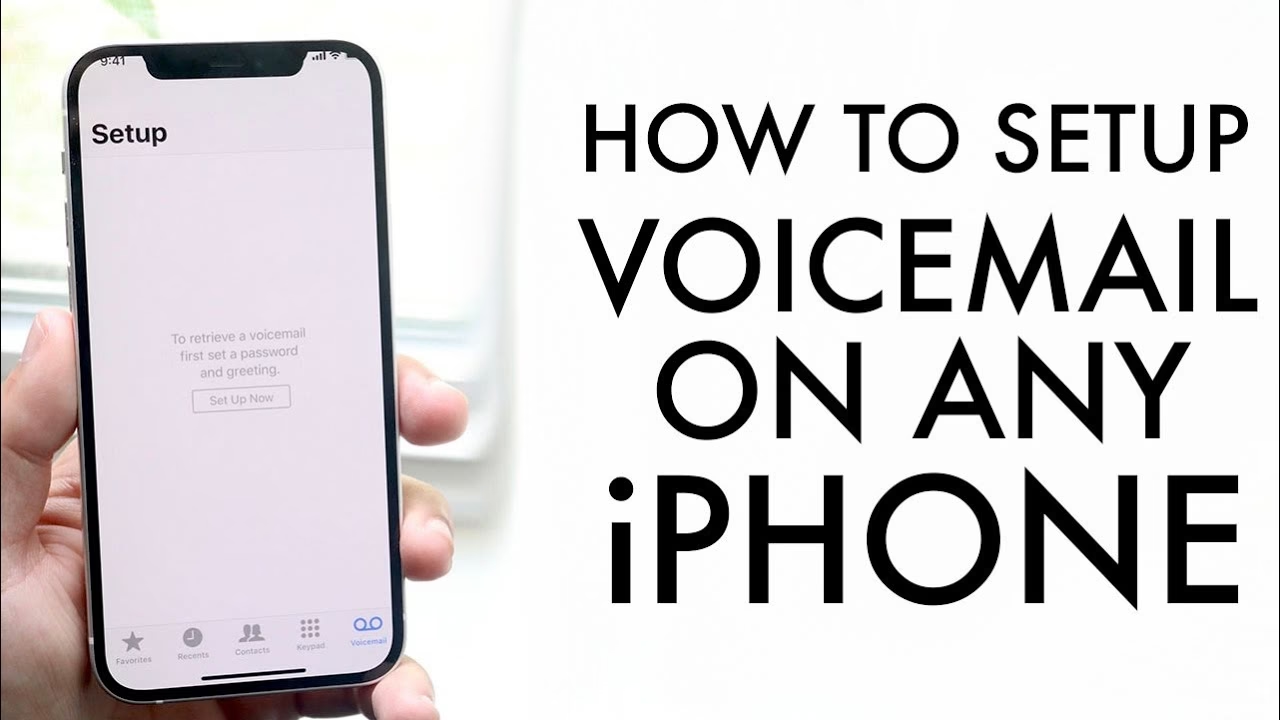
- Dole na obrazovce klepněte na záložku Hlasová schránka.
- Pokud hlasovou schránku nastavujete poprvé, uvidíte tlačítko „Nastavit nyní“ (Set Up Now). Klepněte na něj.
- Budete vyzváni k vytvoření hesla pro vaši hlasovou schránku. Zvolte si heslo, které si snadno zapamatujete, ale které bude obtížné uhodnout pro ostatní. Po zadání klepněte na „Hotovo“.
- Následně si vyberete, zda chcete použít výchozí pozdrav (předem nahraná zpráva) nebo vlastní pozdrav.
- Pokud zvolíte „Vlastní“, budete mít možnost nahrát svůj vlastní pozdrav. Klepněte na „Nahrát“, řekněte svou zprávu a poté klepněte na „Zastavit“. Můžete si ji poslechnout klepnutím na „Přehrát“. Pokud jste spokojeni, klepněte na „Uložit“ (Save) v pravém horním rohu.
Někteří operátoři stále používají starší metodu nastavení hlasové schránky, která vyžaduje zavolání na určité číslo. V takovém případě uvidíte namísto tlačítka „Nastavit nyní“ možnost „Hlasová schránka poskytovatele služeb“ s tlačítkem „Volat“. V takovém případě budete muset postupovat podle pokynů operátora po zavolání na uvedené číslo.
Nahrání a změna personalizovaného pozdravu
Váš pozdrav v hlasové schránce je to první, co volající uslyší, když se vám nedovolají. Měl by být jasný, stručný a profesionální (pokud to vyžaduje vaše práce) nebo přátelský (pro osobní hovory). Změna nebo nahrání nového pozdravu je snadná:
- Otevřete aplikaci Telefon a klepněte na záložku Hlasová schránka.
- V pravém horním rohu obrazovky klepněte na „Pozdrav“ (Greeting).
- Zde můžete klepnout na „Přehrát“, abyste si poslechli svůj aktuální pozdrav.
- Pro nahrání nového vlastního pozdravu zvolte „Vlastní“ (Custom).
- Klepněte na tlačítko „Nahrát“ pro zahájení záznamu.
- Jakmile dokončíte zprávu, klepněte na „Zastavit“.
- Můžete si nahrávku poslechnout klepnutím na „Přehrát“. Pokud jste spokojeni, klepněte na „Uložit“ v pravém horním rohu. Pokud ne, můžete proces opakovat.
Tip pro skvělý pozdrav: Mějte ho stručný a výstižný. Uveďte své jméno, informujte volajícího, že nejste k dispozici, a požádejte ho, aby zanechal zprávu s kontaktními údaji. Vyhněte se zbytečně dlouhým zprávám, které mohou volajícího odradit.
Poslech a správa zpráv v hlasové schránce
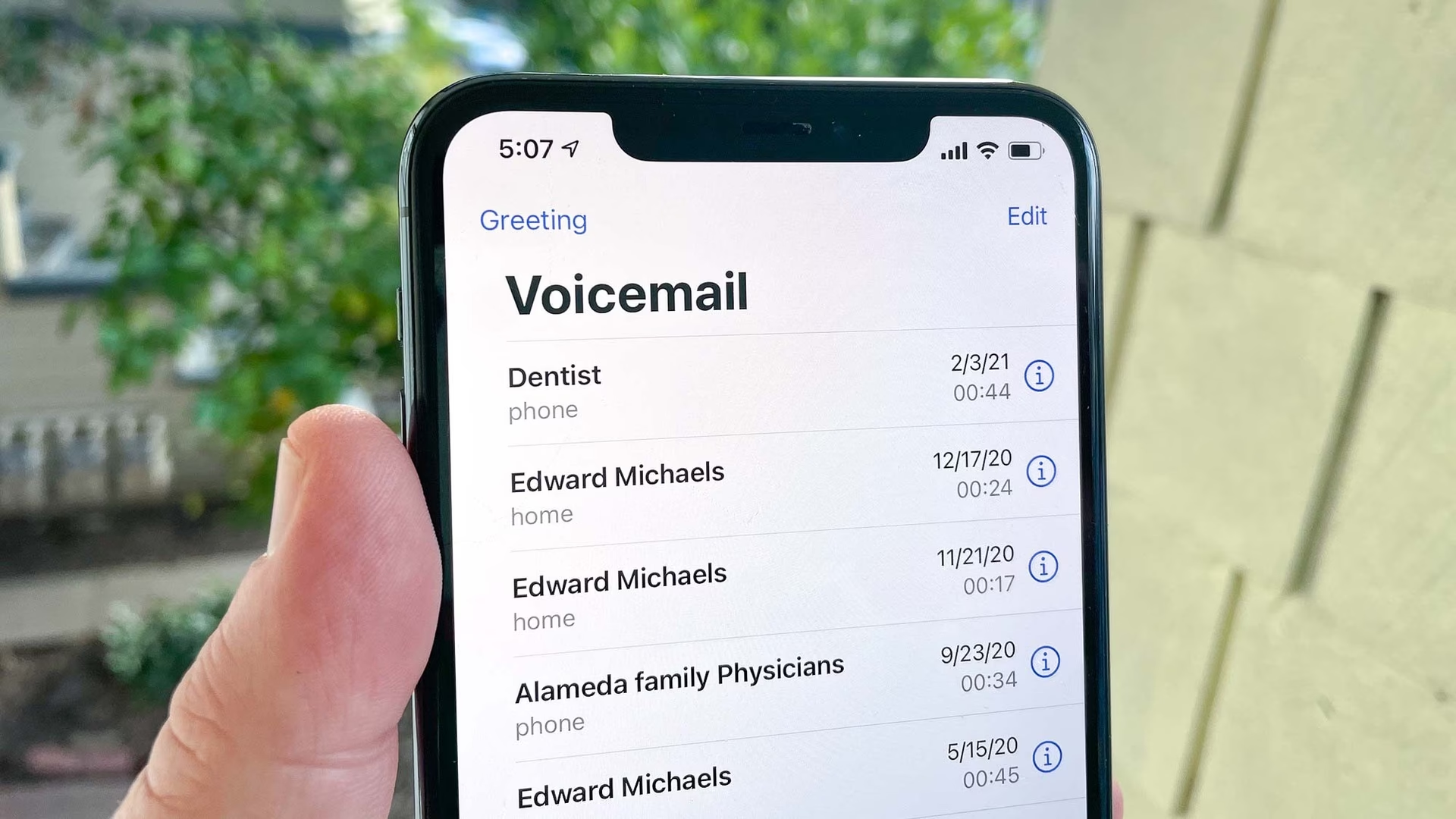
iPhone nabízí vynikající funkci nazvanou Visual Voicemail (Vizuální hlasová schránka), která výrazně zjednodušuje správu zpráv. Namísto vytáčení čísla hlasové schránky a procházení menu, můžete své zprávy vidět v seznamu.
- Otevřete aplikaci Telefon a klepněte na záložku Hlasová schránka.
- Pokud váš operátor podporuje Visual Voicemail, uvidíte seznam přijatých zpráv.
- Klepněte na zprávu, kterou chcete poslouchat, a klepněte na tlačítko „Přehrát“.
- Pokud váš operátor podporuje funkci Přepisu hlasové schránky (Voicemail Transcription), uvidíte také přepis zprávy do textové podoby pod zvukovým záznamem. To je mimořádně praktické pro rychlý přehled obsahu zprávy, aniž byste ji museli celou poslouchat.
Možnosti správy zpráv:
- Ikona reproduktoru: Zprávu přehraje přes reproduktor telefonu.
- Ikona telefonu: Zavolá zpět na číslo volajícího.
- Ikona koše: Smaže zprávu. Nemějte obavy, smazané zprávy můžete obvykle obnovit, pokud je smažete omylem (najdete je v sekci „Smazané zprávy“ nebo „Deleted Messages“ v dolní části seznamu hlasové schránky).
- Ikona sdílení (šipka nahoru z krabice): Umožňuje zprávu sdílet nebo uložit pomocí možností sdílení vašeho iPhonu (např. přes Zprávy, AirDrop, Uložit do Souborů atd.).
- Ikona „i“ (informace): Zobrazí podrobnosti o hovoru nebo volajícím.
Vizualní hlasová schránka (Visual Voicemail) a její výhody
Visual Voicemail je jednou z nejlepších funkcí iPhonu, která posouvá správu hlasových zpráv na zcela novou úroveň. Tradiční hlasová schránka vyžaduje, abyste vytočili speciální číslo, zadali heslo a poté poslouchali zprávy v chronologickém pořadí. S Visual Voicemail je to mnohem jednodušší a efektivnější:
- Přehledný seznam: Všechny vaše hlasové zprávy jsou zobrazeny v přehledném seznamu, podobně jako e-maily nebo textové zprávy.
- Okamžitý přístup: Můžete si vybrat, kterou zprávu chcete poslouchat, bez nutnosti poslouchat předchozí zprávy.
- Ovládání přehrávání: Máte plnou kontrolu nad přehráváním – můžete zprávu pozastavit, přetočit dopředu nebo dozadu.
- Přepis zpráv: Jak již bylo zmíněno, mnoho operátorů podporuje přepis zpráv, což vám umožní rychle si přečíst obsah zprávy, aniž byste ji museli poslouchat. To je neocenitelné, když jste v hlučném prostředí nebo potřebujete rychle zjistit podstatu zprávy.
Podpora Visual Voicemail se liší mezi operátory a regiony. Doporučujeme ověřit si u svého operátora, zda tuto funkci podporuje a zda je součástí vašeho tarifu.
Živá hlasová schránka (Live Voicemail) v iOS 17
S příchodem iOS 17 Apple představil inovativní funkci nazvanou Live Voicemail. Tato funkce vám umožňuje vidět přepis zprávy v reálném čase, zatímco ji volající zanechává. Je to jako mít „Call Screen“ z telefonů Google Pixel, ale přímo na vašem iPhonu. Klíčovou výhodou Live Voicemail je, že nevyžaduje podporu operátora a funguje na všech iPhonech, které podporují iOS 17 (iPhone XR a novější modely až po iPhone 15 řadu).
Jak zapnout Live Voicemail:
- Přejděte do Nastavení (Settings) na svém iPhonu.
- Sjeďte dolů a klepněte na Telefon (Phone).
- Najděte a klepněte na možnost „Živá hlasová schránka“ (Live Voicemail).
- Přepněte přepínač do polohy „Zapnuto“ (zelená barva).
Jakmile je funkce zapnutá, během příchozího hovoru, který přesměrujete do hlasové schránky nebo který automaticky skončí v hlasové schránce, uvidíte na obrazovce přepis toho, co volající říká v reálném čase. Můžete se tak rozhodnout, zda hovor přijmete (pokud se jedná o důležitou zprávu) nebo ho necháte volajícího dokončit.
Změna hesla hlasové schránky
Pokud si přejete změnit heslo, které jste si původně nastavili pro přístup k hlasové schránce, můžete tak učinit v nastavení iPhonu:
- Otevřete Nastavení (Settings).
- Sjeďte dolů a klepněte na Telefon (Phone).
- Klepněte na „Změnit heslo hlasové schránky“ (Change Voicemail Password).
- Zadejte své nové heslo a klepněte na „Hotovo“.
Důležité: Pokud zapomenete své aktuální heslo hlasové schránky a nemůžete ho změnit v nastavení, budete muset kontaktovat svého mobilního operátora. Pouze oni mají nástroje k resetování vašeho hesla.
Přizpůsobení oznámení hlasové schránky
Chcete být upozorněni, když máte novou hlasovou zprávu? iPhone nabízí několik možností, jak si přizpůsobit oznámení:
- Označení aplikace: Standardně se na ikoně aplikace Telefon zobrazí odznak s číslem, které indikuje počet nepřijatých hovorů a nepřehraných zpráv hlasové schránky. Toto nastavení můžete upravit v Nastavení > Telefon > Oznámení.
- Číslo na záložce Hlasová schránka: Po otevření aplikace Telefon se na záložce Hlasová schránka zobrazí číslo udávající počet nepřehraných zpráv.
- Zvukové upozornění: Můžete si nastavit specifický zvuk pro novou hlasovou zprávu. Přejděte do Nastavení > Zvuky a haptika (Sounds & Haptics).
- Pod „Vzory zvuku a vibrací“ klepněte na „Nová hlasová schránka“ (New Voicemail).
- Zde můžete klepnout na „Vibrace“ v horní části pro výběr vibračního vzoru a vybrat si jeden z tónů upozornění nebo vyzváněcích tónů pro zvuk. Klepněte na „Zpět“ vlevo nahoře pro uložení a ukončení.
Často kladené dotazy (FAQ)
- Jak se dostanu k hlasové schránce z jiného telefonu?
- K hlasové schránce se z jiného telefonu dostanete tak, že zavoláte na své vlastní číslo iPhonu a stisknete hvězdičku (*) ve chvíli, kdy začne váš pozdrav. Poté budete vyzváni k zadání hesla hlasové schránky.
- Mohu změnit heslo hlasové schránky, pokud ho zapomenu?
- Ano, pokud heslo zapomenete, můžete se pokusit ho změnit v Nastavení > Telefon > Změnit heslo hlasové schránky. Pokud se vám to nepodaří, budete muset kontaktovat svého mobilního operátora, aby vám heslo resetoval.
- Existuje způsob, jak nechat vizuální hlasovou schránku přepsat?
- Ano, iPhone podporuje funkci Visual Voicemail, která u některých operátorů zahrnuje i přepis hlasových zpráv do textu. Navíc iOS 17 přináší funkci Live Voicemail, která přepisuje zprávy v reálném čase, nezávisle na operátorovi.
- Jak mohu smazat staré hlasové zprávy?
- Pro smazání starých hlasových zpráv jednoduše přejeďte prstem doleva po zprávě v seznamu hlasové schránky a klepněte na tlačítko „Smazat“. Smazané zprávy můžete obvykle obnovit z koše, než budou trvale odstraněny.
- Mohu nastavit různé pozdravy pro různé volající?
- V současné době iPhone nepodporuje nastavení různých pozdravů hlasové schránky pro různé volající. Vždy se používá jeden zvolený pozdrav pro všechny.
Nastavení a správa hlasové schránky na vašem iPhone je jednoduchý proces, který vám zabere jen pár minut, ale může vám ušetřit spoustu starostí a zajistit, že nikdy nezmeškáte důležitou zprávu. Ať už si zvolíte výchozí pozdrav, nebo si nahrajete vlastní, efektivní správa hlasových zpráv je klíčová pro plynulou komunikaci. S funkcemi jako Visual Voicemail a novou Live Voicemail v iOS 17 je iPhone skvělým nástrojem pro správu všech vašich hovorů. Využijte tyto funkce naplno a mějte vždy přehled o tom, co vám volající chtěli říct.
Chceš-li si přečíst další články podobné jako Hlasová Schránka na iPhone: Kompletní Průvodce, navštiv kategorii iPhone.