

19/08/2023
V digitálním věku, kdy smartphony hrají klíčovou roli v našem každodenním životě, je sdílení souborů nezbytností. Zatímco uživatelé Apple zařízení si užívají pohodlí a rychlosti funkce AirDrop pro přenos dat mezi iPhony, iPady a Macy, situace se stává složitější, když do hry vstoupí zařízení s operačním systémem Android. Funkce AirDrop je totiž exkluzivní pro ekosystém Apple a neumožňuje přímé sdílení s Androidem, ani naopak. To ale neznamená, že jste bezmocní. Existuje mnoho efektivních a často překvapivě jednoduchých způsobů, jak překlenout tuto propast a plynule přenášet soubory mezi iPhonem a Androidem. V tomto článku se podíváme na ty nejlepší a nejspolehlivější metody, které vám umožní sdílet fotografie, videa, dokumenty a další data bez zbytečných komplikací.
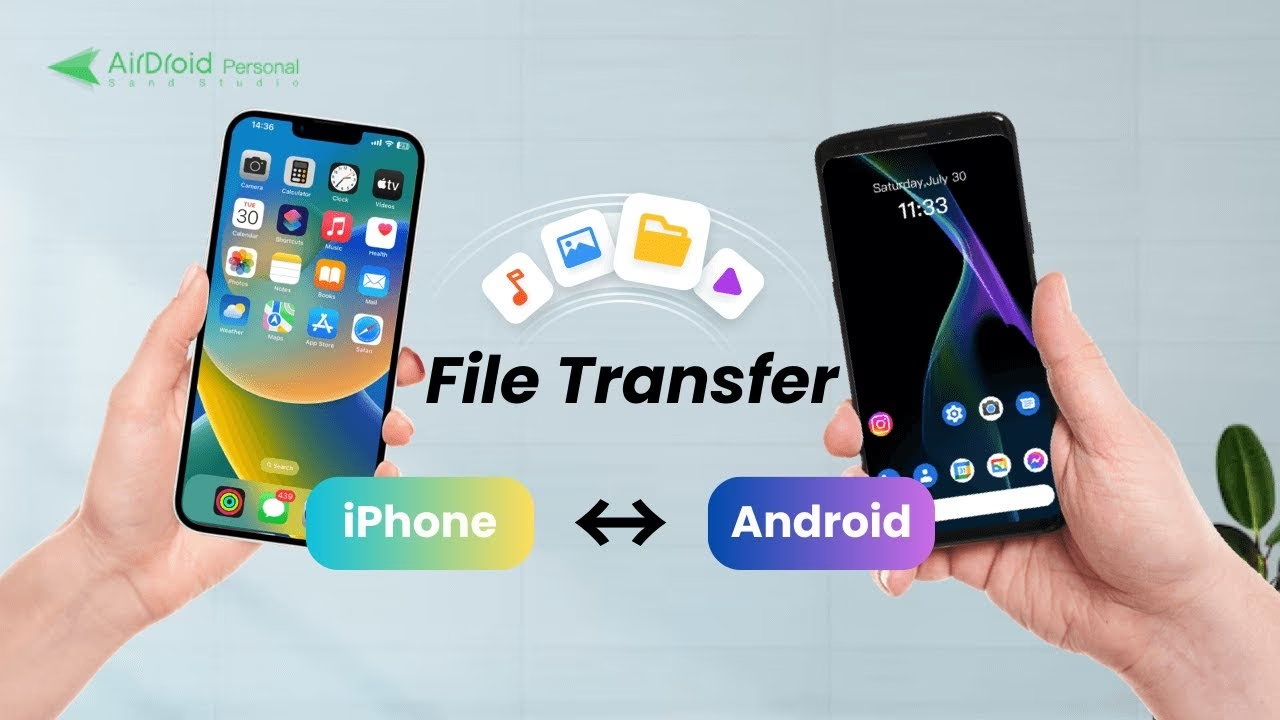
Proč AirDrop nefunguje s Androidem?
Hlavním důvodem, proč AirDrop nemůže komunikovat s Android zařízeními, je fakt, že se jedná o proprietární technologii vyvinutou společností Apple. AirDrop využívá kombinaci Bluetooth pro detekci zařízení a Wi-Fi pro rychlý přenos dat, ale protokol, který k tomu používá, je uzavřený a kompatibilní pouze s hardwarem a softwarem Apple. Android zařízení tento protokol nepodporují, což znemožňuje přímé bezdrátové spojení pomocí AirDropu. Naštěstí existují nástroje třetích stran a cloudové služby, které tuto mezeru úspěšně vyplňují.
Bezdrátové sdílení souborů: Přehled metod
Nejčastější a nejpohodlnější způsob, jak sdílet soubory mezi iPhonem a Androidem, je prostřednictvím bezdrátových metod. Ty eliminují potřebu kabelů a často umožňují rychlý přenos dat, pokud jsou obě zařízení připojena ke stejné Wi-Fi síti nebo využívají cloudové služby.
1. Snapdrop: Jednoduchost a Rychlost
Snapdrop je bezplatná webová služba, která funguje jako AirDrop pro všechna zařízení. Je neuvěřitelně jednoduchá na použití, nevyžaduje žádnou registraci ani instalaci aplikací (i když existuje aplikace Snapdrop pro Android). Funguje v mobilních i desktopových prohlížečích, včetně Chrome, Firefox, Opera a Safari. Je ideální pro rychlé sdílení souborů, obrázků a videí mezi jakýmikoli zařízeními – dokonce i počítači s Windows a Linux – bez nutnosti přihlašování.
Jak používat Snapdrop pro sdílení mezi Androidem a iPhonem:
- Připojte Android zařízení: Vezměte Android zařízení s daty, která chcete sdílet. Ujistěte se, že je připojeno ke stejné Wi-Fi síti jako iPhone. Spusťte mobilní webový prohlížeč (např. Chrome) a přejděte na adresu
https://snapdrop.net. - Identifikace Android zařízení: Jakmile se web Snapdrop načte, všimněte si jména, které bylo zařízení přiděleno (např. „Rose Slug“). Tato jména slouží k identifikaci zařízení, mezi kterými budete soubory sdílet.
- Připojte iPhone: Nyní vezměte iPhone, na který chcete soubor přijmout. Ujistěte se, že je také připojen ke stejné Wi-Fi síti. Spusťte mobilní prohlížeč (např. Safari) a přejděte na
https://snapdrop.net. I tomuto zařízení bude přiděleno jméno (např. „Tan Tiger“). - Zahájení sdílení: Obě zařízení by nyní měla zobrazovat jméno toho druhého, což indikuje navázané spojení. Na zařízení, které obsahuje soubor, klepněte na jméno zařízení, se kterým chcete soubor sdílet (např. na Androidu klepněte na „Tan Tiger“).
- Výběr souboru na Androidu: Zobrazí se několik možností. Na Androidu klepněte na „Soubory“ pro procházení zařízení a vyberte soubor, který chcete sdílet. Případně klepněte na „Kamera“ pro pořízení fotografie nebo „Kamera Video“ pro nahrání videa. Potvrďte modrou fajfkou.
- Výběr souboru na iPhonu: Na iPhonu klepněte na „Choose Files“ (Vybrat soubory) pro procházení zařízení a vyberte soubor. Klepněte na „Take Photo or Video“ (Pořídit fotografii nebo video) pro pořízení nového snímku/videa a klepněte na „Use Photo“ (Použít fotografii). Verze Snapdrop pro iPhone má také možnost „Photo Library“ (Knihovna fotografií) pro rychlé procházení uložených obrázků.
- Přijetí souboru: Soubor, který jste vybrali, bude okamžitě odeslán na druhé zařízení. Nyní můžete klepnout na „Uložit“ pro jeho stažení. Pokud jste udělali chybu, klepněte na „Ignorovat“. Chcete-li, aby se soubory stahovaly okamžitě bez dotazu, zrušte zaškrtnutí políčka vedle „Ask to save each file before downloading“ (Zeptat se na uložení každého souboru před stažením).
2. Google Drive: Vaše Cloudové Úložiště
Google Drive je cloudová úložná služba, která vám umožňuje přístup k nahraným souborům z jakéhokoli zařízení s připojením k internetu. Poskytuje 15 GB bezplatného úložiště, což je pro většinu uživatelů dostatečné. Je to vynikající způsob, jak přenášet data z iPhonu na Android bez nutnosti počítače.
Jak sdílet soubory pomocí Google Drive:
- Instalace aplikace: Nainstalujte si bezplatnou aplikaci Google Drive z App Store na svůj iPhone.
- Nahrávání souborů z iPhonu:
- Pro nahrávání fotografií, videí, skladeb nebo dokumentů klepněte na „Soubory“ > „+“ > „Nahrát“ > „Nahrát soubory“ > „Procházet“.
- Pro zálohování kontaktů, událostí kalendáře, fotografií a videí klepněte na „Menu“ (tři vodorovné čáry vlevo nahoře) > „Nastavení“ > „Záloha“ > „ZAHÁJIT ZÁLOHU“.
- Přístup na Androidu: Na Android telefonu otevřete aplikaci Google Drive, přihlaste se ke stejnému účtu Google a všechny nahrané soubory budou k dispozici.
SHAREit je široce uznávaná aplikace pro přenos souborů, která umožňuje bezpečné a bezdrátové sdílení dat mezi iOS a Androidem. Kromě základních souborů, jako jsou fotografie a videa, můžete pomocí tohoto nástroje přenášet i hudbu, kontakty a další soubory. Vyžaduje, aby obě zařízení byla připojena ke stejné Wi-Fi síti.
Jak sdílet soubory pomocí SHAREit:
- Instalace aplikace: Stáhněte si aplikaci SHAREit na svůj iPhone z App Store a na své Android zařízení z Google Play. Ujistěte se, že obě zařízení jsou připojena ke stejné Wi-Fi síti.
- Odeslání z iPhonu: Na iPhonu spusťte SHAREit a klepněte na „Odeslat“. Vyberte data, která chcete přenést, a znovu klepněte na „Odeslat“.
- Přijetí na Androidu: Na Androidu spusťte SHAREit a klepněte na „Přijmout“. Po nalezení vašeho iPhonu klepněte na ikonu iPhonu a potvrďte pro zahájení přenosu.
4. Switch to Android: Pro Nové Zařízení Android
Aplikace Switch to Android od Google je navržena pro ty, kteří přecházejí z iPhonu na nový telefon Android. Funguje nejlépe s novými, ještě nenastavenými zařízeními Android, nebo s těmi, které jste ochotni uvést do továrního nastavení. Aplikace páruje obě zařízení přes Wi-Fi a automaticky kopíruje soubory z iPhonu na Android.
Jak používat Switch to Android:
- Stáhněte aplikaci na iPhone: Stáhněte si bezplatnou aplikaci Switch to Android z App Store na svůj iPhone.
- Příprava iPhonu: Ujistěte se, že je iPhone připojen k Wi-Fi, otevřete aplikaci a klepněte na „Start“. Povolte aplikaci Switch to Android přístup k fotoaparátu a nechte ji stranou.
- Nastavení Android zařízení: Zapněte své nové, dosud nenastavené Android zařízení. Klepněte na „Start“ a připojte se ke stejné Wi-Fi síti jako iPhone.
- Kopírování dat: Postupujte podle pokynů na obrazovce, dokud se nedostanete na obrazovku „Kopírovat aplikace & data“.
- Připojení bez kabelu: Klepejte na „Další“, dokud se nedostanete na obrazovku „Najděte kabel starého zařízení“. Klepněte na „No cable?“ (Nemáte kabel?) > „Pokračovat“ > „Přecházíte z iPhonu nebo iPadu?“.
- Přihlášení a QR kód: Postupujte podle pokynů na obrazovce, abyste se přihlásili k účtu Google propojenému s Android zařízením, nebo přeskočte přihlášení a zobrazte QR kód.
- Skenování QR kódu: Vezměte svůj iPhone a naskenujte QR kód. Připojte se k dočasné síti, kterou aplikace Switch to Android vytvoří.
- Přenos souborů: Postupujte podle pokynů na obrazovce pro přenos souborů, včetně kontaktů, fotografií, videí atd.
5. Další Bezdrátové Alternativy
- Dropbox: Podobně jako Google Drive, Dropbox je cloudové úložiště, které umožňuje snadné sdílení souborů mezi zařízeními. Nahrajete soubory z iPhonu do Dropboxu a poté k nim přistupujete z Androidu. Má bezplatnou základní verzi, ale pro větší objemy dat je nutné zaplatit.
- Xender: Xender je další populární aplikace pro bezdrátový přenos souborů, která funguje podobně jako SHAREit. Umožňuje sdílení fotografií, videí a dalších souborů přes lokální Wi-Fi síť. Nevýhodou mohou být časté reklamy v bezplatné verzi a občasné problémy s konektivitou.
- Samsung Smart Switch: Pokud přecházíte na nový telefon Samsung, aplikace Smart Switch je vynikající volbou. Umožňuje bezdrátový přenos široké škály dat (kontakty, kalendáře, zprávy, poznámky, historie hovorů, záložky, hudba, videa atd.) z iCloudu nebo přímo z iPhonu (pokud máte kabel). Je však omezena na Samsung zařízení jako cíl.
Následující tabulka vám pomůže porovnat klíčové vlastnosti bezdrátových metod pro přenos souborů mezi iPhonem a Androidem:
| Metoda | Typy souborů | Klady | Zápory |
|---|---|---|---|
| Snapdrop | Fotografie, videa, dokumenty, obecné soubory | Velmi snadné použití; Bez registrace; Rychlý přenos; Funguje v prohlížeči | Vyžaduje stejnou Wi-Fi síť; Ne pro zálohování celého zařízení |
| Switch to Android | Aplikace, kontakty, fotografie, videa, zprávy, poznámky, nastavení zařízení | Bezpečné a rychlé; Bez omezení přenosu dat | Funguje pouze pro nové Android zařízení nebo po továrním resetu; Složitější nastavení |
| Google Drive | Kontakty, události kalendáře, fotografie, videa a další nezávisle uložené soubory | Přístup k souborům kdekoli s internetem; Nabízí 15 GB volného úložiště | Pomalá rychlost zálohování/nahrávání dat; Závislost na internetu; Obavy z narušení soukromí |
| SHAREit | Videa, fotografie, hudba, kontakty, dokumenty a další soubory spravované aplikacemi | Snadné použití; Bezplatný a neomezený přenos souborů | Omezené podporované typy souborů (dle verze); Bezplatná aplikace obsahuje reklamy |
Sdílení souborů přes počítač: Když potřebujete více kontroly
Přenos souborů přes počítač může být sice méně „bezdrátový“, ale nabízí spolehlivost a kontrolu, zejména pro větší objemy dat nebo specifické typy souborů. Pokud bezdrátové metody selžou nebo preferujete tradiční přístup, počítač je skvělým mostem mezi iPhonem a Androidem.
1. Přímý přenos přes USB kabel (pro fotografie a videa)
Nejjednodušší metoda pro fotografie a videa, která nevyžaduje žádné aplikace, je přímé připojení obou zařízení k počítači pomocí USB kabelů.
Jak přenést soubory přes PC:
- Připojte zařízení: Spusťte počítač a připojte iPhone a Android zařízení pomocí příslušných USB kabelů.
- Otevřete Průzkumník souborů: Otevřete Průzkumník souborů (nebo Finder na Macu) a přejděte na „Tento počítač“ (nebo „Počítač“).
- Přístup k úložišti: Pod „Přenosná zařízení“ uvidíte dvě možnosti úložiště – jednu pro iPhone a druhou pro Android.
- Kopírování souborů: Pravým tlačítkem myši klikněte na úložiště iPhonu a otevřete jej v novém okně. Přejděte do složky „DCIM“, kde jsou uloženy vaše fotografie. Vyberte fotografie a videa, které chcete přenést, a přetáhněte je do preferované složky na Android zařízení (nebo použijte metodu kopírovat-vložit).
Nevýhody: Tato metoda zvládá pouze fotografie a videa a neúmyslné přetažení souborů do nesprávných umístění může vést ke ztrátě dat.
2. Specializovaný software pro přenos dat (např. MobiKin Transfer for Mobile)
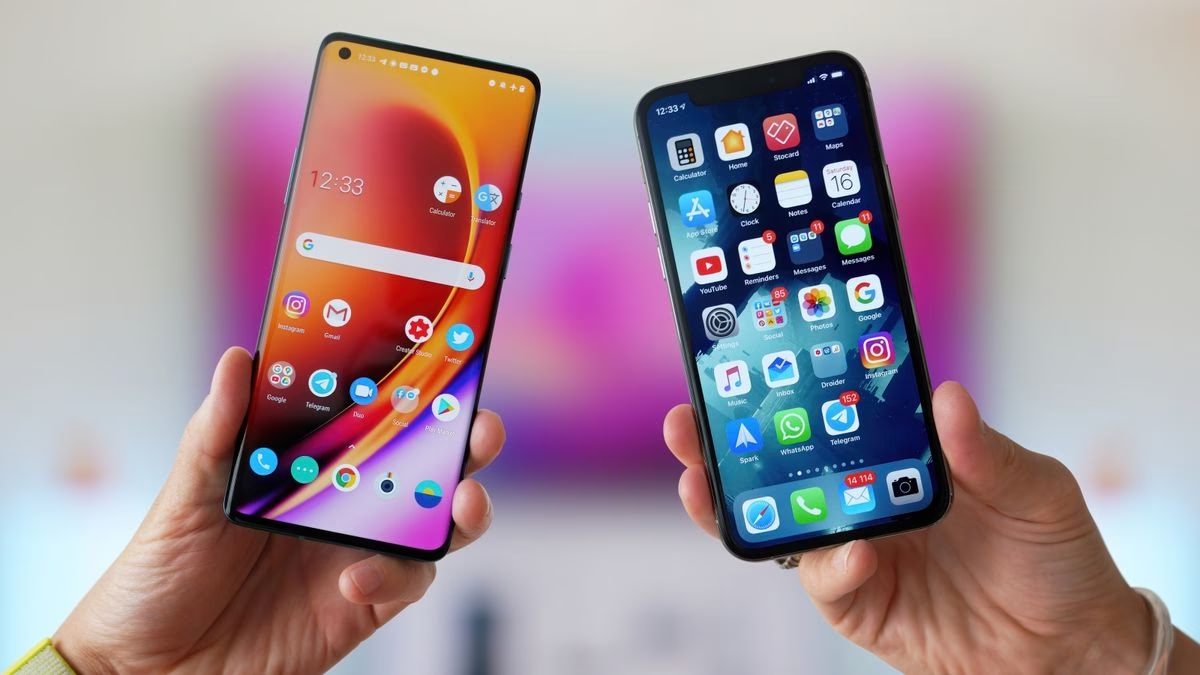
Existují specializované softwarové nástroje, jako je MobiKin Transfer for Mobile (pro Windows i Mac), které nabízejí komplexnější řešení pro přenos dat mezi iPhonem a Androidem. Tyto programy dokážou jedním kliknutím přenést širokou škálu dat, včetně fotografií, videí, hudby, kontaktů, zpráv a dalších.
Klíčové vlastnosti specializovaného softwaru (obecně):
- Přenos z telefonu na telefon: Umožňuje bezpečný přenos dat mezi Android a iOS zařízeními.
- Podpora více typů souborů: Kopírování až 18 typů souborů, včetně videí, fotografií, hudby, historie hovorů, kontaktů, kalendářů, záložek, vyzvánění, hlasových zpráv, budíků a dalších.
- Neomezený přenos souborů: Přenos dat z iPhonu na Android zařízení nebo naopak není omezen.
- Rychlá rychlost přenosu: Přenos dat je mnohem spolehlivější a rychlejší s kabelovým připojením.
- Nulová ztráta kvality: Všechny soubory nebudou komprimovány, takže si zachovají svou původní kvalitu.
Nevýhody: Plná verze těchto programů obvykle není zdarma a vyžaduje instalaci softwaru do počítače.
Závěr
Přenos souborů mezi iPhonem a Androidem může na první pohled vypadat jako složitý úkol kvůli rozdílům v ekosystémech Apple a Google. Jak jsme však ukázali, existuje celá řada účinných metod, které vám umožní snadno a bezpečně sdílet svá data. Ať už preferujete jednoduchá webová řešení jako Snapdrop, spoléháte na cloudové služby typu Google Drive, nebo využíváte specializované aplikace jako SHAREit či Switch to Android, vždy najdete cestu. Volba té nejlepší metody závisí na vašich konkrétních potřebách – na objemu dat, typu souborů, dostupnosti Wi-Fi a na tom, zda přecházíte na zcela nové zařízení. Důležité je, že navzdory omezením AirDropu je bezdrátový přenos dat mezi těmito dvěma platformami nejen možný, ale v mnoha případech i velmi pohodlný a rychlý.
Často Kladené Otázky
Mohu použít AirDrop pro Android?
Ne, nemůžete. AirDrop je technologie pro sdílení souborů na krátké vzdálenosti, která je exkluzivní pro produkty Apple. Je navržena tak, aby fungovala pouze mezi iPhony, iPady a Macy.
Jak bezdrátově přenést data z iPhonu na Samsung?
Pokud přecházíte z iPhonu na nový telefon Samsung, můžete použít aplikaci nazvanou Smart Switch na svém novém Samsung zařízení. Tato aplikace umožňuje bezdrátový přenos dat z iCloudu nebo přímo z iPhonu (pokud máte potřebný kabel a adaptér).
Mohu přenést soubory z iPhonu na Android přes Bluetooth?
Ne, nemůžete. Ačkoli mají iPhone i Android zařízení možnost připojení Bluetooth, Apple omezuje tuto službu pro přenos dat na ne-Apple produkty. To znemožňuje přímý přenos souborů přes Bluetooth nebo AirDrop z iPhonu na Android.
Chceš-li si přečíst další články podobné jako Jak sdílet soubory mezi Androidem a iPhonem?, navštiv kategorii iPhone.