
26/09/2022
V dnešním digitálním světě, kde se neustále pohybujeme mezi různými zařízeními, se schopnost bezproblémově propojit náš iPhone s Macem stává neocenitelnou. Ať už potřebujete předvést prezentaci, sdílet fotografie a videa s rodinou, hrát mobilní hry na větší obrazovce, nebo jednoduše pracovat efektivněji, zrcadlení obrazovky je klíčem k odemknutí plného potenciálu vašeho ekosystému Apple. Už žádné neustálé sahání po telefonu, když můžete mít vše přímo na svém Macu!
Pokud jste nováčkem ve světě Apple nebo jen hledáte nejlepší a nejefektivnější způsob, jak zrcadlit svůj iPhone na Mac, jste na správném místě. V tomto článku se podrobně podíváme na různé metody, které vám umožní sdílet obrazovku vašeho iPhonu s Macem, ať už preferujete vestavěná řešení nebo aplikace třetích stran. Projdeme si krok za krokem každý proces a poskytneme vám všechny potřebné informace k tomu, abyste si vybrali metodu, která nejlépe vyhovuje vašim potřebám.
- Proč zrcadlit iPhone na Mac?
- Přehled metod zrcadlení obrazovky iPhonu na Mac
- Detailní průvodce jednotlivými metodami
- 1. Zrcadlení iPhonu na Mac pomocí AirPlay
- 2. Zrcadlení iPhonu na Mac pomocí Dr.Fone Air
- 3. Zrcadlení iPhonu na Mac pomocí Anymiro
- 4. Zrcadlení iPhonu na Mac pomocí Airdroid Cast
- 5. Zrcadlení iPhonu na Mac pomocí QuickTime
- 6. Zrcadlení iPhonu na Mac pomocí Reflector
- 7. Zrcadlení iPhonu na Mac pomocí AirServer
- Řešení problémů: Co dělat, když zrcadlení nefunguje?
- Často kladené otázky (FAQ)
- Závěr
Proč zrcadlit iPhone na Mac?
Důvodů, proč byste chtěli zrcadlit obrazovku svého iPhonu na Mac, je celá řada. Zde jsou některé z nejčastějších scénářů:
- Produktivita: Odpovídejte na zprávy, spravujte e-maily nebo používejte mobilní aplikace přímo z Macu, aniž byste museli přepínat mezi zařízeními.
- Prezentace: Snadno sdílejte obsah ze svého iPhonu během pracovních schůzek nebo přednášek.
- Zábava: Sledujte videa, prohlížejte fotografie nebo hrajte hry na mnohem větší obrazovce s lepší kvalitou zobrazení.
- Vzdělávání: Učitelé mohou snadno demonstrovat aplikace nebo postupy studentům.
- Streamování: Zrcadlete oblíbené streamovací služby na Mac, pokud nemáte k dispozici jinou možnost.
Mac zařízení jsou navržena tak, aby s iPhony dokonale spolupracovala, a zrcadlení obrazovky je jedním z nejlepších příkladů této synergie. Pojďme se podívat na nejlepší metody, jak toho dosáhnout.
Přehled metod zrcadlení obrazovky iPhonu na Mac
Než se ponoříme do detailů každé metody, zde je stručný přehled nejoblíbenějších a nejefektivnějších řešení, včetně jejich klíčových vlastností a efektivity:
| Metoda | Vestavěná? | Typ připojení | Efektivita a poznámky |
|---|---|---|---|
| AirPlay | Ano | Wi-Fi | Nativní řešení Apple. Někdy může mít lagy a ovlivnit kvalitu zrcadlení. |
| Dr.Fone Air | Ne | Bez Wi-Fi/USB | Vysoká – lehký nástroj, který neovlivní kvalitu ani zážitek. Univerzální nástroj pro správu telefonu. |
| Anymiro | Ne | Wi-Fi a USB | Střední – může docházet ke snížení kvality při delším připojení. Ideální pro hráče. |
| Airdroid Cast | Ne | Bez Wi-Fi/USB | Střední – aplikace se může občas zhroutit a ovlivnit kvalitu. Velmi univerzální. |
| QuickTime | Ano | USB | Vysoká – zrcadlí obrazovku v původní kvalitě, zabraňuje chybám a lagům. Vyžaduje kabel. |
| Reflector | Ne | Wi-Fi | Střední – podobné AirPlay, ale s menším počtem lagů a chyb. Nabízí kontrolu přístupu. |
| AirServer | Ne | Wi-Fi | Vysoká – poskytuje věrné barvy a kvalitu obrazovky iPhonu. Fyzický přijímač. |
Detailní průvodce jednotlivými metodami
1. Zrcadlení iPhonu na Mac pomocí AirPlay
AirPlay, vyvinutý společností Apple již v roce 2010, je nativní řešení pro bezdrátové propojení Apple zařízení. Jeho primárním účelem je umožnit vám bez námahy streamovat hudbu, zobrazovat fotografie a zrcadlit obrazovky mezi vašimi zařízeními Apple. Je to nejpohodlnější volba pro ty, kteří se plně spoléhají na ekosystém Apple, protože nevyžaduje žádné další stahování softwaru.
Požadavky na zařízení pro AirPlay:
Než se pustíte do zrcadlení, ujistěte se, že vaše zařízení splňují následující minimální požadavky:
- iPhone 7 nebo novější (s iOS 14 nebo novějším)
- iPad Pro (2. generace nebo novější)
- iPad (6. generace nebo novější)
- iPad Air (3. generace nebo novější)
- iPad Mini (5. generace nebo novější)
- MacBooky (2018 a novější)
- MacBook Pro (2018 nebo novější)
- MacBook Air (2018 nebo novější)
- Mac Mini (2020 nebo novější)
- iMac (2019 nebo novější)
- iMac Pro
- Mac Pro (2019 nebo novější)
- Mac Studio (s macOS Monterey nebo novějším)
Jak používat AirPlay:
- Ujistěte se, že váš iPhone i Mac jsou připojeny ke stejné Wi-Fi síti. Toto je kritický krok pro úspěšné připojení AirPlay.
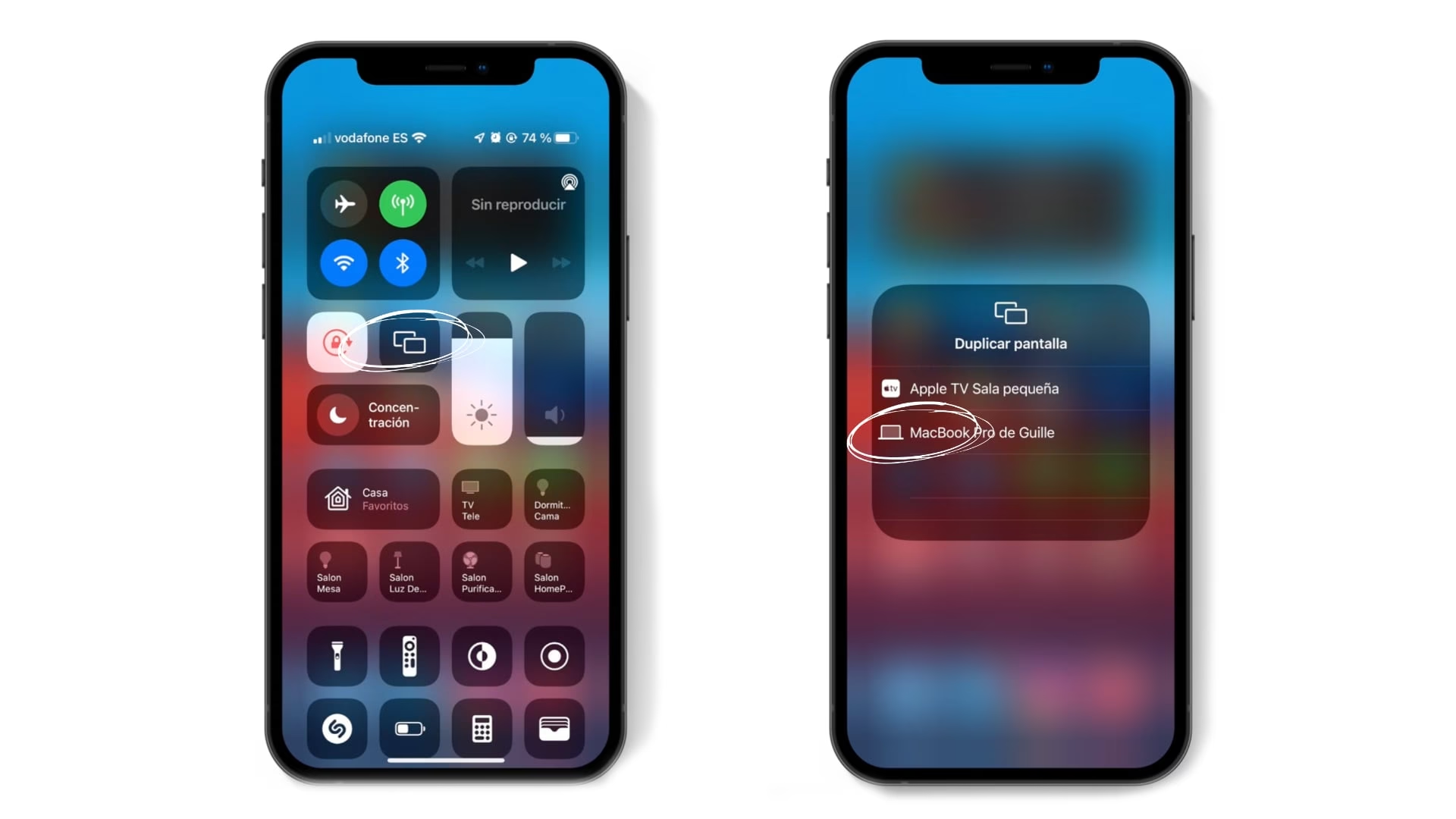
- Odemkněte svůj iPhone a přejeďte prstem dolů z pravého horního rohu obrazovky (nebo nahoru ze spodní části na starších modelech) pro zobrazení Ovládacího centra.
- Klepněte na ikonu Zrcadlení obrazovky (dvě překrývající se obdélníky).
- V zobrazené nabídce byste měli vidět svůj Mac jako dostupnou destinaci AirPlay. Vyberte jej.
A právě tak se obrazovka vašeho iPhonu objeví na ploše vašeho Macu. Je to elegantní a jednoduché řešení pro ty, kteří preferují vestavěné funkce.
2. Zrcadlení iPhonu na Mac pomocí Dr.Fone Air
Wondershare Dr.Fone je jedním z nejuniverzálnějších nástrojů pro správu telefonů na trhu. Kromě funkce zrcadlení obrazovky vám umožňuje obnovovat ztracená data, přenášet data z jednoho zařízení na druhé a mnoho dalšího. Díky tomu je Dr.Fone Air nejen řešením pro zrcadlení, ale komplexním nástrojem pro správu vašeho iPhonu.
Nejlepší na Dr.Fone Air je, že můžete sdílet obrazovku svého iPhonu na Macu bez Wi-Fi a USB kabelu, což poskytuje neuvěřitelnou flexibilitu. Navíc, i když se jedná o online nástroj, nebudou vás rušit žádné reklamy.
Jak používat Dr.Fone Air:
- Na svém Macu přejděte na webovou stránku Dr.Fone Air.
- Jakmile webovou stránku otevřete, objeví se QR kód.
- Naskenujte QR kód svým iPhonem, abyste si stáhli aplikaci Dr.Fone Link.
- Po stažení otevřete aplikaci na svém iPhonu a znovu naskenujte QR kód. Můžete také zadat číselný kód, který se objeví na obrazovce Macu.
- Na Macu klikněte na Povolit pro dokončení procesu připojení.
A voilà! Svůj iPhone jste připojili k Macu bez lagů nebo problémů, připraveni využívat všechny jeho pokročilé funkce.
3. Zrcadlení iPhonu na Mac pomocí Anymiro
Jak název napovídá, Anymiro je aplikace navržená tak, aby vám pomohla zrcadlit všechna zařízení bez ohledu na vaše potřeby. Původně byla tato aplikace navržena pro hráče, protože poskytuje jasný obraz bez barevných rozdílů a podporuje obnovovací frekvenci až 120 Hz, což ji činí ideální pro plynulé zrcadlení iPhonu na Mac.
Anymiro podporuje připojení přes Wi-Fi i USB kabel, takže nástroj můžete použít i v případě, že nemáte stabilní síťové připojení.
Jak používat Anymiro:
- Nejprve si stáhněte aplikaci Anymiro na své Mac zařízení z oficiálních webových stránek.
- Otevřete program na svém Macu a z hlavní nabídky vyberte iOS/iPadOS.
- Dále vyberte možnost WiFi. Ujistěte se, že váš iPhone a Mac jsou připojeny ke stejné síti.
- Otevřete Ovládací centrum na svém iPhonu a vyberte Zrcadlení obrazovky.
- Z dostupných možností zvolte AnyMiro.
Po výběru AnyMiro se obrazovka vašeho iPhonu objeví na ploše, a můžete si začít užívat svůj zážitek ze zrcadlení.
4. Zrcadlení iPhonu na Mac pomocí Airdroid Cast
AirDroid Cast je aplikace navržená tak, aby poskytovala plynulé zrcadlení obrazovky pro všechna zařízení. Je kompatibilní s Macem, iPhonem, Androidem i Windows zařízeními, což z ní činí jedno z nejvšestrannějších dostupných řešení.
Jak používat AirDroid Cast:
- Nejprve si stáhněte a nainstalujte aplikace AirDroid Cast na svůj Mac a iPhone.
- Otevřete aplikace na obou zařízeních.
- Naskenujte QR kód, který se objeví na vašem Macu, pomocí aplikace na iPhonu. Můžete také zadat číselný kód.
Jakmile dokončíte tyto kroky, uvidíte obrazovku svého iPhonu na preferovaném Mac zařízení.
5. Zrcadlení iPhonu na Mac pomocí QuickTime
QuickTime je vestavěný přehrávač a záznamník obrazovky pro Mac a iOS zařízení. Mnoho lidí neví, že tuto aplikaci lze použít k zrcadlení iPhonu na Mac. Proces je jednoduchý, ale nevýhodou je, že k připojení iPhonu budete potřebovat USB kabel.
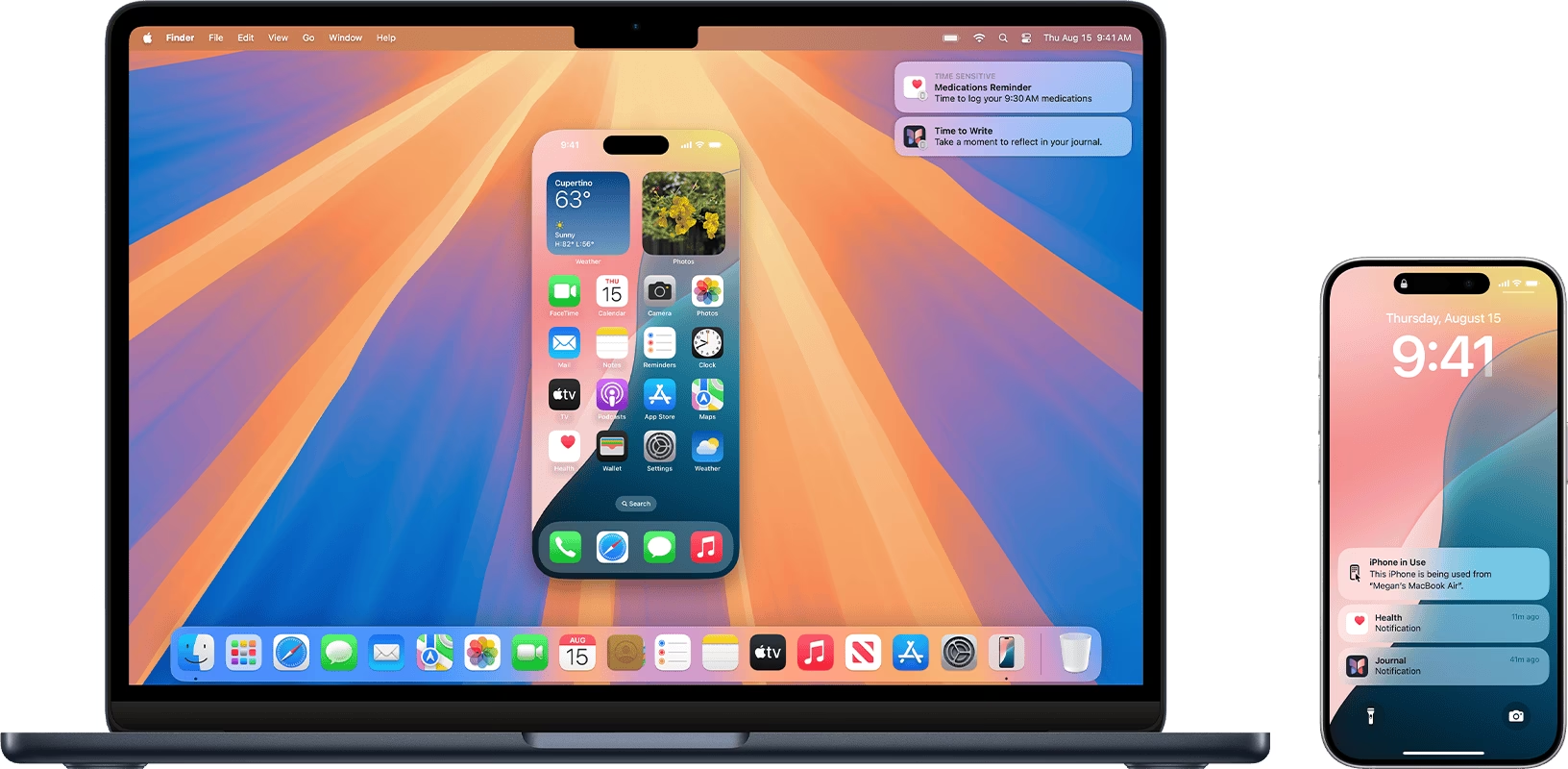
Tato metoda omezuje vaši mobilitu, ale na oplátku nabízí velmi stabilní připojení a zrcadlení v původní kvalitě bez lagů.
Jak používat QuickTime:
- Připojte svůj iPhone k Macu pomocí originálního kabelu.
- Dále otevřete aplikaci QuickTime Player na svém Macu.
- Z horního menu přejděte na Soubor > Nový záznam filmu (File > New Movie Recording).
- V nově otevřeném okně klikněte na šipku vedle tlačítka Nahrávání.
- Z dostupných možností vyberte své iPhone zařízení.
Jakmile vyberete svůj telefon, obrazovka iPhonu by se měla objevit na vašem Macu.
6. Zrcadlení iPhonu na Mac pomocí Reflector
Reflector je aplikace, která funguje podobně jako AirPlay, ale nabízí mnohem stabilnější připojení a možnost volby, kdo má přístup k vašemu Mac zařízení. Ačkoli se počáteční uživatelské rozhraní může zdát ohromující, rychle si na aplikaci Reflector zvyknete.
Jak používat Reflector:
- Stáhněte si aplikaci Reflector na svůj Mac z oficiálního zdroje.
- Otevřete aplikaci Reflector na svém Macu.
- Ujistěte se, že váš Mac a iPhone jsou připojeny ke stejné Wi-Fi síti.
- Dále přejeďte prstem nahoru na svém iPhonu pro zobrazení Ovládacího centra.
- Z dostupných ikon vyberte Zrcadlení obrazovky.
- Z dostupných možností vyberte Reflector.
- Na vašem Macu se objeví přístupový kód, který byste měli zadat do svého iPhonu a klepnout na OK pro pokračování.
Po zadání přístupového kódu úspěšně připojíte svůj iPhone k Macu a můžete začít zrcadlit obrazovku.
7. Zrcadlení iPhonu na Mac pomocí AirServer
AirServer je fyzický přijímač, který propojuje více zařízení a poskytuje okamžité výsledky zrcadlení obrazovky. Tato zařízení se obvykle používají, pokud nemáte stabilní připojení nebo pokud vaše funkce AirPlay nefunguje dobře.
AirServer dokáže zrcadlit obrazovku až ve 4K kvalitě, takže získáte konzistentní výsledky a vysoce kvalitní přenosy. Pokud již toto zařízení máte, postupujte podle níže uvedeného průvodce:
Jak používat AirServer:
- Připojte iPhone a Mac ke stejné síti.
- Přejeďte prstem nahoru na svém iPhonu a z dostupných ikon vyberte Zrcadlení obrazovky.
- Pro zážitek z přenosu vyberte AirServer.
Po výběru AirServer se iPhone automaticky připojí k vašemu Macu a začne přenášet vysoce kvalitní obraz.
Řešení problémů: Co dělat, když zrcadlení nefunguje?
Někdy se můžete setkat s problémy při připojování iPhonu k Macu. Zde je několik tipů, jak můžete tyto problémy odstranit a vyřešit:
- Zkontrolujte požadavky na zařízení: Některé metody mají přísné systémové a hardwarové požadavky. Například AirPlay vyžaduje iOS 14 (nebo novější) a macOS Monterey (nebo novější). Ujistěte se, že vaše zařízení jsou kompatibilní.
- Ujistěte se, že jsou zařízení připojena ke stejné síti: Jedním z hlavních důvodů, proč zrcadlení nefunguje, je to, že zařízení používají různé sítě Wi-Fi. Dvakrát zkontrolujte připojení a zkuste to znovu. Pro většinu bezdrátových řešení je stabilní připojení ke stejné síti nezbytné.
- Restartujte obě zařízení: Ve většině případů vedou náhodné chyby a zpoždění k problémům s připojením. Zkuste restartovat iPhone i Mac, než budete pokračovat se zrcadlením. Jednoduchý restart často vyřeší mnoho drobných softwarových závad.
- Aktualizujte software: Zastaralé operační systémy a software mohou vést k mnoha problémům, včetně zrcadlení obrazovky. Pokud tato funkce nefunguje, zkuste aktualizovat software na obou zařízeních na nejnovější dostupnou verzi. Aktualizace často obsahují opravy chyb a zlepšení kompatibility.
- Zkontrolujte nastavení firewallu: Někdy může firewall na vašem Macu blokovat příchozí připojení potřebná pro zrcadlení. Dočasně zkuste firewall vypnout nebo přidat výjimku pro aplikaci, kterou používáte.
Často kladené otázky (FAQ)
Q: Je zrcadlení obrazovky bezpečné?
A: Ano, pokud používáte oficiální metody jako AirPlay nebo renomované aplikace, jako jsou ty zmíněné v tomto článku. Vždy se ujistěte, že stahujete aplikace z důvěryhodných zdrojů a používáte silná hesla pro vaši Wi-Fi síť.
Q: Mohu ovládat iPhone z Macu, když je zrcadlený?
A: Některé pokročilé aplikace pro zrcadlení nabízejí možnost ovládat iPhone z Macu (např. klikáním myší). AirPlay a QuickTime primárně slouží pouze k zrcadlení obrazu, nikoli k obousměrnému ovládání.
Q: Spotřebovává zrcadlení hodně baterie?
A: Ano, zrcadlení obrazovky je energeticky náročný proces, protože neustále přenáší data. Doporučuje se mít iPhone připojený k napájení, pokud plánujete zrcadlit po delší dobu.
Q: Potřebuji k zrcadlení internetové připojení?
A: Záleží na metodě. AirPlay a Reflector vyžadují, aby obě zařízení byla na stejné Wi-Fi síti (ne nutně s přístupem k internetu, ale pro síťovou komunikaci). Metody jako Dr.Fone Air a Airdroid Cast mohou fungovat bez Wi-Fi/USB, zatímco QuickTime vyžaduje pouze USB kabel.
Q: Jaké jsou nejčastější důvody, proč zrcadlení nefunguje?
A: Nejčastějšími důvody jsou: zařízení nejsou na stejné Wi-Fi síti, zastaralý software, nekompatibilní zařízení, nebo drobné softwarové chyby, které lze často vyřešit restartem obou zařízení. Pro detailní řešení problémů viz sekce výše.
Závěr
Zrcadlení obrazovky iPhonu na Mac je mimořádně užitečná funkce, která může značně usnadnit a zefektivnit vaši práci i zábavu. Jak jsme si ukázali, existuje celá řada metod, jak toho dosáhnout, od vestavěných řešení Apple jako AirPlay a QuickTime, až po výkonné aplikace třetích stran jako Dr.Fone Air, Anymiro, AirDroid Cast, Reflector a AirServer.
Volba té nejlepší metody závisí na vašich konkrétních potřebách a preferencích. Pokud hledáte integrované řešení bez dalších instalací a jste plně v ekosystému Apple, AirPlay je skvělou volbou. Jestliže potřebujete maximální flexibilitu, včetně zrcadlení bez Wi-Fi a USB, a komplexní nástroj pro správu telefonu, pak je Wondershare Dr.Fone Air jedním z nejúčinnějších a nejuniverzálnějších řešení na trhu, které vám můžeme vřele doporučit. Experimentujte s různými metodami a najděte tu, která vám nejlépe vyhovuje. Užijte si plný potenciál propojení vašeho iPhonu a Macu!
Chceš-li si přečíst další články podobné jako Jak zrcadlit iPhone na Mac: Kompletní průvodce, navštiv kategorii Technologie.