
23/10/2025
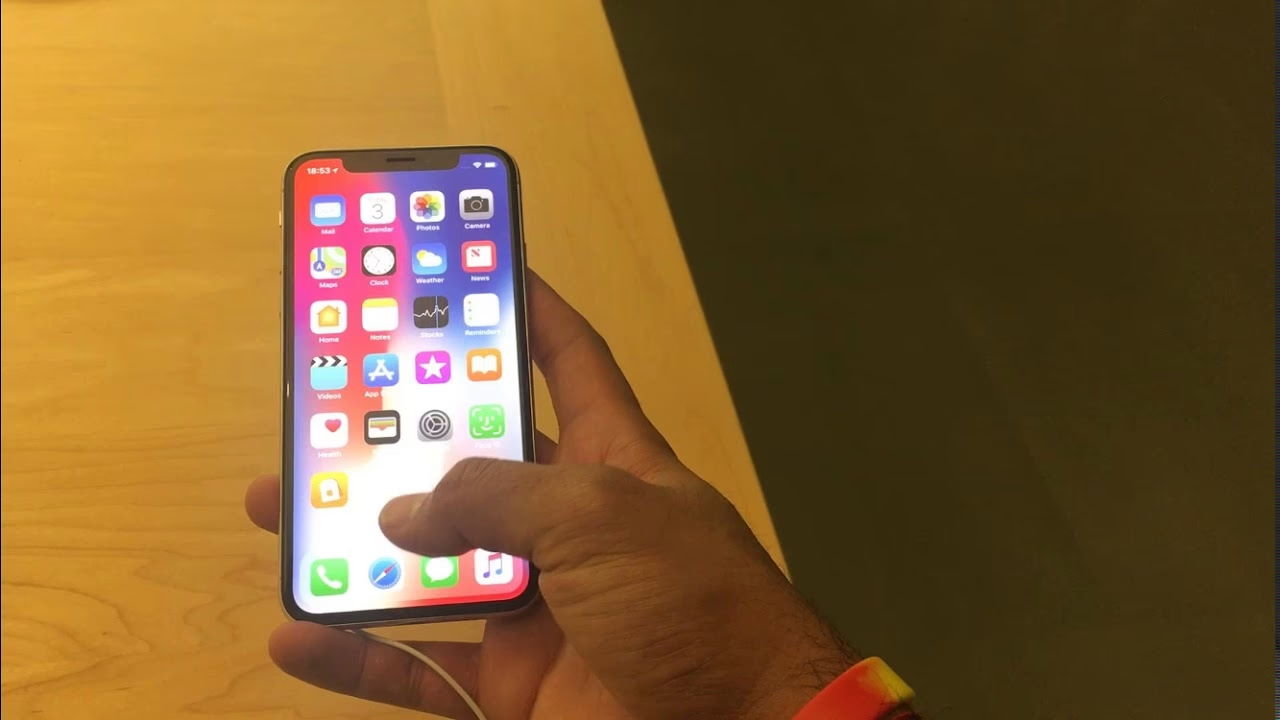
S neustále rostoucími rozměry iPhonů se občas stává výzvou ovládat zařízení pohodlně jednou rukou, zejména pokud potřebujete dosáhnout na horní část obrazovky. Naštěstí Apple myslel na tyto situace a vybavil své telefony šikovnou funkcí zvanou Dosah (Reachability). Tato funkce vám umožní dočasně zmenšit zobrazenou oblast obrazovky, takže vše je na dosah palce. Ať už máte nejnovější model s Face ID, nebo starší s tlačítkem Home, existuje jednoduchý způsob, jak si práci s iPhonem usnadnit. V tomto článku se podrobně podíváme na to, jak tuto funkci aktivovat a používat, a také si vysvětlíme rozdíl mezi zmenšením obrazovky a funkcí zvětšení (Zoom), která naopak obrazovku zvětšuje a může být nechtěně aktivována.
- Co je to Funkce Dosah (Reachability) na iPhone?
- Jak Aktivovat Funkci Dosah (Reachability) na iPhonech
- Návrat k Plné Obrazovce
- Rozdíl Mezi Zmenšením Obrazovky (Dosah) a Zvětšením (Zoom)
- Tipy pro Efektivní Použití iPhonu Jednou Rukou
- Srovnávací Tabulka: Funkce pro Manipulaci s Obrazovkou iPhone
- Často Kladené Dotazy (FAQ)
- Co je režim Dosah (Reachability) v iPhonu a proč je tak prospěšný?
- Jak mohu aktivovat režim Dosah na svém iPhonu?
- Mohu zmenšit obrazovku iPhonu bez použití funkce Dosah?
- Je možné dočasně snížit horní polovinu obrazovky pro snadnější přístup na mém iPhonu?
- Jaké jsou kroky k aktivaci funkce zmenšení obrazovky na novějších modelech iPhonu?
- Jak mohu upravit obrazovku svého iPhonu pro jednoruční použití, aniž bych upravoval fyzickou velikost displeje?
- Jak mohu opravit „malou“ obrazovku na iPhonu?
- Závěr
Co je to Funkce Dosah (Reachability) na iPhone?
Funkce Dosah, známá také jako Reachability, je klíčová funkce pro zpřístupnění, která je navržena tak, aby usnadnila používání větších modelů iPhonů jednou rukou. Když je aktivována, horní polovina obrazovky se posune dolů, což umožňuje snadný přístup k prvkům, které jsou normálně mimo dosah palce. Představte si, že držíte svůj iPhone v jedné ruce a potřebujete klepnout na tlačítko v levém horním rohu – bez funkce Dosah byste museli buď posunout telefon v ruce, nebo použít druhou ruku. S Dosah se horní část obrazovky sníží do dolní poloviny, což vám umožní dosáhnout na cokoli na obrazovce bez námahy.
Tato funkce je obzvláště užitečná pro uživatele s menšími rukama nebo pro ty, kteří často používají svůj telefon na cestách a nemají volnou druhou ruku. Nejedná se o trvalé zmenšení celého rozhraní, ale spíše o dočasné přizpůsobení pro lepší jednoruční ovládání. Apple tuto funkci zavedl s příchodem iPhonů 6 a 6 Plus, které byly prvními modely s výrazně většími displeji než jejich předchůdci. Od té doby se stala standardní součástí iOS a je dostupná na všech novějších modelech.
Jak Aktivovat Funkci Dosah (Reachability) na iPhonech
Aktivace funkce Dosah je jednoduchý proces, který se mírně liší v závislosti na tom, zda váš iPhone má tlačítko Home nebo Face ID. Než začnete, ujistěte se, že máte aktuální verzi iOS (doporučeno iOS 13 a novější) a že je váš model iPhonu kompatibilní (iPhone 6 a novější).
Pro iPhony s Face ID (bez tlačítka Home):
- Otevřete aplikaci Nastavení na vašem iPhonu.
- Přejděte na položku Zpřístupnění.
- Klekněte na Dotyk.
- Zde najdete přepínač pro funkci Dosah. Ujistěte se, že je zapnutý (zelený).
- Jakmile je funkce zapnutá, pro její použití stačí na dolním okraji obrazovky přejet prstem směrem dolů. Obrazovka se okamžitě posune dolů, čímž se horní část stane snadno dosažitelnou.
Pro iPhony s tlačítkem Home:
U starších modelů iPhonu, které stále disponují fyzickým tlačítkem Home, je aktivace funkce Dosah stejně jednoduchá, jen s jiným gestem.
- Otevřete aplikaci Nastavení na vašem iPhonu.
- Přejděte na položku Zpřístupnění.
- Klekněte na Dotyk.
- Zde najdete přepínač pro funkci Dosah. Ujistěte se, že je zapnutý (zelený).
- Jakmile je funkce zapnutá, pro její použití lehce dvakrát klepněte na tlačítko Home (nemusíte ho mačkat, stačí se ho dvakrát dotknout). Obrazovka se posune dolů.
Je důležité si uvědomit, že gesta pro aktivaci funkce Dosah jsou navržena tak, aby byla rychlá a intuitivní. Chvíli může trvat, než si na ně zvyknete, ale s trochou praxe se stanou druhou přirozeností.
Jakmile dokončíte úkol, pro který jste funkci Dosah použili, můžete se snadno vrátit k plné velikosti obrazovky. Existují dva hlavní způsoby:
- Jednoduše klepněte na jakoukoli prázdnou oblast v horní polovině obrazovky (tam, kde dříve byla horní část obsahu).
- Nebo jednoduše počkejte několik sekund. Funkce Dosah je navržena pro dočasné použití a obrazovka se po krátké neaktivitě automaticky vrátí do plné velikosti.
Tyto metody zajišťují, že vaše používání iPhonu zůstane plynulé a efektivní, ať už potřebujete zmenšené zobrazení na krátkou chvíli, nebo na delší dobu.
Rozdíl Mezi Zmenšením Obrazovky (Dosah) a Zvětšením (Zoom)
Je důležité rozlišovat mezi funkcí Dosah (Reachability) a funkcí Zvětšení (Zoom), protože obě ovlivňují zobrazení obrazovky, ale slouží k naprosto odlišným účelům. Zatímco Dosah dočasně zmenšuje zobrazenou oblast, aby se usnadnilo ovládání jednou rukou, funkce Zvětšení slouží k zvětšení celého obsahu na obrazovce pro lepší čitelnost, což může vést k tomu, že se na obrazovku vejde méně obsahu najednou a je třeba se pohybovat po zvětšené ploše.
Funkce Zvětšení (Zoom)
Zvětšení je také funkce zpřístupnění, která je určena pro uživatele se zrakovým postižením nebo pro ty, kteří si chtějí zvětšit malé písmo nebo detaily. Když je Zvětšení aktivní, celá obrazovka nebo její část se zvětší, a to někdy tak moc, že nevidíte celý obsah najednou. Ovládání se pak provádí posouváním třemi prsty nebo klepáním třemi prsty pro rychlé zvětšení/zmenšení. Může se stát, že tuto funkci aktivujete nechtěně, a pak se vám zdá, že je obrazovka „příliš velká“ nebo „přiblížená“ a nemůžete se vrátit k normálnímu zobrazení.
Jak Vypnout Zvětšení (Zoom), pokud je Obrazovka „Příliš Velká“:
Pokud se vám zdá, že je vaše obrazovka iPhonu příliš velká nebo „zaseknutá“ v přiblíženém stavu, pravděpodobně máte aktivní funkci Zvětšení. Zde je návod, jak ji vypnout:
- Použijte tři prsty: Dvakrát rychle klepněte na obrazovku třemi prsty. Toto gesto by mělo zvětšení vypnout nebo alespoň vrátit obrazovku do normální velikosti (pokud je Zvětšení nastaveno na celou obrazovku).
- Přes Nastavení: Pokud se vám nedaří ovládat telefon gestem třemi prsty, můžete funkci vypnout v Nastavení:
- Otevřete Nastavení.
- Přejděte na Zpřístupnění.
- Klekněte na Zvětšení.
- Zde vypněte přepínač Zvětšení. Jakmile je vypnutý, obrazovka by se měla vrátit do normální velikosti.
Ujistěte se, že funkce Zvětšení je vypnutá, protože může interferovat s funkcí Dosah a způsobovat zmatek v zobrazení obrazovky.
Tipy pro Efektivní Použití iPhonu Jednou Rukou
Kromě funkce Dosah existují i další způsoby, jak si usnadnit používání iPhonu jednou rukou a efektivněji spravovat obsah na obrazovce:
- Widgety: Přejetím prstem doprava z domovské nebo zamčené obrazovky se dostanete k widgetům. Tyto malé aplikace poskytují rychlý přístup k informacím a funkcím, aniž byste museli otevírat plné aplikace, a jsou často snadno dostupné i jednou rukou.
- Ovládací centrum: Přejetím prstem dolů z pravého horního rohu obrazovky (u iPhonů s Face ID) nebo přejetím prstem nahoru ze spodní části obrazovky (u iPhonů s tlačítkem Home) se dostanete k Ovládacímu centru. Zde můžete rychle přepínat Wi-Fi, Bluetooth, jas obrazovky a mnoho dalšího. Díky tomu, že je Ovládací centrum snadno přístupné, získáte rychlou kontrolu nad klíčovými nastaveními bez složité navigace.
- Rozložení aplikací: Zkuste si uspořádat nejpoužívanější aplikace do spodní části domovské obrazovky nebo do docku. To vám zajistí, že budou vždy na dosah palce, bez ohledu na to, zda používáte funkci Dosah.
- Klávesnice pro jednu ruku: iPhone má vestavěnou funkci klávesnice pro jednu ruku. Když je klávesnice aktivní, podržte ikonu glóbusu (nebo emoji) a vyberte možnost pro posunutí klávesnice doprava nebo doleva. To zmenší klávesnici a přiblíží ji k jednomu z okrajů obrazovky, což usnadní psaní jednou rukou.
Kombinací těchto tipů s funkcí Dosah můžete výrazně zlepšit svou efektivitu a pohodlí při používání iPhonu, zejména když máte k dispozici jen jednu ruku.
Pro lepší přehlednost si shrneme rozdíly a účely různých funkcí, které ovlivňují zobrazení a ovládání obrazovky iPhonu.
| Funkce | Účel | Aktivace/Použití | Výsledek |
|---|---|---|---|
| Dosah (Reachability) | Usnadnit jednoruční ovládání větších iPhonů. | Nastavení > Zpřístupnění > Dotyk > Dosah (zapnout). Poté: přejetí dolů na dolním okraji obrazovky (Face ID) nebo dvojité lehké klepnutí na tlačítko Home. | Horní polovina obrazovky se posune dolů pro snadný dosah. |
| Zvětšení (Zoom) | Zvětšit obsah obrazovky pro lepší čitelnost (pro zrakově postižené). | Nastavení > Zpřístupnění > Zvětšení (zapnout). Poté: dvojité klepnutí třemi prsty. | Celá obrazovka nebo její část se zvětší, vyžaduje posouvání pro zobrazení celého obsahu. |
| Ovládací centrum | Rychlý přístup k nastavením (Wi-Fi, jas, hlasitost atd.). | Přejetí dolů z pravého horního rohu (Face ID) nebo přejetí nahoru ze spodní části (tlačítko Home). | Zobrazí panel s rychlými přepínači a posuvníky. |
| Widgety | Rychlý přehled informací z aplikací bez otevírání plných aplikací. | Přejetí doprava z domovské nebo zamčené obrazovky. | Zobrazí panel s widgety aplikací. |
Často Kladené Dotazy (FAQ)
Co je režim Dosah (Reachability) v iPhonu a proč je tak prospěšný?
Režim Dosah je funkce zpřístupnění navržená tak, aby usnadnila jednoruční ovládání větších iPhonů. S rostoucími rozměry obrazovek se stalo obtížné dosáhnout na horní prvky. Dosah dočasně posune horní část obrazovky dolů, čímž se usnadní přístup k notifikacím, Ovládacímu centru a dalším prvkům bez nutnosti měnit úchop telefonu nebo používat druhou ruku. Je to velmi užitečná volba pro pohodlnější používání.
Jak mohu aktivovat režim Dosah na svém iPhonu?
Aktivace režimu Dosah je jednoduchá:
- Přejděte do Nastavení.
- Klekněte na Zpřístupnění.
- Vyberte Dotyk.
- Zapněte přepínač u položky Dosah.
Jakmile je aktivován, můžete ho používat gestem specifickým pro váš model iPhonu (viz výše).
Mohu zmenšit obrazovku iPhonu bez použití funkce Dosah?
Primární a nejefektivnější způsob, jak dočasně zmenšit zobrazenou oblast obrazovky pro snadnější jednoruční ovládání, je právě funkce Dosah. Metody, jako je přejetí dolů na spodním okraji obrazovky (pro modely s Face ID) nebo dvojité klepnutí na tlačítko Home (pro modely s tlačítkem Home), jsou ve skutečnosti způsoby, jak funkci Dosah aktivovat a používat. Nejedná se tedy o alternativy k ní, ale o její implementaci. Pokud máte na mysli trvalé zmenšení celého rozhraní iOS, taková funkce v iPhonu neexistuje, pouze dočasné zmenšení pomocí Dosah nebo zvětšení pomocí Zoom.
Je možné dočasně snížit horní polovinu obrazovky pro snadnější přístup na mém iPhonu?
Ano, přesně k tomu slouží funkce Dosah. Po rychlém přejetí prstem dolů na spodním okraji obrazovky (nebo dvojitém klepnutí na tlačítko Home) se horní polovina obrazovky sníží, takže na ni snadno dosáhnete palcem.
Jaké jsou kroky k aktivaci funkce zmenšení obrazovky na novějších modelech iPhonu?
Na novějších modelech iPhonu bez tlačítka Home aktivujete funkci zmenšení obrazovky (Dosah) přejetím prstem dolů na dolním okraji obrazovky. Pro přístup k přepínači aplikací (app switcher) se pak používá gesto přejetí prstem nahoru ze spodní části obrazovky a přidržení prstu, což je jiná funkce než Dosah.
Jak mohu upravit obrazovku svého iPhonu pro jednoruční použití, aniž bych upravoval fyzickou velikost displeje?
Nejlepším způsobem je aktivovat funkci Dosah. Na modelech s Face ID přejeďte prstem dolů na dolním okraji obrazovky. Na starších modelech s tlačítkem Home lehce dvakrát klepněte na tlačítko Home. Tím se horní část obrazovky posune dolů a stane se snadno dosažitelnou, aniž by se změnila skutečná fyzická velikost displeje nebo rozlišení.
Jak mohu opravit „malou“ obrazovku na iPhonu?
Pokud se vám zdá, že je vaše obrazovka „malá“ nebo „zmenšená“ a chcete se vrátit k normální velikosti, pravděpodobně jste aktivovali funkci Dosah. Jednoduše klepněte na jakoukoli prázdnou oblast v horní části obrazovky, nebo počkejte několik sekund a obrazovka se automaticky vrátí do plné velikosti. Pokud naopak máte obrazovku „příliš velkou“ nebo přiblíženou, pravděpodobně máte aktivní funkci Zvětšení (Zoom). V takovém případě dvakrát rychle klepněte třemi prsty na obrazovku, nebo přejděte do Nastavení > Zpřístupnění > Zvětšení a tuto funkci vypněte.
Závěr
Funkce Dosah (Reachability) je skvělým příkladem toho, jak Apple neustále vylepšuje uživatelský zážitek, aby se přizpůsobil měnícím se potřebám uživatelů. S rostoucími rozměry iPhonů se stalo jednoruční ovládání skutečnou výzvou, a právě Dosah nabízí elegantní a efektivní řešení. Ať už potřebujete rychle dosáhnout na notifikaci, přepnout nastavení v Ovládacím centru, nebo jen pohodlněji procházet aplikace, tato funkce vám poskytne potřebnou flexibilitu. Pamatujte také na rozdíl mezi Dosah a Zvětšením, abyste se vyhnuli nechtěnému přiblížení obrazovky. S těmito tipy a znalostmi se váš iPhone stane ještě intuitivnějším a pohodlnějším společníkem v každodenním životě.
Chceš-li si přečíst další články podobné jako Jak Zmenšit Obrazovku iPhone pro Snadné Použití?, navštiv kategorii iPhone.