
19/11/2022
Představte si to: Držíte v ruce svůj milovaný iPhone, chystáte se odpovědět na důležitou zprávu nebo zkontrolovat počasí, a najednou – nic. Obrazovka je zamrzlá, nereaguje na žádný dotyk, a vy nemůžete udělat vůbec nic. Vypadá to jako beznadějná situace, zvláště když potřebujete telefon vypnout, ale posuvník „Vypnout“ se ani nehne. Naštěstí existuje spolehlivý trik, který vás z této nepříjemné situace spolehlivě dostane. Tento článek vás provede krok za krokem, jak vynuceně vypnout iPhone, i když jeho dotyková obrazovka absolutně nereaguje, a nabídne vám komplexní pohled na to, co dělat dál. Klíčem je hardwarový reset, který systém restartuje bez nutnosti interakce s displejem.

- Proč je potřeba vynucené vypnutí? Běžné scénáře
- Krok za krokem: Jak vynuceně vypnout iPhone s nereagující obrazovkou
- Co se děje během vynuceného restartu?
- Kdy tuto metodu použít?
- Srovnání: Vynucený restart vs. běžné vypnutí
- Co dělat, když vynucený restart nepomůže?
- Prevence zamrznutí iPhonu: Tipy a doporučení
- Často kladené otázky (FAQ)
Proč je potřeba vynucené vypnutí? Běžné scénáře
Nereagující dotyková obrazovka může být frustrující a může mít několik příčin. Nejčastěji se jedná o softwarovou závadu – zaseknutou aplikaci, chybu v operačním systému iOS, nebo prostě jen přetížení paměti telefonu. Méně často, ale stále možné, je to způsobeno hardwarovým problémem, například po pádu nebo vystavení vlhkosti. V každém případě je cílem telefon vypnout a restartovat, aby se potenciální softwarové chyby vyřešily a telefon se vrátil do normálního stavu. Klasické vypnutí přes nastavení nebo podržením bočního tlačítka, které obvykle vyžaduje posunutí posuvníku na obrazovce, je v takové situaci nemožné. Právě zde přichází na řadu hardwarový trik, který iPhone donutí k restartu bez interakce s dotykovou obrazovkou.
Krok za krokem: Jak vynuceně vypnout iPhone s nereagující obrazovkou
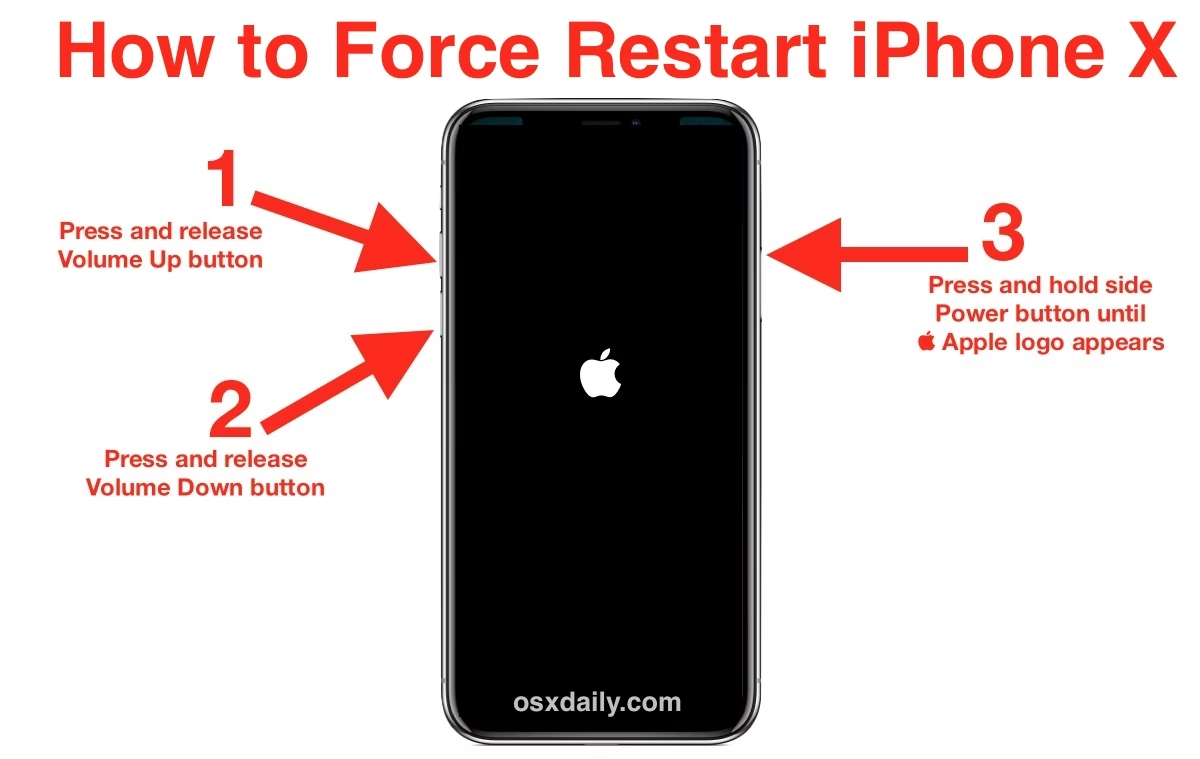
Tato metoda je navržena tak, aby přinutila iPhone k vypnutí v případě, že dotyková obrazovka nereaguje a nemůžete posunout posuvník „Vypnout“. Jedná se o sekvenci rychlých stisknutí tlačítek, která iniciuje hardwarový reset zařízení. Je důležité provést kroky přesně a rychle, aby byla sekvence rozpoznána jako příkaz k restartu.
- Rychle stiskněte a uvolněte tlačítko zesílení hlasitosti (Volume Up). Toto je tlačítko na levé straně iPhonu, které slouží k zvýšení hlasitosti. Stiskněte ho krátce a ihned ho uvolněte. Nemějte ho stisknuté, jinak by se mohla spustit jiná funkce, například screenshot. Rychlost je zde klíčová pro správné rozpoznání příkazu.
- Rychle stiskněte a uvolněte tlačítko snížení hlasitosti (Volume Down). Ihned po uvolnění tlačítka zesílení hlasitosti stiskněte a krátce uvolněte tlačítko snížení hlasitosti, které se nachází pod ním. Opět platí – krátký stisk, rychlé uvolnění. Tato dvě tlačítka tvoří první část speciální sekvence, která signalizuje systému, že se děje něco neobvyklého a je potřeba reagovat.
- Stiskněte a držte boční tlačítko (Power Button). Po provedení předchozích dvou kroků okamžitě stiskněte a držte boční tlačítko (někdy nazývané „tlačítko spánku/probuzení“ nebo „vypínací tlačítko“), které se nachází na pravé straně iPhonu. Držte ho stisknuté, dokud se na obrazovce neobjeví logo Apple. To může trvat přibližně 10-20 sekund. Během držení bočního tlačítka se může objevit posuvník „Vypnout“ nebo dokonce obrazovka pro nouzové volání, ale ignorujte je a držte tlačítko dál. Cílem je vynucený restart, nikoli klasické vypnutí.
Jakmile uvidíte logo Apple, můžete boční tlačítko uvolnit. Váš iPhone se nyní restartuje. Tento proces je známý jako „vynucený restart“ nebo „hard reset“ a je to jeden z nejúčinnějších způsobů, jak vyřešit softwarové zamrznutí nebo nereagující obrazovku, aniž by došlo ke ztrátě dat.
Co se děje během vynuceného restartu?
Když provedete vynucený restart, systém iOS se okamžitě ukončí a zařízení se vypne, i když je v zaseknutém stavu. Není to jako běžné vypnutí, které elegantně uzavře všechny procesy a uloží data. Místo toho je to spíše jako nouzové vypnutí počítače odpojením od proudu, ale pro iPhone je to navrženo tak, aby bylo bezpečné a nezpůsobilo poškození dat nebo hardwaru. Většina moderních operačních systémů, včetně iOS, je navržena tak, aby zvládla takové náhlé přerušení bez větších následků. Po opětovném zapnutí se systém spustí čistě a obnoví všechny potřebné procesy. Většinou se tím vyřeší dočasné softwarové chyby, které způsobily zamrznutí. Je to jako „tvrdý restart“ pro počítač, ale optimalizovaný pro mobilní zařízení.
Kdy tuto metodu použít?
Vynucený restart je prvním krokem při řešení mnoha problémů s iPhonem, které se zdají být neřešitelné běžnými prostředky. Je to rychlé, jednoduché a nevyžaduje žádné technické znalosti nad rámec správné sekvence tlačítek. Použijte ji v následujících situacích:
- Obrazovka nereaguje na dotyk vůbec, je zcela zamrzlá.
- Telefon je zamrzlý na jedné aplikaci a nelze ji zavřít ani se vrátit na domovskou obrazovku.
- Telefon se neustále restartuje v nekonečné smyčce (tzv. boot loop) a nikdy se nedostane na domovskou obrazovku.
- Telefon je extrémně pomalý, nereaguje na žádné příkazy, nebo se zasekává při přepínání mezi aplikacemi.
- Při pokusu o aktualizaci iOS se telefon zasekl na logu Apple nebo na obrazovce průběhu instalace.
- Aplikace padají nebo se nespouštějí správně, a běžný restart nepomáhá.
- Telefon se přehřívá bez zjevné příčiny a nereaguje na pokusy o vypnutí.
Srovnání: Vynucený restart vs. běžné vypnutí
Je důležité pochopit rozdíl mezi vynuceným restartem a běžným vypnutím/restartem, aby bylo jasné, proč je tato metoda tak užitečná v kritických situacích. Zatímco oba procesy vedou k vypnutí a opětovnému zapnutí zařízení, liší se v tom, jak se k tomuto cíli dostanou a v jakých situacích jsou vhodné.
| Funkce | Běžné vypnutí/restart | Vynucený restart (Hard Reset) |
|---|---|---|
| Interakce s obrazovkou | Vyžaduje dotykovou interakci (posuvník nebo nastavení) | Nevyžaduje dotykovou interakci (pouze tlačítka) |
| Použití | Pravidelné vypnutí, řešení drobných chyb, úspora baterie | Řešení zamrznutí, nereagující obrazovky, závažných softwarových chyb |
| Ztráta dat | Ne | Ne (uložená data zůstávají, ale neuložené změny v právě otevřených aplikacích mohou být ztraceny) |
| Rychlost procesu | Pomalejší, systém se „ukončuje“ elegantně | Okamžité, „nouzové“ vypnutí systému |
| Vliv na hardware | Minimální, žádné riziko | Bezpečné pro hardware, navrženo pro nouzové situace |
| Stav systému | Systém se vypíná řízeně | Systém je náhle ukončen |
Z tabulky je patrné, že vynucený restart je nástroj pro nouzové situace, zatímco běžné vypnutí je určeno pro standardní provoz. Oba jsou bezpečné pro vaše zařízení a data, ale slouží různým účelům.
Co dělat, když vynucený restart nepomůže?
Pokud po provedení vynuceného restartu iPhone stále nereaguje nebo se problém opakuje, je čas zvážit další kroky. Někdy může být problém hlubší než jen dočasná softwarová závada. Tyto kroky by měly být prováděny postupně, od nejjednodušších po ty složitější.
- Zkuste to znovu: Někdy se stane, že sekvence tlačítek nebyla provedena dostatečně rychle nebo přesně. Zkuste celý proces zopakovat ještě jednou, pečlivě a s dostatečnou rychlostí. Může trvat několik pokusů, než se vám podaří správně načasovat stisknutí a uvolnění tlačítek.
- Zkontrolujte nabití: Ujistěte se, že iPhone není vybitý. Připojte ho k nabíječce a nechte ho nabíjet alespoň 30 minut, než se pokusíte o restart. I když se zdá, že je obrazovka zamrzlá, může být příčinou nízká úroveň baterie, která brání spuštění systému. Použijte originální nabíječku a kabel.
- Režim DFU (Device Firmware Update): Pokud je problém přetrvávající a telefon se nespustí správně, může být nutné uvést iPhone do režimu DFU a obnovit jej prostřednictvím počítače s iTunes (na Windows nebo starších macOS) nebo Finderem (na macOS Catalina a novějších). Tento proces smaže všechna data z telefonu a nainstaluje čistou verzi iOS. Je to pokročilá metoda a důrazně se doporučuje zálohovat data před jejím použitím. Nicméně, pokud je obrazovka nereagující, nemusí být možné zálohu vytvořit. Pokud se rozhodnete pro DFU, pečlivě si prostudujte postup, abyste se vyhnuli dalším problémům, jelikož nesprávné použití může vést k dalším komplikacím.
- Kontaktujte podporu Apple nebo autorizovaný servis Apple: Pokud žádná z výše uvedených metod nepomůže a váš iPhone zůstává nereagující, je velmi pravděpodobné, že se jedná o hardwarový problém. V takovém případě je nejlepší obrátit se na autorizovaný servis Apple nebo přímo na podporu Apple. Mohou diagnostikovat problém a nabídnout opravu nebo výměnu. Nesnažte se iPhone opravovat sami, pokud nemáte potřebné zkušenosti a nástroje, mohli byste způsobit další, nevratné škody.
Prevence zamrznutí iPhonu: Tipy a doporučení
Zatímco vynucený restart je skvělý nástroj pro nouzové situace, je lepší se jim vyhnout. Pravidelná údržba a správné návyky mohou výrazně snížit riziko, že váš iPhone zamrzne nebo přestane reagovat. Zde je několik tipů, jak minimalizovat riziko zamrznutí vašeho iPhonu a udržet jej v optimálním stavu:
- Udržujte iOS aktualizovaný: Apple pravidelně vydává aktualizace iOS, které opravují chyby, zlepšují výkon a přidávají nové funkce. Ujistěte se, že máte vždy nainstalovanou nejnovější verzi iOS, protože starší verze mohou obsahovat chyby vedoucí k nestabilitě.
- Uvolněte úložiště: Plné úložiště může vést k pomalému výkonu, zamrzání aplikací a celkové nestabilitě systému. Pravidelně kontrolujte volné místo a odstraňujte nepotřebné aplikace, staré fotografie a videa. Můžete také využít cloudové úložiště pro fotografie a dokumenty.
- Zavírejte nepoužívané aplikace: I když iOS efektivně spravuje paměť, velké množství otevřených aplikací na pozadí, zejména ty náročné na zdroje, může systém zpomalit a vést k zamrzání. Pravidelně zavírejte aplikace, které nepotřebujete.
- Vyhněte se extrémním teplotám: iPhone funguje nejlépe v mírných teplotách. Extrémní horko (např. ponechání na přímém slunci v autě) nebo zima (např. dlouhodobé používání v mrazu) může ovlivnit výkon baterie a celého zařízení, což může vést k nestabilitě nebo vypnutí.
- Používejte originální nebo certifikované příslušenství: Používání neoriginálních nebo nekvalitních nabíječek a kabelů může poškodit baterii a další interní komponenty iPhonu, což se může projevit nestabilitou systému. Vždy používejte příslušenství s certifikací MFi (Made for iPhone/iPad).
- Nainstalujte pouze důvěryhodné aplikace: Stahujte aplikace pouze z oficiálního App Store, abyste se vyhnuli potenciálně škodlivému softwaru, který by mohl narušit stabilitu systému nebo obsahovat chyby vedoucí k zamrzání.
- Pravidelně restartujte telefon: I když to není vynucený restart, občasné běžné vypnutí a zapnutí telefonu (například jednou týdně nebo měsíčně) může pomoci „vyčistit“ dočasnou paměť, uzavřít zaseknuté procesy a udržet systém svižný a stabilní.
Často kladené otázky (FAQ)
1. Ztratím data, když provedu vynucený restart?
Ne, vynucený restart by neměl vést ke ztrátě dat, jako jsou fotografie, kontakty, zprávy nebo aplikace. Je to hardwarový reset operačního systému, nikoli vymazání paměti telefonu. Můžete však ztratit neuložené změny v aplikacích, které jste měli otevřené v okamžiku zamrznutí (např. rozepsaný email, nedokončený dokument nebo průběh hry).
2. Je vynucený restart bezpečný pro můj iPhone?
Ano, je to zcela bezpečné. Apple tuto funkci navrhl právě pro řešení situací, kdy telefon nereaguje. Používá se jako nouzové řešení a nezpůsobuje žádné poškození hardwaru. Můžete ho použít bez obav, pokud se váš telefon zasekne.
3. Funguje tato metoda na všech modelech iPhonů?
Tato konkrétní sekvence (rychlé stisknutí Volume Up, rychlé stisknutí Volume Down, stisknutí a držení bočního tlačítka) platí pro iPhone 8 a všechny novější modely (včetně iPhone X, XR, XS, 11, 12, 13, 14, 15 a SE 2. a 3. generace). Pro starší modely (iPhone 7 a starší) se používají mírně odlišné metody. Například pro iPhone 7 to je podržení tlačítka snížení hlasitosti a bočního tlačítka. Pro iPhone 6s a starší pak podržení tlačítka Home a bočního tlačítka. Vzhledem k tomu, že dotaz byl obecný a zaměřený na moderní telefony, zaměřujeme se v tomto článku na nejnovější a nejrozšířenější metodu.
4. Co když se logo Apple objeví, ale iPhone se nespustí správně (např. se zasekne na logu)?
Pokud se logo Apple objeví, ale telefon se zasekne na tomto logu nebo se opakovaně restartuje (tzv. boot loop), může to indikovat vážnější softwarový problém nebo dokonce hardwarovou závadu. V takovém případě zkuste připojit iPhone k počítači a pokusit se o obnovu pomocí iTunes/Finderu. Pokud ani to nepomůže, je čas vyhledat odbornou pomoc v servisu, jelikož by se mohlo jednat o hlubší problém.
5. Měl bych provádět vynucený restart pravidelně jako údržbu?
Není nutné provádět vynucený restart pravidelně, je to spíše nástroj pro řešení problémů, když telefon nereaguje. Pro běžnou údržbu je lepší provádět standardní vypnutí a zapnutí telefonu jednou za čas, například jednou týdně nebo měsíčně. To pomáhá osvěžit paměť a zajistit plynulý chod systému bez nutnosti nouzového ukončení procesů.
Závěrem, znalost toho, jak vynuceně vypnout iPhone s nereagující obrazovkou, je klíčovou dovedností pro každého majitele iPhonu. Tento jednoduchý trik vás může zachránit v mnoha stresových situacích a vrátit váš telefon do funkčního stavu během několika sekund. Pamatujte, že většina problémů s nereagující obrazovkou je softwarového původu a lze je vyřešit rychlým restartem. Pokud však problémy přetrvávají i po opakovaném vynuceném restartu a vyzkoušení dalších kroků, neváhejte vyhledat profesionální pomoc. Váš iPhone je složité zařízení a někdy vyžaduje odborný zásah.
Chceš-li si přečíst další články podobné jako Vynucené vypnutí iPhonu při zamrzlé obrazovce, navštiv kategorii iPhone.