
04/07/2023
Prodej nebo darování starého iPhonu je skvělý způsob, jak mu dát druhý život a zároveň si možná přilepšit na nový model. Než však svůj milovaný iPhone předáte novému majiteli, je naprosto klíčové provést několik důležitých kroků. Jejich opomenutí může vést nejen k ohrožení vašeho soukromí a osobních dat, ale také k nepříjemným problémům pro nového uživatele, který by mohl mít potíže s aktivací zařízení. Představte si, že by nový majitel nemohl telefon vůbec používat, protože by byl stále spojen s vaším Apple ID! V tomto článku se podrobně podíváme na to, jak správně připravit váš iPhone k prodeji nebo darování, a zodpovíme si i časté otázky týkající se odhlášení z iCloudu a továrního nastavení.
- Proč je důkladná příprava tak zásadní?
- Oficiální postup společnosti Apple krok za krokem
- Co se stane, když zapomenete na odhlášení z iCloudu, ale vypnete Najít iPhone?
- Odpovědi na vaše otázky:
- Proč je tedy v doporučených krocích odhlášení z iCloudu zvlášť, když úplný reset s aktivním Najít iPhone stejně vyžaduje heslo?
- Další důležité kroky a tipy:
- Tabulka shrnutí: Co dělat a čemu se vyhnout
- Často kladené otázky (FAQ)
- Závěr:
Proč je důkladná příprava tak zásadní?
Váš iPhone je pokladnicí osobních informací: fotografie, kontakty, zprávy, bankovní údaje pro Apple Pay, hesla uložená v Klíčence a mnoho dalšího. Bez správného vymazání by se tato data mohla dostat do nepovolaných rukou. Kromě ochrany soukromí je zde také technický aspekt – takzvaný Aktivační zámek. Jedná se o bezpečnostní funkci spojenou s funkcí Najít iPhone (Find My iPhone), která brání neoprávněnému použití vašeho zařízení v případě ztráty nebo krádeže. Pokud není Aktivační zámek správně deaktivován, nový majitel nebude schopen iPhone aktivovat a používat, i když zařízení fyzicky vlastní. To je nejčastější kámen úrazu při prodeji z druhé ruky.
Oficiální postup společnosti Apple krok za krokem
Společnost Apple jasně stanovuje kroky, které byste měli provést před prodejem nebo darováním vašeho iOS zařízení. Jsou navrženy tak, aby zajistily ochranu vašich dat a zároveň připravily zařízení pro nového majitele v továrním nastavení.
1. Zálohujte své zařízení
Předtím, než cokoli smažete, ujistěte se, že máte zálohu všech důležitých dat. To vám umožní snadno přenést všechna nastavení, aplikace, fotografie a zprávy na vaše nové zařízení. Zálohu můžete provést buď prostřednictvím iCloudu (Nastavení > [Vaše jméno] > iCloud > Záloha na iCloudu > Zálohovat) nebo přes počítač pomocí Finderu (na Macu s macOS Catalina a novějším) či iTunes (na starších Macích a PC s Windows). Ujistěte se, že záloha je aktuální a kompletní, než budete pokračovat. Bez zálohy byste mohli nenávratně přijít o cenné vzpomínky a důležité informace.
2. Odhlaste se z iCloudu, iTunes & App Store
Tento krok je naprosto kritický pro deaktivaci Aktivačního zámku a odpojení vašeho Apple ID od zařízení.
- Přejděte do Nastavení > klepněte na vaše jméno (nahoře, kde je vaše profilová fotografie).
- Sjeďte dolů a klepněte na Odhlásit se.
- Budete vyzváni k zadání hesla vašeho Apple ID, abyste vypnuli funkci Najít iPhone. Toto je klíčový moment! Jakmile zadáte heslo a potvrdíte, Aktivační zámek se deaktivuje a zařízení se odpojí od vašeho účtu.
- Poté se vás systém zeptá, zda chcete ponechat kopie určitých dat (například kontakty nebo kalendáře) na zařízení. Pro účely prodeje vyberte možnost smazat.
- U starších verzí iOS (iOS 7 a starší) se proces může mírně lišit, ale vždy zahrnuje možnost "Smazat účet" nebo "Odhlásit se" v sekci iCloud v Nastavení.
- Je také dobré se odhlásit z iTunes & App Store. To se obvykle děje automaticky při odhlášení z iCloudu, ale můžete to zkontrolovat v Nastavení > iTunes & App Store > klepnout na Apple ID > Odhlásit se.
3. Vymažte veškerý obsah a nastavení
Toto je finální krok, který vrátí váš iPhone do továrního nastavení a smaže všechna data, která na něm zůstala.
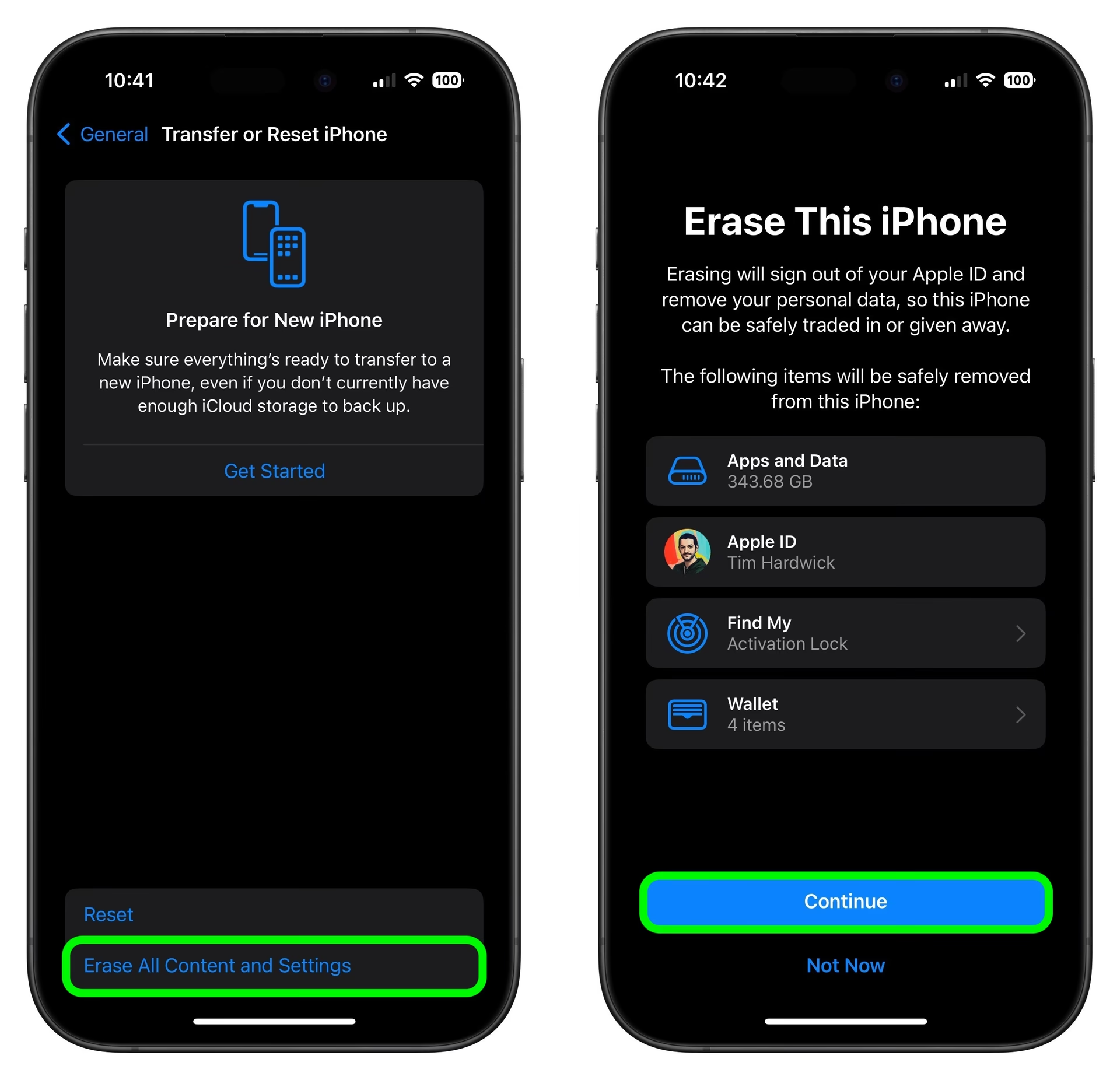
- Přejděte do Nastavení > Obecné > Přenést nebo resetovat iPhone (nebo Resetovat u starších iOS).
- Klepněte na Smazat data a nastavení.
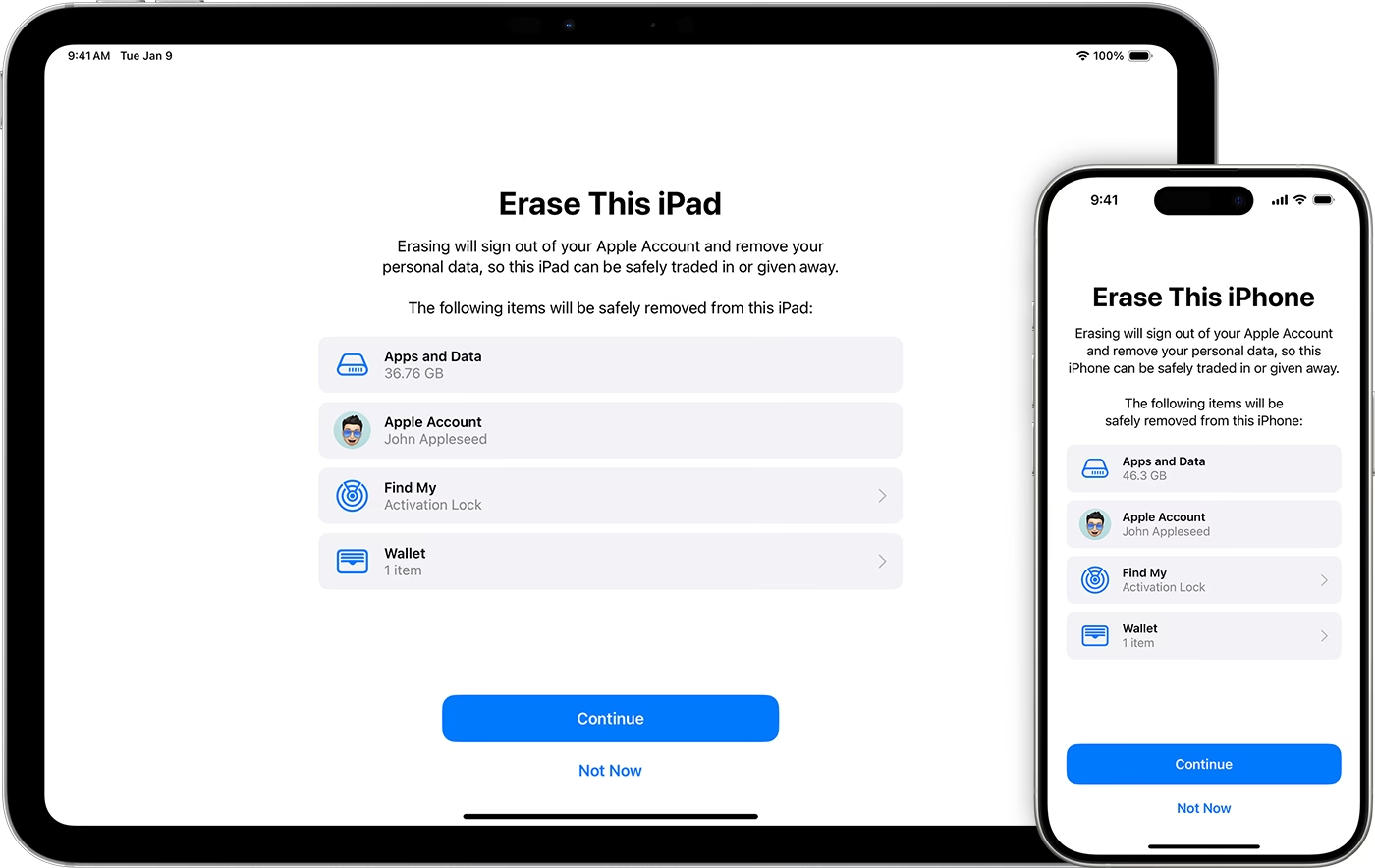
- Budete vyzváni k zadání hesla zařízení a případně hesla Apple ID (pokud jste se neodhlásili v kroku 2 a Najít iPhone bylo stále aktivní).
- Potvrďte smazání. Tento proces může trvat několik minut. Po dokončení se iPhone restartuje a zobrazí se úvodní obrazovka "Ahoj" ("Hello") v různých jazycích, jako při prvním spuštění nového zařízení. To je známka, že je zařízení připraveno pro nového majitele.
- Toto vymazání smaže veškeré osobní údaje, fotografie, kontakty, aplikace, data Apple Pay a další. Rovněž se vypnou služby jako iCloud, iMessage, FaceTime a Game Center.
Co se stane, když zapomenete na odhlášení z iCloudu, ale vypnete Najít iPhone?
Uživatelé se často ptají: "Co když jsem zapomněl(a) odhlásit se z iCloudu, ale vypnul(a) jsem Najít iPhone a pak provedl(a) úplný reset?" Toto je přesně situace popsaná v úvodu. Pojďme si to vysvětlit.
Když v iOS 7 a novějším vypnete funkci Najít iPhone v Nastavení iCloudu, systém vás vyzve k zadání hesla vašeho Apple ID. Tento krok je klíčový. Zadáním hesla a potvrzením vypnutí Najít iPhone deaktivujete Aktivační zámek a odeberete zařízení z vašeho účtu iCloud. Zařízení se tak stane "volným" a není již spojeno s vaším Apple ID.
Následné provedení "Vymazání veškerého obsahu a nastavení" pak pouze dokončí proces tím, že fyzicky smaže všechna data z úložiště telefonu. Protože jste již předtím deaktivovali Najít iPhone (a tím i Aktivační zámek), zařízení již není svázáno s vaším Apple ID.
Odpovědi na vaše otázky:
- Bude mít nový majitel problémy s aktivací svého iCloud účtu, nebo se tam objeví moje iCloud ID?
Ne, nový majitel by neměl mít žádné problémy s aktivací svého iCloud účtu ani s používáním zařízení. Vaše iCloud ID by se nemělo objevit. Protože jste před resetem vypnuli funkci Najít iPhone (což vyžadovalo vaše heslo Apple ID), zařízení bylo již efektivně odpojeno od vašeho účtu. Následný reset jen dokončil vymazání dat. Telefon se bude chovat jako nový, připravený pro prvotní nastavení novým majitelem. - Jsem po resetu odhlášen(a) z iCloudu?
Ano, jste. Vypnutím funkce Najít iPhone a následným úplným resetem jste dosáhli stavu, kdy je zařízení kompletně odpojeno od vašeho Apple ID a všech vašich iCloud služeb. Úplný reset sám o sobě smaže veškerá přihlašovací data, včetně těch k iCloudu.
Proč je tedy v doporučených krocích odhlášení z iCloudu zvlášť, když úplný reset s aktivním Najít iPhone stejně vyžaduje heslo?
Je to dobrá otázka a vede k pochopení nuance. Oficiální doporučení Apple je navrženo tak, aby bylo co nejvíce bezpečné a jednoznačné pro všechny situace, a to i pro uživatele, kteří nemusí plně rozumět technickým detailům.
- Explicitní odpojení: Odhlášení z iCloudu před resetem je explicitním krokem, který zaručuje, že zařízení je odpojeno od vašeho Apple ID, než začne proces mazání. To dává uživateli větší kontrolu a jistotu.
- Starší verze iOS / specifické scénáře: I když novější verze iOS s aktivním Najít iPhone vyžadují heslo při mazání, starší verze nebo specifické situace (např. pokud by Najít iPhone bylo z nějakého důvodu vypnuto, ale zařízení stále přihlášeno k iCloudu) by mohly vést k tomu, že zařízení zůstane spojeno s Apple ID i po resetu. Samostatné odhlášení z iCloudu eliminuje tyto okrajové případy.
- Čistota procesu: Pro Apple je to doporučený "čistý" postup. Nejprve oddělíte zařízení od svého účtu, pak vymažete data. To je logické a sekvenční.
V podstatě, pokud máte aktivní Najít iPhone a provedete "Smazat data a nastavení", systém vás donutí zadat Apple ID heslo k vypnutí Najít iPhone a odpojení zařízení. Tím se prakticky sloučí krok 2 a 3 do jednoho. Nicméně, explicitní odhlášení v kroku 2 je stále doporučeno jako nejlepší praxe, aby se předešlo jakýmkoli nejasnostem nebo potenciálním problémům. Ve vašem případě, protože jste Najít iPhone vypnuli sami před resetem, je výsledek stejný jako při dodržení všech kroků.
Další důležité kroky a tipy:
- Odpojte Apple Watch: Pokud jste měli k iPhonu spárované Apple Watch, nezapomeňte je nejprve odpojit. To se provádí v aplikaci Watch na iPhonu. Bez odpojení by se Apple Watch mohly jevit jako stále spárované s vaším starým iPhonem, což by komplikovalo jejich spárování s novým iPhonem.
- Kontaktujte operátora: Pokud máte SIM kartu a plánujete převést telefonní číslo na nového majitele nebo zrušit službu pro dané zařízení, kontaktujte svého mobilního operátora pro další pokyny. Někdy je potřeba SIM kartu vyjmout, někdy ne (eSIM).
- Fyzické čištění: Nezapomeňte iPhone fyzicky vyčistit. Otřete obrazovku, zadní stranu a boky, abyste ho předali v co nejlepším stavu.
- Vyjměte SIM kartu: Před předáním zařízení novému majiteli nezapomeňte vyjmout svou SIM kartu.
Tabulka shrnutí: Co dělat a čemu se vyhnout
| Co dělat pro bezpečný prodej/darování | Čeho se vyhnout (časté chyby) |
|---|---|
| ✅ Zálohovat všechna data na iCloud nebo PC. | ❌ Zapomenout na zálohování – přijdete o cenná data. |
| ✅ Odhlásit se z iCloudu a Apple ID. | ❌ Neodhlásit se z iCloudu – zařízení zůstane uzamčeno vaším Apple ID (Aktivační zámek). |
| ✅ Vymazat veškerý obsah a nastavení (tovární reset). | ❌ Pouze ručně mazat fotografie/aplikace – osobní data mohou zůstat skrytá. |
| ✅ Vypnout Najít iPhone před resetem (pokud to systém vyžaduje). | ❌ Nechat zapnutý Najít iPhone bez zadání hesla při resetu – Aktivační zámek zůstane aktivní. |
| ✅ Odpojit spárované Apple Watch. | ❌ Neodpojit Apple Watch – komplikace při párování s jiným telefonem. |
| ✅ Vyjmout SIM kartu. | ❌ Nechat SIM kartu v zařízení. |
| ✅ Fyzicky vyčistit iPhone. | ❌ Předat špinavé nebo poškrábané zařízení. |
| ✅ Zkontrolovat, zda se objeví uvítací obrazovka "Ahoj". | ❌ Předat zařízení, které je stále v režimu nastavení nebo s vašimi daty. |
Často kladené otázky (FAQ)
- Musím se odhlásit z iCloudu, i když plánuji provést úplný reset?
Ano, důrazně se to doporučuje. I když úplný reset s aktivní funkcí Najít iPhone vás vyzve k zadání hesla a tím zařízení odpojí, explicitní odhlášení z iCloudu je nejčistší a nejbezpečnější způsob, jak zajistit, že je zařízení zcela odpojeno od vašeho Apple ID před jakýmkoli mazáním dat. Eliminuje to jakékoli pochybnosti. - Co je to "Aktivační zámek" a jak ho vypnu?
Aktivační zámek je bezpečnostní funkce navržená tak, aby chránila váš iPhone v případě ztráty nebo krádeže. Je automaticky aktivován, když zapnete funkci Najít iPhone (Find My iPhone). Aby bylo možné zařízení prodat nebo darovat, musí být Aktivační zámek deaktivován. To se stane automaticky, když se odhlásíte z iCloudu na zařízení, nebo když na něm vypnete funkci Najít iPhone (což vyžaduje zadání vašeho Apple ID hesla). Pokud nemáte přístup k zařízení, můžete ho vzdáleně odebrat ze svého účtu na webu iCloud.com. - Co když jsem již prodal(a) iPhone a zapomněl(a) jsem na některý z kroků?
Pokud jste již zařízení prodali a zjistíte, že jste zapomněli na odhlášení z iCloudu nebo vypnutí Najít iPhone, stále existuje řešení. Můžete navštívit webovou stránku iCloud.com, přihlásit se svým Apple ID a v sekci "Najít iPhone" vybrat své zařízení a poté zvolit "Vymazat iPhone" a následně "Odebrat z účtu". To vzdáleně vymaže zařízení a odstraní Aktivační zámek. Je však vždy lepší provést tyto kroky, dokud máte zařízení ve svých rukou. - Zůstanou moje data v iCloudu po vymazání zařízení?
Ano, vaše data (fotografie, kontakty, dokumenty atd.), která jsou synchronizována s iCloudem, zůstanou v iCloudu. Vymazání zařízení ovlivní pouze data uložená přímo na tomto konkrétním iPhonu. Vaše data v cloudu jsou bezpečná a budou k dispozici pro vaše další zařízení, jakmile se do iCloudu přihlásíte. - Jak poznám, že je můj iPhone správně připravený k předání?
Nejlepším indikátorem je, že se po restartu objeví úvodní obrazovka "Ahoj" ("Hello") v různých jazycích. To znamená, že zařízení bylo úspěšně vymazáno a je připraveno pro prvotní nastavení novým majitelem, stejně jako by si koupil zcela nový iPhone.
Závěr:
Příprava vašeho iPhonu k prodeji nebo darování není jen o vymazání dat, ale především o ochraně vašeho soukromí a zajištění hladkého přechodu pro nového majitele. Pečlivým dodržováním doporučených kroků, zejména správným odhlášením z iCloudu a následným továrním resetem, zajistíte, že vaše osobní údaje zůstanou v bezpečí a nový majitel bude moci začít s čistým štítem. Vždy je lepší věnovat těmto krokům pár minut navíc, než se potýkat s potenciálními problémy v budoucnu. Váš klid a spokojenost nového majitele za to rozhodně stojí.
Chceš-li si přečíst další články podobné jako Příprava iPhonu k prodeji: Co dělat a co ne?, navštiv kategorii iPhone.