
11/10/2022
Vlastnictví více produktů Apple s jedním sdíleným Apple ID je pro mnoho uživatelů nesmírně pohodlné. Umožňuje snadnou synchronizaci zakoupených aplikací, hudby, fotografií a dalších dat napříč všemi zařízeními se systémem iOS. Tato integrace je skvělá, dokud nenastane situace, kdy se potřebujete odhlásit z Apple ID, ale nemůžete si vzpomenout na heslo. Ať už plánujete prodat své zařízení, darovat ho, nebo jste si koupili použitý iPhone, odhlášení z Apple ID je klíčové pro ochranu vašich osobních údajů a pro umožnění novému majiteli plně využívat zařízení.
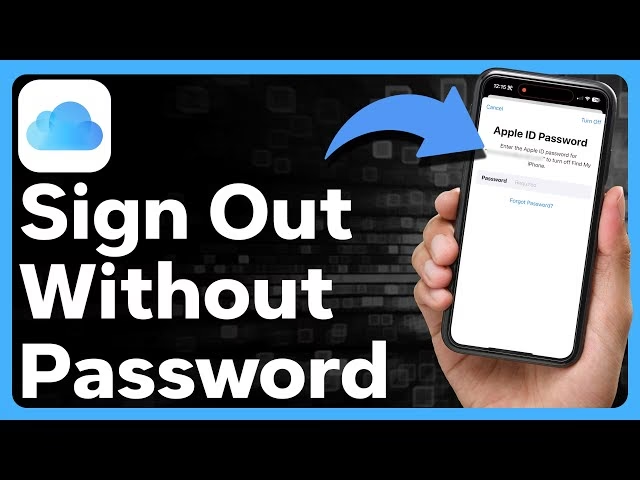
Odhlášení z Apple ID z iPhonu nebo iPadu je za normálních okolností jednoduché a provádí se přímo v aplikaci Nastavení. Co když ale zapomenete heslo k iCloudu? Jak se odhlásíte z Apple ID bez hesla? Tato situace může být frustrující, ale existuje několik metod, které vám pomohou tento problém vyřešit. V tomto článku vás provedeme procesem odhlášení z Apple ID bez hesla a představíme vám různé postupy, které vám umožní získat zpět kontrolu nad vaším zařízením. Pamatujte, že některé metody mohou mít svá omezení a specifické požadavky, proto si pečlivě přečtěte všechny možnosti, abyste si vybrali tu nejvhodnější pro vaši situaci.
- Proč je odhlášení z Apple ID důležité?
- Metoda 1: Obnovení hesla k Apple ID
- Metoda 2: Odhlášení z App Store a iTunes (omezený rozsah)
- Metoda 3: Chytrý trik v Nastavení iPhonu
- Metoda 4: Použití specializovaných nástrojů pro odemknutí iPhonu
- Metoda 5: Odstranění Apple ID vymazáním iPhonu přes iCloud.com (s upozorněním)
- Metoda 6: Obnovení zařízení v režimu zotavení (Recovery Mode)
- Srovnání metod odhlášení z Apple ID bez hesla
- Často kladené dotazy (FAQ)
Proč je odhlášení z Apple ID důležité?
Odhlášení z Apple ID je zásadní krok, a to z několika důvodů. Především jde o bezpečnost vašich osobních dat. Pokud prodáváte nebo darujete svůj iPhone, nechcete, aby měl nový majitel přístup k vašim zprávám, fotografiím, kontaktům nebo platebním informacím. Apple ID je bránou ke všem těmto údajům. Dále je důležité pro správnou funkci zařízení pro nového uživatele. Pokud je zařízení stále spojeno s vaším Apple ID, nový majitel jej nemusí být schopen aktivovat, stahovat aplikace nebo využívat služby Applu. V neposlední řadě, pokud jste zapomněli heslo a chcete začít s čistým štítem, odhlášení vám umožní vytvořit nové Apple ID a plně si přizpůsobit zařízení.
Metoda 1: Obnovení hesla k Apple ID
Nejbezpečnější a nejoficiálnější způsob, jak se odhlásit z Apple ID, když si nepamatujete heslo, je nejprve heslo obnovit. Pokud si pamatujete původní e-mailovou adresu spojenou s vaším Apple ID nebo máte přístup k důvěryhodnému telefonnímu číslu či jinému zařízení Apple, můžete si snadno nastavit nové heslo. Po úspěšném obnovení hesla se pak můžete bez problémů odhlásit standardní cestou.
Postup obnovení přes web
- Na počítači nebo jiném zařízení otevřete webový prohlížeč a přejděte na stránku appleid.apple.com.
- Klikněte na „Přihlásit se“ a poté na „Zapomněli jste Apple ID nebo heslo?“.
- Zadejte své Apple ID (obvykle váš e-mail) a klikněte na „Pokračovat“.
- Budete vyzváni k zadání telefonního čísla, které používáte s vaším Apple ID. Zadejte ho a klikněte na „Pokračovat“.
- Pokud máte přihlášeno více zařízení iOS ke stejnému Apple ID, můžete použít jedno z nich k povolení přístupu. Pokud ne, klikněte na „Nemám přístup k žádnému ze svých zařízení Apple“.
- Systém vám poté nabídne možnosti pro obnovení hesla (např. e-mail na obnovení, bezpečnostní otázky). Vyberte si tu, která je pro vás dostupná, a postupujte podle pokynů na obrazovce k dokončení obnovy.
Odhlášení po obnovení
Jakmile úspěšně obnovíte své heslo, můžete se z Apple ID odhlásit standardním způsobem:
- Otevřete aplikaci „Nastavení“ na vašem iPhonu nebo iPadu.
- Klepněte na své jméno (účet Apple ID) v horní části obrazovky.
- Přejděte dolů a klepněte na „Odhlásit se“.
- Zadejte své nově nastavené heslo k Apple ID.
- Vyberte, zda chcete ponechat kopie určitých dat (např. kalendáře, kontakty) na zařízení, a poté klepněte na „Vypnout“.
Metoda 2: Odhlášení z App Store a iTunes (omezený rozsah)
Pokud vaším cílem není kompletní odhlášení z celého Apple ID, ale spíše změna účtu pro nákupy a média, existuje jednodušší cesta, která nevyžaduje heslo k Apple ID pro okamžité odhlášení z App Store, Knih, Hudby a Podcastů. Tato metoda je užitečná, pokud chcete rychle přepnout účty pro stahování obsahu, ale nezbaví vás plně propojení s iCloudu a dalších služeb.
Kroky pro odhlášení
- Přejděte do „Nastavení“ na vašem iPhonu nebo iPadu.
- Klepněte na své jméno (účet Apple ID) v horní části obrazovky.
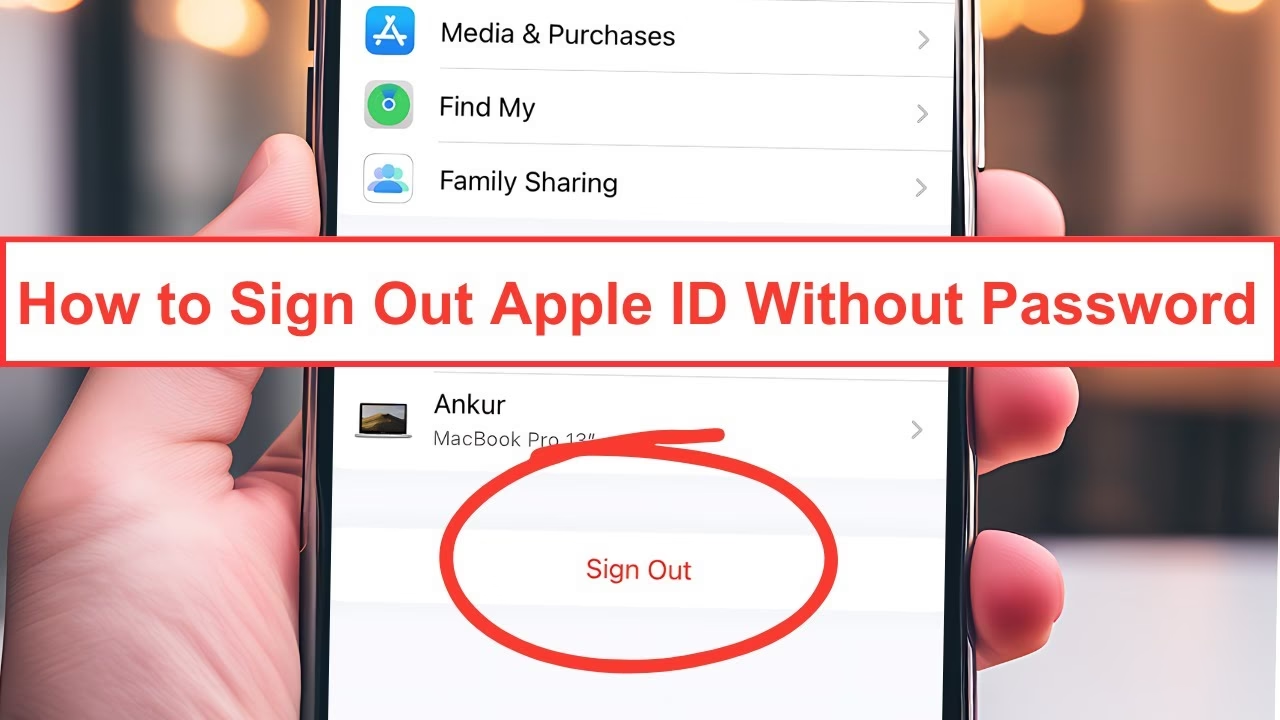
- Klepněte na „Média a nákupy“.
- Vyberte „Odhlásit se“.
Po provedení těchto kroků budete odhlášeni z vašeho Apple ID v App Store, Knihách, Hudbě a Podcastech. Pro další služby, jako je iCloud, iMessage nebo FaceTime, však zůstanete přihlášeni.
Metoda 3: Chytrý trik v Nastavení iPhonu
Existuje méně známý, ale překvapivě účinný trik, který vám může pomoci odhlásit se z iCloudu přímo z nastavení vašeho iPhonu, aniž byste znali heslo. Tato metoda je často zmiňována jako řešení pro situace, kdy je funkce „Najít iPhone“ (Find My iPhone) vypnuta, nebo se automaticky vypne během procesu. Je to jedna z nejjednodušších cest, pokud se nechcete uchylovat k softwaru třetích stran.
Jak na to bez hesla
- Otevřete „Nastavení“ na vašem iPhonu nebo iPadu.
- Klepněte na „iCloud“ (nebo na své jméno a poté „iCloud“).
- Když budete vyzváni k zadání hesla, zadejte libovolnou, náhodnou posloupnost znaků.
- Klepněte na „Hotovo“.
- Zobrazí se zpráva, že uživatelské jméno nebo heslo je nesprávné. Klepněte na „OK“ a poté na „Zrušit“.
- Budete přesměrováni zpět na stránku iCloudu.
- Nyní znovu klepněte na „Účet“ (nebo „iCloud“) a smažte obsah pole „Popis“ (Description).
- Klepněte na „Hotovo“.
- Mělo by se vám zobrazit, že funkce „Najít iPhone“ byla automaticky vypnuta.
- Přejděte dolů a klepněte na možnost „Odstranit účet“.
- Znovu klepněte na „Odstranit“ pro potvrzení akce.
Tato metoda by měla odstranit váš iCloud účet z iPhonu bez nutnosti zadávat správné heslo k Apple ID. Je však důležité si uvědomit, že nemusí fungovat na všech verzích iOS nebo za všech okolností.
Metoda 4: Použití specializovaných nástrojů pro odemknutí iPhonu
Pokud žádná z výše uvedených metod nefunguje nebo hledáte spolehlivé a rychlé řešení, můžete se obrátit na specializované softwarové nástroje pro odemknutí iPhonu. Tyto programy jsou navrženy tak, aby bezpečně a efektivně odstranily Apple ID nebo iCloud účet z vašeho zařízení bez hesla. Jsou obzvláště užitečné, pokud jste si pořídili použité zařízení nebo jste ztratili přístup k původnímu e-mailu či telefonnímu číslu. Mezi nejoblíbenější a nejspolehlivější patří EaseUS MobiUnlock, iOS Unlock a AnyUnlock.
EaseUS MobiUnlock
EaseUS MobiUnlock je komplexní nástroj, který vám umožní odemknout iPhone bez jakéhokoli hesla a bezpečně odstranit vaše Apple ID nebo iCloud účet. Kromě toho nabízí i další funkce, jako je odemknutí hesla obrazovky, Touch ID nebo Face ID, resetování iPhonu bez hesla a správa hesel na zařízení iOS.
Jak se odhlásit z Apple ID pomocí EaseUS MobiUnlock:
Před začátkem se ujistěte, že máte pro své Apple ID povolenou dvoufaktorovou autentizaci. Pokud máte pro své zařízení nastaven zámek obrazovky, ujistěte se, že si pamatujete přístupový kód, protože budete muset důvěřovat tomuto počítači na vašem zařízení.
- Spusťte EaseUS MobiUnlock na vašem počítači a připojte iPhone nebo iPad. Z hlavní stránky programu vyberte „Odebrat Apple ID“.
- Program začne rozpoznávat vaše zařízení. Jakmile je zařízení detekováno, klikněte na „Start“ pro pokračování. Následně budete muset stáhnout firmware. Jakmile je firmware připraven, klikněte na „Odemknout nyní“.
- Zobrazí se varovná obrazovka, která vás požádá o zadání potřebných informací. Pokračujte zadáním požadovaných údajů a poté klikněte na tlačítko „Odemknout“.
- Počkejte, až bude vaše Apple ID odstraněno. Poté získáte přístup k zařízení s novým Apple ID.
iOS Unlock
iOS Unlock je další robustní nástroj, který vám pomůže bezpečně se odhlásit z iCloud účtu bez hesla a bez jakýchkoli předpokladů. Je vhodný pro situace, kdy jste zapomněli své Apple ID, ale přesto se chcete bezpečně odhlásit z iCloud účtu. Umí také odstranit iCloud Activation Lock a MDM zámek.
Hlavní funkce iOS Unlock:
- Umožňuje odhlásit se z iCloud účtu bez hesla.
- Odstraní iCloud Activation Lock a MDM během několika minut.
- Obejít 6místný, 4místný přístupový kód, přístupový kód Screen Time, Touch ID a Face ID.
- Funguje dobře se všemi zařízeními iOS a verzemi.
Jak se odhlásit z iCloudu bez hesla pomocí iOS Unlock:
- Spusťte iOS Unlock na vašem počítači. Z modulů na obrazovce vyberte „Odemknutí obrazovky“.
- V vyskakovacím okně klikněte na „Odemknout Apple ID“ a připojte svůj iPhone/iPad k počítači pomocí USB kabelu.
- Zadejte heslo připojeného zařízení a klepněte na „Důvěřovat“ na obrazovce zařízení.
- Postupujte podle pokynů na obrazovce programu k resetování všech nastavení na vašem iPhonu. Tím se vymaže veškerý obsah iOS.
- Odemknutí začne. Nepoužívejte své zařízení po určitou dobu, dokud úkol nebude dokončen.
- Když se zobrazí vyskakovací okno s nápisem „Apple ID bylo zcela odemknuto“, úspěšně jste se odhlásili z iCloudu.
AnyUnlock
AnyUnlock je dalším doporučeným nástrojem pro odemknutí iPhonu, který vám umožní odhlásit se z Apple ID bez hesla na vašem iPhonu/iPadu pouhými několika kliknutími. Je to výkonný nástroj pro odemknutí hesel iPhonu, který vám pomůže odstranit uzamčené Apple ID bez hesla, telefonního čísla nebo bezpečnostních otázek. Po jeho odstranění můžete vytvořit nové Apple ID a znovu si užívat služby Apple.
Výhody AnyUnlock:
- Odhlásí se z Apple ID bez hesla na několik kliknutí.
- Žádné speciální dovednosti nejsou potřeba.
- Jen 3 kroky a 5 minut k odhlášení z iCloudu/Apple ID.
- Opraví iPhone/iPad, který neustále žádá o heslo k Apple ID.
- Funguje dobře na počítačích Mac a Windows.
Jak se odhlásit z Apple ID pomocí AnyUnlock:
- Na počítači si zdarma nainstalujte AnyUnlock a spusťte jej. Z domovské stránky vyberte možnost „Odemknout Apple ID“.
- Připojte svůj iPhone nebo iPad k počítači. Na vašem iPhonu/iPadu klepněte na „Důvěřovat“, pokud jste to dříve neudělali, abyste důvěřovali počítači. Jakmile je vaše zařízení iOS detekováno, zobrazí se rozhraní níže. Poté klepněte na tlačítko „Odemknout nyní“.
- Jakmile kliknete na tlačítko „Odemknout nyní“, AnyUnlock automaticky začne odstraňovat Apple ID. Neodpojujte zařízení, dokud se nerestartuje. Během procesu neukončujte AnyUnlock.
- Po dokončení procesu odstranění se zobrazí rozhraní potvrzující úspěšné odhlášení.
Důležité upozornění: Pokud máte na svém zařízení povolenou funkci „Najít iPhone“ nebo dvoufaktorovou autentizaci, můžete kliknout na průvodce pro odemknutí Apple ID. Dále prosím nepoužívejte iTunes k vymazání veškerého obsahu a nastavení na vašem iPadu nebo k jeho obnovení. Tím byste byli po restartu vyzváni k použití původního Apple ID k aktivaci iPadu a AnyUnlock by nemohl Apple ID znovu odstranit.
Metoda 5: Odstranění Apple ID vymazáním iPhonu přes iCloud.com (s upozorněním)
Tato metoda se hodí, pokud máte přístup k internetu a znáte heslo k Apple ID (přestože se článek zaměřuje na odhlášení bez hesla, tato možnost je relevantní pro vzdálené vymazání, které následně odstraní i Apple ID z daného zařízení). Pokud máte povolenou funkci „Najít iPhone“ a znáte své Apple ID a heslo, můžete zařízení vzdáleně vymazat, čímž se z něj odstraní veškerá data, včetně propojení s vaším Apple ID.
Důležité upozornění
Tato metoda vymaže veškerá data z vašeho iPhonu, včetně fotografií, aplikací, nastavení a samozřejmě i Apple ID. Před provedením tohoto kroku se ujistěte, že máte zálohována všechna důležitá data, pokud je chcete zachovat. Tato metoda je vhodná, pokud prodáváte zařízení nebo jste ho ztratili.
Postup s iCloud.com
- Navštivte iCloud.com v prohlížeči a přihlaste se pomocí svého Apple ID a hesla, které používáte na svém iPhonu.
- Klikněte na „Najít iPhone“ a zadejte heslo, abyste se dostali na stránku Najít iPhone.
- V horní části stránky klepněte na „Všechna zařízení“ a ze seznamu zařízení vyberte svůj iPhone.
- Stiskněte „Vymazat iPhone“. Tím se váš iPhone vynutí restartovat a vymaže veškerá data, včetně podrobností o účtu iCloud.
- Jakmile je vymazání dokončeno, klikněte na „Odstranit z účtu“ pod názvem vašeho zařízení.
Poté můžete použít jiné Apple ID k přihlášení do iCloudu na tomto zařízení.
Metoda 6: Obnovení zařízení v režimu zotavení (Recovery Mode)
Pokud máte přístupový kód k odemknutí vašeho zařízení a máte povolenou dvoufaktorovou autentizaci pro vaše Apple ID, můžete zkusit obnovit zařízení v režimu zotavení (Recovery Mode). Tato metoda sice vymaže všechna data, ale může pomoci obejít zámek aktivace iCloudu, pokud se po obnovení objeví.
Co je potřeba
- Přístupový kód k odemknutí vašeho iPhonu.
- Povolená dvoufaktorová autentizace pro vaše Apple ID.
- Počítač s nainstalovaným iTunes (pro Windows) nebo Finderem (pro macOS Catalina a novější).
Kroky v Recovery Mode
- Připojte svůj iPhone k počítači a spusťte iTunes (nebo Finder).
- Přepněte svůj iPhone do režimu zotavení. Postup se liší podle modelu iPhonu:
- iPhone 8 a novější: Rychle stiskněte a uvolněte tlačítko pro zvýšení hlasitosti. Rychle stiskněte a uvolněte tlačítko pro snížení hlasitosti. Poté stiskněte a držte boční tlačítko, dokud se nezobrazí obrazovka režimu zotavení.
- iPhone 7 a iPhone 7 Plus: Stiskněte a držte tlačítko pro snížení hlasitosti a boční tlačítko současně. Držte je, dokud se nezobrazí obrazovka režimu zotavení.
- iPhone 6s a starší: Stiskněte a držte tlačítko Domů a boční tlačítko (nebo horní tlačítko) současně. Držte je, dokud se nezobrazí obrazovka režimu zotavení.
- iTunes (nebo Finder) zobrazí dialogové okno s informací, že s vaším zařízením je problém, který vyžaduje jeho aktualizaci nebo obnovení.
- Klikněte na „Obnovit“ a postupujte podle pokynů na obrazovce k obnovení iPhonu do továrního nastavení.
- Po dokončení bude iCloud účet z iPhonu odstraněn.
- Nastavte svůj iPhone. Můžete narazit na obrazovku zámku aktivace, která vás vyzve k zadání předchozího Apple ID a hesla.
- Klepněte na „Odemknout pomocí přístupového kódu“ (Unlock with Passcode link) a zadejte přístupový kód vašeho iPhonu k odstranění zámku.
Poté můžete k nastavení tohoto iPhonu použít jiné Apple ID.
Srovnání metod odhlášení z Apple ID bez hesla
Každá z výše uvedených metod má své výhody, omezení a požadavky. Následující tabulka vám pomůže rychle porovnat jednotlivé možnosti a vybrat tu nejvhodnější pro vaši situaci.
| Metoda | Požadavek hesla k Apple ID | Vyžaduje počítač | Vliv na data | Složitost | Poznámky |
|---|---|---|---|---|---|
| Obnovení hesla k Apple ID | NE (ale vyžaduje přístup k e-mailu/telefonu) | Ano | Žádný | Střední | Nejbezpečnější a oficiální cesta. |
| Odhlášení z App Store/iTunes | NE (pro tuto službu) | Ne | Žádný | Nízká | Odhlásí pouze z médií a nákupů, ne z iCloudu. |
| Chytrý trik v Nastavení | NE | Ne | Žádný (pokud se podaří) | Nízká | Může fungovat, pokud je Find My iPhone vypnutý nebo se vypne. |
| Specializované nástroje (EaseUS, iOS Unlock, AnyUnlock) | NE | Ano | Vymazání dat (u některých scénářů) | Nízká | Spolehlivé řešení pro odstranění Apple ID. |
| Vymazání iPhonu přes iCloud.com | ANO (pro přihlášení na iCloud.com) | Ano | Vymazání všech dat | Střední | Vzdálené vymazání, pro ztracené/prodávané zařízení. |
| Obnovení v Recovery Mode | NE (ale vyžaduje přístupový kód zařízení) | Ano | Vymazání všech dat | Vysoká | Prochází zámkem aktivace, pokud je povolena 2FA. |
Často kladené dotazy (FAQ)
Co se stane po odhlášení z Apple ID?
Po odhlášení z Apple ID na vašem zařízení iOS se stane několik věcí. Pokud jste svá data synchronizovali s iCloudem, budou z vašeho zařízení odstraněna (ale zůstanou v iCloudu). Ztratíte přístup k Apple Cash, Apple Pay, iCloud zálohám, iCloud fotografiím, Game Centru, sdíleným poznámkám a sdíleným albům. Automaticky se odhlásíte z App Storu, FaceTime a iMessage, i když FaceTime a iMessage můžete nadále používat s vaším telefonním číslem.
Lze odstranit zámek aktivace iCloudu?
Zámek aktivace iCloudu je bezpečnostní funkce, která brání neoprávněnému použití vašeho zařízení, pokud bylo ztraceno nebo ukradeno. Pokud se při pokusu o odemknutí iPhonu/iPadu objeví chyba, že zařízení nelze aktivovat, můžete použít specializované nástroje, jako jsou EaseUS MobiUnlock, iOS Unlock nebo AnyUnlock, k obejití zámku aktivace iCloudu bez problémů. Tyto nástroje jsou navrženy tak, aby vám pomohly získat přístup k zařízení i v takovýchto situacích.
Je možné odstranit účet iCloud obnovením zařízení?
Obnovení iPhonu do továrního nastavení sice vymaže všechna data z zařízení a aktualizuje ho na nejnovější verzi iOS, ale samo o sobě neodstraní účet iCloud, pokud je aktivní zámek aktivace nebo funkce „Najít iPhone“. Obnovení zařízení bez předchozího odhlášení z Apple ID může vést k tomu, že se zařízení po restartu zasekne na obrazovce zámku aktivace a bude vyžadovat původní Apple ID a heslo k opětovné aktivaci. Proto je důležité nejprve se odhlásit z Apple ID nebo použít metodu, která zámek aktivace obejde.
Odhlášení z Apple ID bez hesla se může zdát jako složitý úkol, ale jak je vidět, existuje několik účinných metod, které vám mohou pomoci. Ať už si vyberete obnovení hesla, využití chytrého triku v nastavení, nebo se spolehnete na specializované nástroje pro odemknutí iPhonu, klíčové je postupovat opatrně a dbát na ochranu vašich dat. Zvláště nástroje jako EaseUS MobiUnlock, iOS Unlock a AnyUnlock se ukázaly jako nejjednodušší a nejrychlejší řešení pro ty, kteří se ocitli v této bezvýchodné situaci. Pamatujte, že před jakýmkoli drastickým krokem je vždy dobré zvážit zálohování vašich dat, pokud je to možné. Doufáme, že vám tento průvodce pomohl najít cestu k odhlášení z vašeho Apple ID a získání plné kontroly nad vaším zařízením.
Chceš-li si přečíst další články podobné jako Jak se odhlásit z Apple ID bez hesla?, navštiv kategorii iPhone.