
04/01/2024
V dnešní uspěchané době, kdy jsou naše chytré telefony neustále zaplaveny notifikacemi, může být správa e-mailových účtů klíčová pro udržení digitální rovnováhy a ochranu vašeho soukromí. Ať už se chystáte prodat svůj iPhone, půjčit ho někomu, nebo si jednoduše dopřát tolik potřebný digitální detox, vědět, jak se správně odhlásit z aplikace Mail, je nezbytné. I když se na první pohled může zdát, že jde o jednoduchý úkol, nativní aplikace Mail na iPhonu funguje trochu jinak než běžné webové rozhraní e-mailových klientů. V tomto detailním průvodci prozkoumáme všechny aspekty odhlášení a správy e-mailových účtů na vašem iPhonu, abyste měli jistotu, že vaše data jsou v bezpečí a vaše digitální pohoda neporušena.
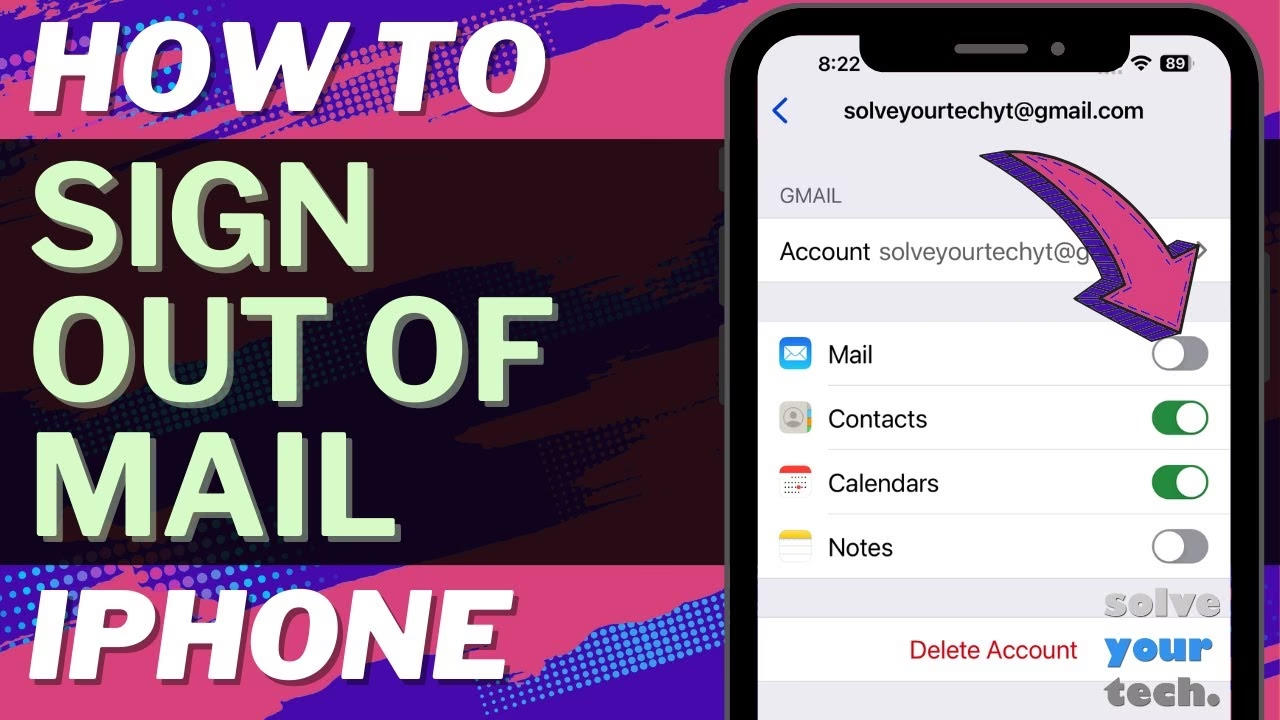
Proč je důležité správně spravovat e-mailové účty na iPhonu?
Existuje mnoho důvodů, proč byste měli věnovat pozornost správě svých e-mailových účtů na iPhonu. Nejde jen o to, abyste přestali dostávat nové zprávy; jde především o soukromí a bezpečnost vašich citlivých dat. Podívejme se na nejčastější scénáře:
- Prodej nebo předání zařízení: Pokud se chystáte prodat svůj iPhone nebo ho předat někomu jinému, je naprosto klíčové se ujistit, že všechny vaše osobní údaje, včetně e-mailů, jsou z něj odstraněny. Pouhé obnovení továrního nastavení nemusí vždy zaručit kompletní vymazání všech dat, pokud nejsou účty nejprve správně odebrány.
- Digitální detox a snížení rozptýlení: V dnešní době je snadné se nechat pohltit neustálým proudem e-mailů. Odhlášení z Mailu (nebo odebrání účtu) vám může pomoci získat klid od pracovních nebo osobních zpráv, umožňující vám soustředit se na jiné aktivity bez neustálého rozptylování. Je to skvělý způsob, jak si dopřát digitální detox a znovu získat kontrolu nad svým časem.
- Řešení problémů s aplikací Mail: Někdy se mohou vyskytnout problémy se synchronizací e-mailů, doručováním zpráv nebo obecným výkonem aplikace. Odebrání a následné opětovné přidání e-mailového účtu může v mnoha případech vyřešit tyto technické potíže.
- Změna účtů: Možná máte více e-mailových účtů (osobní, pracovní, studentský) a potřebujete mezi nimi přepínat, nebo jeden z nich již nepoužíváte. Odebrání nepotřebných účtů zjednodušuje správu a snižuje nepořádek.
- Správa úložiště: I když e-maily samotné obvykle nezabírají mnoho místa, velké přílohy se mohou hromadit a spotřebovávat cenné úložiště na vašem iPhonu. Odebráním účtu se smažou i tyto stažené přílohy, což může uvolnit místo.
Rozdíl mezi „Odhlášením“ a „Odebráním účtu“ v aplikaci Mail
Je důležité si uvědomit, že nativní aplikace Mail na iPhonu, která je hluboce integrována do operačního systému iOS, funguje trochu jinak než webové rozhraní e-mailu nebo samostatné aplikace třetích stran (např. Gmail aplikace, Outlook aplikace). Zatímco některé aplikace nabízejí přímé tlačítko „Odhlásit se“ (Sign Out) přímo v uživatelském rozhraní, u Mailu pro iOS se správa účtů provádí primárně přes Nastavení systému.
Většina e-mailových účtů (jako iCloud, Gmail, Outlook, Yahoo atd.) se na iPhonu nepřihlašuje a neodhlašuje přímo z aplikace Mail. Místo toho se tyto účty přidávají a odebírají z nastavení iPhonu. Když „odeberete účet“ (Delete Account) z nastavení iPhonu, veškerá data spojená s tímto účtem (e-maily, kalendáře, kontakty, poznámky) se odstraní z vašeho zařízení. Účet jako takový ale zůstává aktivní u vašeho poskytovatele e-mailových služeb (např. Google, Microsoft) a můžete k němu stále přistupovat z jiných zařízení nebo přes webové rozhraní. Toto je nejbližší ekvivalent „odhlášení“ pro většinu uživatelů nativní aplikace Mail.
Existují však výjimky. Některé specifické typy účtů, zejména firemní e-mailové systémy (např. Exchange s MDM řešením) nebo některé integrované webové služby, mohou mít v rámci aplikace Mail nebo v jejím specifickém rozhraní možnost přímého „odhlášení“. Toto je méně běžné pro standardní osobní e-mailové účty.
Podrobný průvodce: Jak odebrat e-mailový účet z iPhonu (standardní postup)
Toto je nejběžnější a nejpřesnější způsob, jak se „odhlásit“ z e-mailového účtu na vašem iPhonu, což znamená, že se veškerá data daného účtu odstraní z vašeho zařízení.
- Otevřete Nastavení: Na domovské obrazovce iPhonu klepněte na ikonu aplikace Nastavení (ozubené kolečko).
- Přejděte na Mail: Rolujte dolů, dokud nenajdete položku „Mail“, a klepněte na ni.
- Vyberte Účty: V sekci Mail klepněte na „Účty“. Zde uvidíte seznam všech e-mailových účtů, které jsou momentálně nastaveny na vašem iPhonu (včetně iCloud, Gmail, Outlook, Yahoo a dalších).
- Vyberte účet k odebrání: Klepněte na e-mailový účet, který si přejete odebrat.
- Odebrat účet: Na obrazovce s detaily účtu rolujte dolů a klepněte na červené tlačítko „Odebrat účet“ (nebo „Smazat účet“, v závislosti na verzi iOS).
- Potvrďte akci: Vyskakovací okno vás požádá o potvrzení. Budete mít možnost vybrat, zda chcete odebrat data účtu z iPhonu (např. „Smazat z iPhonu“ nebo „Odebrat z mého iPhonu“). Potvrďte svou volbu.
Po potvrzení se e-mailový účet a s ním spojená data (e-maily, kontakty, kalendáře, poznámky) okamžitě odstraní z vašeho iPhonu. V aplikaci Mail se již nebudou objevovat zprávy z tohoto účtu a nebudete dostávat žádné nové notifikace. Účet jako takový zůstává aktivní u vašeho e-mailového poskytovatele a můžete k němu přistupovat z jiných zařízení nebo prostřednictvím webového prohlížeče.
Co se stane po odebrání účtu?
Když odeberete e-mailový účet z iPhonu pomocí výše uvedených kroků, dojde k následujícím změnám:
- E-maily: Všechny e-maily, které byly staženy a uloženy na vašem iPhonu pro tento konkrétní účet, budou smazány. Nové e-maily pro tento účet již nebudou doručovány do aplikace Mail na vašem zařízení.
- Kontakty a kalendáře: Pokud byl e-mailový účet používán k synchronizaci kontaktů a kalendářů (což je běžné u účtů jako Gmail, Outlook nebo iCloud), tyto položky se také odstraní z vašeho iPhonu.
- Poznámky: Některé e-mailové účty mohou synchronizovat i poznámky. Pokud ano, tyto poznámky budou rovněž odstraněny z vašeho zařízení.
- Notifikace: Přestanete dostávat notifikace o nových e-mailech z tohoto účtu.
- Účet na serveru: Je důležité si uvědomit, že odebrání účtu z iPhonu nemá žádný vliv na samotný e-mailový účet u vašeho poskytovatele (např. Google, Microsoft). Všechny vaše e-maily zůstanou bezpečně uloženy na serverech poskytovatele a můžete k nim kdykoli přistupovat z jiných zařízení nebo přes webové rozhraní.
Speciální případy: Odhlášení z aplikace Mail pro specifické služby
Jak bylo zmíněno, standardní postup pro většinu e-mailových účtů v iOS Mailu je jejich odebrání přes Nastavení. Nicméně, v některých velmi specifických situacích, zejména s firemními účty nebo určitými aplikacemi, které se integrují do Mailu zvláštním způsobem, se může objevit možnost přímého „odhlášení“ v rámci aplikace. Pokud se setkáte s takovou situací, postup může vypadat takto, jak naznačuje vaše původní otázka:
- Otevřete aplikaci Mail: Spusťte aplikaci Mail na vašem iPhonu.
- Hledejte ikonu profilu: Zkuste klepnout na ikonu ve tvaru osoby nebo profilovou ikonu, která se obvykle nachází v horním nebo dolním rohu obrazovky, často v rozhraní pro přepínání účtů nebo v nastavení daného konkrétního účtu.
- Vyberte „Odhlásit se“: Pokud se objeví nabídka, hledejte možnost „Odhlásit se“ (Sign Out) a klepněte na ni.
Tento scénář je méně obvyklý pro standardní osobní e-mailové účty jako Gmail nebo Outlook, které jsou spravovány přímo v systémových Nastavení. Nicméně, je dobré vědět, že taková možnost může existovat pro velmi specifické firemní konfigurace nebo nestandardní integrace.
Přehled: Možnosti správy e-mailových účtů na iPhonu
Pro lepší pochopení rozdílů mezi jednotlivými způsoby, jak spravovat své e-mailové účty na iPhonu, přinášíme srovnávací tabulku:
| Možnost | Popis | Dopad na zařízení | Dopad na server | Použití |
|---|---|---|---|---|
| Odebrání účtu z iPhonu | Úplné odstranění e-mailového účtu a všech souvisejících dat (e-maily, kontakty, kalendáře) z vašeho iPhonu prostřednictvím Nastavení. | Všechna data účtu smazána z iPhonu. | Účet zůstává aktivní a dostupný z jiných zařízení/webu. | Prodej telefonu, digitální detox, řešení problémů, přepínání hlavních účtů. |
| Vypnutí pošty v nastavení účtu | Vypnutí synchronizace e-mailů pro konkrétní účet v Nastavení iPhonu, aniž by se účet úplně odebral. | Nové e-maily se nestahují, ale dříve stažené mohou zůstat (v závislosti na nastavení). | Účet zůstává aktivní a dostupný z jiných zařízení/webu. | Dočasné zastavení notifikací, snížení datového provozu, zachování kontaktů/kalendářů. |
| Hypotetické „Odhlášení“ v aplikaci Mail (pokud je k dispozici) | Přímé odhlášení z konkrétního účtu v rámci aplikace Mail (velmi vzácné pro standardní účty, častější pro firemní/specifické integrace). | Přístup k datům účtu je omezen nebo odstraněn z aplikace. | Účet zůstává aktivní a dostupný z jiných zařízení/webu. | Specifické firemní politiky, dočasné odhlášení bez odstranění účtu z Nastavení. |
| Odstranění účtu u poskytovatele | Trvalé smazání e-mailového účtu u poskytovatele (např. Google, Microsoft). Nevratná akce. | Všechna data smazána z iPhonu (pokud byl účet připojen). | Účet je trvale smazán ze serveru, nelze jej obnovit. | Když již e-mailovou adresu vůbec nepotřebujete. |
Často kladené otázky (FAQ)
Co se stane s mými e-maily na serveru, když účet odeberu z iPhonu?
Vaše e-maily zůstanou bezpečně uloženy na serverech vašeho e-mailového poskytovatele (např. Google, Microsoft, Apple). Odebrání účtu z iPhonu pouze odstraní kopie e-mailů a souvisejících dat z vašeho zařízení, ale neovlivní samotný účet ani jeho obsah na serveru. Můžete k nim kdykoli přistupovat z počítače, jiného telefonu nebo přes webové rozhraní.
Mohu účet později znovu přidat?
Ano, samozřejmě! Odebrání účtu z iPhonu je dočasné opatření pro vaše zařízení. Účet u poskytovatele zůstává aktivní. Můžete jej kdykoli znovu přidat do svého iPhonu (nebo jiného zařízení) pomocí stejných přihlašovacích údajů (e-mailová adresa a heslo), a všechny vaše e-maily a data se opět synchronizují.
Ovlivní odebrání účtu jiné aplikace?
Ano, může. Pokud byl e-mailový účet používán pro synchronizaci kontaktů, kalendářů nebo poznámek (což je běžné u účtů jako Gmail, Outlook nebo iCloud), tyto položky se také odstraní z vašeho iPhonu. To znamená, že kontakty spojené s tímto účtem zmizí z vaší aplikace Kontakty, a události z kalendáře zmizí z aplikace Kalendář. Aplikace třetích stran, které používají tyto systémové kontakty nebo kalendáře, budou rovněž ovlivněny. Nicméně, aplikace, které mají vlastní přihlášení a nespoléhají na systémové účty (např. Facebook, Instagram), nebudou ovlivněny.
Co když chci jen zastavit notifikace, ale e-maily si nechat?
Pokud si přejete pouze přestat dostávat notifikace o nových e-mailech, ale nechcete účet úplně odebrat, můžete vypnout doručování pošty pro daný účet v Nastavení. Přejděte do Nastavení > Mail > Účty, vyberte konkrétní účet a poté vypněte přepínač u položky „Mail“. Tím se zastaví stahování nových e-mailů a notifikace, ale ostatní služby (jako Kalendáře, Kontakty, Poznámky) mohou zůstat aktivní, pokud je nevypnete jednotlivě.
Proč nevidím možnost „Odhlásit se“ přímo v aplikaci Mail?
Jak bylo vysvětleno výše, nativní aplikace Mail na iOS neobsahuje univerzální tlačítko „Odhlásit se“ pro většinu standardních e-mailových účtů. Správa těchto účtů se provádí v systémových Nastavení iPhonu, kde se účty přidávají nebo odebírají. Možnost „Odhlásit se“ se objevuje jen v velmi specifických případech, například u některých firemních účtů s pokročilou správou, nebo pokud používáte samostatnou aplikaci třetí strany, která se s Mail aplikací integruje.
Odhlášení z Mailu na iPhonu, nebo přesněji řečeno odebrání e-mailového účtu z vašeho zařízení, je jednoduchý, ale důležitý krok pro udržení vašeho soukromí a digitální pohody. Bez ohledu na to, zda se chystáte předat své zařízení, potřebujete si odpočinout od neustálého proudění zpráv, nebo jen řešíte technické potíže, znalost správného postupu vám zajistí klid a kontrolu. Pamatujte, že odebráním účtu z iPhonu vaše e-maily z internetu nezmizí – zůstanou bezpečně u vašeho poskytovatele a jsou kdykoli dostupné z jiných zařízení. Doufáme, že tento podrobný průvodce vám pomohl pochopit celý proces a nyní se cítíte jistější ve správě svých e-mailových účtů na vašem iPhonu.
Chceš-li si přečíst další články podobné jako Jak se odhlásit z Mailu na iPhonu?, navštiv kategorii iPhone.