
06/02/2023
V dnešní době, kdy je náš iPhone neustále po ruce, se zdá, že jsme neustále připojeni k našim e-mailovým schránkám. Zatímco to může být pro někoho nezbytné, neustálý proud zpráv a upozornění může být vyčerpávající a odvádět pozornost od důležitějších úkolů. Možná jste se někdy zamysleli nad tím, jak se odhlásit z e-mailu na svém iPhonu, ať už z důvodu ochrany soukromí, snížení rozptýlení, nebo prostě proto, abyste si udělali digitální detox. Odhlášení z e-mailu se sice může zdát jako drobná nepříjemnost, ale ve skutečnosti nabízí řadu významných výhod, které mohou zlepšit vaše soukromí, bezpečnost a celkovou pohodu. Tento komplexní průvodce vám ukáže nejen proč, ale hlavně jak na to, a nabídne několik různých metod, abyste si mohli vybrat tu, která nejlépe vyhovuje vašim potřebám.
Proč se odhlásit z e-mailu na iPhonu?
Předtím než se pustíme do konkrétních kroků, je důležité pochopit, proč byste vůbec měli zvažovat odhlášení z e-mailu na svém iPhonu. Důvody jsou rozmanité a sahají od osobní bezpečnosti až po duševní zdraví. Pojďme se na ně podrobněji podívat.
Zvýšené soukromí a bezpečnost
Jedním z hlavních důvodů, proč se odhlásit z e-mailu, je ochrana vašeho soukromí a zabezpečení. Pokud má někdo fyzický přístup k vašemu zařízení, například pokud ho někomu půjčíte nebo jej ztratíte, odhlášením z e-mailu zajistíte, že se k vašemu účtu nedostane. To je obzvláště důležité, pokud často používáte veřejné Wi-Fi sítě, které mohou být méně bezpečné, nebo pokud na svém iPhonu spravujete citlivé firemní e-maily. I když je váš iPhone zamčený, existují způsoby, jak se k datům dostat, a odhlášení z e-mailových účtů snižuje toto riziko. Chráníte tak nejen své osobní zprávy, ale i potenciálně citlivá data, která by mohla být zneužita.
Snížení rozptýlení a zlepšení produktivity
E-mailová oznámení jsou pro mnohé z nás neustálým zdrojem přerušení během dne. Každé pípnutí, vibrace nebo vyskakovací okno na obrazovce odvádí naši pozornost od toho, co právě děláme. Neustálá kontrola e-mailů může vést k takzvanému „kontextovému přepínání“, kdy náš mozek musí neustále přesouvat pozornost z jedné věci na druhou, což snižuje naši efektivitu a koncentraci. Odhlášením se z e-mailu získáte zpět kontrolu nad svým časem a soustředěním. Můžete se plně věnovat svým úkolům, aniž byste byli rušeni novými zprávami, což vede k výraznému zvýšení produktivity. Můžete si vyhradit konkrétní časový blok pro kontrolu e-mailů a zbytek dne se soustředit na práci nebo osobní aktivity.
Lepší rovnováha mezi pracovním a osobním životem
Být neustále připojen k e-mailu, zejména k pracovnímu, může stírat hranice mezi pracovním a osobním životem. To často vede ke zvýšenému stresu, vyhoření a pocitu, že nikdy nejste „mimo službu“. Odhlášením z e-mailu na iPhonu můžete vytvořit zdravější oddělení mezi svým profesním a osobním životem. Když nejste v práci, můžete se plně soustředit na rodinu, přátele, koníčky a odpočinek, aniž byste měli pocit, že musíte neustále sledovat pracovní e-maily. Tato „digitální detoxikace“ je klíčová pro udržení duševní pohody a prevenci syndromu vyhoření.
Úspora baterie
E-mailová synchronizace, zejména pokud máte nastaveno více účtů a častou kontrolu nových zpráv, může významně vybíjet baterii vašeho iPhonu. Každé automatické stahování dat na pozadí spotřebovává energii, a to i když aplikaci aktivně nepoužíváte. Odhlášením z e-mailu, když nepotřebujete okamžitý přístup, můžete šetřit energii baterie a prodloužit její životnost. To je obzvláště užitečné, když jste mimo dosah nabíječky nebo když potřebujete, aby váš telefon vydržel co nejdéle. I když se to nemusí zdát jako velký problém, cumulative efekt neustálé synchronizace může být značný.
Jak se odhlásit z e-mailu na iPhonu: Podrobné metody
Existuje několik způsobů, jak se odhlásit z e-mailového účtu na vašem iPhonu, každý s mírně odlišnými důsledky. Vyberte si metodu, která nejlépe odpovídá vašim potřebám a úrovni odpojení, kterou hledáte.
Metoda 1: Odhlášení přes Nastavení
Tato metoda je nejčastější a nejkomplexnější způsob, jak odhlásit e-mailový účet z vašeho iPhonu. Odstraní účet z celého zařízení, což znamená, že už nebudete dostávat e-maily ani notifikace z tohoto účtu v žádné aplikaci.
- Otevřete aplikaci Nastavení: Najděte ikonu ozubeného kola na vaší domovské obrazovce a klepněte na ni.
- Přejděte na Hesla a účty (nebo Mail): Posuňte se dolů a klepněte na možnost „Hesla a účty“. V některých starších verzích iOS se tato možnost může jmenovat „Účty a hesla“ nebo se účty najdou přímo pod „Mail“.
- Vyberte e-mailový účet: V sekci „Účty“ uvidíte seznam všech e-mailových účtů, které jsou aktuálně připojeny k vašemu iPhonu. Klepněte na ten, ze kterého se chcete odhlásit.
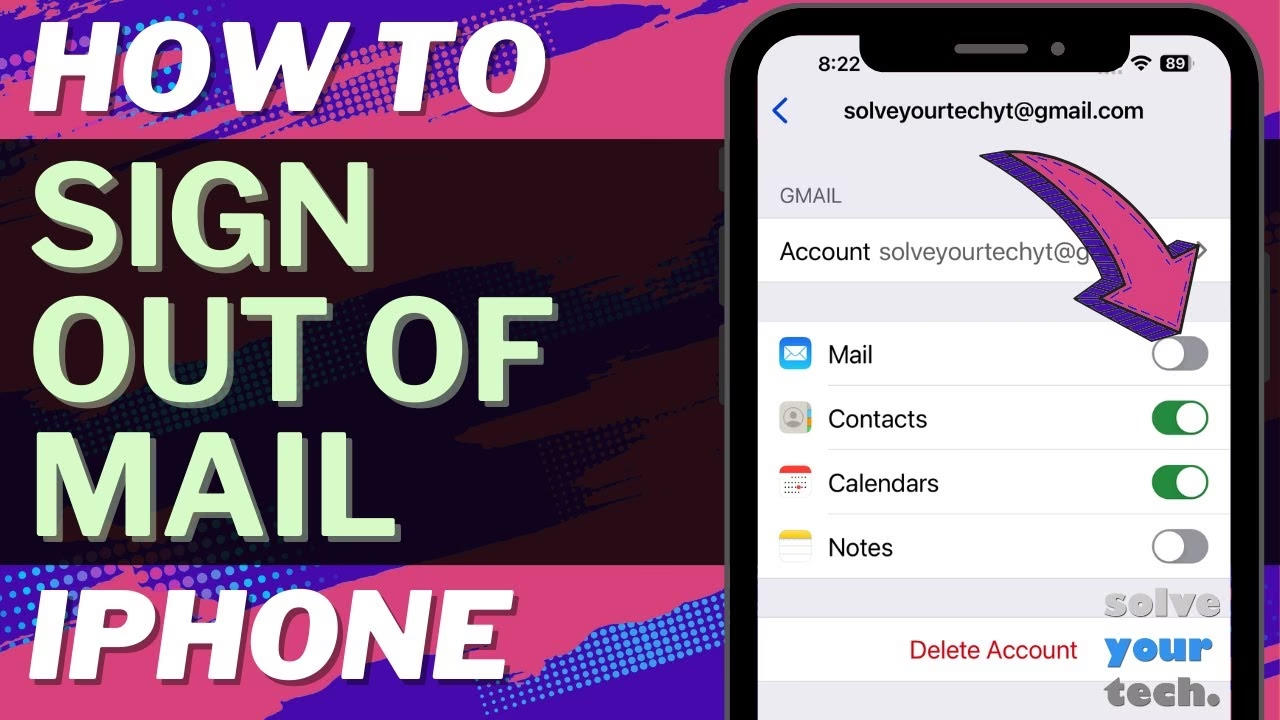
- Klepněte na Odhlásit (nebo Smazat účet): Na stránce s podrobnostmi o účtu najdete obvykle možnost „Odhlásit“ (Sign Out) nebo „Smazat účet“ (Delete Account). Pokud chcete účet pouze odhlásit, ale potenciálně ho v budoucnu znovu přidat, hledejte „Odhlásit“. Pokud je k dispozici pouze „Smazat účet“, znamená to, že se účet zcela odstraní z vašeho zařízení.
- Potvrďte akci: Budete vyzváni k potvrzení odhlášení nebo smazání. Klepněte znovu na „Odhlásit“ nebo „Smazat z iPhonu“ pro pokračování. V některých případech vás systém může upozornit, že tímto krokem budou z iPhonu odstraněna i související data, jako jsou kontakty nebo kalendáře.
Váš iPhone se nyní odpojí od e-mailového účtu a odstraní jej ze zařízení. Už nebudete dostávat oznámení ani mít přístup k e-mailům spojeným s tímto účtem na vašem iPhonu. Tato metoda je obzvláště užitečná, pokud chcete odhlásit více e-mailových účtů najednou nebo pokud již nepotřebujete přístup ke konkrétnímu účtu na svém zařízení.
Metoda 2: Odhlášení přes aplikaci Mail
Pokud používáte vestavěnou aplikaci Mail na svém iPhonu pro přístup ke svým e-mailovým účtům, odhlášení lze provést přímo v aplikaci. Je důležité poznamenat, že tato metoda obvykle odstraní účet pouze z aplikace Mail, nikoli z celého iPhonu (tedy z Nastavení).
- Otevřete aplikaci Mail: Najděte ikonu obálky na vaší domovské obrazovce a klepněte na ni.
- Přejděte na Schránky: Klepněte na tlačítko „Schránky“ (Mailboxes) umístěné v levém horním rohu obrazovky, abyste se vrátili do hlavního zobrazení schránek.
- Zobrazte seznam účtů: Jakmile jste v zobrazení Schránky, klepněte na tlačítko Zpět (obvykle šipka vlevo nahoře), dokud se nezobrazí seznam e-mailových účtů, které máte nastavené na svém iPhonu.
- Přejeďte prstem doleva a smažte: Přejděte prstem doleva na e-mailovém účtu, ze kterého se chcete odhlásit. Objeví se červené tlačítko „Smazat“. Klepněte na něj.
- Potvrďte smazání: Zobrazí se potvrzovací zpráva s dotazem, zda chcete účet smazat. Klepněte na „Smazat z mého iPhonu“ pro pokračování.
Váš iPhone nyní odstraní e-mailový účet z aplikace Mail a vy již nebudete mít přístup k e-mailům spojeným s tímto účtem na vašem zařízení prostřednictvím této aplikace. Odhlášení z e-mailového účtu prostřednictvím aplikace Mail je pohodlná metoda, zejména pokud chcete odstranit pouze konkrétní účet z aplikace, aniž by to ovlivnilo jiné e-mailové účty v nastavení vašeho zařízení.
Metoda 3: Úplné smazání e-mailového účtu
Pokud se chcete zcela odhlásit z e-mailového účtu na svém iPhonu a odstranit jej ze svého zařízení, můžete tak učinit jeho smazáním. Tato metoda je nejradikálnější a odstraní veškerá data spojená s účtem (e-maily, kontakty, kalendáře) z vašeho iPhonu.
- Otevřete aplikaci Nastavení: Stejně jako u metody 1, klepněte na ikonu ozubeného kola.
- Přejděte na Hesla a účty (nebo Mail): Posuňte se dolů a klepněte na možnost „Hesla a účty“ nebo „Mail“ a poté „Účty“.
- Vyberte e-mailový účet: V sekci „Účty“ vyberte e-mailový účet, který chcete odstranit.
- Klepněte na Smazat účet: Na stránce s podrobnostmi o účtu najdete možnost „Smazat účet“ (Delete Account). Klepněte na ni.
- Potvrďte smazání: Objeví se potvrzovací zpráva, která vás upozorní, že smazáním účtu budou z iPhonu odstraněna všechna data spojená s tímto účtem. Pokud jste si jisti, klepněte na „Smazat z iPhonu“ pro pokračování.
Smazáním e-mailového účtu se efektivně odhlásíte a odstraníte jej z iPhonu. Tato metoda je užitečná, když již nepotřebujete přístup ke konkrétnímu e-mailovému účtu na svém zařízení nebo se od něj chcete zcela odpojit. Mějte na paměti, že smazáním účtu budou z vašeho iPhonu odstraněna všechna související data, včetně e-mailů, kontaktů a záznamů v kalendáři. Před pokračováním touto metodou se ujistěte, že jste si zálohovali všechna důležitá data.
Metoda 4: Odebrání aplikace Mail z plochy
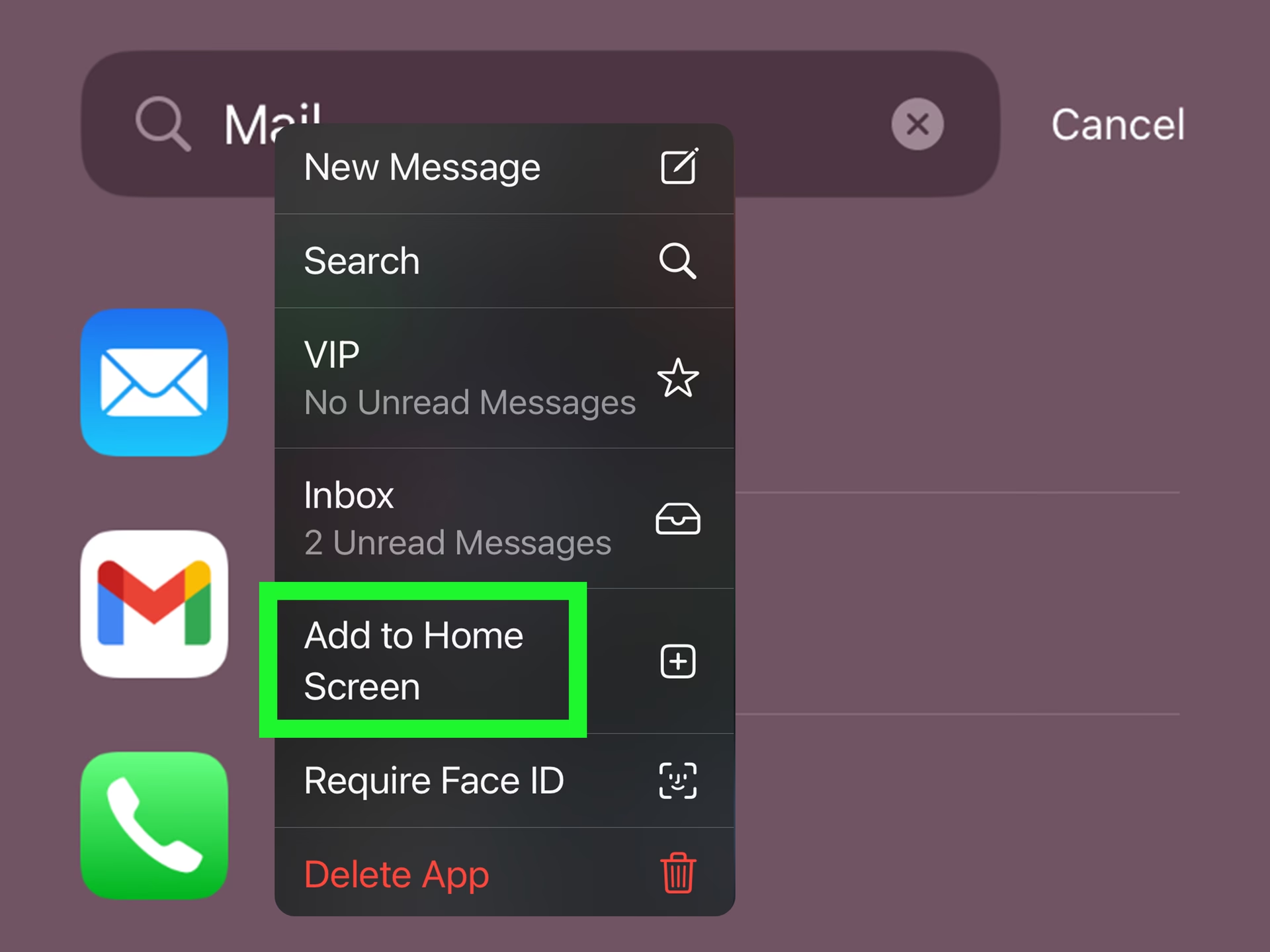
Pokud preferujete spíše nepřímý způsob odhlášení z e-mailových účtů na svém iPhonu, můžete se rozhodnout pro odebrání aplikace Mail z vaší domovské obrazovky. Tato metoda sice přímo neodhlásí váš účet, ale sníží dostupnost aplikace a omezí pokušení kontrolovat e-maily.
- Najděte ikonu aplikace Mail: Na domovské obrazovce iPhonu najděte ikonu aplikace Mail.
- Dlouze stiskněte ikonu: Stiskněte a podržte ikonu aplikace Mail, dokud se nezačne třást a v rohu ikony se neobjeví „X“.
- Klepněte na „X“ a smažte aplikaci: Klepněte na ikonu „X“ pro smazání aplikace Mail. Tím se aplikace odstraní z vaší domovské obrazovky.
- Potvrďte smazání: Potvrďte smazání klepnutím na možnost „Smazat aplikaci“ v dialogovém okně.
Odebráním aplikace Mail z vaší domovské obrazovky ji učiníte méně přístupnou, a tím snížíte frekvenci kontroly e-mailů. Ačkoli tato metoda vás přímo neodhlásí z e-mailových účtů, nabízí způsob, jak vytvořit mentální bariéru a prolomit zvyk neustálého kontrolování nových zpráv. Pokud se později rozhodnete k e-mailům přistoupit, můžete si aplikaci Mail vždy znovu stáhnout z App Store nebo ji přidat zpět na domovskou obrazovku z Knihovny aplikací nebo pomocí funkce Hledat na iPhonu.
Metoda 5: Vypnutí e-mailových oznámení
Pokud chcete snížit rozptýlení způsobené e-mailovými oznámeními na vašem iPhonu, aniž byste se odhlásili ze svých e-mailových účtů, můžete se rozhodnout vypnout e-mailová oznámení. Zakázáním těchto oznámení můžete získat zpět kontrolu nad svým časem a soustředěním.
- Otevřete aplikaci Nastavení: Klepněte na ikonu ozubeného kola na vaší domovské obrazovce.
- Přejděte na Oznámení: Posuňte se dolů a klepněte na možnost „Oznámení“.
- Najděte aplikaci Mail: V seznamu aplikací vyhledejte aplikaci „Mail“ a klepněte na ni.
- Vypněte oznámení: Na stránce nastavení oznámení pro Mail najdete různé možnosti týkající se e-mailových oznámení. Chcete-li zcela zakázat e-mailová oznámení, přepněte přepínač „Povolit oznámení“ do polohy vypnuto.
- Přizpůsobte oznámení (volitelné): Pokud chcete e-mailová oznámení dále přizpůsobit, můžete klepnout na různé dostupné možnosti, jako jsou „Zamykací obrazovka“, „Oznamovací centrum“ a „Bannery“. Odtud můžete vybrat požadovaný styl oznámení nebo zakázat konkrétní prvky oznámení. Můžete také vypnout zvuk a vibrace e-mailů přepnutím přepínačů „Zvuky“ a „Vibrace“ do polohy vypnuto.
Vypnutím e-mailových oznámení na vašem iPhonu můžete vytvořit soustředěnější prostředí bez rušení. Nebudete již dostávat upozornění ani bannery na nové e-maily a vaše zařízení nebude vibrovat ani přehrávat zvuky oznámení, když dorazí nové zprávy. Pamatujte, že i když jsou oznámení vypnutá, stále můžete k e-mailům přistupovat ručně otevřením aplikace Mail. Zakázání oznámení vám umožňuje kontrolovat e-maily podle vašich vlastních podmínek a zabraňuje neustálým přerušením během dne.
Pro lepší přehlednost a výběr nejvhodnější metody jsme pro vás připravili srovnávací tabulku:
| Metoda | Účinek na účet | Účinek na notifikace | Vhodné pro | Dopad na data na iPhonu |
|---|---|---|---|---|
| Odhlášení přes Nastavení (Sign Out) | Účet odstraněn z iPhonu | Vypne pro tento účet | Dočasné odpojení, zabezpečení, správa více účtů | Data účtu odstraněna (e-maily, kontakty, kalendáře) |
| Odhlášení přes aplikaci Mail (Delete) | Účet odstraněn z aplikace Mail | Vypne pro tento účet (v Mailu) | Odstranění účtu pouze z aplikace Mail, pokud používáte jinou aplikaci | Data účtu odstraněna z aplikace Mail |
| Úplné smazání e-mailového účtu | Účet trvale odstraněn z iPhonu a všech souvisejících aplikací | Vypne pro tento účet | Trvalé odstranění, změna účtu, prodej/darování telefonu | Všechna data účtu trvale odstraněna (e-maily, kontakty, kalendáře) |
| Odebrání aplikace Mail z plochy | Účet zůstává aktivní v nastavení iPhonu | Zůstanou (pokud je aplikace v Knihovně aplikací) | Snížení rozptýlení, změna návyků, vizuální minimalismus | Žádný dopad, aplikace je jen skrytá |
| Vypnutí e-mailových oznámení | Účet zůstává aktivní v nastavení iPhonu | Vypne pro všechny nebo konkrétní typy oznámení | Zachování přístupu k e-mailům, ale omezení rušení | Žádný dopad, pouze správa oznámení |
Často kladené otázky (FAQ)
Zde najdete odpovědi na nejčastější otázky týkající se odhlášení z e-mailu na iPhonu.
Jak odstraním e-mailový účet ze svého iPhonu?
Nejčastější a nejúplnější způsob, jak odstranit e-mailový účet z vašeho iPhonu, je přes aplikaci Nastavení:
- Otevřete Nastavení na vašem iPhonu.
- Posuňte se dolů a klepněte na Hesla a účty (nebo Mail a poté Účty).
- Vyberte konkrétní e-mailový účet, který chcete odstranit.
- Klepněte na Smazat účet.
- Potvrďte akci klepnutím na Smazat z iPhonu.
Tímto krokem dojde k úplnému odstranění účtu a všech souvisejících dat z vašeho zařízení.
Co se stane, když se odhlásím z e-mailu na iPhonu?
Když se odhlásíte z e-mailu na svém iPhonu (např. pomocí metody „Smazat účet“ v Nastavení), dojde k následujícímu:
- E-mailový účet bude odstraněn z vašeho iPhonu.
- Nebudete již dostávat žádné nové e-maily ani oznámení z tohoto účtu na vašem zařízení.
- Všechny e-maily, kontakty, kalendáře a další data spojená s tímto účtem, která byla uložena na vašem iPhonu, budou odstraněna.
- Samotný e-mailový účet (např. Gmail, Outlook, Seznam) zůstane aktivní online a budete k němu mít přístup z jiných zařízení nebo webového prohlížeče.
Jde tedy o odpojení účtu od konkrétního zařízení, nikoli o jeho zrušení.
Mohu svůj e-mailový účet znovu přidat po odhlášení?
Ano, svůj e-mailový účet můžete kdykoli znovu přidat na svůj iPhone. Stačí znovu projít procesem přidání účtu v aplikaci Nastavení (sekce „Hesla a účty“ nebo „Mail“ -> „Účty“ -> „Přidat účet“) a zadat své přihlašovací údaje. Všechny vaše e-maily a data se po opětovném přidání účtu začnou znovu synchronizovat s vaším iPhonem, pokud jsou stále uloženy na serveru poskytovatele e-mailu.
Závěr
Odhlášení z e-mailových účtů na vašem iPhonu může být prospěšným krokem z různých důvodů. Ať už jde o zvýšení soukromí, snížení rozptýlení, zlepšení bezpečnosti nebo dosažení lepší rovnováhy mezi pracovním a osobním životem, existuje několik metod, které můžete použít k odhlášení z e-mailu na svém iPhonu.
Můžete se odhlásit prostřednictvím aplikace Nastavení, navigací do sekce „Hesla a účty“ a odhlášením se odtud. Alternativně se můžete odhlásit přímo z aplikace Mail přejetím prstem doleva na účtu a jeho smazáním. Pokud se chcete zcela odhlásit a odstranit účet z iPhonu, můžete účet smazat přes aplikaci Nastavení. Další možností je odebrání aplikace Mail z vaší domovské obrazovky, aby se snížila její dostupnost. A konečně, pokud chcete jemnější přístup, můžete vypnout e-mailová oznámení, abyste snížili rozptýlení.
Při výběru metody odhlášení zvažte konkrétní důvody a okolnosti, které se vztahují na vaši situaci. Ať už jde o ochranu vašeho soukromí, zvýšení produktivity nebo nastolení zdravější rovnováhy mezi pracovním a osobním životem, odhlášení z e-mailu na vašem iPhonu může přinést cenné výhody.
Pamatujte, že se vždy můžete znovu přihlásit ke svým e-mailovým účtům, kdykoli k nim budete chtít znovu přistupovat. Volba odhlášení je flexibilní a umožňuje vám přizpůsobit si e-mailové prostředí na vašem iPhonu podle vašich osobních preferencí a potřeb. Získejte zpět kontrolu nad svým digitálním životem a užijte si klidnější a produktivnější den.
Chceš-li si přečíst další články podobné jako Odhlášení e-mailu z iPhonu: Kompletní průvodce, navštiv kategorii iPhone.