
02/12/2024
V dnešní době, kdy se fotografie staly nedílnou součástí našeho každodenního života a online komunikace, se často setkáváme s potřebou upravit naše snímky tak, aby co nejlépe sloužily svému účelu. Někdy to znamená zvýraznit hlavní objekt, jindy zase skrýt nežádoucí prvky nebo citlivé informace. Jedním z nejefektivnějších nástrojů pro dosažení těchto cílů je rozmazání. Ať už se jedná o rozmazání pozadí pro dosažení profesionálního vzhledu s krásnou hloubkou ostrosti, zakrytí obličejů pro ochranu soukromí, nebo dokonce vytvoření dynamického pohybového efektu, váš iPhone nabízí řadu možností.

Tento článek vás provede všemi dostupnými metodami, jak rozmazat části fotografií na vašem iPhonu, od vestavěných nástrojů v aplikaci Fotky až po výkonné externí aplikace třetích stran. Naučíte se, jak na to krok za krokem, a dozvíte se, jaké jsou výhody a omezení jednotlivých přístupů. Připravte se posunout své dovednosti v úpravě fotek na iPhonu na novou úroveň a odemknout plný potenciál vaší fotografické kreativity.
- Rozmazání pozadí pomocí aplikace Fotky (Vestavěné funkce iPhonu)
- Použití nástroje Markup pro „rozmazání“ (Zakrytí informací)
- Externí aplikace pro skutečné selektivní rozmazání
- Jak vytvořit pohybové rozmazání (Motion Blur) na iPhonu
- Srovnávací tabulka možností rozmazání na iPhonu
- Často kladené otázky (FAQ)
- Závěr
Rozmazání pozadí pomocí aplikace Fotky (Vestavěné funkce iPhonu)
Pokud jste někdy obdivovali fotografie s dokonale rozmazaným pozadím, které zvýrazňuje hlavní objekt, pravděpodobně jste narazili na takzvaný „bokeh“ efekt. iPhone dokáže tento efekt simulovat, zejména u fotografií pořízených v režimu Portrét. A s příchodem iPhonu 15 se možnosti rozmazání pozadí rozšířily ještě více.
Úprava rozmazání v režimu Portrét (iPhone 14 a starší)
Pokud jste pořídili fotografii v režimu Portrét na iPhonu 14 nebo starším modelu, máte možnost dodatečně upravit úroveň rozmazání pozadí. Tento režim inteligentně oddělí objekt od pozadí, což vám umožní měnit intenzitu efektu bokeh.
- Otevřete aplikaci Fotky a vyberte snímek pořízený v režimu Portrét.
- Klepněte na tlačítko Upravit v pravém horním rohu obrazovky.
- Pokud již nejsou vybrána nastavení hloubky ostrosti, klepněte na symbol „f“ (nachází se obvykle nahoře, vedle ikon pro úpravy).
- Přetažením posuvníku doleva zvýšíte intenzitu rozmazání.
- Přetažením posuvníku doprava rozmazání snížíte nebo ho zcela vypnete.
- Jakmile budete spokojeni, klepněte na Hotovo.
Tuto úpravu můžete kdykoli vrátit nebo změnit, protože iPhone uchovává původní data fotografie.
Rozmazání pozadí na iPhonu 15 (a novějších)
iPhone 15 přináší revoluční novinku: možnost rozmazat pozadí fotografie i v případě, že nebyla původně pořízena v režimu Portrét. Pokud iPhone detekuje jasný objekt, můžete efekt bokeh přidat dodatečně.
- Otevřete aplikaci Fotky a vyberte fotografii s jasným hlavním objektem.
- Klepněte na tlačítko Upravit.
- Pokud je k dispozici, klepněte na symbol „f“ nebo ikonu Portrétu (pokud ji iPhone rozpoznal jako potenciální portrétní snímek).
- Přetažením posuvníku doleva zvýšíte rozmazání pozadí.
- Klepněte na Hotovo.
Tato funkce je nesmírně užitečná, pokud jste zapomněli aktivovat režim Portrét nebo jste si uvědomili, že by se fotografii rozmazané pozadí hodilo až po jejím pořízení.
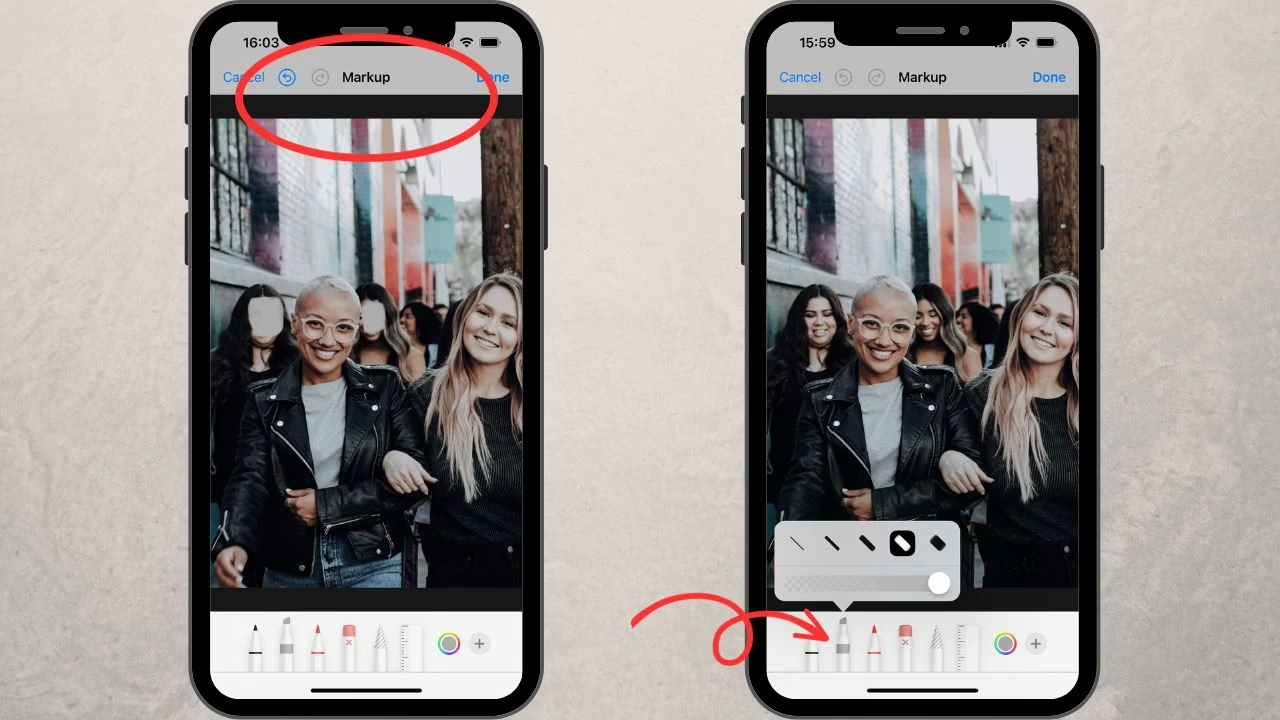
Pro tip: Pokud se snažíte něco na fotografii spíše zakrýt než rozmazat, můžete použít funkci Markup (Označení). S ní můžete kreslit nebo zvýrazňovat přes část snímku, kterou chcete skrýt. Můžete také použít nálepku, dokonce i vlastní, k zakrytí nežádoucího prvku.
Použití nástroje Markup pro „rozmazání“ (Zakrytí informací)
Přestože iPhone nemá vestavěný nástroj pro skutečné „rozmazání“ specifických částí fotografie (s výjimkou pozadí v režimu Portrét), můžete efektivně skrýt citlivé informace nebo nežádoucí prvky pomocí funkce Markup (Označení). Tato funkce vám umožní „překreslit“ nebo zakrýt oblasti, které si přejete utajit. Není to sice pravé rozmazání, ale pro účely cenzury a ochrany soukromí je to velmi účinné.
Jak zakrýt část fotky pomocí Markup
- Otevřete aplikaci Fotky a vyberte snímek, který chcete upravit.
- Klepněte na tlačítko Upravit v pravém horním rohu obrazovky.
- Klepněte na ikonu Označení (vypadá jako špička fixu v kruhu), která se nachází v pravém horním rohu.
- Nyní jste v rozhraní Označení. Dole na obrazovce si můžete vybrat z různých nástrojů pro kreslení (fix, tužka, pastelka atd.).
- Vyberte nástroj s dostatečnou tloušťkou a barvou (často se používá černá nebo bílá), která efektivně zakryje danou oblast.
- Prstem nebo stylusem jednoduše překreslete oblast, kterou chcete skrýt. Čím vícekrát přes ni přejedete, tím neprůhlednější bude zakrytí.
- Jakmile jste spokojeni s výsledkem, klepněte na Hotovo v pravém horním rohu a poté znovu na Hotovo pro uložení změn.
Použití tvarů a nálepek pro cenzuru
Kromě volného kreslení můžete v nástroji Markup použít také tvary nebo nálepky pro elegantnější zakrytí informací. Tato metoda je často preferována pro svou čistotu a přesnost.
- Postupujte podle kroků 1-4 výše pro vstup do režimu Označení.
- Místo výběru nástroje pro kreslení klepněte na ikonu plus (+) v pravém dolním rohu obrazovky.
- Z rozbalovací nabídky vyberte Přidat tvar (např. čtverec, kruh) nebo Přidat nálepku.
- Vyberte požadovaný tvar nebo nálepku. Můžete ji poté přesouvat, měnit její velikost a otáčet ji, aby přesně zakryla citlivou oblast.
- Pro tvary můžete také změnit barvu a výplň (např. nastavit plnou černou výplň pro úplné zakrytí).
- Jakmile jste hotovi, klepněte na Hotovo pro uložení.
Použití nástroje Markup je rychlý a efektivní způsob, jak ochránit vaše soukromí na fotografiích, zejména před sdílením snímků obrazovky nebo jiných obrázků obsahujících osobní údaje.
Externí aplikace pro skutečné selektivní rozmazání
Pokud potřebujete pokročilejší možnosti rozmazání, jako je selektivní rozmazání konkrétních částí fotografie, které nejsou pozadím Portrétu, nebo preciznější kontrolu nad efektem, budete se muset obrátit na externí aplikace třetích stran. App Store nabízí mnoho bezplatných i placených aplikací, které tuto funkci poskytují. Zde se podíváme na dvě oblíbené a uživatelsky přívětivé bezplatné možnosti.
Aplikace Blur Photo (Jednoduchost a efektivita)
Aplikace Blur Photo je skvělá pro svou jednoduchost a schopnost vytvořit velmi neprůhledné rozmazání kdekoli na vaší fotografii.
- Nejprve si stáhněte aplikaci Blur Photo z App Store.
- Otevřete aplikaci Blur Photo na svém iPhonu.
- Klepněte na Blur (Rozmazat) pro procházení vašich fotografií.
- Vyberte fotografii, kterou chcete rozmazat.
- Ořízněte fotografii podle svých potřeb a klepněte na Hotovo.
- Klepněte na nástroj Blur Tool (Nástroj pro rozmazání).
- Pomocí prstu kreslete na fotografii, kde chcete rozmazat. Můžete upravit tloušťku štětce pro větší přesnost.
- Klepnutím na tlačítko Invert (Invertovat) můžete rozmazání obrátit, takže v zaostření zůstane pouze vaše vybraná oblast.
- Tlačítko Undo (Zpět) v horním menu vám pomůže rychle opravit chyby.
- Až budete s fotografií spokojeni, klepněte na Next (Další).
- Projděte si možnosti filtrů aplikace, pokud si přejete.
- Klepněte na tlačítko Share (Sdílet). Vaše fotografie se automaticky uloží do vaší knihovny fotografií. Můžete také přímo vybrat, kam chcete fotografii sdílet.
Aplikace Blur Photo Effect Background (Pro rozmazání obličejů)
Další jednoduchá a uživatelsky přívětivá aplikace pro rozmazání částí obrázku se jmenuje Blur Photo Effect Background. Je obzvláště užitečná pro rozmazání obličejů.
- Otevřete aplikaci Blur Photo Effect Background.
- Vyberte fotografii z vaší knihovny nebo pořiďte novou.
- Vyberte fotografii k rozmazání.
- Klepněte na nástroj rozmazání ve spodním menu.
- Můžete upravit velikost nástroje pro rozmazání. Poté pomocí prstu kreslete na fotografii, kde chcete rozmazat.
- Můžete také zvolit možnost invertovat rozmazání, takže v zaostření zůstane pouze oblast, kterou jste nakreslili.
- Pro vrácení nebo opakování akce můžete klepnout na šipky ve spodním menu.
- Až budete hotovi, klepněte na tlačítko Uložit v pravém horním rohu.
- Objeví se zpráva s dotazem na uložení fotografie do vaší knihovny. Klepněte na OK.
Tyto dvě aplikace jsou si velmi podobné, ale nabízejí mírně odlišnou neprůhlednost a možnosti přizpůsobení. Neváhejte vyzkoušet obě a rozhodnout se, která vám vyhovuje více. Obě jsou zcela zdarma, takže se už nikdy nebudete muset stresovat kvůli chybě na fotografii!
Jak vytvořit pohybové rozmazání (Motion Blur) na iPhonu
Kromě statického rozmazání pozadí nebo selektivního rozmazání objektů existuje i fascinující efekt zvaný pohybové rozmazání (motion blur). Tento efekt se objevuje, když se objekt pohybuje během expozice fotografie, což vytváří dojem rozostřených šmouh a dynamiky. Může vašim snímkům dodat energii a umělecký nádech.
Použití živých fotografií (Live Photos) a dlouhé expozice
Váš iPhone dokáže vytvořit efektní pohybové rozmazání pomocí funkce Živé fotografie (Live Photos) a následné úpravy na Dlouhou expozici.
- Otevřete aplikaci Fotoaparát.
- V pravém horním rohu klepněte na ikonu Živé fotografie (vypadá jako soustředné kruhy), abyste ji povolili. Ikona by měla být žlutá, což značí, že je aktivní.
- Pro nejlepší výsledky držte iPhone velmi stabilně, ideálně jej připevněte na stativ, zatímco se objekt pohybuje.
- Pořiďte snímek.
- Otevřete aplikaci Fotky a vyberte živou fotografii, kterou jste právě pořídili.
- V levém horním rohu klepněte na slovo Živá (Live), abyste odhalili možnosti efektů.
- Z nabídky vyberte Dlouhá expozice. iPhone automaticky spojí snímky z živé fotografie a vytvoří efekt pohybového rozmazání.
Tato metoda je skvělá pro fotografie tekoucí vody, projíždějících aut, pohybujících se davů nebo jakýchkoli scén, kde chcete zdůraznit pohyb.
Abychom vám usnadnili výběr správné metody rozmazání, připravili jsme srovnávací tabulku nejdůležitějších vlastností:
| Funkce / Metoda | Vestavěná aplikace Fotky (Portrétní režim/iPhone 15) | Markup (Označení) | Externí aplikace (např. Blur Photo) | Živé fotografie (Dlouhá expozice) |
|---|---|---|---|---|
| Typ rozmazání | Rozmazání pozadí (Bokeh efekt) | Zakrytí (nepravé rozmazání/cenzura) | Selektivní, částečné, pozadí | Pohybové rozmazání |
| Účel | Umělecké zvýraznění objektu | Skrytí citlivých informací, cenzura | Precizní rozmazání libovolné části | Vytvoření dynamiky, zdůraznění pohybu |
| Snadnost použití | Vysoká (posuvník) | Vysoká (kreslení/tvary) | Střední (dle aplikace) | Střední (nastavení po focení) |
| Preciznost | Nízká (jen pozadí, automatická detekce) | Střední (ruční kreslení) | Vysoká (jemné štětce, inverze) | Nízká (závisí na pohybu objektu) |
| Cena | Zdarma (vestavěná) | Zdarma (vestavěná) | Zdarma/Placené (dle aplikace) | Zdarma (vestavěná) |
| Možnost vrácení zpět | Ano (kdykoli) | Ano (během úpravy), po uložení jen návrat k originálu | Ano (během úpravy), po uložení záleží na appce | Ano (kdykoli) |
Často kladené otázky (FAQ)
Jak mohu vrátit rozmazání, pokud udělám chybu?
V aplikaci Fotky, pokud jste rozmazali snímek v režimu Portrét, můžete úpravy kdykoli vrátit zpět nebo změnit úroveň rozmazání. Pokud jste použili Markup, během úpravy můžete klepnout na tlačítko Zpět (zakřivená šipka). Jestliže jste již změny uložili, můžete se v režimu úpravy (Edit) vrátit k původní fotografii klepnutím na Vrátit a poté Vrátit k originálu. U externích aplikací záleží na konkrétní aplikaci, ale většina nabízí tlačítko Zpět během úpravy. Po uložení se obvykle uloží nová verze a původní zůstane nedotčená.
Lze automaticky rozmazat obličeje?
V současné době iPhone nemá vestavěnou funkci, která by automaticky detekovala a rozmazávala obličeje. Musíte je rozmazat ručně pomocí nástrojů Markup nebo externích aplikací, které nabízejí selektivní rozmazání.
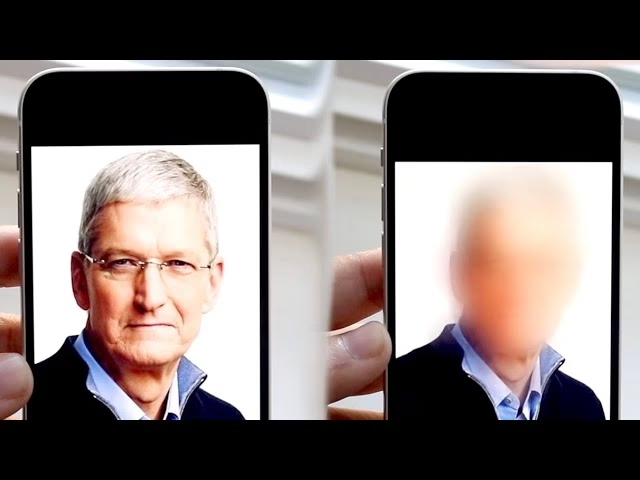
Existuje způsob, jak rozmazat celou fotografii?
Aplikace Fotky samotná nenabízí funkci pro rozmazání celé fotografie. Pro tento účel byste museli použít externí aplikace, které často nabízejí filtry pro celkové rozmazání, nebo byste museli celou fotografii ručně „rozmazat“ v nástroji Markup (což by bylo spíše zakrytí než rozmazání).
Mohu nastavit úroveň rozmazání?
Ano, u fotografií pořízených v režimu Portrét můžete nastavit úroveň rozmazání pozadí pomocí posuvníku v aplikaci Fotky. U externích aplikací pro rozmazání můžete obvykle upravit intenzitu rozmazání nebo tloušťku štětce. V nástroji Markup můžete měnit tloušťku a neprůhlednost nástroje pro kreslení.
Jsou k dispozici aplikace speciálně určené pro rozmazání?
Ano, v App Store najdete mnoho aplikací, které jsou navrženy specificky pro rozmazání fotografií a nabízejí sofistikovanější nástroje a možnosti než vestavěné funkce. Mezi oblíbené patří zmiňované „Blur Photo“ nebo „Blur Photo Effect Background“, ale existuje jich mnohem více, některé zdarma, jiné placené s pokročilejšími funkcemi.
Závěr
Naučit se rozmazávat části fotografií na vašem iPhonu je neuvěřitelně užitečná dovednost, která může výrazně zvýšit kvalitu vašich snímků a zároveň chránit vaše soukromí. Ať už chcete zdůraznit objekt rozmazáním pozadí, skrýt osobní informace před sdílením snímku, nebo dodat svým fotografiím umělecký nádech pomocí pohybového rozmazání, proces je přímočarý a snadno dosažitelný pomocí vestavěných funkcí vašeho iPhonu nebo s pomocí externích aplikací.
S jednoduchými kroky popsanými v tomto článku jste na dobré cestě k ovládnutí umění rozmazání. Pokračujte v procvičování, prozkoumejte externí aplikace pro pokročilejší funkce a hlavně se bavte při vytváření úžasných, profesionálně vypadajících snímků s vaším iPhonem. Možnosti jsou nekonečné a vaše fotografie nikdy nebudou stejné.
Chceš-li si přečíst další články podobné jako Jak rozmazat fotky na iPhonu: Kompletní průvodce, navštiv kategorii iPhone.