
25/01/2024
Nastavení iPhonu bez fyzické SIM karty je stále běžnější a pohodlnější volbou pro uživatele, kteří preferují moderní technologii eSIM, nebo pro ty, kteří si zakoupili nový iPhone a chtějí zahájit proces nastavení bez čekání na tradiční plastovou kartu. Ať už přecházíte z fyzické SIM karty na eSIM, nebo jen chcete svůj nový iPhone zprovoznit co nejrychleji, tento průvodce vás krok za krokem provede bezproblémovým procesem, jak zprovoznit vaše zařízení bez potřeby fyzické SIM karty.
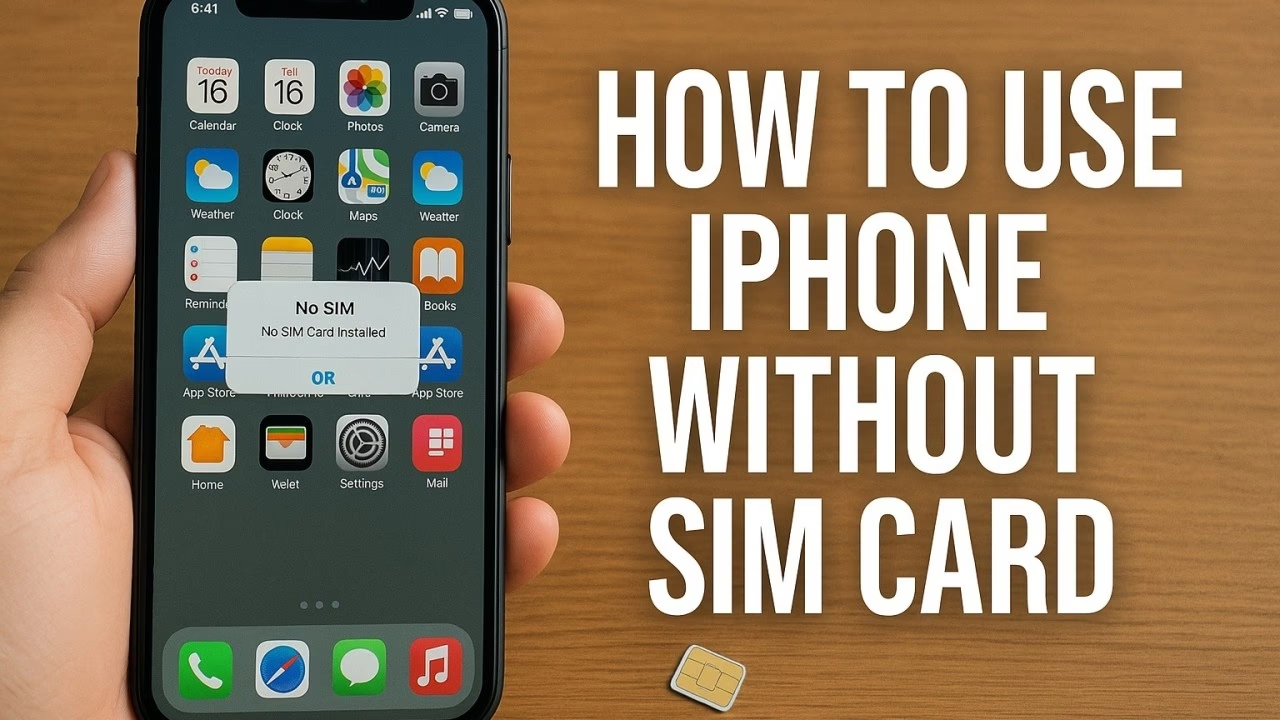
Díky podrobným instrukcím uvedeným v tomto článku můžete snadno projít procesem nastavení a začít svůj iPhone používat během okamžiku. Od připojení k Wi-Fi síti po aktivaci eSIM – tento průvodce pokryje vše, co potřebujete vědět, aby bylo nastavení hladké a bezproblémové. Cílem je poskytnout vám ucelený přehled a klid na duši, že váš nový iPhone bude připraven k akci bez zbytečných komplikací.
Nyní se ponořme do detailů nastavení vašeho iPhonu bez fyzické SIM karty a prozkoumejme jednoduché, přesto zásadní kroky, abyste své zařízení připravili k použití. Ať už jste technicky zdatný jedinec, nebo nováček ve světě eSIM, tento průvodce vás vybaví znalostmi a jistotou k snadnému dokončení procesu nastavení. Připravte se na objevování všech možností, které váš iPhone nabízí, hned od prvního zapnutí.
- Krok 1: Zapněte iPhone a zahajte proces nastavení
- Krok 2: Připojte se k Wi-Fi síti
- Krok 3: Nastavení iPhonu bez fyzické SIM karty – aktivace eSIM
- Krok 4: Dokončete nastavení a začněte používat iPhone
- Aktivace iPhonu bez SIM karty: Další metody a časté dotazy
- Srovnání metod aktivace iPhonu bez fyzické SIM karty
- Často kladené otázky (FAQ)
Krok 1: Zapněte iPhone a zahajte proces nastavení
Při prvním vybalení nového iPhonu nebo resetování stávajícího zařízení pro zahájení procesu nastavení bez fyzické SIM karty, je prvním krokem zapnutí zařízení. Stiskněte a podržte tlačítko napájení, které se obvykle nachází na pravé straně iPhonu, dokud se na obrazovce neobjeví logo Apple. Jakmile se zařízení zapne, série výzev vás provede procesem nastavení.
Jakmile se iPhone spustí, uvítá vás obrazovka „Dobrý den“, která vás vyzve k výběru preferovaného jazyka a regionu. Přejeďte prstem nahoru nebo klepněte na tlačítko „Start“ pro zahájení procesu nastavení. Následující obrazovky vás vyzvou k připojení k Wi-Fi síti a povolení lokalizačních služeb. Je nezbytné připojit se k Wi-Fi síti, abyste mohli pokračovat v nastavení, protože některé funkce a služby vyžadují připojení k internetu. Bez stabilního internetového připojení by se proces mohl zastavit nebo by nebylo možné stáhnout potřebné soubory pro aktivaci.
Pokud přecházíte ze stávajícího iPhonu, můžete proces nastavení urychlit pomocí funkce Rychlý start. Tato funkce umožňuje bezproblémový přenos dat, Apple ID a nastavení na nové zařízení. Jednoduše umístěte svůj stávající iPhone vedle nového a postupujte podle pokynů na obrazovce pro přenos dat. To eliminuje potřebu ruční migrace dat a zajišťuje plynulý přechod na vaše nové zařízení. Rychlý start je nesmírně užitečný pro ty, kteří chtějí mít svůj nový iPhone co nejdříve plně funkční se všemi svými daty.
Jakmile vyberete svou Wi-Fi síť a nakonfigurujete lokalizační služby, iPhone vás vyzve k nastavení Face ID nebo Touch ID, v závislosti na modelu. Tyto bezpečnostní funkce poskytují pohodlný a bezpečný způsob odemykání zařízení a ověřování nákupů. Postupujte podle pokynů na obrazovce pro dokončení nastavení Face ID nebo Touch ID, čímž zajistíte, že váš iPhone bude personalizován podle vašich preferencí a bezpečnostních potřeb. Doporučujeme nastavit alespoň jednu z těchto metod pro zvýšení bezpečnosti.
Po dokončení počátečních kroků nastavení vás iPhone vyzve k vytvoření nebo přihlášení pomocí vašeho Apple ID. Vaše Apple ID je nezbytné pro přístup do App Storu, iCloudu a dalších služeb Apple. Pokud nemáte Apple ID, můžete si ho vytvořit během procesu nastavení. Alternativně se můžete přihlásit stávajícím Apple ID, abyste bezproblémově získali přístup k vašim předchozím nákupům, datům iCloudu a personalizovaným nastavením. Bez Apple ID byste nemohli stahovat aplikace nebo využívat mnohé z klíčových funkcí iPhonu.
Jak budete postupovat procesem nastavení, budete mít možnost přizpůsobit další nastavení, jako je Siri, Zvětšení zobrazení a True Tone displej. Tato nastavení vám umožňují přizpůsobit iPhone vašim preferencím a zajistit optimální uživatelský zážitek. Jakmile tato nastavení nakonfigurujete, iPhone vás vyzve k výběru mezi světlým nebo tmavým režimem, což je funkce, která zlepšuje vizuální pohodlí a personalizaci. Zvolte si ten, který je pro vás příjemnější.
Dodržením těchto počátečních kroků nastavení můžete bezproblémově zapnout svůj iPhone a zahájit proces nastavení bez fyzické SIM karty. Následující kroky vás provedou aktivací eSIM a dokončením procesu nastavení, což vám v konečném důsledku umožní začít iPhone používat s lehkostí a jistotou.
Krok 2: Připojte se k Wi-Fi síti
Připojení iPhonu k Wi-Fi síti je zásadním krokem v procesu nastavení, který umožňuje zařízení přístup k základním online službám, stahování softwarových aktualizací a usnadňuje bezproblémový přenos dat. Jakmile se dostanete na obrazovku nastavení Wi-Fi, iPhone zobrazí seznam dostupných sítí, včetně soukromých i veřejných možností.
Pro pokračování jednoduše klepněte na název preferované Wi-Fi sítě a v případě potřeby zadejte odpovídající heslo. Pokud nastavujete svůj iPhone na místě s více Wi-Fi sítěmi, ujistěte se, že jste vybrali správnou síť spojenou s vaším domovem, kanceláří nebo preferovaným poskytovatelem internetových služeb. Tím zajistíte bezpečné a spolehlivé připojení k internetu, čímž položíte základ pro hladký zážitek z nastavení. Pamatujte, že silné a stabilní připojení je klíčové pro úspěšné dokončení.
V případech, kdy není k dispozici Wi-Fi síť, můžete zvážit použití osobního hotspotu z jiného zařízení, jako je chytrý telefon nebo mobilní hotspot zařízení. Toto dočasné řešení vám umožní připojit iPhone k internetu pomocí mobilních dat z jiného zařízení, čímž poskytnete nezbytnou konektivitu pro pokračování v procesu nastavení. Je to skvělá alternativa, pokud jste na cestách nebo v oblasti bez veřejné Wi-Fi.
Jakmile se iPhone připojí k Wi-Fi síti, ověří připojení a přejde k další fázi procesu nastavení. Během této fáze je důležité zajistit stabilní a bezpečné Wi-Fi připojení, aby se zabránilo přerušením a usnadnil se bezproblémový přenos dat a nastavení do zařízení. Přerušení v této fázi by mohlo vyžadovat restart celého procesu.
Úspěšným připojením k Wi-Fi síti si připravíte cestu pro zjednodušený proces nastavení, který umožní iPhonu přístup k základním online zdrojům, ověření vašeho Apple ID a stažení všech čekajících softwarových aktualizací. Tento zásadní krok připravuje půdu pro bezproblémový přechod k dalším fázím procesu nastavení, což v konečném důsledku vede k aktivaci eSIM a dokončení nastavení zařízení.
S iPhonem bezpečně připojeným k Wi-Fi síti jste připraveni přejít k dalšímu kroku nastavení zařízení bez fyzické SIM karty, čímž zajistíte, že můžete bezproblémově aktivovat eSIM a začít svůj iPhone používat s jistotou a pohodlím.
Krok 3: Nastavení iPhonu bez fyzické SIM karty – aktivace eSIM
Nastavení iPhonu bez fyzické SIM karty zahrnuje aktivaci vestavěné SIM (eSIM), což je virtuální SIM technologie, která uživatelům umožňuje připojení k mobilní síti bez potřeby tradiční SIM karty. Tento inovativní přístup nabízí značnou flexibilitu a pohodlí, neboť umožňuje uživatelům spravovat své mobilní tarify a měnit operátory přímo z nastavení zařízení. Fyzická SIM karta se stává minulostí pro mnoho moderních smartphonů.
Pro zahájení nastavení iPhonu bez fyzické SIM karty přejděte do sekce „Mobilní data“ nebo „Mobilní síť“ v nastavení zařízení. Po vstupu do této nabídky narazíte na možnost přidat mobilní tarif, což slouží jako brána k aktivaci eSIM. Tato volba je klíčová pro zprovoznění mobilních služeb bez fyzické karty.
Výběr možnosti „Přidat mobilní tarif“ vyzve zařízení k naskenování QR kódu poskytnutého vaším operátorem nebo vám umožní zadat aktivační údaje ručně. Pokud jste obdrželi QR kód od svého operátora, jednoduše umístěte kameru iPhonu tak, aby kód naskenovala, čímž zahájíte proces aktivace. Alternativně můžete zadat aktivační údaje, včetně informací o operátorovi a aktivačního kódu, pro pokračování v nastavení. Ujistěte se, že máte všechny potřebné informace připravené předem.
Jakmile jsou aktivační údaje zpracovány, iPhone přistoupí k ověření mobilního tarifu a aktivaci eSIM, což umožní zařízení připojení k mobilní síti bez fyzické SIM karty. Tento bezproblémový proces zajišťuje, že váš iPhone je připraven k uskutečňování hovorů, odesílání zpráv a přístupu k mobilním datům, vše bez potřeby fyzické SIM karty. Může to trvat několik minut, než se připojení plně naváže.
Po úspěšné aktivaci eSIM iPhone zobrazí informace o operátorovi a síle signálu, což naznačuje, že zařízení je připojeno k mobilní síti. Tento zásadní krok znamená dokončení procesu nastavení bez fyzické SIM karty, což uživatelům umožňuje plně využívat funkcionalitu jejich iPhonu s pohodlím virtuální SIM technologie. Budete překvapeni, jak snadné a efektivní to je.
S aktivovanou eSIM a iPhonem nastaveným bez fyzické SIM karty mohou uživatelé bezproblémově přejít k poslednímu kroku procesu nastavení, čímž zajistí, že zařízení je plně nakonfigurováno a připraveno k použití. Využitím schopností eSIM mohou uživatelé přijmout budoucnost mobilní konektivity, užívat si flexibility a pohodlí, které virtuální SIM technologie nabízí.
Tím je úspěšné nastavení iPhonu bez fyzické SIM karty dokončeno, což ukazuje bezproblémovou integraci technologie eSIM a uživatelsky přívětivý přístup k aktivaci a konektivitě zařízení. S zařízením připraveným k použití mohou uživatelé s jistotou přejít k poslednímu kroku, který vyvrcholí dokončením procesu nastavení a zahájením bezkonkurenčního zážitku z používání iPhonu.
Krok 4: Dokončete nastavení a začněte používat iPhone
S úspěšně aktivovanou eSIM a dokončenými počátečními kroky nastavení jste nyní připraveni dokončit proces nastavení a ponořit se do pohlcujícího zážitku z používání iPhonu. Poslední fáze zahrnuje konfiguraci dalších nastavení, prozkoumání základních funkcí a zajištění, že váš iPhone je plně personalizován tak, aby vyhovoval vašim preferencím a potřebám.
Po aktivaci eSIM vás iPhone vyzve k nastavení dalších položek, včetně iCloudu, App Storu a preferencí Siri. iCloud slouží jako bezpečná platforma pro ukládání vašich fotografií, videí, dokumentů a dat aplikací, což zajišťuje bezproblémový přístup napříč všemi vašimi zařízeními Apple. Přihlášením se svým Apple ID a povolením iCloudu můžete bez námahy synchronizovat svůj obsah a nastavení, čímž zajistíte soudržný a integrovaný zážitek napříč vašimi zařízeními. To je klíčové pro zálohování a plynulý přechod mezi zařízeními.
Prozkoumání App Storu je nedílnou součástí procesu nastavení, která vám umožňuje objevovat a stahovat širokou škálu aplikací, her a nástrojů přizpůsobených vašim zájmům a životnímu stylu. Ať už jste nadšenec do produktivity, herní fanoušek nebo milovník fotografie, App Store nabízí rozmanitý výběr obsahu, který obohatí váš zážitek z používání iPhonu. Procházením App Storu a stahováním oblíbených aplikací si můžete přizpůsobit své zařízení a odemknout jeho plný potenciál. Nebojte se experimentovat a najít ty nejlepší aplikace pro vás.
Siri, inteligentní virtuální asistentka od Applu, vám umožňuje provádět úkoly a přistupovat k informacím pomocí hlasových příkazů, což přidává k používání iPhonu vrstvu pohodlí. Nastavením Siri a přizpůsobením jejích funkcí můžete využít sílu hlasového ovládání, což umožňuje bezproblémové interakce s vaším zařízením a přístup k bohatství znalostí a služeb. Naučte Siri rozpoznávat váš hlas a přizpůsobte si její odezvy.
Jak budete procházet posledními kroky nastavení, využijte příležitosti prozkoumat další funkce, jako jsou FaceTime, Apple Pay a Apple Music, z nichž každá nabízí jedinečné možnosti a zlepšuje celkovou funkčnost vašeho iPhonu. FaceTime umožňuje vysoce kvalitní videohovory s přáteli a rodinou, Apple Pay usnadňuje bezpečné a pohodlné transakce a Apple Music poskytuje přístup k obrovské knihovně písní a kurátorských playlistů. Tyto služby rozšiřují možnosti vašeho iPhonu daleko za rámec základní komunikace.
S blížícím se dokončením procesu nastavení si udělejte chvilku na personalizaci domovské obrazovky vašeho iPhonu, uspořádání aplikací, vytváření složek a nastavení oblíbené tapety. Tento krok přizpůsobení vám umožňuje přizpůsobit vizuální rozložení vašeho zařízení, odrážet váš individuální styl a optimalizovat dostupnost k vašim nejčastěji používaným aplikacím a funkcím. Udělejte si iPhone skutečně svým.
S dokončeným procesem nastavení a vaším iPhonem plně nakonfigurovaným podle vašich preferencí jste nyní připraveni vydat se na obohacující a bezproblémový zážitek z používání iPhonu. Ať už komunikujete s blízkými, zachycujete nezapomenutelné okamžiky fotoaparátem, nebo prozkoumáváte nesčetné množství aplikací a služeb, váš iPhone je připraven vás doprovázet na vaší digitální cestě, nabízející bezkonkurenční pohodlí, kreativitu a konektivitu.
Dokončením procesu nastavení a přijetím plného potenciálu vašeho iPhonu se vydáváte na podmanivou a personalizovanou technologickou cestu, kde je každá interakce a zážitek přizpůsoben k obohacení a zlepšení vašeho každodenního života. S procesem nastavení za vámi je nyní svět možností, které váš iPhone nabízí, na dosah ruky, připraven inspirovat, bavit a posilovat vás způsoby, které jste si nikdy nepředstavovali. Užijte si svůj nový iPhone!
Aktivace iPhonu bez SIM karty: Další metody a časté dotazy
Je skvělé mít nový iPhone, ale co když nemáte po ruce SIM kartu pro jeho aktivaci, nebo ho chcete používat spíše jako zábavní zařízení než k telefonování? Dobrou zprávou je, že existuje několik metod, jak aktivovat a používat nový iPhone (jakékoli verze), i když nemáte fyzickou SIM kartu. Stejně tak, pokud obnovíte starý iPhone do továrního nastavení a pokusíte se ho znovu nastavit, můžete se setkat se zprávou „Není vložena žádná SIM karta. Vložte platnou SIM kartu bez zámku PIN pro aktivaci iPhonu“. Pokud se potýkáte s tímto problémem, můžete také postupovat podle níže uvedeného podrobného průvodce, jak obejít aktivaci iPhonu bez SIM karty.
Mohu použít iTunes, když nemám SIM kartu?
Pokud iPhone, který se pokoušíte spustit, běží na iOS 11 nebo novější verzi (iOS 12/13/14/15/16/17), můžete jej aktivovat bez SIM karty, pokud je k dispozici Wi-Fi připojení. Takže pokud získáte nový iPhone 11, 11 Pro nebo starší modely, jako jsou iPhone XS/XR, iPhone 8, vše, co musíte udělat, je postupovat podle průvodce nastavením iOS a připojit iPhone ke stabilní Wi-Fi síti. Jak je popsáno výše, toto je primární a nejjednodušší metoda pro moderní zařízení.
Pokud však nemáte k dispozici Wi-Fi síť, budete potřebovat SIM kartu nebo iTunes k aktivaci iPhonu. Pro starší modely iPhone nebo v situacích bez Wi-Fi je iTunes stále relevantní nástroj.
Aktivace staršího iPhonu bez SIM karty pomocí iTunes (bez Wi-Fi)
Pokud nemáte platnou SIM kartu nebo použitelnou Wi-Fi, když se pokoušíte aktivovat iPhone, zejména použitý, jako je iPhone 6s, 6, 5s, můžete použít iTunes na počítači.
- Stáhněte si iTunes do počítače, pokud je ještě nemáte.
- Spusťte iTunes a připojte svůj iPhone k počítači pomocí USB kabelu.
- Když iTunes detekuje váš iPhone, vyberte „Nastavit jako nový iPhone“ a poté klikněte na „Pokračovat“.
- Na nové obrazovce „Synchronizovat s iTunes“ klikněte na tlačítko „Začít“ a poté na tlačítko „Synchronizovat“.
Jakmile je vše hotovo, odpojte iPhone od počítače a zjistíte, že váš iPhone je aktivován.
Poznámka: Tato metoda je nepoužitelná pro iPhony, které jsou uzamčeny na konkrétního operátora. Pro ty iPhony, které jsou uzamčeny na konkrétního operátora, iTunes řekne: „V iPhonu, který se pokoušíte aktivovat, není vložena žádná SIM karta.“ V takovém případě budete muset si půjčit SIM kartu od daného operátora nebo použít R-SIM kartu k aktivaci iPhonu.
Aktivace iPhonu s R-SIM/X-SIM (pro uzamčené iPhony)
Funkční způsob, jak aktivovat iPhone uzamčený na konkrétního operátora, je použití karty R-SIM nebo X-SIM. Zde je postup, jak to provést:
- Vložte kartu R-SIM nebo X-SIM pod nepodporovanou SIM kartu do SIM slotu a vložte ji do iPhonu.
- Vyberte svého mobilního operátora ze seznamu poskytnutých sítí. Pokud nevidíte svého operátora v seznamu, zvolte „Zadat IMSI“.
- Pokud se objeví výzva k zadání kódu operátora, najděte svůj IMSI kód a zadejte jej.
- Po zadání kódu vyberte typ modelu telefonu.
- Vyberte odpovídající metodu odemknutí.
- Postupujte podle pokynů pro restartování iPhonu.
Váš uzamčený iPhone bude po restartu aktivován.
Půjčení SIM karty od někoho jiného (pro iOS 10 a starší)
Pokud je vaše verze iOS iOS 10 nebo starší, je pro aktivaci iPhonu během nastavení nutné vložit SIM kartu. Ale co když nemáte k dispozici SIM kartu? Půjčte si ji od rodiny nebo přátel. Potřebujete ji pouze pro proces aktivace. Pokud je váš iPhone uzamčen na konkrétního síťového operátora, ujistěte se, že zapůjčená SIM karta používá stejnou síť.
Vložte zapůjčenou SIM kartu do iPhonu a projděte procesem nastavení. Váš iPhone bude aktivován. Po aktivaci můžete SIM kartu vyjmout a vrátit.
Aktivace iPhonu pomocí tísňového volání (nedoporučuje se)
Jeden trik, který by vám mohl pomoci aktivovat iPhone, je uskutečnit tísňové volání. Někteří uživatelé naznačili, že během aktivace iPhonu, když se zobrazí „Není vložena žádná SIM karta“, klepněte na tlačítko Domů a uskutečněte tísňové volání. Jakmile je číslo vytočeno, rychle hovor odpojte a váš iPhone bude aktivován. Avšak v našich testech tísňové volání ve skutečnosti nefunguje a nedoporučujeme používat tísňová telefonní čísla k aktivaci iPhonu. Může to způsobit zbytečné obtěžování tísňových služeb.
Srovnání metod aktivace iPhonu bez fyzické SIM karty
| Metoda | Požadavek | Kdy se hodí | Poznámky |
|---|---|---|---|
| Wi-Fi připojení (iOS 11+) | Stabilní Wi-Fi síť | Nejnovější iPhony, běžné nastavení | Nejjednodušší a nejběžnější metoda, doporučeno. |
| iTunes (starší iOS / bez Wi-Fi) | Počítač s iTunes, USB kabel | Starší iPhony, nedostupnost Wi-Fi | Nefunkční pro uzamčené iPhony bez SIM operátora. |
| R-SIM / X-SIM | R-SIM/X-SIM karta, SIM karta operátora | Uzamčené iPhony na konkrétního operátora | Vyžaduje správný typ R-SIM/X-SIM a znalost kódů. |
| Půjčení SIM karty (iOS 10-) | SIM karta (ideálně stejného operátora jako zámek) | Starší iPhony, jednorázová aktivace | SIM kartu lze po aktivaci vyjmout. |
Často kladené otázky (FAQ)
Proč bych měl nastavovat iPhone bez fyzické SIM karty?
Nastavení bez fyzické SIM karty je ideální pro ty, kteří chtějí využívat technologii eSIM pro větší flexibilitu při správě tarifů, pro uživatele, kteří chtějí iPhone používat primárně jako multimediální zařízení přes Wi-Fi, nebo pro ty, kteří nemají fyzickou SIM kartu po ruce během prvního nastavení.
Je eSIM dostupná pro všechny modely iPhone?
Technologie eSIM je dostupná pro iPhone XR, XS, XS Max a novější modely. Starší modely iPhonu vyžadují fyzickou SIM kartu pro mobilní připojení, i když je lze stále nastavit a používat s Wi-Fi pro základní funkce.
Co když nemám Wi-Fi ani SIM kartu?
V takovém případě je nejlepší metodou pro aktivaci starších iPhonů použití iTunes na počítači. Pro novější iPhony, které podporují eSIM, je nutné mít Wi-Fi pro stažení eSIM profilu od operátora. Pokud není ani jedno, aktivace mobilních funkcí není možná. Nicméně, iPhone lze stále používat jako iPod Touch pro Wi-Fi aplikace.
Mohu iPhone používat pouze s Wi-Fi, pokud nechci mobilní data?
Ano, iPhone lze plně používat pouze s Wi-Fi připojením. Budete mít přístup k App Storu, internetu, emailu, FaceTime, iMessage a všem aplikacím, které nevyžadují mobilní síť. Nebudete však moci uskutečňovat běžné telefonní hovory nebo používat mobilní data mimo dosah Wi-Fi.
Jak zjistím, jestli je můj iPhone uzamčený k operátorovi?
Pokud iPhone zobrazuje zprávu „Není vložena žádná SIM karta“ i po vložení SIM karty od jiného operátora, nebo pokud vám iTunes hlásí, že iPhone je uzamčený, je pravděpodobně uzamčený na konkrétního operátora. To znamená, že můžete používat pouze SIM karty od tohoto operátora, nebo budete muset použít speciální odemykací metody, jako je R-SIM.
Chceš-li si přečíst další články podobné jako iPhone bez SIM: Průvodce nastavením, navštiv kategorii iPhone.