
05/12/2023
Slyšeli jsme od mnoha uživatelů, kteří si přejí, aby mohli svůj iPhone zapnout nebo používat, i když tlačítko Domů nebo Napájení na jejich starším zařízení přestalo fungovat. Ať už je tlačítko Domů na vašem iPhonu z nějakého důvodu rozbité a máte potíže s jeho provozem, nebo jednoduše nevíte, jak zapnout iPhone bez tlačítka Domů, máme pro vás řešení. Naštěstí existuje spousta způsobů, jak tento problém obejít, aniž byste potřebovali fyzické tlačítko pro zamykání obrazovky. V tomto podrobném průvodci prozkoumáme pět různých technik, které vám pomohou získat zpět kontrolu nad vaším zařízením. Nebojte se, pokud vám to zní příliš technicky – vše vysvětlíme krok za krokem. Důležité upozornění: pokus o tvrdý reset může vymazat osobní data uložená v paměti, proto buďte opatrní. Bez ohledu na to, jak moc své telefony chráníme, nehody se stávají. Pokud nehoda poškodila tlačítko Domů vašeho iPhonu a máte pocit, že jedinou možností je se zařízení zbavit nebo – ještě hůře – ho vyměnit, nezoufejte! V tomto článku vám ukážeme způsoby, jak to opravit, abyste mohli svůj telefon nadále používat jako obvykle, a to i přesto, že Apple již tyto typy problémů neopravuje. Pojďme se podívat, jak na to!
Pokud je váš iPhone zcela vypnutý a nemá funkční tlačítko Napájení, často je jedinou možností, jak jej prvotně zapnout, připojení k nabíječce nebo počítači. Jakmile se zařízení zapne a je v provozu, můžete využít následující softwarové metody k jeho ovládání, restartování nebo dokonce k vstupu do režimu zotavení bez nutnosti fyzických tlačítek.
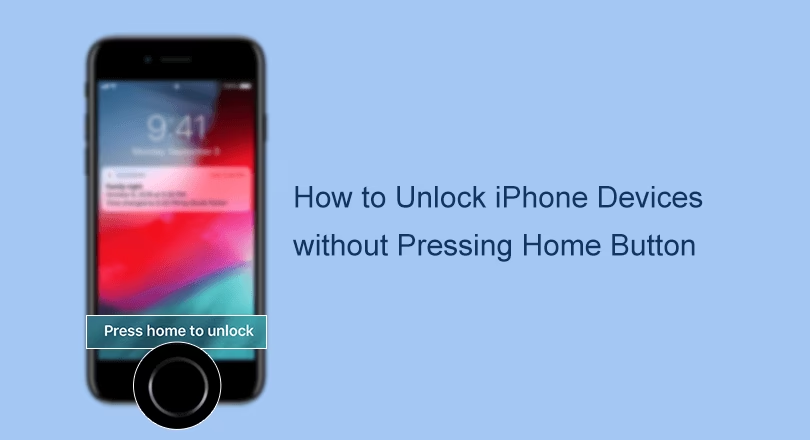
- Část 1: Jak zapnout a ovládat iPhone bez tlačítek Domů a Napájení pomocí AssistiveTouch
- Část 2: Jak přizpůsobit menu AssistiveTouch
- Část 3: Jak zapnout iPhone pomocí funkce Tučné písmo
- Část 4: Jak restartovat iPhone resetováním síťových nastavení
- Část 5: Jak pořídit snímek obrazovky iPhone bez tlačítek Domů nebo Napájení
- Jak restartovat iPhone bez tlačítka Domů?
- Jak uvést iPhone do režimu zotavení bez tlačítka Domů?
- Často kladené otázky (FAQs)
- Závěrečné myšlenky
Část 1: Jak zapnout a ovládat iPhone bez tlačítek Domů a Napájení pomocí AssistiveTouch
Jedním z nejlepších způsobů, jak ovládat iPhone, aniž byste museli používat fyzická tlačítka, je funkce AssistiveTouch. Tato funkce funguje jako vynikající alternativa k tlačítkům Domů a Napájení, zejména pro uživatele s tělesným postižením nebo fyzickými omezeními, kteří je již nemohou snadno stisknout. Naučte se tuto jednoduchou techniku v pouhých několika snadných krocích!
Jak aktivovat AssistiveTouch:
- Krok 01: Spusťte aplikaci Nastavení na vašem iPhonu.
- Krok 02: Klepněte na Zpřístupnění (Accessibility).
- Krok 03: V sekci „Fyzické a motorické“ klepněte na Dotyk (Touch).
- Krok 04: Zde klepněte na AssistiveTouch.
- Krok 05: Zapněte AssistiveTouch přejetím přepínače doprava. Na obrazovce by se mělo objevit plovoucí tlačítko AssistiveTouch.
Pro použití AssistiveTouch jednoduše klepněte kdekoli na displeji mobilního zařízení, kde se objeví toto plovoucí tlačítko. Poté na něj stiskněte silněji (nebo klepněte, v závislosti na nastavení), dokud se nerozbalí do plné škály funkcí, jako je přepínání mezi nedávnými aplikacemi, návrat na plochu, ovládání hlasitosti a mnoho dalšího.
Menu AssistiveTouch se objeví po klepnutí na tlačítko a obsahuje několik možností, včetně návratu na plochu nebo přímého vstupu do režimu hlasového vytáčení, což je ideální pro lidi, kteří mají potíže s používáním fyzických tlačítek kvůli svému postižení. Tato flexibilita umožňuje uživatelům plně využívat svůj iPhone i s omezenou funkčností hardwaru.
Můžete si také přizpůsobit toto menu AssistiveTouch přidáváním, odebíráním nebo změnou tlačítek. Pokud smažete všechna kromě jednoho a klepnete na něj jednou, bude fungovat jako tlačítko Domů pro rychlý přístup! Zde je jednoduchý způsob, jak přizpůsobit AssistiveTouch.
- Nejprve otevřete nastavení AssistiveTouch (Nastavení > Zpřístupnění > Dotyk > AssistiveTouch) a klepněte na Přizpůsobit hlavní nabídku.
- Zde můžete pomocí této nabídky přesouvat libovolné tlačítko na stránce vlastní hlavní nabídky a měnit jeho funkce. Chcete-li se zbavit všech možností kromě jedné, klepejte na „znaménko mínus“, dokud se nezobrazí pouze jedna ikona. Poté přetáhněte nahoru nebo dolů, abyste provedli výběr, a po dokončení zvolte Domů!
Tato úroveň přizpůsobení zajišťuje, že AssistiveTouch bude sloužit přesně vašim potřebám, což z něj činí nepostradatelný nástroj pro každého, kdo se potýká s nefunkčními fyzickými tlačítky.
Část 3: Jak zapnout iPhone pomocí funkce Tučné písmo
Funkce Tučné písmo na vašem iPhonu vám může, za specifických okolností, pomoci s procesem zapnutí zařízení, aniž byste museli stisknout jakákoli tlačítka nebo tlačítko Domů. I když se nejedná o metodu „studeného startu“ z úplně vypnutého stavu, může být užitečná v situacích, kdy se telefon restartuje nebo potřebuje dokončit proces spuštění po změně nastavení.
Jak použít Tučné písmo pro spuštění/restart:
- Krok 01: V prvním kroku musíte zapnout funkci tučného písma na svém telefonu: navštivte Nastavení > Obecné > Zpřístupnění a zapněte funkci „Tučné písmo“.
- Krok 02: Kdykoli poprvé zapnete své zařízení po aktivaci této funkce, objeví se vyskakovací okno s dotazem, zda je v pořádku použít tato nastavení a automaticky je zapnout. Můžete klepnout na „Ano“ nebo znovu klepnout, abyste tak neučinili; nicméně tato akce může trvat nějakou dobu, protože iPhony potřebují asi pět minut, než se zcela dokončí spouštění. Tato metoda je spíše o dokončení procesu spuštění po aktivaci funkce, než o přímém zapnutí z vypnutého stavu.
Tato metoda se hodí spíše jako trik pro dokončení spouštění po změně nastavení, než jako univerzální způsob, jak zapnout iPhone z úplně vypnutého stavu bez tlačítka napájení.
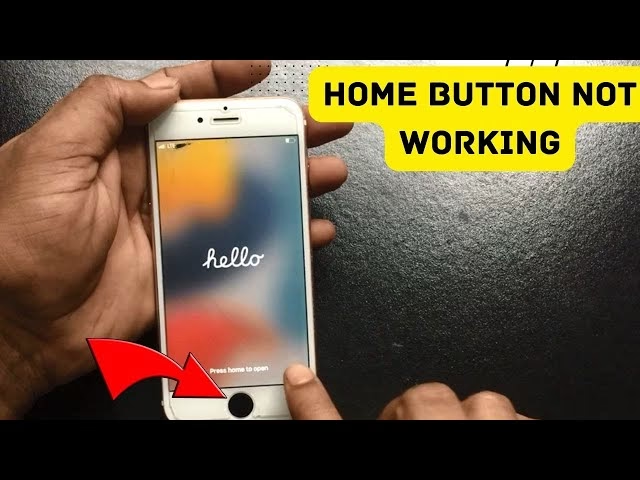
Část 4: Jak restartovat iPhone resetováním síťových nastavení
Resetování síťových nastavení na vašem iPhonu nebo iPadu je rychlý způsob, jak zařízení vrátit do původního stavu z hlediska síťové konektivity. Ačkoli se nejedná o metodu „zapnutí“ z úplně vypnutého stavu, je to efektivní způsob, jak restartovat zařízení, pokud jsou fyzická tlačítka nefunkční a telefon je zaseknutý nebo potřebuje restart. Tento proces vymaže uložená hesla Wi-Fi, odpojí spárovaná Bluetooth zařízení a resetuje veškerá síťová nastavení. Po dokončení budete muset tato nastavení znovu nakonfigurovat.
Jak resetovat síťová nastavení (a restartovat iPhone):
- Spusťte aplikaci Nastavení na vašem iPhonu nebo iPadu.
- Přejděte na Obecné.
- Sjeďte dolů a klepněte na Přenést nebo resetovat iPhone.
- Klepněte na Resetovat.
- Klepněte na Resetovat nastavení sítě.
- Pokud budete vyzváni, zadejte svůj přístupový kód a poté klepněte na tlačítko Hotovo.
- Potvrďte klepnutím na Resetovat nastavení sítě.
Tento proces vynutí restart zařízení, což může být užitečné, pokud potřebujete vynutit restart iPhonu s rozbitými tlačítky. Po restartu budete muset znovu zadat hesla Wi-Fi a znovu spárovat Bluetooth zařízení.
Část 5: Jak pořídit snímek obrazovky iPhone bez tlačítek Domů nebo Napájení
Pro usnadnění přístupu ke všem funkcím na iPhonu, zejména pokud máte nefunkční tlačítka, je zde funkce AssistiveTouch. Tato funkce zpřístupnění umožňuje mnohem více než jen stisknutí tlačítek tím, že místo toho používá softwarové nabídky, aby ji lidé s postižením mohli bez problémů nebo překážek v pohybu používat!
Jak aktivovat AssistiveTouch pro snímky obrazovky:
- Přejděte do Nastavení > Zpřístupnění a v sekci „Fyzické a motorické“ vyberte Dotyk.
- Nahoře na obrazovce povolte AssistiveTouch, abyste mohli zapnout toto plovoucí tlačítko s bílou tečkou pro snadný přístup, když je to potřeba!
Když klepnete na ikonu AssistiveTouch, otevře se nabídka, která poskytuje rychlý přístup k různým funkcím. Chcete-li snadno přidat funkci snímku obrazovky do této aplikace a dalších podobných aplikací, vyberte zde Přizpůsobit hlavní nabídku!
Jak pořídit snímek obrazovky pomocí AssistiveTouch:
- Otevřete aplikaci, kterou chcete, a klepněte na ikonu v menu AssistiveTouch, kterou chcete nahradit.
- Pokud nejste spokojeni s touto možností nebo pokud zde není tlačítko označující „Snímek obrazovky“ jako svou funkci, jednoduše ho přidejte klepnutím na Plus (+) z vašeho seznamu akcí – což umožní více prostoru pro přidávání zkratek!
- Po přidání možnosti „Snímek obrazovky“ do menu AssistiveTouch jednoduše klepněte na plovoucí tlačítko AssistiveTouch a poté vyberte ikonu Snímek obrazovky.
Jak restartovat iPhone bez tlačítka Domů?
Kromě resetování síťových nastavení, které způsobí restart, lze iPhone restartovat i jinak, pokud jsou fyzická tlačítka nefunkční. Nicméně, pokud je tlačítko Domů rozbité, nemůžete provést typický tvrdý restart pomocí kombinace tlačítek. Metoda resetování síťových nastavení je v tomto kontextu jednou z mála softwarových možností, která vynutí restart zařízení bez použití fyzických tlačítek. Je důležité si uvědomit, že tímto procesem odstraníte uložená hesla Wi-Fi a spárované Bluetooth příslušenství.
Postup restartu pomocí resetu síťových nastavení (opakování pro jasnost):
- Spusťte aplikaci Nastavení na vašem iPhonu.
- Přejděte na Obecné.
- Sjeďte dolů a klepněte na Přenést nebo resetovat iPhone.
- Klepněte na Resetovat.
- Klepněte na Resetovat nastavení sítě.
- Pokud budete vyzváni, zadejte svůj přístupový kód a poté klepněte na tlačítko Hotovo.
- Potvrďte klepnutím na Resetovat nastavení sítě.
Tato akce okamžitě restartuje váš iPhone. I když to není „měkký“ restart, je to účinný způsob, jak vynutit obnovení systému, když jsou fyzická tlačítka mimo provoz.
Jak uvést iPhone do režimu zotavení bez tlačítka Domů?
Ačkoli Apple od iPhonu X upustil od tlačítka Domů, stále mnoho lidí používá starší modely, jako jsou iPhone 4/5/5s/6/6s/6s Plus. Jednou z příjemných funkcí tlačítka Domů bylo, že usnadňovalo uvedení iPhonu do režimu zotavení. Uživatelé s novějšími modely a ti s rozbitým tlačítkem Domů však zjišťují, že je obtížné uvést iPhone do režimu zotavení bez tlačítka Domů.
Pokud se potýkáte s tímto problémem, v tomto příspěvku vám ukážeme bezplatný nástroj, který vám pomůže vstoupit do režimu zotavení bez tlačítka Domů. Pojďme začít!
Použití iMyFone Fixppo pro vstup do režimu zotavení zdarma
Použití tlačítka Domů k uvedení iPhonu do režimu zotavení může být snadné, ale co dělat, když váš iPhone nemá tlačítko Domů nebo je vaše tlačítko Domů rozbité? V takovém případě možná budete chtít vědět, jak uvést iPhone do režimu zotavení bez tlačítka Domů. Naštěstí iMyFone Fixppo přichází jako bezplatný způsob, jak uvést iPhone do režimu zotavení bez tlačítka Domů, bez nutnosti jakékoli složité operace.
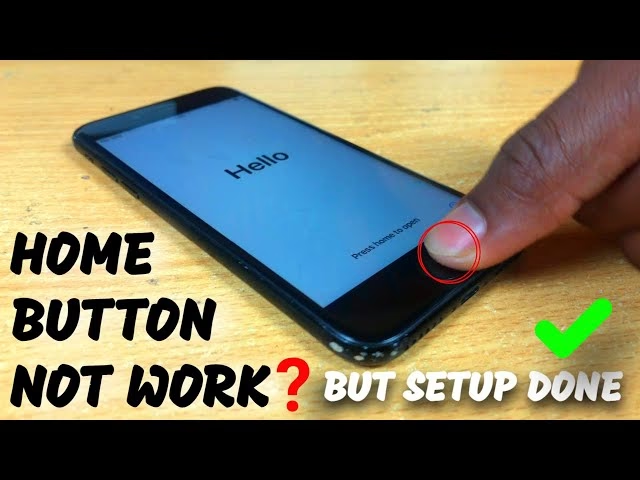
1. Jak vstoupit do režimu zotavení bez tlačítka Domů jedním kliknutím
- Krok 1: Stáhněte a nainstalujte Fixppo do počítače, poté k němu připojte svůj iPhone (ať už má tlačítko Domů nebo ne).
- Krok 2: Ze záložky Recovery Mode (Režim zotavení) klepněte přímo na tlačítko Enter (Vstoupit).
- Krok 3: Během několika sekund Fixppo automaticky uvede váš iPhone do režimu zotavení, bez potřeby tlačítka Domů!
Vidíte? Takto snadno uvedete svůj iPhone do režimu zotavení bez tlačítka Domů zdarma.
2. Jak opravit problémy s iOS, aby se iPhone dostal do režimu zotavení bez tlačítka Domů
Bezplatná funkce pomohla mnoha uživatelům dostat iPhone do režimu zotavení. Existují však chvíle, kdy váš iPhone s touto bezplatnou funkcí nevstoupí do režimu zotavení. Proč? Primárním důvodem je, že existují závady iOS na vašem iPhonu, které je třeba opravit, než se pokusíte znovu vstoupit do režimu zotavení. K vyřešení problému je Fixppo vaší nejlepší volbou. Dokáže vyřešit tento problém s nevstupováním iPhonu do režimu zotavení a zároveň zachovat všechna data!
Klíčové vlastnosti iMyFone Fixppo:
- Zachování všech dat: Opravuje závady iOS, aby se iPhone mohl dostat do režimu zotavení bez tlačítka Domů, bez ztráty dat.
- Výkonná schopnost opravy: Opravuje, když režim zotavení na iPhonu nefunguje, iPhone se neobnoví v režimu zotavení a další.
- Aktualizace a obnovení: Snadno instaluje IPSW bez iTunes, což šetří čas a potíže.
- Široká kompatibilita: Plně kompatibilní s iPhone 4/5/6/7/8/X/11/12/13/14/15/16 se všemi verzemi iOS.
Pokud nemůžete uvést iPhone do režimu zotavení bez tlačítka Domů, zkuste nejprve vyřešit problémy se systémem iOS podle následujících kroků:
- Krok 1: Znovu připojte svůj iPhone k počítači a spusťte Fixppo, abyste zvolili Standard Mode (Standardní režim), který je zobrazen pod záložkou Apple System Repair (Oprava systému Apple).
- Krok 2: Když je váš iPhone detekován, dostanete se na tuto obrazovku a klikněte na tlačítko Download (Stáhnout), abyste získali soubor firmwaru pro váš iPhone.
- Krok 3: Když je vše připraveno, klikněte na Start Standard Repair (Spustit standardní opravu), což vyzve software k zahájení opravy vašeho iPhonu.
Během několika minut se váš iPhone restartuje. Můžete zkusit bezplatnou funkci Fixppo znovu, váš iPhone by nyní měl vstoupit do režimu zotavení bez tlačítka Domů.
Jak uvést iPhone do režimu zotavení ručně (obecné postupy pro různé modely)
Jak již bylo řečeno, je důležité znát správné kroky k uvedení iPhonu do režimu zotavení. Proto, ať už váš iPhone má nebo nemá tlačítko Domů, můžete se řídit níže uvedenými kroky k ručnímu uvedení iPhonu do režimu zotavení. Pamatujte, že pro iPhony s rozbitým tlačítkem Domů jsou tyto ruční metody neproveditelné a měli byste se spolehnout na software jako Fixppo.
Uveďte iPhone 4/5/5s/6/6 Plus/6s/6s Plus do režimu zotavení:
- Připojte svůj iPhone k počítači pomocí USB kabelu.
- Podržte tlačítka Domů a Boční (nebo Horní) dohromady.
- Držte a uvolněte prsty, když se objeví obrazovka „připojit k iTunes“, která se zobrazí po logu Apple.
Uveďte iPhone 7/7 Plus do režimu zotavení:
- Připojte iPhone k počítači pomocí USB kabelu.
- Stiskněte a podržte tlačítka Snížit hlasitost a Boční dohromady.
- Držte a když se na obrazovce zobrazí logo „připojit k iTunes“, uvolněte tlačítka.
Uveďte iPhone 8/X/11/12/13/14/15/16 do režimu zotavení:
- Připojte svůj iPhone k počítači pomocí USB kabelu.
- Rychle stiskněte a uvolněte tlačítko Zvýšit hlasitost; Poté rychle stiskněte a uvolněte tlačítko Snížit hlasitost.
- Nyní stiskněte a podržte Boční tlačítko po dobu asi 5 sekund. Když uvidíte logo „připojit k iTunes“ nebo „připojit k PC“, uvolněte tlačítko.
Často kladené otázky (FAQs)
1. Jak opravit nereagující tlačítko Domů?
Zaseknuté tlačítko Domů na iPhonu může být velká bolest hlavy. Otevřete aplikaci Nastavení na svém telefonu, a pokud nemáte možnost jeho výměny, vždy existuje software, který lidem umožní napodobit funkčnost co nejblíže vytvořením vlastních virtuálních tlačítek „Domů“ na obrazovce před všemi spuštěnými aplikacemi (např. pomocí AssistiveTouch).
Pokud je vaše tlačítko Domů pomalé nebo nefunguje vůbec, zkuste tento rychlý trik: Podržte tlačítko Napájení a po několika sekundách klepněte na „Vypnout posunutím“. Pokud uvidíte možnost jeho kalibrace, proveďte ji uvolněním obou tlačítek, jakmile je proces kalibrace hotový, což by mělo obnovit citlivost v aplikacích.
2. Jak získat tlačítko Domů na mém iPhonu (softwarově)?
Chcete-li povolit tlačítko Domů v iOS (virtuálně), musíte přejít do Nastavení > Zpřístupnění > Dotyk > AssistiveTouch a zapnout AssistiveTouch. V iOS 12 nebo starších přejděte do Nastavení > Obecné > Zpřístupnění. S aktivovaným AssistiveTouch se na obrazovce objeví šedá tečka; klepnutím na tuto šedou tečku získáte přístup k virtuálnímu tlačítku Domů.
3. Vrátí Apple tlačítko Domů?
Ne, iPhone představený společností Apple v roce 2021 a novější modely jsou bez tlačítka Domů, což je jasný náznak, že Apple nechce vrátit tlačítko Domů na iZařízení. Očekává se, že nadcházející iPhony od Applu budou mít jak Face ID, tak Touch ID (integrované například v bočním tlačítku), ale na letošních modelech nebude žádné fyzické tlačítko Domů.
Závěrečné myšlenky
Nyní v tomto článku znáte různé způsoby, jak ovládat a restartovat váš iPhone bez funkčního tlačítka Domů nebo Napájení. Vaše možnosti jsou neomezené a flexibilní. Od zapnutí tučného písma po použití AssistiveTouch pro účely zpřístupnění, existuje spousta možných způsobů, které vám tento úkol usnadní více než kdy předtím! Navíc lze použít i gesta, pokud máte zařízení s jailbreakem, ale buďte opatrní a nepoužívejte tyto techniky, pokud nejsou podporovány poskytovatelem hardwaru/softwaru Apple, protože by to mohlo způsobit neočekávané důsledky. Doufáme, že se vám podařilo úspěšně uvést váš iPhone do režimu zotavení nebo jej restartovat. Pokud je tlačítko Domů rozbité, použití nástroje jako je Fixppo pro vstup do režimu zotavení se důrazně doporučuje!
Chceš-li si přečíst další články podobné jako iPhone bez tlačítka: Jak ho zapnout?, navštiv kategorii iPhone.