
10/01/2024
Získali jste nový iPhone, nebo třeba repasovaný kus z druhé ruky, a přemýšlíte, zda jej vůbec můžete používat bez SIM karty? Často se setkáváme s dotazy typu: „Právě jsem si pořídil iPhone, ale nechci v něm používat SIM kartu. Snažím se jej nyní nastavit, ale vyžaduje SIM kartu. Jak mohu tuto fázi obejít a používat svůj iPhone bez SIM karty?“ Pokud vám tento scénář zní povědomě, jste na správném místě. V tomto článku vám náš tým odborníků na iOS přináší podrobného průvodce, který vysvětluje, jak používat iPhone bez SIM karty. Ponořte se do čtení a odhalte všechny možnosti!
Funguje iPhone bez SIM karty?
Ano, zařízení iOS můžete používat, aniž byste do něj vložili SIM kartu. Ve skutečnosti pro většinu iPhonů a telefonů s Androidem nepotřebujete SIM kartu ani mobilní služby pro základní funkce. Je však důležité si uvědomit, že snadnost použití závisí na modelu iPhonu, který máte. Pokud vlastníte novější model iPhonu s operačním systémem iOS 11.4 a novějším, můžete zařízení nakonfigurovat bez SIM karty a bude fungovat perfektně bez jakýchkoli problémů. To je díky nedávným aktualizacím v iOS 11.4 a novějších, které vám umožňují nastavit vaše iZařízení pomocí připojení k síti Wi-Fi, čímž se eliminuje potřeba SIM karty.
Nicméně, je nutné si uvědomit, že bez SIM karty nebudete moci uskutečňovat ani přijímat klasické telefonní hovory přes mobilní síť, posílat SMS zprávy ani využívat mobilní data (4G/5G). Všechny tyto funkce jsou závislé na aktivní SIM kartě a mobilním tarifu. I přesto ale můžete využívat širokou škálu funkcí a aplikací, které vyžadují pouze internetové připojení.
7 způsobů, jak používat iPhone bez SIM karty
Obcházení obrazovky aktivace SIM karty na vašem iPhonu je možné pomocí některé z těchto 7 technik:
1. Zrušení vyskakovacího okna „Žádná SIM karta“
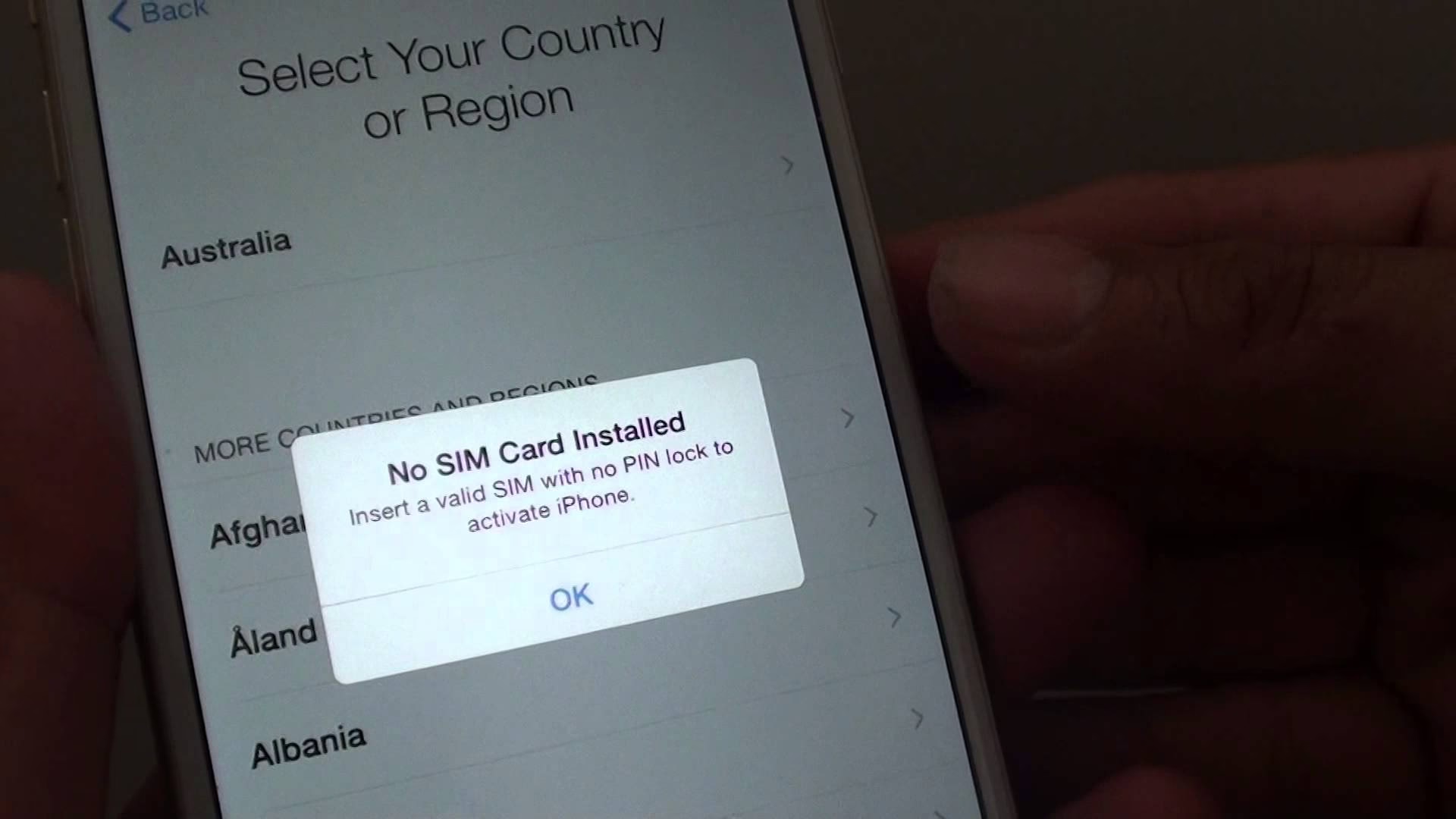
Obecně platí, že když zapnete nový iPhone, automaticky se objeví vyskakovací zpráva „Žádná SIM karta“ nebo „Vyžadována SIM karta“, pokud jste do zařízení nevložili SIM kartu. Tuto zprávu můžete snadno zrušit, pokud vlastníte iZařízení s operačním systémem iOS 11.4 nebo novějším. Zde je jednoduchý průvodce, jak to udělat:
- Zapněte svůj iPhone stisknutím příslušných tlačítek napájení.
- Dále přejeďte doprava pro zahájení konfigurace telefonu.
- Vyberte požadovaný jazyk, zemi a na stránce s pokyny zvolte „Nastavit ručně“.
- Nyní se připojte k blízké síti Wi-Fi a poté zrušte chybovou zprávu „Žádná SIM karta“.
- Na další obrazovce se objeví dohody o datech a soukromí. Klikněte na „Pokračovat“.
- Nastavení dat a soukromí: Nastavte Touch ID nebo Face ID v závislosti na modelu iOS. Alternativně můžete kliknout na „Nastavit později“ pro konfiguraci bezpečnostní funkce později.
- Dále musíte nastavit heslo pro uzamčení obrazovky. Udělejte to a pokračujte na stránku „Aplikace a data“.
- Na další obrazovce klepněte na „Nastavit jako nový iPhone“ a poté importujte zálohu, pokud ji máte.
- Postupujte podle pokynů na obrazovce a souhlasíte s podmínkami a ujednáními, abyste se dostali na domovskou obrazovku.
Pokud vaše iZařízení běží na iOS 11.3 nebo starším, neexistuje způsob, jak obejít stránku aktivace SIM karty pomocí výše uvedené techniky.
2. Aktivace iPhonu s cizí SIM kartou
Zde je alternativní metoda, jak nakonfigurovat váš iPhone bez SIM karty. Toto řešení funguje se všemi modely iOS, bez ohledu na operační systém (ať už iOS 11.4 a novější, nebo starší). Co potřebujete, je půjčit si SIM kartu od přítele nebo příbuzného, vložit ji do vašeho iZařízení a poté ji použít pro nastavení. Jakmile dokončíte proces aktivace, můžete SIM kartu vyjmout a vrátit ji majiteli.
Tato metoda funguje, pokud váš iPhone není uzamčený na konkrétního operátora. Pokud však je, pak musíte najít někoho s podobným operátorem, abyste mohli aktivovat vaše iZařízení bez SIM karty. Před použitím této metody si vždy ověřte, zda je iPhone odblokovaný pro všechny operátory.
3. Použití iTunes k aktivaci iPhonu bez SIM karty
iTunes je skvělá služba integrovaná do všech iZařízení, která pomáhá spravovat téměř všechny vaše operace, včetně odemykání obrazovky, předplatného úložiště a dalších. Můžete ji také použít v kritických situacích, kdy nemáte SIM kartu k aktivaci vašeho iPhonu.
Použijte následující ilustraci k aktivaci vašeho iPhonu bez SIM karty pomocí iTunes:
Pro modely iOS bez tlačítka Home:
- Získejte nejnovější aplikaci iTunes nainstalovanou na vašem počítači prostřednictvím oficiální webové stránky.
- Spusťte aplikaci po úspěšné instalaci a připojte iPhone k počítači pomocí příslušného USB kabelu.
- Jakmile iTunes detekuje váš iPhone, objeví se dialogová stránka. Vyberte „Nastavit jako nový iPhone“ > „Pokračovat“.
- Dále vás iTunes přesměruje na novou obrazovku s názvem „Synchronizovat s iTunes“. Klepněte na „Začít“ > „Synchronizovat“. Trpělivě počkejte na dokončení synchronizace. Poté odpojte iPhone od počítače a dokončete nastavení ručně.
Pro modely iOS s tlačítkem Home (DFU režim):
Výše uvedená metoda funguje pouze pro modely iOS bez tlačítka Home. Pokud používáte iZařízení s tlačítkem Home, postupujte podle následujícího postupu:
- Spusťte aplikaci iTunes na vašem počítači a připojte zařízení iOS pomocí příslušného Lightning kabelu.
- Současně podržte tlačítka napájení a Home na chvíli, abyste zařízení spustili do režimu DFU. Uvolněte tlačítko napájení po 10 sekundách a pokračujte v držení tlačítka Home po dobu 5 sekund.
- Váš iPhone okamžitě vstoupí do režimu DFU (obvykle prázdná obrazovka). Poté iTunes rozpozná iPhone a automaticky vás vyzve k obnovení zařízení. Klepněte na „OK“ pro pokračování.
- Nainstalujte příslušný balíček firmwaru poskytnutý iTunes. Počkejte na dokončení instalace a vaše iZařízení se aktualizuje na nový OS.
4. Aktivace iPhonu pomocí funkce tísňového volání
I když to zní zvláštně, tato technika je další účinnou metodou, kterou můžete použít k aktivaci vašeho iPhonu bez SIM karty. Funguje perfektně s modely iOS s tlačítkem Home.
Postupujte podle níže uvedených kroků k aktivaci iPhonu pomocí funkce nouzové volání:
- Zapněte svůj iPhone.
- Když se objeví výzva „Není vložena SIM karta“, stiskněte tlačítko Home.
- Dále se automaticky objeví obrazovka pro nouzové volání.
- Vytočte 999 nebo 112 a podržte tlačítko napájení pro ukončení hovoru.
- Okamžitě se objeví výzva k zrušení hovoru. Stiskněte ji a vaše iZařízení se aktivuje bez SIM karty.
5. Aktivace iPhonu pomocí R-SIM/X-SIM
Máte k dispozici R-SIM nebo X-SIM? Můžete je použít místo běžné SIM karty k nastavení vašeho iZařízení, ať už nového nebo staršího modelu. Zde je jednoduché vysvětlení, jak aktivovat váš iPhone pomocí R-SIM nebo X-SIM:
- Vysuňte zásobník SIM karty z iPhonu pomocí příslušného vyhazovače, abyste předešli poškození. Správně umístěte R-SIM/X-SIM do zásobníku a znovu jej vložte do iZařízení.
- Objeví se obrazovka s různými poskytovateli sítě R-SIM/X-SIM. Vyberte odpovídajícího poskytovatele sítě pro X-SIM/R-SIM pro pokračování. Pokud nemůžete najít svého operátora, klikněte na „input imsi“.
- Dále budete požádáni o zadání sedmimístného kódu IMSI. Pro nalezení tohoto kódu klikněte na odkaz uvedený na obrazovce.
- Po zadání správného kódu pokračujte výběrem modelu vašeho iPhonu z nabízených možností.
- Jakmile hotovo, pokračujte výběrem metody odblokování z těch, které jsou uvedeny na obrazovce. Trpělivě počkejte na dokončení procesu a poté restartujte iPhone, abyste potvrdili své akce. Jakmile hotovo, váš iPhone se aktivuje bez SIM karty.
6. Jailbreak iPhonu
Jailbreak vašeho iPhonu je další účinná technika, kterou můžete použít k aktivaci iPhonu bez SIM karty. Zahrnuje obejití všech omezení uložených společností Apple Inc. na vašem iPhonu, abyste mohli manipulovat s interními nastaveními. Je však důležité si uvědomit, že jailbreak může potenciálně zrušit záruku na vaše zařízení a vystavit ho bezpečnostním rizikům. Je to pokročilá metoda, která by měla být prováděna s opatrností a pouze pokud plně rozumíte důsledkům.
7. Obejití aktivačního zámku iPhonu bez SIM karty
Pokud jste si zakoupili použitý telefon nebo jste zapomněli své heslo k iCloudu, i když se vám podařilo používat iPhone bez SIM karty pomocí výše uvedených metod, stále existuje šance, že narazíte na problémy s aktivačním zámkem. V této situaci byste měli zvážit použití profesionálního nástroje pro odblokování iOS, jako je AnyUnlock. Tento software je jedním z předních nástrojů v oboru, vhodných pro obejití aktivačního zámku na iZařízení bez SIM karty.
Zde jsou některé vynikající funkce, které byste měli vědět o AnyUnlock – iPhone Password Unlocker:
- Krok 1: Zdarma si stáhněte a nainstalujte AnyUnlock – iPhone Password Unlocker. Spusťte software a uvidíte níže uvedenou stránku.
- Krok 2: Připojte své zařízení a klikněte na tlačítko „Start Now“.
- Krok 3: Poté musíte své zařízení jailbreaknout, aby AnyUnlock mohl provést obejití. Přečtěte si návod k jailbreaku a po dokončení klikněte na „Next“.
- Krok 4: Poté můžete začít s obejitím po kliknutí na tlačítko „Start Now“.
- Krok 5: Počkejte, dokud se proces nedokončí, uvidíte stránku „iCloud Activation Lock is bypassed successfully“ (Aktivační zámek iCloudu byl úspěšně obejit), jak je uvedeno níže.
Co můžete dělat s iPhonem bez SIM karty?
I bez SIM karty můžete svůj iPhone využívat jako plnohodnotné multimediální a komunikační zařízení, pokud máte přístup k Wi-Fi. Zde je seznam toho, co můžete dělat:
- Připojení k Wi-Fi: To je klíčové. Jakmile se připojíte k síti Wi-Fi, máte přístup k internetu.
- Prohlížení internetu: Používejte Safari nebo jiné prohlížeče pro surfování po webu.
- Používání aplikací: Stahujte a používejte aplikace z App Storu. Hry, sociální média (Facebook, Instagram, TikTok), produktivní nástroje (Pages, Numbers, Keynote), streamovací služby (Netflix, Spotify) – vše funguje přes Wi-Fi.
- Fotografování a nahrávání videí: Funkce fotoaparátu a kamery nejsou závislé na SIM kartě. Můžete pořizovat fotografie a videa a ukládat je do paměti zařízení.
- Přehrávání hudby a videí: Poslouchejte hudbu a sledujte videa, která máte stažená v zařízení, nebo streamujte obsah přes Wi-Fi.
- Volání a zprávy přes internet: Používejte aplikace jako FaceTime, iMessage (s vaším Apple ID), WhatsApp, Messenger, Skype nebo jiné VoIP aplikace pro volání a posílání zpráv přes Wi-Fi.
- Používání GPS: Mapy a navigační aplikace fungují s GPS, ačkoliv některé funkce (např. rychlé určení polohy bez asistovaného GPS) mohou být omezené bez mobilních dat.
- Používání iCloudu: Synchronizujte svá data, fotografie a zálohy s iCloudu přes Wi-Fi.
Co NEMŮŽETE dělat s iPhonem bez SIM karty?
I když je iPhone bez SIM karty velmi funkční, existují určité omezení:
- Klasické mobilní hovory: Nemůžete uskutečňovat ani přijímat hovory přes mobilní síť operátora.
- SMS/MMS zprávy: Nemůžete posílat ani přijímat tradiční textové zprávy.
- Mobilní data: Bez SIM karty nebudete mít přístup k mobilním datům (4G/5G), což znamená, že nebudete mít internetové připojení, pokud nejste v dosahu Wi-Fi sítě.
- Některé služby závislé na operátorovi: Některé specifické služby nebo funkce, které vyžadují ověření u mobilního operátora, nebudou dostupné.
Často kladené otázky (FAQ)
Jak přenést číslo nebo data na nový iPhone bez SIM karty?
Kontakty a další data můžete přenést z jednoho zařízení iOS na druhé i bez SIM karty. Existuje mnoho způsobů, jak to provést:
Pomocí AnyTrans
S AnyTrans můžete snadno přenést jakákoli data z iPhonu/Androidu na nový iPhone i bez SIM karty, včetně WhatsApp, kontaktů, zpráv atd.
- Nainstalujte a spusťte AnyTrans > Připojte své iPhony k počítači pomocí USB kabelů > Zvolte „Phone Switcher“ > Klikněte na režim „Phone to iPhone“.
- Vyberte zdrojové zařízení a cílové zařízení > Klikněte na tlačítko „Next“ pro pokračování.
- Vyberte kategorie souborů, které chcete přenést, zde si vezmeme kontakty jako příklad (nebo můžete zvolit „Select All“ pro přesun všech) > Klikněte na tlačítko „Next“ pro zahájení přenosu dat ze starého iPhonu na nový iPhone.
Pomocí iCloudu
Přenos kontaktů přes iCloud je přímočarý. Předtím, než to můžete udělat, však musí být splněna jedna podmínka: koncový uživatel musel v minulosti synchronizovat kontakty s iCloudem.
Pokud splňujete tuto podmínku, zde je jednoduchý průvodce, kterým se řídit:
- Na zdrojovém iPhonu (tom, ze kterého chcete přesunout kontakty) se laskavě přihlaste ke svému účtu iCloud pomocí správných údajů.
- Klikněte na ikonu „Nastavení“ a klepněte na svou profilovou fotografii.
- Na nové obrazovce vyberte „iCloud“. Přepněte posuvník vedle „Kontakty“ na zapnuto. Počkejte, až iCloud synchronizuje všechny kontakty s iZařízením.
- Na cílovém iPhonu se přihlaste ke stejnému účtu iCloud a proveďte stejné kroky pro synchronizaci kontaktů.
Můžete fotit iPhonem bez SIM karty?
Ano, můžete. Vaše SIM karta nemá nic společného s funkcí fotoaparátu na vašem iPhonu. Spíše je její primární funkcí poskytování služeb mezi dvěma síťovými operátory.
Můžete stále používat iPhone bez mobilních služeb?
S nedávnými aktualizacemi iOS můžete nyní používat iPhone bez SIM karty. Společnost Apple Inc. nyní umožňuje uživatelům iOS konfigurovat svá zařízení pomocí blízkých Wi-Fi hotspotů. To znamená, že i bez aktivní SIM karty můžete být připojeni k internetu a využívat většinu funkcí iPhonu.
Závěr
Doby, kdy byla aktivace iPhonu se SIM kartou povinná, jsou pryč. S novou aktualizací iOS můžete svůj iPhone nakonfigurovat bez SIM karty. Pro ty, kteří mají starší operační systémy, doporučujeme aktualizovat verzi OS. Alternativně můžete použít techniky sdílené v tomto článku. Ať už potřebujete aktivovat nový iPhone, obejít aktivační zámek na použitém zařízení, nebo jen chcete využívat svůj iPhone jako multimediální přehrávač s Wi-Fi, možnosti jsou dnes mnohem širší.
Pro komplexní řešení, zejména pro obejití aktivačního zámku na vašem iPhonu bez SIM karty, doporučujeme software AnyUnlock. Tento software odstraňuje aktivační zámek na všech zařízeních iOS zdarma a s pozoruhodně vysokou rychlostí, což vám poskytne plnou kontrolu nad vaším zařízením.
Chceš-li si přečíst další články podobné jako iPhone bez SIM karty: Kompletní průvodce, navštiv kategorii iPhone.