
19/10/2024
Setkali jste se někdy s frustrující situací, kdy jste otevřeli aplikaci Hudba na svém iPhonu nebo iPadu a zjistili, že některé skladby chybí, nebo je dokonce celá vaše hudební knihovna prázdná? Možná jste přidali nové písně z jiného zařízení, ale na vašem iPhonu se neobjevily. Tyto problémy se synchronizací hudby jsou překvapivě běžné, zejména u uživatelů Apple Music, a naštěstí existuje spolehlivé řešení: vynucená synchronizace vaší hudební knihovny.
Klíčem k pochopení těchto problémů je funkce zvaná iCloud Hudební Knihovna. Tato služba, dostupná v rámci předplatného Apple Music nebo iTunes Match, vám umožňuje uložit celou vaši hudební sbírku do cloudu, čímž šetří drahocenné úložiště ve vašem zařízení. Jakmile je vaše hudba v cloudu, automaticky se synchronizuje napříč všemi vašimi zařízeními Apple, která jsou přihlášena ke stejnému účtu iCloud. To znamená, že vaše oblíbené skladby jsou dostupné, ať už používáte jakékoli zařízení. Jedinou nevýhodou této funkce je, že se můžete setkat s problémy se synchronizací, zvláště pokud vaše internetové připojení není stabilní nebo bylo přerušeno. V takových případech budete muset knihovnu synchronizovat ručně. V tomto článku se podíváme na to, jak přesně vynutit synchronizaci vaší hudební knihovny na iPhonu a iPadu a nabídneme i širší pohled na řešení souvisejících problémů.
- Jak vynutit synchronizaci Apple Music knihovny na iPhonu a iPadu
- Vynucená synchronizace hudební knihovny přes iTunes nebo aplikaci Hudba (na Macu/PC)
- Proč se problémy se synchronizací objevují a jak jim předcházet?
- Co když nepoužívám Apple Music nebo iTunes Match? Ruční synchronizace
- Výhody a úskalí iCloud Hudební Knihovny
- Často kladené otázky (FAQ)
- Proč se moje skladby nesynchronizují?
- Jak dlouho trvá synchronizace hudební knihovny?
- Potřebuji předplatné Apple Music k synchronizaci hudby?
- Co když omylem smažu skladby z iPhonu? Ztratím je navždy?
- Mohu synchronizovat pouze konkrétní seznamy skladeb?
- Jaký je rozdíl mezi iCloud Hudební Knihovnou a ruční synchronizací?
Jak vynutit synchronizaci Apple Music knihovny na iPhonu a iPadu
Než se pustíme do konkrétních kroků, je důležité si uvědomit, že možnost synchronizace hudební knihovny najdete pouze v případě, že máte aktivní předplatné Apple Music nebo platíte za službu iTunes Match. Následující kroky jsou aplikovatelné, pokud používáte relativně nedávnou verzi iOS nebo iPadOS.
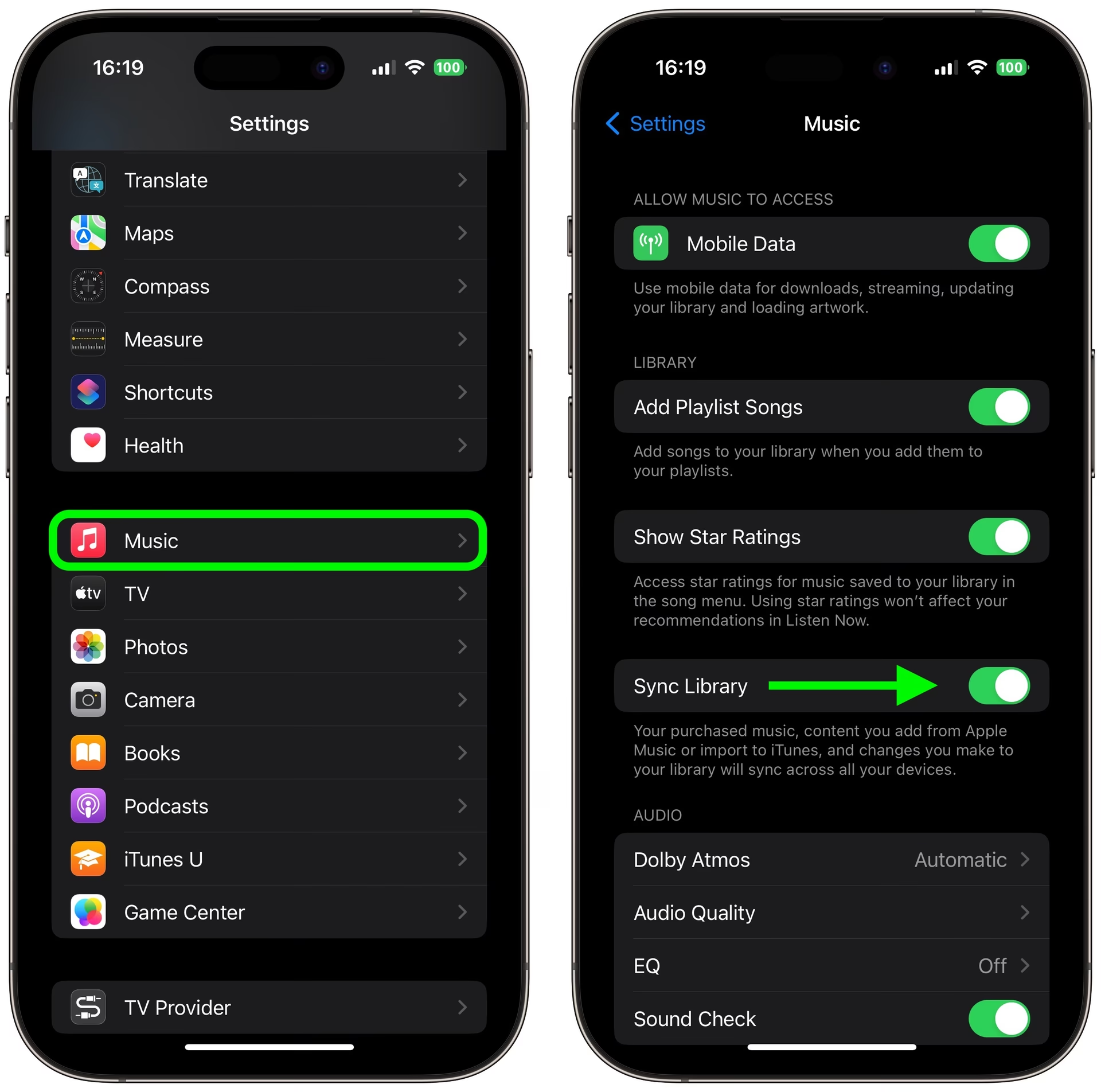
- Nejprve otevřete aplikaci Nastavení z domovské obrazovky vašeho iPhonu nebo iPadu.
- V menu nastavení sjeďte dolů a najděte aplikaci Hudba, která se nachází spolu s ostatními předinstalovanými aplikacemi. Klepněte na ni, abyste pokračovali.
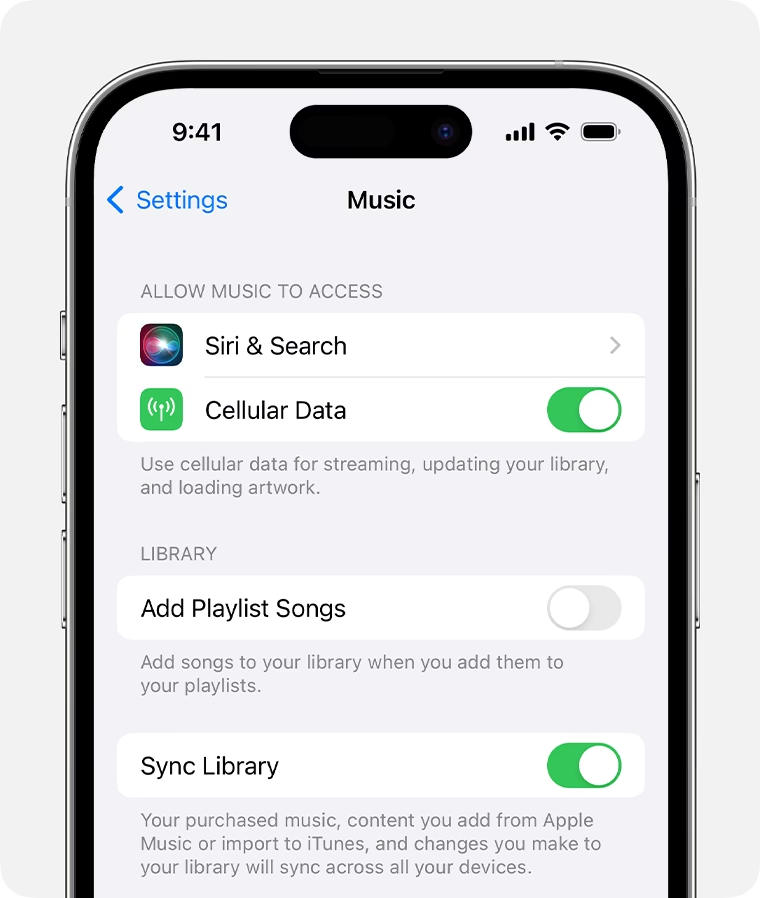
- Zde najdete přepínač pro synchronizaci vaší hudební knihovny. Tato funkce by již měla být povolena, ale pro vynucenou synchronizaci přepněte přepínač do polohy "zakázáno", počkejte několik sekund, a poté přepínač znovu povolte.
To je v podstatě vše, co musíte udělat. Vaše aplikace Hudba nyní začne synchronizovat obsah uložený ve vaší iCloud Hudební Knihovně. V tomto okamžiku stačí počkat, než se proces synchronizace dokončí. V závislosti na velikosti vaší hudební knihovny a rychlosti vašeho internetové připojení to může chvíli trvat, takže buďte trpěliví. Vypnutím a opětovným zapnutím funkce v podstatě vynucujete opětovnou synchronizaci dat, abyste doufejme obnovili chybějící obsah, který se na vašem iPhonu a iPadu nezobrazuje.
Vynucená synchronizace hudební knihovny přes iTunes nebo aplikaci Hudba (na Macu/PC)
Posloucháte hudbu také na svém Macu nebo PC? Pokud ano, můžete ruční synchronizaci spustit podobným způsobem v aplikaci iTunes (nebo aplikaci Hudba na Macu) z panelu Předvoleb.
- Na Macu otevřete aplikaci Hudba, v horním menu vyberte Hudba > Předvolby. Na PC otevřete iTunes a vyberte Úpravy > Předvolby.
- V okně předvoleb přejděte na záložku "Obecné" (na Macu) nebo "Přehrávání" (v iTunes na PC).
- Zde byste měli najít možnost "Synchronizovat knihovnu" (nebo "iCloud Hudební Knihovna") nahoře. Zrušte zaškrtnutí, počkejte chvíli a poté zaškrtněte znovu, abyste vynutili opětovnou Synchronizace.
Tento proces funguje stejně jako na mobilních zařízeních a pomůže zajistit konzistentnost vaší hudební knihovny napříč všemi platformami, které používáte.
Proč se problémy se synchronizací objevují a jak jim předcházet?
Problémy se synchronizací, ačkoli jsou nepříjemné, mají často jasné příčiny. Pochopení těchto příčin vám pomůže nejen při řešení problémů, ale také jim v budoucnu předcházet.
Nejčastější příčiny problémů se synchronizací:
- Nestabilní nebo pomalé internetové připojení: iCloud Hudební Knihovna vyžaduje stabilní a dostatečně rychlé připojení k internetu pro nahrávání a stahování obsahu. Pokud je vaše připojení přerušované nebo příliš pomalé, synchronizace se nemusí dokončit.
- Problémy s Apple ID: Ujistěte se, že jste na všech zařízeních přihlášeni ke stejnému Apple ID, které je spojeno s vaším předplatným Apple Music nebo iTunes Match.
- Neaktuální software: Starší verze iOS, iPadOS, macOS nebo iTunes mohou mít chyby, které ovlivňují synchronizaci. Vždy se ujistěte, že vaše zařízení mají nejnovější aktualizace.
- Serverové problémy Apple: Ačkoli je to vzácné, servery Apple mohou občas zaznamenat výpadky nebo údržbu. Můžete zkontrolovat stav systémů Apple na jejich oficiálních stránkách.
- Nedostatek místa v úložišti (pro staženou hudbu): I když iCloud Hudební Knihovna ukládá hudbu do cloudu, pokud se pokoušíte stáhnout skladby pro offline poslech a vaše zařízení nemá dostatek volného místa, stahování selže.
Další tipy pro řešení problémů:
- Zkontrolujte nastavení mobilních dat: Pokud synchronizujete přes mobilní data, ujistěte se, že máte povolenou synchronizaci pro aplikaci Hudba v nastavení mobilních dat, aby nedocházelo k neočekávaným poplatkům nebo omezením.
- Restartujte zařízení: Jednoduchý restart iPhonu, iPadu nebo počítače může často vyřešit drobné softwarové závady, které brání synchronizaci.
- Odhlaste se a znovu se přihlaste k Apple ID: V některých případech může pomoci odhlášení z vašeho Apple ID v nastavení Hudby nebo celkově na zařízení a následné opětovné přihlášení. Buďte opatrní, odhlášení z iCloud může odstranit některá data z vašeho zařízení.
- Zkontrolujte nastavení "Synchronizovat knihovnu": Ujistěte se, že tato možnost je povolena v Nastavení > Hudba na vašem iPhonu/iPadu nebo v předvolbách aplikace Hudba/iTunes na vašem počítači.
Co když nepoužívám Apple Music nebo iTunes Match? Ruční synchronizace
Pokud nemáte předplatné Apple Music nebo iTunes Match, vaše hudba se nesynchronizuje automaticky přes iCloud. Místo toho musíte hudbu synchronizovat ručně mezi vaším počítačem (Mac nebo PC) a iPhonem/iPadem. Tento proces je stále relevantní a je to tradiční způsob správy hudby pro mnoho uživatelů.
Synchronizace hudby přes Finder (macOS Catalina a novější) nebo iTunes (starší macOS/Windows):
- Připojte zařízení: Připojte svůj iPhone nebo iPad k počítači pomocí USB kabelu.
- Otevřete Finder/iTunes:
- Na Macu s macOS Catalina nebo novějším otevřete Finder. V postranním panelu byste měli vidět své zařízení.
- Na Macu se starší verzí macOS nebo na PC s Windows otevřete iTunes. Vaše zařízení by se mělo objevit v horní části okna iTunes.
- Vyberte zařízení: Klepněte na ikonu vašeho zařízení ve Finderu nebo iTunes.
- Přejděte na záložku Hudba: V okně zařízení vyberte záložku "Hudba".
- Nastavte synchronizaci hudby:
- Zaškrtněte políčko "Synchronizovat hudbu".
- Můžete si vybrat, zda chcete synchronizovat "Celou hudební knihovnu" nebo "Vybrané seznamy skladeb, umělce, alba a žánry". Pokud zvolíte druhou možnost, můžete ručně vybrat, co chcete synchronizovat.
- Použít/Synchronizovat: Jakmile si vyberete, co chcete synchronizovat, klikněte na tlačítko "Použít" nebo "Synchronizovat" v pravém dolním rohu okna.
Tento proces zkopíruje vybranou hudbu z vašeho počítače přímo do vašeho iPhonu/iPadu. Mějte na paměti, že ruční synchronizace může přepsat existující hudbu na vašem zařízení, pokud nezvolíte správné možnosti.
Výhody a úskalí iCloud Hudební Knihovny
Výhody:
- Dostupnost napříč zařízeními: Vaše hudba je dostupná na všech vašich zařízeních Apple, ať už jste kdekoli.
- Úspora úložiště: Skladby jsou uloženy v cloudu, takže nemusíte zabírat cenné místo na svém zařízení, pokud je nechcete stahovat pro offline poslech.
- Automatická synchronizace: Nově přidaná hudba se automaticky objeví na všech vašich zařízeních (pokud funguje správně!).
- Sjednocení knihovny: iCloud Hudební Knihovna dokáže sjednotit hudbu, kterou jste si zakoupili v iTunes, importovali z CD nebo nahráli z jiných zdrojů.
Úskalí:
- Závislost na internetu: Pro přístup k celé knihovně (kromě stažených skladeb) je nutné stabilní internetové připojení.
- Problémy se synchronizací: Jak jsme si ukázali, občas se mohou vyskytnout problémy, které vyžadují ruční zásah.
- Spotřeba dat: Streamování nebo stahování hudby přes mobilní data může rychle vyčerpat váš datový limit.
Často kladené otázky (FAQ)
Proč se moje skladby nesynchronizují?
Nejčastějšími důvody jsou nestabilní internetové připojení, nesprávné nastavení iCloud Hudební Knihovny (např. vypnutý přepínač), problémy s Apple ID (používáte jiné ID na jiném zařízení), nebo zastaralý software. Zkuste vynucenou synchronizaci pomocí přepínání možnosti "Synchronizovat knihovnu" v nastavení Hudby a zkontrolujte vaše internetové připojení.
Jak dlouho trvá synchronizace hudební knihovny?
Doba synchronizace závisí na několika faktorech: velikosti vaší hudební knihovny (počet skladeb, celková velikost dat) a rychlosti vašeho internetového připojení. Malá knihovna na rychlém připojení se může synchronizovat během několika minut, zatímco velká knihovna na pomalém Wi-Fi nebo mobilním připojení může trvat desítky minut až hodiny.
Potřebuji předplatné Apple Music k synchronizaci hudby?
Pro automatickou synchronizaci hudby přes iCloud Hudební Knihovnu ano, potřebujete buď předplatné Apple Music, nebo službu iTunes Match. Pokud tyto služby nemáte, můžete hudbu synchronizovat ručně připojením iPhonu/iPadu k počítači a použitím Finderu (na Macu) nebo iTunes (na PC).
Pokud používáte iCloud Hudební Knihovnu, smazání skladby z vašeho iPhonu (pokud je smazána z knihovny) ji odstraní i z cloudu a všech ostatních zařízení. Pokud ji pouze odstraníte z lokálního úložiště, ale ponecháte ji v cloudu, můžete ji kdykoli znovu stáhnout. V případě ručně synchronizované hudby ji můžete znovu nahrát z počítače.
Mohu synchronizovat pouze konkrétní seznamy skladeb?
Ano, pokud používáte ruční synchronizaci přes Finder/iTunes, můžete si vybrat, které seznamy skladeb, umělce nebo alba chcete synchronizovat. U iCloud Hudební Knihovny se synchronizuje celá knihovna, ale můžete si zvolit, které skladby se stáhnou pro offline poslech.
Jaký je rozdíl mezi iCloud Hudební Knihovnou a ruční synchronizací?
iCloud Hudební Knihovna (s Apple Music/iTunes Match) je cloudová služba, která automaticky synchronizuje vaši hudbu napříč všemi zařízeními bez nutnosti připojení k počítači. Skladby jsou streamovány nebo stahovány z cloudu. Ruční synchronizace vyžaduje připojení vašeho zařízení k počítači a přenesení hudby přímo z počítače do zařízení. Hudba je pak uložena přímo na zařízení.
Doufáme, že vám tento podrobný průvodce pomohl vyřešit problémy se synchronizací hudby a že si nyní můžete plně užívat svou hudební sbírku bez přerušení. Pamatujte, že trpělivost a ověření základních nastavení jsou klíčem k úspěšné synchronizaci. Užijte si poslech!
Chceš-li si přečíst další články podobné jako Synchronizace hudby na iPhone a iPadu, navštiv kategorii iPhone.