
26/02/2024
V dnešní digitální době je náš iPhone mnohem víc než jen telefon – je to naše osobní centrum pro komunikaci, práci i zábavu. S rostoucím počtem zařízení, jako jsou další iPhony, iPady, nebo dokonce Macy, se stává klíčovou otázkou, jak zajistit, aby naše důležitá data, a především kontakty, byly vždy aktuální a dostupné na všech těchto zařízeních. Představte si, že přidáte nový kontakt na iPadu a ten se automaticky objeví na vašem iPhonu, nebo naopak. Právě to umožňuje efektivní synchronizace, jejímž srdcem je pro uživatele Apple ekosystému služba iCloud.
Synchronizace dat nejenže zjednodušuje váš digitální život, ale také slouží jako spolehlivá záloha. V případě ztráty nebo poškození jednoho zařízení máte jistotu, že vaše cenné kontakty, fotografie, poznámky a další informace jsou bezpečně uloženy v cloudu a snadno obnovitelné. V tomto článku se podrobně podíváme na to, jak synchronizovat kontakty z iPhonu s iCloud, a také jak zajistit, aby se vaše kontakty a další data bezdrátově přenášely mezi více iPhony či iPady. Odhalíme jednoduché kroky a nabídneme řešení pro běžné scénáře, abyste měli svá data vždy plně pod kontrolou.
- Synchronizace kontaktů s iCloud: Klíč k bezproblémovému propojení
- Jak synchronizovat kontakty bezdrátově mezi iPhony?
- Kontakty z Google účtu: Řešení pro Android přechodníky
- Synchronizace dalších důležitých dat přes iCloud: Vše pod kontrolou
- Alternativní metody přenosu kontaktů: Kdy se hodí jiné cesty?
- Často kladené dotazy (FAQ)
- Závěr
Synchronizace kontaktů s iCloud: Klíč k bezproblémovému propojení
Nejjednodušší a nejefektivnější způsob, jak zajistit, že vaše kontakty budou vždy aktuální na všech vašich Apple zařízeních, je synchronizace s iCloud. iCloud funguje jako centrální úložiště, které automaticky aktualizuje vaše data napříč všemi zařízeními přihlášenými pod stejným Apple ID. To znamená, že pokud přidáte, upravíte nebo smažete kontakt na jednom zařízení, tato změna se okamžitě projeví i na všech ostatních.
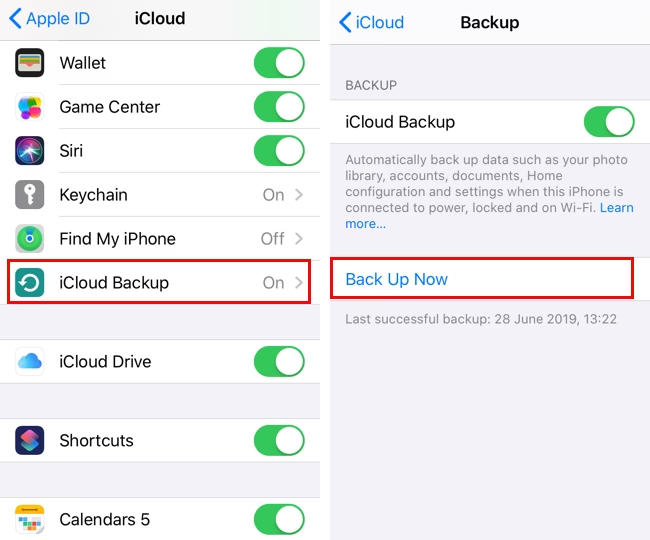
Jak zapnout synchronizaci kontaktů s iCloud:
- Otevřete aplikaci Nastavení na svém iPhonu.
- Klekněte na své jméno v horní části obrazovky (zde je vaše Apple ID).
- Zvolte možnost iCloud.
- Zde uvidíte seznam aplikací, které mohou synchronizovat data s iCloud. Klepněte na Zobrazit vše.
- Najděte položku Kontakty a ujistěte se, že je přepínač zapnutý (zelený).
- Pokud budete vyzváni, zvolte možnost Sloučit. Tím zajistíte, že stávající kontakty z vašeho iPhonu se nahrají na iCloud a sloučí se s již existujícími kontakty v cloudu. Pokud byste zvolili „Zrušit“, vaše lokální kontakty by se nenahraly a mohly by být v budoucnu nahrazeny těmi z iCloudu.
Po provedení těchto kroků nechte zařízení připojené k internetu (ideálně Wi-Fi), aby se kontakty mohly nahrát a synchronizovat. Doba synchronizace závisí na počtu kontaktů a rychlosti vašeho internetového připojení.
Co se stane, když se kontakty synchronizují s iCloud?
Když se vaše kontakty synchronizují s iCloud, každá změna, kterou provedete na jednom zařízení, se automaticky replikuje na všechna ostatní zařízení propojená se stejným Apple ID. To zahrnuje:
- Přidání nových kontaktů: Nový kontakt, který přidáte na svém iPhonu, se okamžitě objeví na vašem iPadu, Macu a na iCloudu.
- Úpravy kontaktů: Změna telefonního čísla nebo jména kontaktu na jednom zařízení se projeví všude.
- Smazání kontaktů: Pokud smažete kontakt z jednoho zařízení, bude smazán i z iCloudu a všech ostatních synchronizovaných zařízení. Buďte proto při mazání opatrní!
Tento systém zajišťuje, že máte vždy aktuální a konzistentní seznam kontaktů, ať už používáte jakékoli ze svých Apple zařízení. Je to bezstarostný způsob správy kontaktů, který eliminuje potřebu ručního přenosu nebo zálohování.
Jak synchronizovat kontakty bezdrátově mezi iPhony?
Synchronizace kontaktů mezi dvěma nebo více iPhony (nebo iPhonem a iPadem) probíhá v podstatě stejně jako synchronizace s iCloud, protože iCloud slouží jako most pro přenos dat. Klíčové je, aby všechna zařízení byla přihlášena pod stejným Apple ID a měla zapnutou synchronizaci kontaktů pro iCloud.
Kroky pro synchronizaci kontaktů mezi iPhony:
- Přihlášení ke stejnému Apple ID: Ujistěte se, že oba iPhony používají stejné Apple ID. Pokud ne, odhlaste se z nesprávného účtu a přihlaste se k tomu správnému. (Nastavení > vaše jméno > odhlásit se).
- Zapnutí synchronizace kontaktů na obou zařízeních: Na obou iPhony (nebo iPhonu a iPadu) přejděte do Nastavení > vaše jméno > iCloud > Zobrazit vše > Kontakty a ujistěte se, že je přepínač zapnutý.
- Volba Sloučit: Pokud se objeví možnost „Sloučit“, zvolte ji.
- Připojení k internetu: Udržujte obě zařízení připojená k Wi-Fi.
Po splnění těchto podmínek se kontakty automaticky nahrávají na iCloud z jednoho iPhonu a stahují se na ten druhý. Tento proces může trvat určitou dobu v závislosti na množství dat a rychlosti připojení. Je to nejpohodlnější a nejbezpečnější způsob, jak udržet všechny vaše kontakty v souladu na všech zařízeních.
Kontakty z Google účtu: Řešení pro Android přechodníky
Mnoho uživatelů, kteří přecházejí z Androidu nebo používají Google služby, má své kontakty uložené v Google účtu. iPhone samozřejmě podporuje synchronizaci kontaktů i s Google. Pokud máte kontakty v Google účtu, postupujte následovně:
- Otevřete aplikaci Nastavení.
- Přejděte na Kontakty (nebo Kalendář/Mail, podle toho, co chcete synchronizovat).
- Klekněte na Účty.
- Zvolte Přidat účet a vyberte Google.
- Dokončete proces přihlášení pomocí stejného Google účtu, který používáte na svém hlavním iPhonu nebo jiném zařízení.
- Po přihlášení se ujistěte, že je přepínač pro Kontakty zelený (zapnutý).
Pokud máte kontakty jak v iCloud, tak v Google, doporučuje se postupovat podle obou výše uvedených sad kroků. iPhone pak zobrazí všechny kontakty z obou zdrojů v aplikaci Kontakty. To vám dává flexibilitu a zajišťuje, že žádný důležitý kontakt neztratíte.
Synchronizace dalších důležitých dat přes iCloud: Vše pod kontrolou
iCloud není jen pro kontakty. Umožňuje synchronizaci široké škály dat, což zajišťuje, že vaše digitální prostředí je konzistentní a dostupné na všech vašich Apple zařízeních. Kroky jsou velmi podobné těm, které jsme popsali pro kontakty.
Poznámky, Kalendáře a Připomínky
Tyto základní organizační nástroje lze snadno synchronizovat přes iCloud:
- Přejděte do Nastavení > vaše jméno > iCloud.
- Zde uvidíte seznam služeb. Ujistěte se, že jsou zapnuty přepínače pro Poznámky, Kalendáře a Připomínky.
Pokud používáte Google účet pro kalendáře nebo poznámky, můžete je také synchronizovat podobně jako kontakty: Nastavení > Kalendář/Poznámky > Účty > Přidat účet > Google a zapnout příslušné přepínače.
Zprávy a Hesla
Synchronizace zpráv (iMessage) a hesel (Klíčenka na iCloudu) je také klíčová pro plynulý uživatelský zážitek:
- Zprávy: Synchronizaci zpráv v iCloudu najdete v Nastavení > vaše jméno > iCloud > Zprávy (pokud je možnost k dispozici, zapněte „Synchronizovat tento iPhone“). Tím se vaše konverzace udržují aktuální na všech zařízeních.
- Hesla (Klíčenka na iCloudu): Tato funkce bezpečně ukládá vaše uživatelská jména a hesla pro webové stránky a aplikace a automaticky je synchronizuje mezi vašimi zařízeními. Zapněte ji v Nastavení > vaše jméno > iCloud > Klíčenka.
Soubory a Dokumenty (iCloud Drive)
iCloud Drive funguje jako cloudové úložiště pro vaše dokumenty a soubory, které jsou pak dostupné z aplikace Soubory na všech vašich zařízeních.
- Přejděte do Nastavení > vaše jméno > iCloud.
- Zvolte iCloud Drive a ujistěte se, že je zapnuto „Synchronizovat tento iPhone“.
Pokud máte soubory uložené lokálně „Na mém iPhonu“ a chcete je synchronizovat, otevřete aplikaci Soubory, přesuňte je z lokálního úložiště na iCloud Drive. Tím se automaticky objeví na všech vašich zařízeních. Pro soubory uložené ve službách třetích stran (např. Dropbox, Google Drive) stačí stáhnout příslušnou aplikaci na nové zařízení a přihlásit se ke stejnému účtu.
Fotografie a Videa (iCloud Photos): Vizualizujte si vzpomínky kdekoli
Fotografie a videa jsou často nejcennějším obsahem na našich telefonech. iCloud Photos je nejjednodušší způsob, jak je udržet synchronizované:
- Přejděte do Nastavení > Fotky.
- Zapněte Fotky na iCloudu.
Je však důležité si uvědomit, že s každým Apple ID získáte zdarma pouze 5 GB úložiště. Pro většinu uživatelů to brzy nestačí. Pro více místa budete muset zakoupit předplatné iCloud+ nebo Apple One, které nabízejí plány od 50 GB až po 12 TB.
Alternativní služby pro fotografie:
Pokud nechcete platit za iCloud úložiště, existují skvělé alternativy:
- Google Photos: Nabízí 15 GB zdarma s každým Google účtem. I když už nenabízí neomezené nahrávání zdarma, stále je to skvělá volba. Stačí si stáhnout aplikaci Google Photos na všechna svá zařízení a zapnout zálohování.
- Amazon Photos, Dropbox, Google Drive, OneDrive: Tyto služby také nabízejí cloudové úložiště pro fotografie a videa, často s různými plány zdarma a placenými možnostmi.
Pokud chcete zabránit synchronizaci některých citlivých fotografií, budete je muset nejprve skrýt pomocí aplikace třetí strany (protože standardní skrytí v aplikaci Fotky je stále synchronizuje s iCloud), poté je odstranit z aplikace Fotky v iOS a teprve poté zapnout synchronizaci fotek.
Aplikace a Aktualizace: Vždy aktuální, vždy po ruce
Můžete nastavit, aby se aplikace, které si stáhnete nebo zakoupíte na jednom zařízení, automaticky stahovaly i na vaše ostatní iPhony nebo iPady.
- Přejděte do Nastavení > App Store.
- Pod položkou „Automatická stahování“ zapněte přepínače pro Stažené aplikace a Aktualizace aplikací.
Knihy: Čtěte kdekoli
Knihy zakoupené v Apple Book Store nebo stažené do aplikace Knihy lze také synchronizovat:
- Přejděte do Nastavení > vaše jméno > iCloud > Zobrazit vše a zapněte Knihy.
- Poté se vraťte na hlavní obrazovku Nastavení a klepněte na Knihy.
- Zde zapněte „Nákupy z jiných zařízení“ a také přepínač pod nadpisem „Synchronizace“.
Pokud používáte aplikace jako Kindle nebo jiné čtečky, stáhněte si je na svá další zařízení a přihlaste se ke stejnému účtu.
Alternativní metody přenosu kontaktů: Kdy se hodí jiné cesty?
I když je synchronizace přes iCloud nejpohodlnější, existují i jiné metody přenosu kontaktů, které se mohou hodit v specifických situacích, i když mají svá omezení.
iTunes
Tradiční metoda s použitím iTunes zahrnuje zálohování a obnovení, ale má jedno velké omezení: obnovení ze zálohy iTunes přepíše všechna stávající data na vašem novém iPhonu. To znamená, že pokud již máte na novém telefonu nějaká data, budou smazána a nahrazena obsahem zálohy ze starého iPhonu. Tato metoda je vhodná spíše při prvním nastavení nového iPhonu.
AirDrop
AirDrop je skvělý pro rychlé sdílení souborů a kontaktů mezi Apple zařízeními bezdrátově. Je však ideální pouze pro přenos jednoho nebo několika málo kontaktů najednou. Pro přenos celého seznamu kontaktů by to bylo velmi zdlouhavé a nepraktické.
- Otevřete aplikaci Kontakty na starém iPhonu.
- Najděte kontakt, který chcete přenést.
- Klepněte na „Sdílet kontakt“ a vyberte AirDrop.
- Zvolte svůj nový iPhone ze seznamu dostupných zařízení.
- Na novém iPhonu klepněte na „Přijmout“.
SIM karta
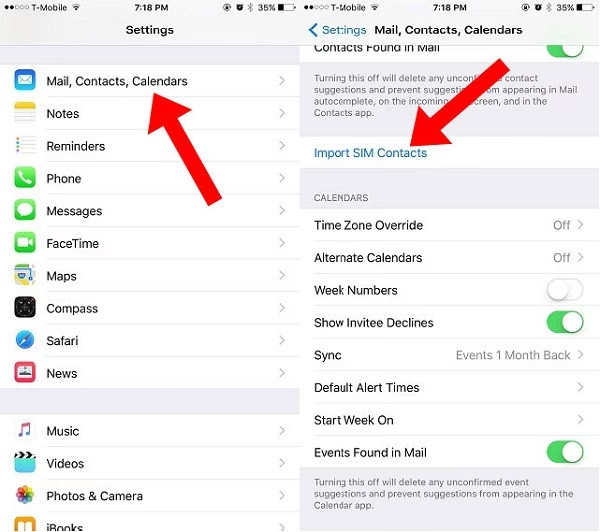
Některé starší telefony umožňovaly ukládat kontakty přímo na SIM kartu. Nicméně, moderní iPhony neukládají kontakty na SIM kartu, ale do vnitřní paměti telefonu nebo do iCloudu. Proto přenos kontaktů pouhým přesunutím SIM karty většinou není možný, pokud jste kontakty dříve explicitně neimportovali na SIM kartu na jiném typu telefonu. Pokud byste měli kontakty na SIM kartě, můžete je importovat přes Nastavení > Kontakty > Importovat kontakty ze SIM.
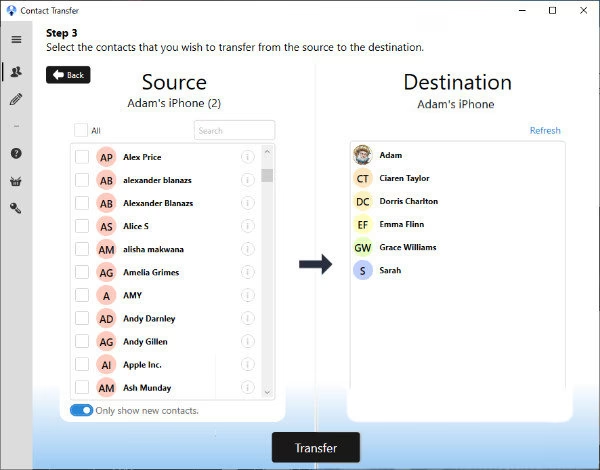
Existují také nástroje třetích stran, které umožňují přenést kontakty (a další data) z jednoho iPhonu na druhý bez nutnosti mazání dat, což je užitečné, pokud se chcete vyhnout složitosti iCloudu nebo iTunes.
Často kladené dotazy (FAQ)
Budou se kontakty synchronizovat mezi iPhony, pokud používám stejné Apple ID?
Ano, absolutně. Pokud máte na obou iPhony zapnutou synchronizaci kontaktů s iCloud a oba telefony jsou přihlášeny pod stejným Apple ID, veškeré změny kontaktů (přidání, úpravy, smazání) se automaticky projeví na obou zařízeních. iCloud funguje jako centrální bod pro udržení konzistence dat.
Co se stane, když se zařízení synchronizují?
Když se zařízení synchronizují, znamená to, že data (v tomto případě kontakty) jsou udržována v souladu napříč všemi propojenými zařízeními a iCloudem. Pokud například na jednom iPhonu smažete kontakt, tato změna se přenese do iCloudu a odtud na všechna ostatní synchronizovaná zařízení, kde se kontakt také smaže. Stejně tak přidání nebo úprava kontaktu se okamžitě projeví všude. Jde o dynamický a automatický proces.
Potřebuji pro synchronizaci Wi-Fi připojení?
Ano, pro bezdrátovou synchronizaci přes iCloud je internetové připojení nezbytné. Doporučuje se používat Wi-Fi, zejména při první synchronizaci nebo při velkém množství změn, aby se předešlo spotřebě mobilních dat. Jakmile jsou data synchronizována, drobné změny se mohou synchronizovat i přes mobilní data, pokud to máte povoleno v nastavení.
Mám kontakty uložené v iCloud i v Google. Jak to synchronizovat?
Není problém. iPhone dokáže zobrazit kontakty z více zdrojů současně. Stačí postupovat podle kroků pro zapnutí synchronizace kontaktů s iCloud (Nastavení > vaše jméno > iCloud > Kontakty) a zároveň přidat a zapnout synchronizaci kontaktů pro svůj Google účet (Nastavení > Kontakty > Účty > Přidat účet > Google). Aplikace Kontakty pak sloučí a zobrazí všechny kontakty z obou zdrojů.
Mohu synchronizovat pouze některé kontakty?
Synchronizace kontaktů přes iCloud funguje na principu „všechno nebo nic“ – buď synchronizujete všechny kontakty, nebo žádné. Pokud potřebujete přenést pouze specifické kontakty, můžete k tomu použít metodu jako AirDrop (pro jednotlivé kontakty) nebo exportovat kontakty jako vCard soubor a poslat si je e-mailem či zprávou.
Závěr
Synchronizace kontaktů a dalších důležitých dat z vašeho iPhonu s iCloud je základním kamenem pohodlného a efektivního používání Apple ekosystému. Zajišťuje, že vaše kontakty jsou vždy aktuální, dostupné na všech vašich zařízeních a bezpečně zálohované v cloudu. Ať už si pořídíte nový iPhone, iPad, nebo jen chcete mít klid na duši, že vaše data jsou v bezpečí, správné nastavení synchronizace je klíčové.
Sledováním jednoduchých kroků popsaných v tomto článku můžete snadno nastavit iCloud tak, aby se staral o vaše kontakty, fotografie, poznámky a další data. Pamatujte, že klíčem je používání stejného Apple ID na všech zařízeních a udržování stabilního internetového připojení. Díky tomu si můžete užívat plného potenciálu svých Apple zařízení bez obav ze ztráty důležitých informací.
Chceš-li si přečíst další články podobné jako Synchronizace kontaktů iPhone s iCloud, navštiv kategorii iPhone.