
01/11/2024
V dnešním digitálním světě, kde používáme více zařízení denně, je klíčové mít všechna data synchronizovaná a vždy po ruce. Pro uživatele Apple ekosystému to platí dvojnásob, a to především pro tak zásadní informace, jako jsou kontakty. Představte si situaci: právě jste si uložili nový kontakt na svém iPhonu, ale potřebujete mu zavolat z Macu nebo poslat zprávu z iPadu. Bez synchronizace byste museli kontakt přepisovat ručně, což je zbytečná ztráta času a potenciální zdroj chyb. Naštěstí Apple nabízí elegantní a robustní řešení v podobě iCloudu, který zajišťuje bezproblémovou synchronizaci vašich kontaktů napříč všemi vašimi zařízeními. Tento článek vás provede celým procesem nastavení a vysvětlí, proč je synchronizace kontaktů přes iCloud tak důležitá pro vaše každodenní používání.
- Co je iCloud a proč je pro kontakty klíčový?
- Výhody synchronizace kontaktů přes iCloud
- Jak nastavit synchronizaci kontaktů na iPhonu a iPadu
- Jak nastavit synchronizaci kontaktů na Macu
- Jak synchronizace funguje pod kapotou
- Tipy pro správu kontaktů a řešení běžných problémů
- Bezpečnost a soukromí vašich kontaktů v iCloudu
- Srovnávací tabulka: Kontakty bez iCloudu vs. s iCloudem
- Často kladené otázky (FAQ)
- Závěr
Co je iCloud a proč je pro kontakty klíčový?
iCloud je cloudová služba společnosti Apple, která slouží jako centrální úložiště pro vaše data, včetně fotografií, dokumentů, poznámek, kalendářů a samozřejmě i kontaktů. Funguje jako most mezi všemi vašimi Apple zařízeními – iPhony, iPady, Macy, a dokonce i Apple Watch nebo Apple TV. Když povolíte synchronizaci kontaktů přes iCloud, veškeré změny, které provedete na jednom zařízení, se automaticky a téměř okamžitě propíší na všechna ostatní zařízení připojená ke stejnému Apple ID. To znamená, že pokud přidáte nový kontakt na svém iPhonu, automaticky se objeví v aplikaci Kontakty na vašem Macu a iPadu, aniž byste museli cokoli dělat ručně.
Hlavní výhodou iCloudu v kontextu kontaktů je jeho schopnost udržet vaše adresáře konzistentní a aktuální. Zapomeňte na starosti s tím, zda máte na každém zařízení nejnovější verzi telefonního čísla nebo adresy. iCloud se o to postará za vás. Navíc, v případě ztráty nebo poškození jednoho zařízení, jsou vaše kontakty bezpečně zálohovány v cloudu a snadno obnovitelné na novém zařízení. To přináší obrovský pocit klidu a bezpečí.
Výhody synchronizace kontaktů přes iCloud
Synchronizace kontaktů prostřednictvím iCloudu přináší řadu benefitů, které výrazně zjednodušují správu vašich důležitých informací a zlepšují celkový uživatelský zážitek v rámci Apple ekosystému:
- Okamžitá dostupnost: Jakmile přidáte nebo upravíte kontakt na jednom zařízení, je okamžitě dostupný na všech vašich ostatních zařízeních připojených ke stejnému Apple ID. To eliminuje potřebu ručního přepisování nebo exportování kontaktů.
- Komplexní záloha: Vaše kontakty nejsou uloženy pouze lokálně na vašich zařízeních, ale jsou také bezpečně zálohovány v cloudu. V případě ztráty, krádeže nebo poškození zařízení se nemusíte obávat ztráty cenných kontaktů – stačí se přihlásit k iCloudu na novém zařízení a vaše kontakty se automaticky obnoví.
- Udržování pořádku: Díky centrální správě se snižuje riziko duplicitních nebo zastaralých kontaktů. iCloud pomáhá udržovat váš adresář čistý a aktuální.
- Plynulý přechod mezi zařízeními: Můžete začít komunikaci na jednom zařízení a plynule ji dokončit na jiném, s jistotou, že máte přístup ke všem potřebným kontaktním informacím. To je neocenitelné pro produktivitu.
- Úspora času a úsilí: Automatická synchronizace uvolňuje váš čas, který byste jinak strávili manuální správou kontaktů. Můžete se soustředit na důležitější úkoly.
- Vylepšená komunikace: S aktuálními kontakty na dosah ruky je komunikace s přáteli, rodinou a kolegy jednodušší a efektivnější.
Tyto výhody dělají z iCloudu nepostradatelný nástroj pro každého, kdo aktivně používá více Apple zařízení a chce mít své kontakty vždy pod kontrolou.
Jak nastavit synchronizaci kontaktů na iPhonu a iPadu
Nastavení synchronizace kontaktů na vašem iPhonu nebo iPadu je jednoduchý proces, který zabere jen několik okamžiků. Ujistěte se, že jste přihlášeni ke stejnému Apple ID na všech zařízeních, která chcete synchronizovat. Postupujte podle těchto kroků:
- Otevřete Nastavení: Z domovské obrazovky vašeho iPhonu nebo iPadu klepněte na ikonu aplikace „Nastavení“ (obvykle šedá ikona ozubeného kola).
- Klepejte na své jméno: V horní části obrazovky Nastavení uvidíte své jméno a fotografie (pokud ji máte nastavenou). Klepněte na tuto sekci. Tím se dostanete do nastavení vašeho Apple ID a iCloudu.
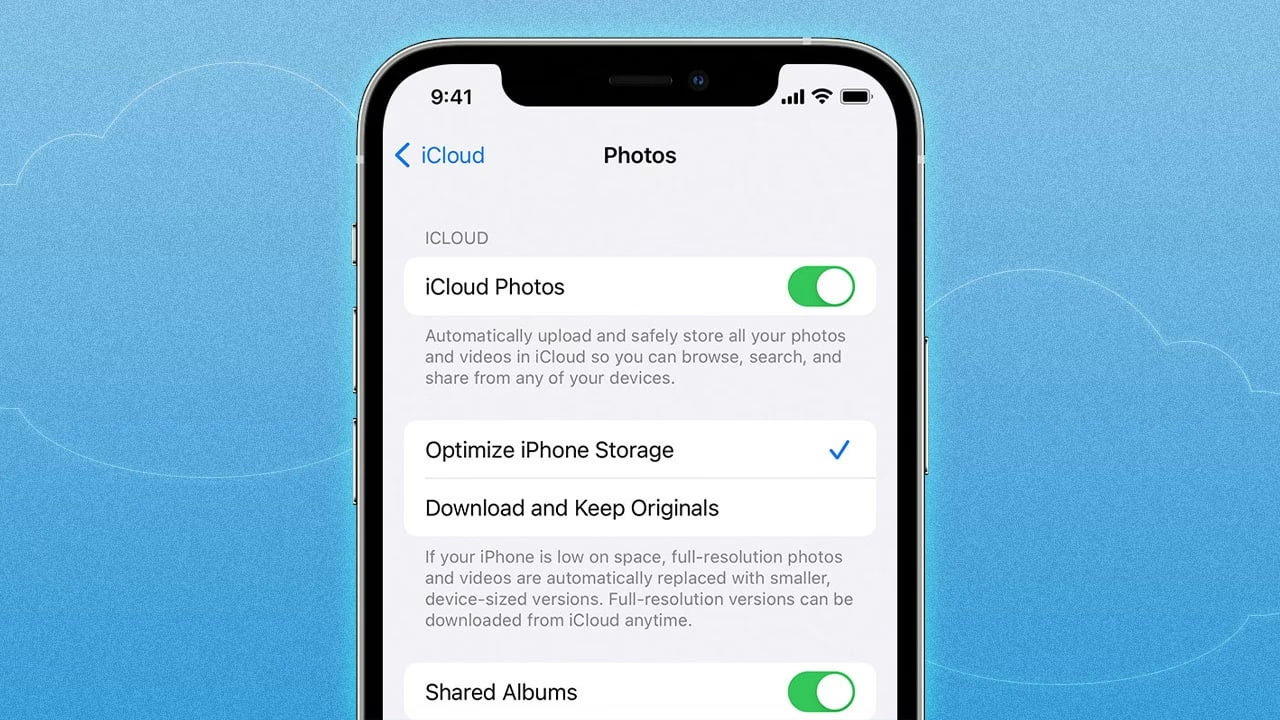
- Vyberte iCloud: V dalším menu klepněte na položku „iCloud“. Zde uvidíte přehled služeb iCloudu, které používáte, a také informace o využití vašeho úložiště.
- Zapněte Kontakty: V seznamu aplikací využívajících iCloud vyhledejte položku „Kontakty“. Vedle ní uvidíte posuvník. Klepněte na něj, aby se přepnul do polohy „zapnuto“ (zelená barva). Pokud se zobrazí dotaz, zda chcete sloučit kontakty, potvrďte to. Tím se zajistí, že všechny kontakty, které již máte v zařízení, se nahrají do iCloudu a naopak.
Jakmile provedete tyto kroky, veškeré kontakty, které přidáte nebo upravíte na tomto iPhonu či iPadu, se začnou automaticky synchronizovat s iCloudem a následně se objeví na všech vašich ostatních zařízeních. Doporučujeme tento postup zopakovat pro všechny vaše iPhony a iPady, abyste zajistili plnou konzistenci.
Jak nastavit synchronizaci kontaktů na Macu
Podobně jako u mobilních zařízení je nastavení synchronizace kontaktů na vašem Macu rychlé a intuitivní. Opět je důležité, abyste na Macu používali stejné Apple ID jako na svých ostatních zařízeních. Postupujte následovně:
- Otevřete Nastavení systému (nebo Předvolby systému): V levém horním rohu obrazovky Macu klikněte na ikonu Apple (jablíčko) v panelu nabídek. Z rozbalovacího menu vyberte „Nastavení systému“ (na novějších verzích macOS) nebo „Předvolby systému“ (na starších verzích).
- Klikněte na Apple ID: V okně Nastavení systému (nebo Předvoleb systému) klikněte na své jméno a profilový obrázek v levém postranním panelu. Tím se dostanete do nastavení vašeho Apple ID.
- Vyberte Kontakty: V pravé části okna uvidíte seznam aplikací a služeb, které mohou využívat iCloud. Vyhledejte položku „Kontakty“ a ujistěte se, že je vedle ní zaškrtávací políčko zaškrtnuto. Pokud není, klikněte na něj, aby se zaškrtlo.
Po zaškrtnutí políčka „Kontakty“ se vaše kontakty z Macu začnou synchronizovat s iCloudem a budou dostupné na všech vašich zařízeních. Veškeré změny provedené v aplikaci Kontakty na Macu se okamžitě propíší i na váš iPhone a iPad. Ujistěte se, že tento krok zopakujete na všech Macích, které používáte a na kterých chcete mít kontakty synchronizované.
Jak synchronizace funguje pod kapotou
Princip synchronizace kontaktů přes iCloud je poměrně jednoduchý, ale efektivní. Namísto přímého přenosu dat mezi vašimi zařízeními funguje iCloud jako centrální „rozbočovač“. Když na kterémkoli ze svých zařízení provedete změnu kontaktu (například přidáte nový kontakt, upravíte stávající nebo nějaký smažete), dané zařízení okamžitě odešle tuto změnu do iCloudu. iCloud pak tuto informaci zpracuje a rozešle ji zpět všem ostatním zařízením, která jsou přihlášena ke stejnému Apple ID a mají aktivovanou synchronizaci kontaktů.
Tento proces probíhá téměř v reálném čase, což zajišťuje, že vaše kontakty jsou vždy aktuální napříč celým vaším ekosystémem. Je důležité mít aktivní internetové připojení (Wi-Fi nebo mobilní data), aby se změny mohly do iCloudu odeslat a z něj přijmout. Pokud nejste připojeni k internetu, změny se uloží lokálně a synchronizují se, jakmile se připojení obnoví. Díky tomuto modelu se minimalizuje riziko konfliktů nebo ztráty dat, a vy se můžete spolehnout, že vaše kontakty jsou vždy tam, kde je potřebujete.
Tipy pro správu kontaktů a řešení běžných problémů
I když je synchronizace iCloudu spolehlivá, občas se mohou vyskytnout situace, kdy se kontakty nesynchronizují tak, jak by měly, nebo se objeví duplicity. Zde jsou tipy, jak tyto problémy řešit a jak efektivně spravovat své kontakty:
Co dělat, když se kontakty nesynchronizují?
- Zkontrolujte Apple ID: Ujistěte se, že jste na všech svých zařízeních přihlášeni ke stejnému Apple ID. To je základní předpoklad pro správnou synchronizaci.
- Ověřte připojení k internetu: Synchronizace vyžaduje aktivní připojení k internetu (Wi-Fi nebo mobilní data). Zkontrolujte, zda jste online.
- Zkontrolujte nastavení iCloudu: Dvojitě zkontrolujte, zda je přepínač „Kontakty“ v nastavení iCloudu zapnutý na všech relevantních zařízeních (jak je popsáno výše).
- Vypněte a zapněte synchronizaci kontaktů: Někdy pomůže jednoduchý „restart“ synchronizace. Na zařízení, kde se kontakty nesynchronizují, vypněte přepínač „Kontakty“ v nastavení iCloudu, počkejte několik sekund a poté jej znovu zapněte. Může se zobrazit dotaz, zda chcete kontakty ponechat v zařízení nebo je smazat – zvolte ponechat, pokud si nejste jisti, že jsou již v iCloudu.
- Restartujte zařízení: Jednoduchý restart zařízení může vyřešit dočasné softwarové závady, které brání synchronizaci.
- Zkontrolujte stav systému Apple: Občas mohou nastat výpadky na straně serverů Apple. Můžete navštívit stránku Stav systému Apple (status.apple.com) a ověřit, zda nejsou hlášeny problémy s iCloudem nebo Kontakty.
Jak sloučit duplicitní kontakty?
Pokud se vám po synchronizaci objeví duplicitní kontakty, nezoufejte. macOS a iOS nabízejí nástroje pro jejich sloučení:
- Na Macu: Otevřete aplikaci Kontakty. V panelu nabídek vyberte „Karta“ > „Sloučit duplicitní karty“. Mac se pokusí automaticky najít a sloučit duplikáty.
- Na iPhonu/iPadu: Aplikace Kontakty v iOS/iPadOS je inteligentnější a často sama nabídne nalezené duplikáty v horní části seznamu kontaktů s možností „Zobrazit duplikáty“. Klepnutím na tuto možnost můžete duplikáty snadno sloučit. Pokud tuto možnost nevidíte, můžete to zkusit ručně úpravou jednoho kontaktu a zkopírováním informací do druhého, nebo použitím aplikací třetích stran, které se specializují na správu duplicit.
Nastavení výchozího účtu pro nové kontakty
Pokud používáte více účtů pro kontakty (např. iCloud, Google, Exchange), můžete nastavit, který účet bude výchozí pro ukládání nových kontaktů. Na iPhonu/iPadu jděte do Nastavení > Kontakty > Výchozí účet. Na Macu otevřete aplikaci Kontakty, jděte do Kontakty > Nastavení (nebo Předvolby) > Obecné a zde si vyberte výchozí účet.
Bezpečnost a soukromí vašich kontaktů v iCloudu
Jednou z hlavních obav uživatelů při ukládání osobních dat do cloudu je bezpečnost a soukromí. Apple klade na tyto aspekty velký důraz. Vaše kontakty uložené v iCloudu jsou šifrovány, a to jak při přenosu mezi vaším zařízením a servery Applu, tak i v klidovém stavu na serverech. To znamená, že jsou chráněny před neoprávněným přístupem.
Apple dodržuje přísné zásady ochrany osobních údajů a neprodává vaše data třetím stranám. Data jsou používána primárně k poskytování a zlepšování služeb iCloudu. Můžete si být jisti, že vaše kontakty, které představují velmi citlivé osobní informace, jsou v iCloudu v bezpečí a jsou chráněny proti zneužití.
Pro lepší představu o výhodách synchronizace kontaktů přes iCloud se podívejte na tuto srovnávací tabulku:
| Funkce | Bez synchronizace přes iCloud | S synchronizací přes iCloud |
|---|---|---|
| Dostupnost napříč zařízeními | Kontakty jsou lokální, nutné ruční přenosy nebo individuální správa na každém zařízení. | Okamžitá dostupnost na všech zařízeních připojených ke stejnému Apple ID. |
| Zálohování a obnova | Nutné manuální zálohování (iTunes, Finder), riziko ztráty při poškození zařízení. | Automatické zálohování v cloudu, snadná obnova na novém nebo resetovaném zařízení. |
| Aktuálnost dat | Kontakty se mohou lišit mezi zařízeními, riziko zastaralých informací. | Vždy aktuální data, změny se propisují v reálném čase. |
| Správa duplicit | Vysoké riziko duplicit, nutné manuální čištění nebo použití externích nástrojů. | Nižší riziko duplicit, nástroje pro sloučení přímo v systému. |
| Časová úspora | Výrazná časová investice do manuální správy a přenosu. | Minimální časová investice díky automatizaci. |
Často kladené otázky (FAQ)
- Potřebuji aktivní internetové připojení pro synchronizaci kontaktů?
- Ano, pro odesílání a přijímání změn kontaktů z iCloudu a do iCloudu je nutné mít aktivní internetové připojení (Wi-Fi nebo mobilní data). Pokud nejste online, změny se uloží a synchronizují, jakmile se připojení obnoví.
- Co se stane, když vypnu synchronizaci kontaktů pro iCloud?
- Když vypnete synchronizaci kontaktů pro iCloud na zařízení, budete dotázáni, zda chcete kontakty ponechat v zařízení nebo je smazat. Pokud je ponecháte, zůstanou na zařízení, ale přestanou se synchronizovat s iCloudem a jinými zařízeními. Nové kontakty nebo změny provedené na jiných zařízeních se na toto zařízení nepropíšou a naopak.
- Jsou mé kontakty v iCloudu v bezpečí?
- Ano, Apple používá silné šifrování pro ochranu vašich dat v iCloudu, včetně kontaktů. Data jsou šifrována jak během přenosu, tak i v klidovém stavu na serverech. Apple navíc dodržuje přísné zásady ochrany soukromí.
- Mohu synchronizovat kontakty z jiných účtů (např. Google, Outlook) s iCloudem?
- iCloud synchronizuje kontakty, které jsou uloženy pod vaším účtem iCloud. Pokud máte kontakty v jiných účtech (např. Google Contacts), můžete je přidat do svého zařízení a spravovat je souběžně. Nicméně, iCloud je primárně určen pro synchronizaci kontaktů, které jsou přímo spojeny s vaším Apple ID. Můžete nastavit, aby se nové kontakty ukládaly do iCloudu, i když máte na zařízení i jiné účty.
- Co když mám příliš mnoho kontaktů a dochází mi místo na iCloudu?
- Kontakty zabírají velmi malé množství místa v úložišti iCloudu. I tisíce kontaktů spotřebují jen několik megabajtů. Je velmi nepravděpodobné, že by vám kvůli kontaktům došlo místo na iCloudu. Místo obvykle zabírají fotografie, videa a zálohy zařízení.
- Mohu synchronizovat jen vybrané kontakty?
- Synchronizace kontaktů přes iCloud funguje na principu „vše nebo nic“ pro daný účet. Nelze vybrat pouze některé kontakty pro synchronizaci. Buď se synchronizuje celý adresář spojený s iCloudem, nebo žádný. Pokud potřebujete selektivní synchronizaci, museli byste kontakty spravovat ručně nebo použít jinou metodu (např. export/import).
Závěr
Synchronizace kontaktů přes iCloud je jednou z nejzákladnějších, ale zároveň nejpřínosnějších funkcí, kterou Apple svým uživatelům nabízí. Zajišťuje, že vaše důležité kontaktní informace jsou vždy aktuální, bezpečně zálohované a okamžitě dostupné na všech vašich zařízeních – ať už se jedná o iPhone, iPad nebo Mac. Nastavení je intuitivní a rychlé, a jakmile je jednou aktivováno, můžete zapomenout na starosti s manuálním přenosem dat.
Využitím iCloudu pro správu kontaktů si nejen usnadníte každodenní používání vašich Apple zařízení, ale také získáte klid v duši s vědomím, že vaše kontakty jsou chráněny a vždy po ruce. Nezapomeňte pravidelně kontrolovat nastavení a v případě potřeby využít nástroje pro sloučení duplicit. Synchronizace kontaktů je klíčová funkce, která posiluje propojenost a efektivitu Apple ekosystému, a rozhodně byste ji neměli přehlížet.
Chceš-li si přečíst další články podobné jako Synchronizace kontaktů přes iCloud, navštiv kategorii iPhone.