
07/09/2024
Přenos hudby z vaší digitální knihovny do přenosného zařízení by měl být vždy jednoduchý a přímočarý. Pro mnoho uživatelů iPhone však může být synchronizace hudby z iTunes do jejich zařízení překvapivě komplikovaná. Ať už jste nováček v ekosystému iOS nebo jen hledáte efektivnější způsob, jak spravovat svou hudební sbírku, tento článek vám poskytne podrobné pokyny. Projdeme si standardní metodu synchronizace přes iTunes, včetně bezdrátové synchronizace Wi-Fi, a také prozkoumáme alternativní řešení pro přenos hudby bez nutnosti plné synchronizace, což oceníte zejména, pokud se chcete vyhnout složitostem a potenciálním ztrátám dat.
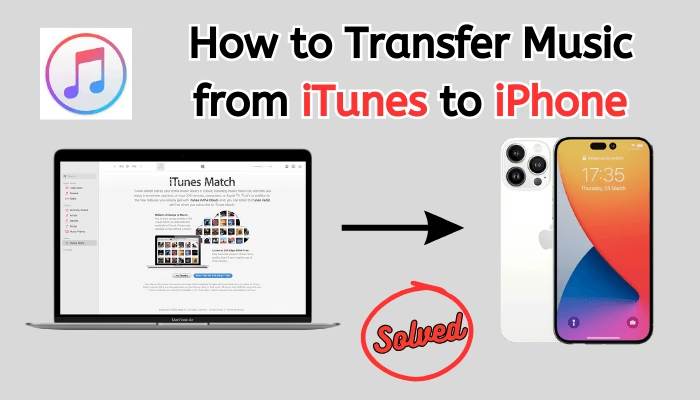
Synchronizace Hudby z iTunes do iPhone: Standardní Metoda
Apple navrhl iTunes jako centrální uzel pro správu médií a synchronizaci dat mezi vaším počítačem a zařízeními iOS. Pokud si přejete synchronizovat své skladby, alba, playlisty a videa, iTunes je oficiální nástroj. Než se pustíme do samotné synchronizace, ujistěte se, že máte iTunes nainstalované na vašem počítači (pro Windows je ke stažení zdarma, na Macu je součástí systému).
Příprava: Přidání Hudby do Knihovny iTunes
Než budete moci synchronizovat hudbu do svého iPhone, musíte se ujistit, že se požadované skladby nacházejí ve vaší knihovně iTunes. Tento krok je často opomíjen, ale je naprosto zásadní. Bez hudby v knihovně není co synchronizovat. Postupujte následovně:
- Spusťte iTunes na svém počítači.
- V horním menu přejděte na Soubor (File).
- Vyberte možnost Přidat soubor do knihovny (Add File to Library) nebo Přidat složku do knihovny (Add Folder to Library).
- Procházejte své soubory a složky, vyberte hudbu, kterou chcete přidat, a potvrďte. iTunes automaticky importuje vybrané skladby do vaší knihovny.
Tímto způsobem se vaše oblíbené písničky stanou součástí vaší digitální sbírky v iTunes, připravené k synchronizaci s vaším iPhone.
Připojení iPhone k Počítači a iTunes
Nyní, když je vaše hudba v knihovně iTunes, je čas připojit váš iPhone. Použijte spolehlivý Lightning kabel pro připojení iPhone k počítači. Jakmile je iPhone připojen, iTunes by se měly automaticky spustit. Pokud připojujete iPhone k tomuto počítači poprvé, na obrazovce vašeho iPhone se objeví bezpečnostní výzva s dotazem, zda „Důvěřovat tomuto počítači“. Klepněte na „Důvěřovat“, aby iTunes mohly detekovat vaše zařízení.
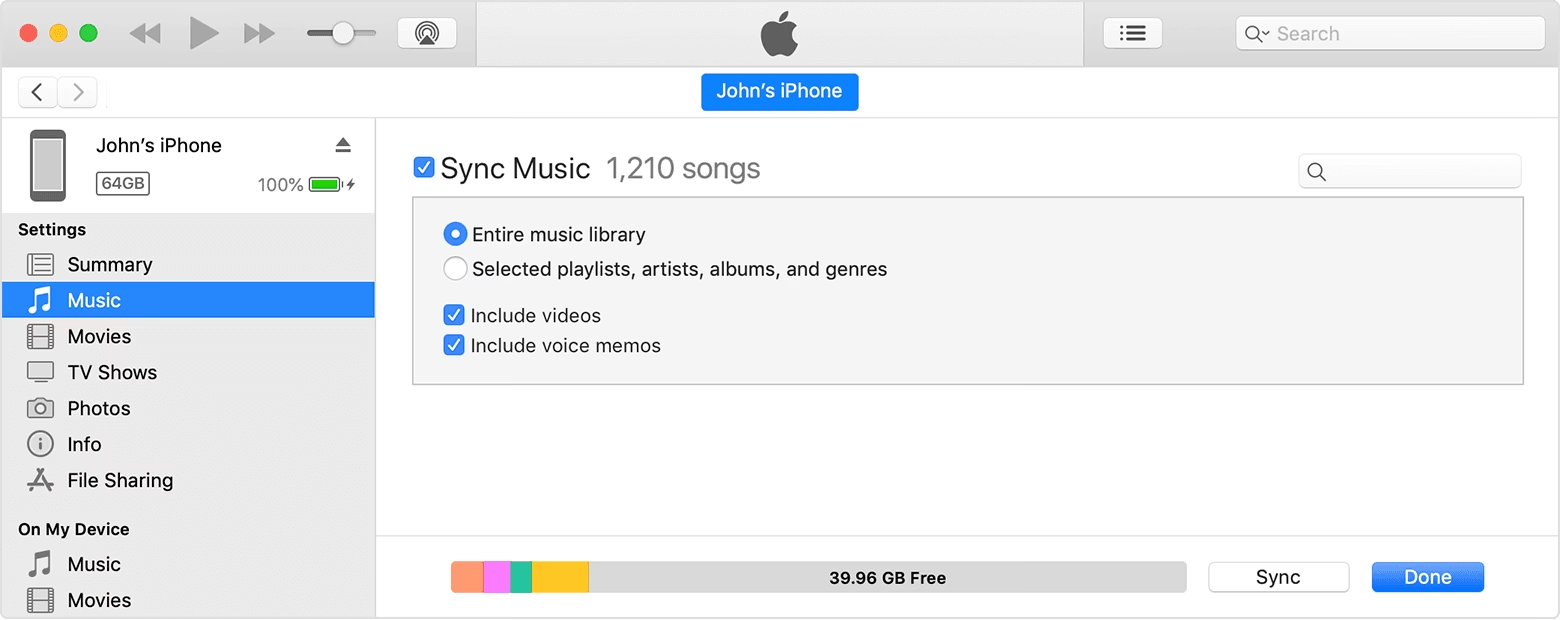
Jakmile iTunes váš iPhone detekují, v horní části okna iTunes se objeví ikona zařízení (malý obrázek iPhone). Klikněte na tuto ikonu a poté v bočním panelu vyberte své připojené zařízení. Tím se dostanete na stránku souhrnu vašeho iPhone v iTunes.
Výběr a Synchronizace Hudby
Nyní přichází klíčový krok – výběr hudby k synchronizaci. V levém bočním panelu iTunes (pod ikonou vašeho zařízení) najděte a klikněte na záložku „Hudba“. Zde budete mít několik možností, jak spravovat synchronizaci hudby:
- Synchronizovat celou knihovnu hudby: Tato možnost přenese všechny skladby z vaší knihovny iTunes do vašeho iPhone. Ujistěte se, že máte na iPhone dostatek volného místa.
- Vybrané playlisty, umělci, alba a žánry: Pokud nechcete synchronizovat celou knihovnu, můžete si vybrat konkrétní playlisty, umělce, alba nebo žánry. To je skvělé pro ty, kteří mají velkou knihovnu, ale chtějí mít na iPhone jen omezený výběr.
Po provedení výběru jednoduše klikněte na tlačítko „Použít“ nebo „Synchronizovat“ v pravém dolním rohu okna iTunes. Proces synchronizace se spustí a vybraná hudba se začne kopírovat do vašeho iPhone. Buďte trpěliví, v závislosti na množství dat může synchronizace trvat několik minut. Po dokončení synchronizace se odpojte iPhone bezpečným způsobem.
Bezdrátová Synchronizace přes Wi-Fi
Jednou z nejpohodlnějších funkcí iTunes je možnost synchronizace přes Wi-Fi. Jakmile jednou synchronizujete svůj iPhone s počítačem přes USB, můžete nastavit bezdrátovou synchronizaci, která vám ušetří nutnost neustálého připojování kabelem. Pro nastavení Wi-Fi synchronizace postupujte takto:
- Připojte svůj iPhone k počítači pomocí USB kabelu a spusťte iTunes.
- V iTunes klikněte na ikonu iPhone a přejděte na záložku „Souhrn“ (Summary).
- Zaškrtněte políčko vedle „Synchronizovat s tímto iPhonem přes Wi-Fi“ (Sync with this iPhone over Wi-Fi).
- Klikněte na „Použít“ nebo „Synchronizovat“.
Jakmile je nastavení dokončeno, váš iPhone se bude synchronizovat automaticky, když jsou splněny následující podmínky:
- iPhone i počítač jsou připojeny ke stejné Wi-Fi síti.
- iPhone je připojen k nabíječce.
- iTunes jsou otevřené na vašem počítači.
Tato funkce je velmi užitečná pro udržování vaší hudby aktuální bez neustálého připojování kabelu.
Omezení Standardní Synchronizace iTunes
Přestože je iTunes oficiální a základní metodou synchronizace, má svá omezení, která mohou být pro některé uživatele frustrující:
- Složitost implementace: Pro nové uživatele může být navigace v iTunes a pochopení logiky synchronizace zpočátku matoucí.
- Synchronizace místo přímého přenosu: iTunes ve skutečnosti data „synchronizuje“, což znamená, že se snaží sladit obsah mezi vaší knihovnou iTunes a iPhone. Pokud se vaše knihovna iTunes liší od obsahu na iPhone, může dojít k vymazání dat na iPhone, aby se shodovala s knihovnou iTunes. To je obzvláště problematické, pokud máte na iPhone hudbu, která není v iTunes.
- Problémy s kompatibilitou u nezakoupené hudby: Ačkoli iTunes podporuje import vlastních souborů, občas se mohou vyskytnout problémy s formáty nebo DRM ochranou u hudby, která nebyla zakoupena přes iTunes Store.
Jak Přesunout Hudbu z iTunes do iPhone Bez Synchronizace?
Mnoho uživatelů hledá způsob, jak přidat hudbu do iPhone z iTunes, aniž by museli projít složitým procesem synchronizace, který potenciálně maže stávající data. Dotazy typu „Jak přidám hudbu z iTunes do iPhone 16?“ bez synchronizace jsou na online fórech běžné. Naštěstí existují alternativní řešení, která vám umožní přenést hudbu z iTunes zálohy do iPhone, aniž byste museli procházet tradičními omezeními synchronizace. Jedním z takových řešení je použití specializovaného softwaru, jako je MobileTrans – Obnovení.
Představení MobileTrans – Obnovení
MobileTrans je komplexní nástroj pro správu dat telefonu, který nabízí modul „Obnovení“ (Restore), speciálně navržený pro snadné přenášení dat. Pomocí MobileTrans můžete vybrat existující zálohu iTunes a přenést z ní hudbu (a další typy dat) do vašeho iPhone bez jakýchkoli problémů s kompatibilitou nebo nutností synchronizace. Mezi jeho hlavní výhody patří:
- Selektivní obnova: Můžete si vybrat, které typy dat (např. pouze hudbu) chcete obnovit ze zálohy iTunes.
- Žádné přepsání dat: Na rozdíl od iTunes, MobileTrans obvykle nepřepisuje stávající data na vašem iPhone, pokud to není výslovně požadováno.
- Uživatelská přívětivost: Aplikace je navržena tak, aby byla extrémně snadno použitelná, a to i pro začátečníky.
- Není potřeba jailbreak: Pro fungování aplikace není vyžadován žádný jailbreak.
Krok za Krokem: Použití MobileTrans – Obnovení
Pokud hledáte rychlé a bezproblémové řešení, jak dostat hudbu z iTunes zálohy do vašeho iPhone, MobileTrans – Obnovení je vynikající volbou. Postupujte podle těchto jednoduchých pokynů:
Krok 1: Připojte iPhone k Systému
Nejprve si stáhněte a nainstalujte aplikaci MobileTrans na svůj počítač. Po instalaci ji spusťte. Na úvodní obrazovce MobileTrans uvidíte různé moduly; klikněte na modul „Obnovení“ (Restore), abyste pokračovali.
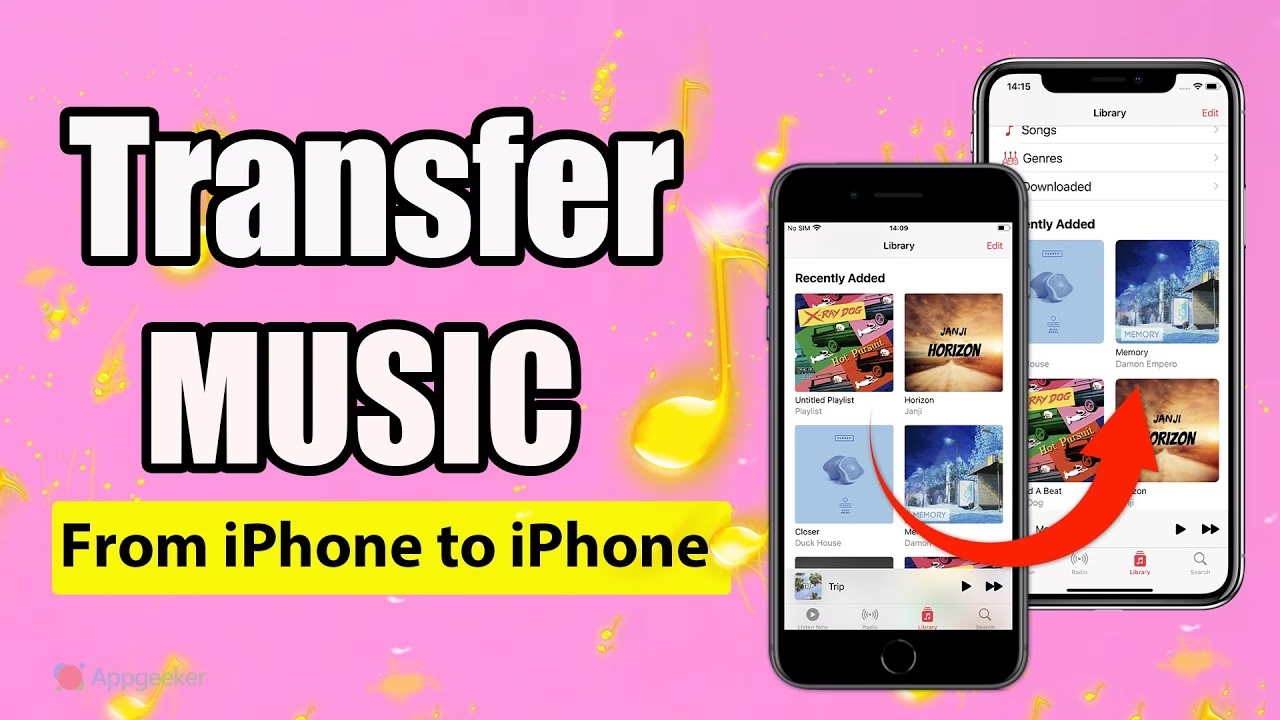
Nyní připojte svůj iPhone k počítači pomocí funkčního Lightning kabelu. Stejně jako u iTunes, pokud připojujete iPhone k počítači poprvé, klepněte na „Důvěřovat“ na obrazovce vašeho iPhone, aby aplikace mohla detekovat vaše zařízení.
Krok 2: Vyberte Zálohu iTunes k Přenosu
Během několika okamžiků aplikace detekuje připojený iPhone a zobrazí jeho snímek. Na rozhraní uvidíte možnosti obnovení z různých zdrojů. Zde vyberte „Soubor zálohy iTunes“ (iTunes Backup File). MobileTrans automaticky prohledá váš počítač a zobrazí seznam všech dostupných záloh iTunes. Vyberte relevantní soubor zálohy, ze kterého si přejete extrahovat hudbu.
Krok 3: Obnovení Zálohy iTunes do iPhone
Po výběru souboru zálohy iTunes se na rozhraní zobrazí typy dat uložené v této záloze (například hudba, poznámky, fotografie, kontakty atd.). Zde můžete zaškrtnout políčko vedle „Hudba“ (Music) nebo jakýkoli jiný typ obsahu, který chcete přenést. Po výběru klikněte na tlačítko „Start“. Aplikace začne přenášet vybranou hudbu z iTunes zálohy do vašeho iPhone.
A je to! Nyní stačí jen několik minut počkat, než aplikace přenese vaši hudbu do iPhone. Po úspěšném dokončení přenosu dat se zobrazí výzva, která vám umožní bezpečně odpojit váš iPhone. Proces je rychlý a bezbolestný, což z MobileTrans dělá vynikající alternativu k tradiční synchronizaci.
Abychom vám pomohli vybrat nejlepší metodu pro vaše potřeby, zde je srovnání standardní synchronizace iTunes a přenosu pomocí MobileTrans – Obnovení:
| Funkce | Standardní Synchronizace iTunes | MobileTrans – Obnovení |
|---|---|---|
| Složitost | Střední až vysoká (pro nováčky) | Nízká |
| Způsob Přenosu | Synchronizace (sladění knihoven) | Přímý přenos/obnovení ze zálohy |
| Přepis Dat na iPhone | Ano, může přepsat stávající data, pokud se knihovny neshodují | Ne, obvykle nepřepisuje stávající data, pokud není vybráno |
| Podpora Nezakoupené Hudby | Ano, ale s potenciálními problémy s kompatibilitou/formátem | Ano, bez problémů s kompatibilitou formátu |
| Uživatelská Přívětivost | Vyžaduje určité porozumění iTunes logice | Intuitivní, průvodce krok za krokem |
| Bezdrátový Přenos | Ano (po prvním USB připojení) | Ne (obnovení ze zálohy vyžaduje USB) |
Často Kladené Otázky (FAQ)
Q: Vymaže synchronizace iTunes stávající data na mém iPhone?
A: Ano, je to možné. Když synchronizujete svůj iPhone s iTunes, iTunes se snaží sladit obsah vašeho zařízení s obsahem vaší knihovny iTunes na počítači. Pokud máte na iPhone skladby, které nejsou v knihovně iTunes (například jste je stáhli přímo do iPhone nebo synchronizovali s jiným počítačem), a poté povolíte synchronizaci hudby, iTunes vás mohou vyzvat k vymazání stávající hudby na iPhone a její nahrazení obsahem z aktuální knihovny iTunes. Toto je jedna z hlavních frustrací uživatelů. Naproti tomu, MobileTrans – Obnovení je navrženo tak, aby přenášelo data ze zálohy do vašeho iPhone, aniž by došlo k automatickému vymazání stávajícího obsahu.
Q: Proč se můj iPhone nesynchronizuje s iTunes?
A: Existuje několik běžných důvodů, proč se váš iPhone nemusí synchronizovat s iTunes:
- Problém s kabelem nebo USB portem: Zkuste jiný Lightning kabel nebo jiný USB port na počítači.
- „Důvěřovat tomuto počítači“: Ujistěte se, že jste na svém iPhone klepli na „Důvěřovat“ poté, co jste jej připojili k počítači.
- Zastaralá verze iTunes: Ujistěte se, že máte nejnovější verzi iTunes nainstalovanou na svém počítači.
- Nedostatek místa na iPhone: Zkontrolujte, zda máte na svém iPhone dostatek volného úložného prostoru pro veškerou hudbu, kterou se snažíte synchronizovat.
- Problémy s ovladači: Na Windows se ujistěte, že jsou ovladače Apple Mobile Device USB nainstalovány a fungují správně.
- Pro bezdrátovou synchronizaci Wi-Fi: Ujistěte se, že jsou iPhone i počítač na stejné Wi-Fi síti, iPhone je připojen k nabíječce a iTunes jsou otevřené na počítači.
Q: Mohu přenést hudbu z iTunes do iPhone bez smazání stávajících skladeb?
A: Jak již bylo zmíněno, standardní synchronizace iTunes může potenciálně vymazat existující hudbu na iPhone. Pokud chcete přenést hudbu z iTunes do iPhone bez rizika smazání stávajících skladeb, doporučujeme použít nástroj třetí strany, jako je MobileTrans – Obnovení. Tento software vám umožňuje selektivně obnovit hudbu z iTunes zálohy na vaše zařízení, aniž by to ovlivnilo ostatní data na vašem iPhone.
Q: Je MobileTrans bezpečný a spolehlivý?
A: Ano, MobileTrans je široce používaná a respektovaná aplikace v oblasti správy dat telefonu. Je navržena tak, aby byla bezpečná a spolehlivá pro přenos dat mezi zařízeními a zálohami. Nevyžaduje jailbreak vašeho iPhone, což zajišťuje, že vaše zařízení zůstane v bezpečí a v záruce. Aplikace je pravidelně aktualizována, aby podporovala nejnovější verze iOS a zařízení.
Závěr
Přenos hudby z vaší knihovny iTunes do iPhone nemusí být noční můrou. Jak jsme viděli, existují dva hlavní přístupy: standardní synchronizace přes iTunes a alternativní metoda bez synchronizace pomocí nástrojů jako MobileTrans – Obnovení. Zatímco iTunes je oficiální cestou a nabízí pohodlí bezdrátové synchronizace po prvním nastavení, může být pro některé uživatele složitá kvůli logice „sladění knihoven“, která může vést k nechtěnému vymazání dat.
Pokud hledáte přímější, bezpečnější a uživatelsky přívětivější řešení, zejména pokud se chcete vyhnout potenciální ztrátě dat nebo složitostem synchronizace, MobileTrans – Obnovení se jeví jako vynikající volba. Umožňuje selektivní přenos hudby (a dalších dat) z vašich iTunes záloh přímo do vašeho iPhone, s minimálním úsilím a bez rizika. Bez ohledu na to, jakou metodu zvolíte, doufáme, že tento podrobný průvodce vám pomohl pochopit proces a efektivně spravovat vaši hudební sbírku na iPhone. Užijte si svou hudbu!
Chceš-li si přečíst další články podobné jako Jak Synchronizovat a Přesunout Hudbu z iTunes na iPhone, navštiv kategorii Technologie.