
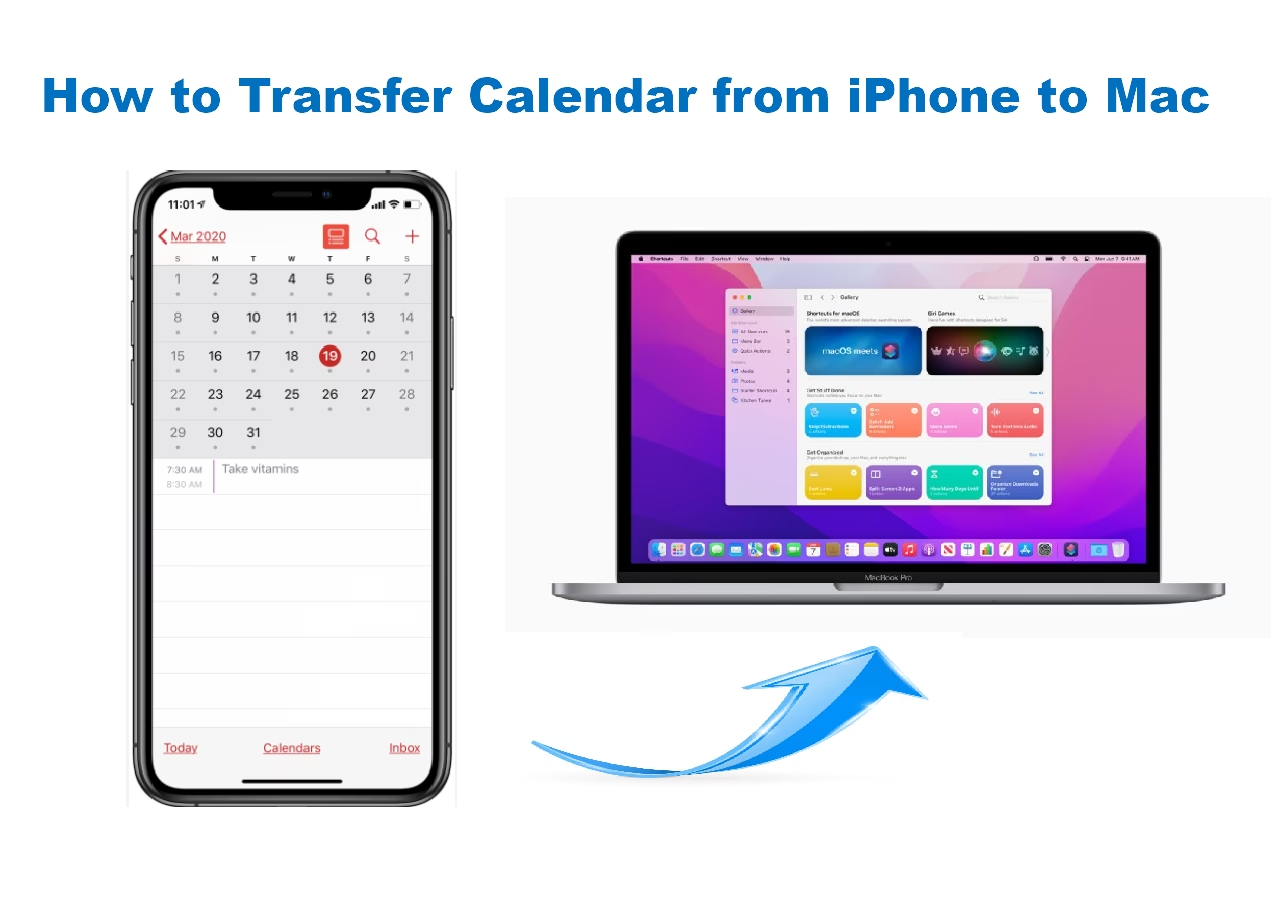
04/11/2023
V dnešní uspěchané době je klíčové mít všechna svá data na dosah ruky, bez ohledu na to, jaké zařízení právě používáte. Ať už jde o fotografie z dovolené, důležité kontakty, nebo naplánované události, plynulá synchronizace mezi vaším iPhonem, iPadem a Macem je nezbytností pro efektivní práci i organizaci osobního života. Apple k tomuto účelu nabízí robustní a intuitivní řešení v podobě iCloudu, který zajišťuje, že vaše digitální ekosystém bude vždy dokonale sladěn. Tento článek vás provede celým procesem synchronizace, od základních nastavení až po podrobný návod, jak efektivně spravovat své kalendáře napříč všemi zařízeními.
Co je synchronizace iCloud a proč je nezbytná?
Synchronizace dat mezi zařízeními Apple prostřednictvím iCloudu je základním kamenem uživatelského zážitku. iCloud funguje jako centrální cloudové úložiště, které zajišťuje, že všechny vaše důležité informace – od fotografií a kontaktů po hesla a dokumenty – jsou dostupné a aktuální na všech vašich zařízeních, která jsou přihlášena ke stejnému Apple ID. Představte si to jako digitální most, který propojuje váš iPhone, iPad a Mac, eliminující potřebu ručního přenosu dat a zajišťující konzistentní zážitek napříč platformami.
Klíčovou výhodou je nejen pohodlí, ale také bezpečnost. V případě ztráty nebo poškození jednoho zařízení jsou vaše data stále bezpečně uložena v iCloudu a snadno obnovitelná na novém zařízení. To vám dává klid a jistotu, že vaše digitální životní stopa je vždy chráněna a dostupná.
Základní synchronizace dat: Fotografie, kontakty, hesla a další
Nejčastěji synchronizovanými daty jsou bezpochyby fotografie, kontakty a hesla. iCloud však umožňuje synchronizovat mnohem více, včetně poznámek, připomínek, zpráv, záložek Safari a dat aplikací. Aby tato synchronizace fungovala, musíte být na všech svých zařízeních přihlášeni pod stejným Apple ID. Zde je návod, jak zkontrolovat a povolit synchronizaci:
Nastavení synchronizace na Macu:
- Na Macu s operačním systémem macOS 15.3.1 (nebo novějším) otevřete Nastavení systému.
- V levém postranním panelu klikněte na své jméno (Apple ID/Účet Apple).
- Vyberte možnost „iCloud“.
- Zde uvidíte přehled dat, která jsou uložena v iCloudu. Klikněte na „Zobrazit vše“ (nebo podobnou volbu, která vám ukáže podrobný seznam).
- Projděte seznam a zaškrtněte typy dat, které chcete synchronizovat a nahrávat do iCloudu. Mezi nejčastější patří Fotky, Kontakty, Kalendáře, Poznámky, Zprávy, Klíčenka (hesla) a další.
Nastavení synchronizace na iPhonu a iPadu:
- Na svém iPhonu nebo iPadu otevřete aplikaci Nastavení.
- Nahoře klepněte na své jméno (Apple ID/Účet Apple).
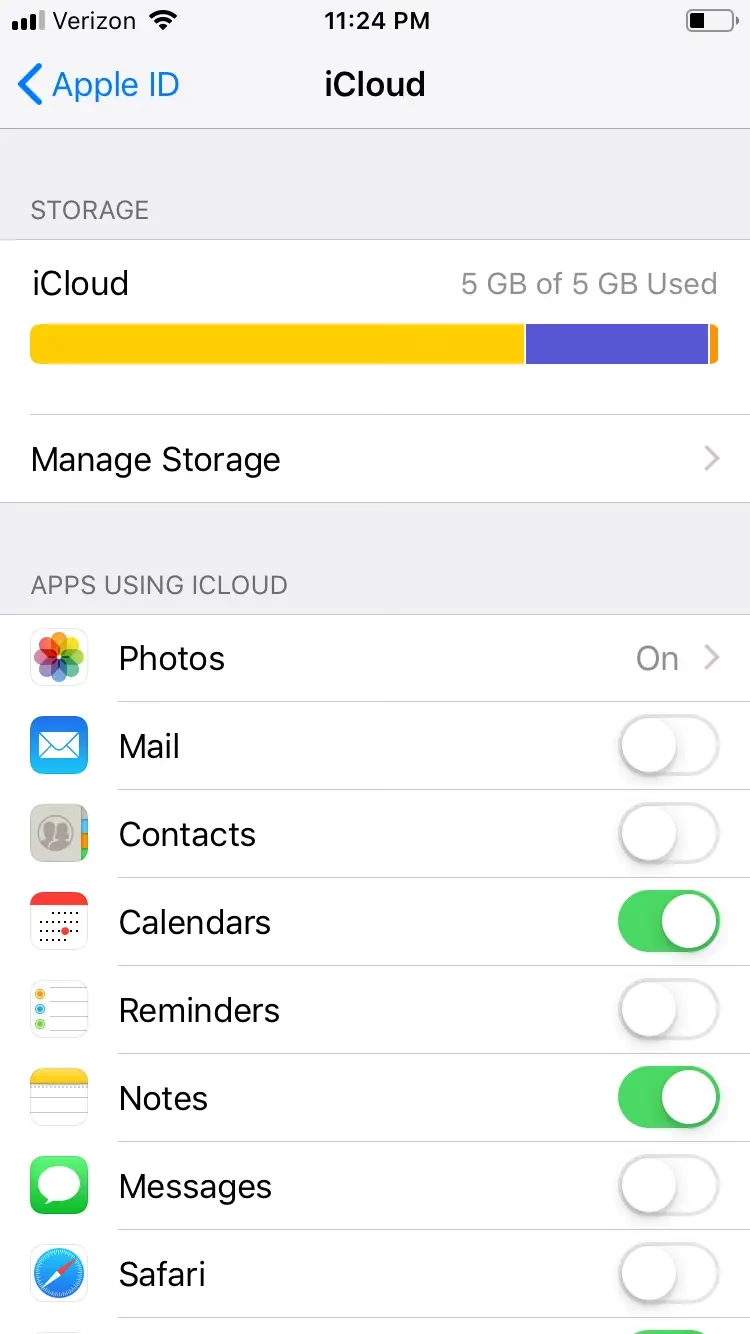
- Klepněte na „iCloud“.
- Podobně jako na Macu, projděte seznam a ujistěte se, že jsou povoleny přepínače pro data, která chcete synchronizovat (například Fotky, Kontakty, Kalendáře atd.).
Doporučuje se zkontrolovat tato nastavení na všech svých zařízeních, abyste zajistili plnou konzistenci.
Úložiště iCloudu:
Každý uživatel Apple ID získává zdarma 5 GB úložného prostoru na iCloudu. Pro většinu uživatelů, kteří synchronizují pouze kontakty a kalendáře, to může být dostatečné. Pokud však aktivně synchronizujete fotografie, videa nebo zálohy zařízení, velmi rychle narazíte na limit. V takovém případě si můžete zakoupit placené tarify iCloud+, které nabízejí více úložného prostoru za měsíční poplatek. K dispozici jsou různé úrovně, které vyhovují různým potřebám.
Hluboký ponor do synchronizace kalendářů
Kalendář je jedním z nejmocnějších nástrojů pro organizaci vašeho života. Ať už plánujete schůzky, rodinné události nebo si jen chcete pamatovat narozeniny přátel, synchronizovaný kalendář zajistí, že budete mít svůj rozvrh vždy po ruce, bez ohledu na to, zda jste u svého Macu, nebo na cestách s iPhonem či iPadem.
Vytváření a sdílení nových kalendářů na Macu:
Vytvoření nového kalendáře na Macu, který se automaticky synchronizuje s vašimi dalšími zařízeními, je jednoduché:
- Otevřete aplikaci Kalendář na svém Macu.
- V horní liště menu klikněte na „Soubor“ (File).
- Vyberte „Nový kalendář“ (New Calendar) a poté zvolte „iCloud“.
- Váš nový kalendář se objeví v seznamu iCloud kalendářů v levém panelu aplikace Kalendář.
- Můžete jej pojmenovat podle libosti (např. „Práce“, „Rodina“, „Osobní“).
- Chcete-li kalendář sdílet, klikněte na ikonu sdílení (obvykle malá ikona se symbolem vysílání) napravo od názvu kalendáře. Zde můžete přidat lidi, se kterými chcete kalendář sdílet. Můžete jej dokonce nastavit jako veřejný kalendář, což znamená, že kdokoli se na něj může přihlásit a prohlížet si jeho obsah (pouze pro čtení). Dávejte pozor na to, co sdílíte ve veřejných kalendářích!
Přístup a úpravy kalendářů na iPhonu a iPadu:
Jakmile vytvoříte nový iCloud kalendář na Macu, okamžitě by měl být dostupný i na vašem iPhonu nebo iPadu (pokud jsou přihlášeny ke stejnému Apple ID):
- Otevřete aplikaci Kalendář na svém iPhonu nebo iPadu.
- V dolní části obrazovky klepněte na odkaz „Kalendáře“.
- Nyní uvidíte seznam všech svých iCloud kalendářů, včetně nově vytvořeného. Pokud je kalendář sdílen, uvidíte, kdo jej s vámi sdílí nebo s kým je sdílen.
- Pro úpravu kalendáře klepněte na symbol „i“ vedle názvu kalendáře, nebo klepněte na tlačítko „Upravit“ (Edit) a poté na kalendář, který chcete upravit.
- Na obrazovce úprav můžete kalendář přejmenovat, smazat, přidat další lidi ke sdílení, změnit jeho barvu pro lepší vizuální rozlišení, nebo jej opět nastavit jako veřejný.
- Stejně jako na Macu, i zde platí, že pokud vytvoříte nový kalendář na iPhonu nebo iPadu, objeví se automaticky na všech ostatních zařízeních připojených k danému iCloud účtu.
Zajištění správné synchronizace a řešení problémů
Pokud se vaše kalendáře nebo jiné položky nezobrazují správně na všech zařízeních, existuje několik kroků, které můžete podniknout k diagnostice a řešení problému. Většina problémů se synchronizací je způsobena jedním ze dvou důvodů: nesprávné Apple ID nebo špatné nastavení iCloudu.
Krok 1: Ověřte Apple ID
Nejdříve se ujistěte, že jste na všech svých zařízeních (Mac, iPhone, iPad) přihlášeni pod stejným Apple ID. Toto je absolutní základ pro fungující synchronizaci. Na Macu to zkontrolujete v Nastavení systému -> vaše jméno. Na iPhonu/iPadu v Nastavení -> vaše jméno nahoře.
Krok 2: Zkontrolujte nastavení iCloudu pro kalendáře (a další data)
I když jste přihlášeni pod správným Apple ID, je důležité ověřit, zda je synchronizace konkrétních datových typů povolena:
Na iPhonu nebo iPadu:
- Otevřete Nastavení.
- Klepněte na své jméno nahoře.
- Klepněte na „iCloud“.
- Projděte seznam a ujistěte se, že přepínač vedle „Kalendáře“ (Calendars) je povolen (zelený). Zkontrolujte také další položky, které chcete synchronizovat, například „Kontakty“, „Fotky“ atd.
Na Macu:
- Otevřete Nastavení systému.
- Klikněte na své jméno v levém panelu.
- Klikněte na „iCloud“.
- Ujistěte se, že je zaškrtnuto políčko vedle „Kalendáře“ (Calendars). Opět zkontrolujte i další položky.
Krok 3: Další tipy pro řešení problémů
- Restartujte zařízení: Někdy jednoduchý restart může vyřešit dočasné problémy se synchronizací.
- Zkontrolujte připojení k internetu: iCloud potřebuje stabilní připojení k internetu (Wi-Fi nebo mobilní data) pro synchronizaci dat.
- Aktualizujte software: Ujistěte se, že váš macOS a iOS/iPadOS jsou aktualizovány na nejnovější verze. Starší verze mohou mít problémy s kompatibilitou.
- Dostatek místa v iCloudu: Pokud nemáte dostatek volného místa v iCloudu, synchronizace se nemusí podařit. Zkontrolujte využití úložiště v Nastavení iCloudu.
Komparativní tabulka synchronizace dat přes iCloud
Následující tabulka sumarizuje některé z klíčových datových typů, které lze synchronizovat přes iCloud, a kde najdete jejich nastavení:
| Typ dat | Popis / Výhody | Nastavení na Macu | Nastavení na iPhonu/iPadu |
|---|---|---|---|
| Fotky a Videa | Všechny vaše vzpomínky jsou přístupné na všech zařízeních, automatická záloha. | Nastavení systému > Apple ID > iCloud > Fotky | Nastavení > Apple ID > iCloud > Fotky |
| Kontakty | Aktuální kontaktní informace na všech zařízeních, nikdy neztratíte kontakt. | Nastavení systému > Apple ID > iCloud > Kontakty | Nastavení > Apple ID > iCloud > Kontakty |
| Kalendáře | Plánujte události a schůzky, sdílejte agendu s ostatními, nikdy nic nezmeškáte. | Nastavení systému > Apple ID > iCloud > Kalendáře | Nastavení > Apple ID > iCloud > Kalendáře |
| Klíčenka na iCloudu (Hesla) | Bezpečné ukládání a automatické vyplňování hesel, platebních údajů a informací o Wi-Fi sítích. | Nastavení systému > Apple ID > iCloud > Klíčenka | Nastavení > Apple ID > iCloud > Klíčenka |
| Poznámky | Vytvářejte a upravujte poznámky, které jsou okamžitě dostupné všude. | Nastavení systému > Apple ID > iCloud > Poznámky | Nastavení > Apple ID > iCloud > Poznámky |
Často kladené otázky (FAQ)
- Q: Mám plné úložiště na iCloudu. Co mám dělat?
- A: Pokud vám dochází místo, můžete buď smazat nepotřebná data z iCloudu (např. staré zálohy zařízení, velké soubory z iCloudu Drive, nebo méně důležité fotografie), nebo si zakoupit tarif iCloud+. Nabídka začíná na velmi přijatelných měsíčních poplatcích za výrazně více prostoru.
- Q: Mohu synchronizovat data s iCloudu, pokud používám různá Apple ID na různých zařízeních?
- A: Ne, pro plnou synchronizaci dat (jako jsou fotky, kalendáře, kontakty atd.) mezi zařízeními je nezbytné, abyste na všech zařízeních byli přihlášeni pod stejným Apple ID. Používání různých Apple ID pro iCloud na různých zařízeních znemožňuje plynulou synchronizaci.
- Q: Proč se mi nezobrazují události v kalendáři na mém iPhonu, které jsem vytvořil na Macu?
- A: Nejpravděpodobnější příčinou je, že nejste přihlášeni ke stejnému iCloud účtu na obou zařízeních, nebo že synchronizace kalendářů pro iCloud není povolena v nastavení iCloudu na jednom z vašich zařízení. Zkontrolujte kroky popsané v sekci „Zajištění správné synchronizace a řešení problémů“.
- Q: Mohu sdílet kalendáře s lidmi, kteří nemají Apple zařízení?
- A: Ano, pokud nastavíte kalendář jako „veřejný“, vygeneruje se webový odkaz, na který se může kdokoli přihlásit a prohlížet si kalendář ve webovém prohlížeči nebo v jiné kalendářové aplikaci, která podporuje formát iCal (ICS). Mějte na paměti, že veřejné kalendáře jsou pouze pro čtení a neměli byste do nich umisťovat citlivé informace.
- Q: Co je to „Klíčenka na iCloudu“ a jak funguje?
- A: Klíčenka na iCloudu je funkce, která bezpečně ukládá vaše uživatelská jména, hesla, údaje o kreditních kartách a informace o Wi-Fi sítích. Synchronizuje tato data napříč vašimi schválenými Apple zařízeními, takže nemusíte pamatovat na desítky hesel. Je šifrována od začátku do konce a je velmi bezpečná.
Závěr
Schopnost plynule synchronizovat iPhone, iPad a Mac prostřednictvím iCloudu je jedním z největších benefitů, které ekosystém Apple nabízí. Díky tomu, že jsou vaše fotografie, kontakty, kalendáře a mnoho dalších dat neustále aktuální a dostupné na všech vašich zařízeních, ušetříte čas, snížíte frustraci a zvýšíte svou digitální efektivitu. Ať už jde o osobní organizaci nebo profesionální práci, správně nastavená synchronizace iCloudu je klíčem k bezproblémovému a propojenému digitálnímu životu. Doufáme, že vám tento podrobný průvodce pomohl lépe pochopit a využít potenciál synchronizace Apple zařízení.
Chceš-li si přečíst další články podobné jako Synchronizace iPhone a iPad s Macem přes iCloud, navštiv kategorii iPhone.