
30/06/2022
V dnešním uspěchaném světě je udržení si přehledu o našich schůzkách, událostech a úkolech naprosto klíčové. Ať už jste zaneprázdněný profesionál, student, nebo jen někdo, kdo si cení organizace, synchronizace vašeho kalendáře může výrazně zjednodušit váš život. Pokud používáte Microsoft Outlook pro správu svého profesního i osobního kalendáře a vlastníte iPhone, pak jistě oceníte, jak snadné je mít všechny vaše důležité události vždy po ruce. Tento článek vás provede podrobnými kroky, jak bezproblémově synchronizovat kalendář Outlook s vaším iPhonem, abyste už nikdy nic nezmeškali.
- Proč synchronizovat kalendář Outlook s iPhonem?
- Metoda 1: Synchronizace přes nastavení iPhonu
- Metoda 2: Synchronizace přes aplikaci Microsoft Outlook
- Tipy pro maximální využití synchronizovaných kalendářů
- Synchronizace kalendáře iCloud s Outlookem (volitelné)
- Často kladené otázky (FAQ)
- Co mám dělat, když se kalendář nesynchronizuje?
- Mohu synchronizovat více kalendářů Outlook?
- Bude synchronizace fungovat obousměrně?
- Co když nevidím možnost „Hesla a účty“?
- Mohu synchronizovat svůj kalendář Outlook i s jinými zařízeními?
- Jak mohu sdílet svůj kalendář Outlook z aplikace na iPhonu?
- Proč se můj kalendář Outlook nesynchronizuje s mým telefonem?
- Jak získám přístup k mému kalendáři Outlook na mém iPhonu?
- Závěr
Proč synchronizovat kalendář Outlook s iPhonem?
Synchronizace kalendářů se může zdát jako úkol navíc, ale ve skutečnosti je to jednoduchý krok, který přináší obrovské výhody. Představte si, že máte všechny své pracovní schůzky, rodinné události a osobní závazky na jednom místě, aktualizované v reálném čase. To znamená konec dvojitého zadávání, zapomenutých narozenin nebo zmeškaných termínů. S kalendářem Outlook synchronizovaným s vaším iPhonem získáte:
- Jednotný přehled: Všechny vaše události z práce i osobního života na jedné obrazovce.
- Mobilní dostupnost: Přístup k vašemu kalendáři kdykoli a kdekoli, i bez připojení k internetu (po prvotní synchronizaci).
- Úsporu času: Žádné ruční přepisování událostí mezi různými kalendáři.
- Zvýšenou produktivitu: Lepší plánování a efektivnější řízení času.
- Méně stresu: Vědomí, že máte všechny informace na dosah ruky, vám ušetří starosti s tím, co se blíží.
Cílem je zjednodušit správu vašeho času a zajistit, aby vaše digitální nástroje pracovaly pro vás, nikoli proti vám.
Metoda 1: Synchronizace přes nastavení iPhonu
Toto je nejběžnější a často nejjednodušší způsob, jak propojit kalendář Outlook s vaším iPhonem. Nevyžaduje instalaci další aplikace, pokud již Outlook nepoužíváte pro e-maily a chcete mít vše v nativních aplikacích iOS.
Krok 1: Otevřete aplikaci Nastavení na iPhonu
Začněte tím, že na svém iPhonu najdete a otevřete aplikaci Nastavení. Ikona Nastavení obvykle vypadá jako šedé ozubené kolo a najdete ji na domovské obrazovce nebo ve složce Utility. Toto je centrální místo pro správu všech aspektů vašeho zařízení.
Krok 2: Přejděte na „Hesla a účty“ nebo „Pošta, kontakty, kalendáře“
V aplikaci Nastavení se posouvejte dolů, dokud nenajdete sekci nazvanou „Hesla a účty“. U novějších verzí iOS se tato sekce mohla přejmenovat na „Pošta, kontakty, kalendáře“ nebo jednoduše „Účty“. Klepněte na ni. Zde budete moci přidávat a spravovat účty, které používáte na svém iPhonu, včetně e-mailových, kontaktních a kalendářových účtů.
Krok 3: Přidejte svůj účet Outlook
Vyberte možnost „Přidat účet“. Zobrazí se seznam populárních poskytovatelů e-mailových služeb. Vyberte „Outlook.com“ (nebo „Exchange“, pokud se jedná o firemní účet). Budete vyzváni k zadání své e-mailové adresy a hesla k účtu Outlook. Ujistěte se, že máte své přihlašovací údaje po ruce. Pokud používáte firemní účet, možná budete muset ověřit správné údaje u svého IT oddělení.
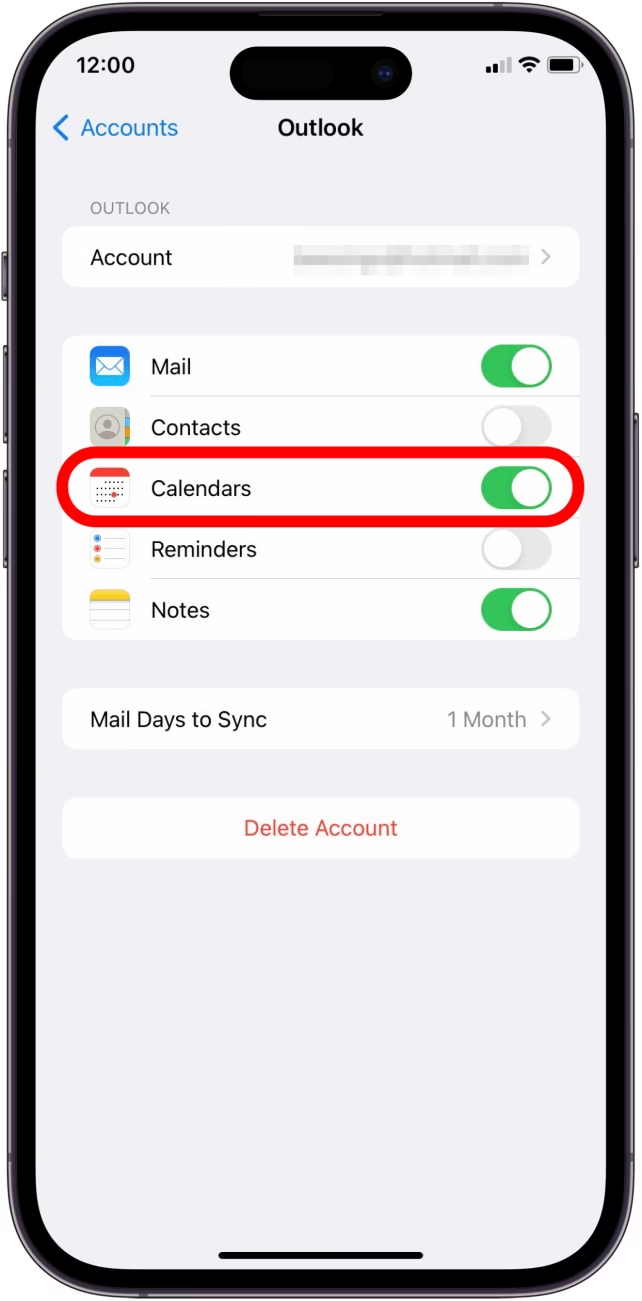
Krok 4: Povolte synchronizaci kalendáře
Jakmile je váš účet úspěšně přidán, zobrazí se seznam aplikací, které se mohou synchronizovat s Outlookem. Ujistěte se, že přepínač vedle možnosti „Kalendáře“ je zapnutý (zelený). Můžete se také rozhodnout synchronizovat Poštu, Kontakty a Připomínky s Outlookem, pokud si přejete. Pro účely této příručky se však zaměřujeme na kalendář.
Po dokončení těchto kroků se váš kalendář na iPhonu začne synchronizovat s Outlookem. Jakékoli změny, které provedete v jednom kalendáři, se automaticky aktualizují v druhém. To znamená žádné další dvojité rezervace nebo zmeškané schůzky!
Metoda 2: Synchronizace přes aplikaci Microsoft Outlook
Pokud již aktivně používáte aplikaci Outlook na svém počítači nebo jako primární e-mailovou aplikaci, může být pro vás pohodlnější spravovat kalendář přímo z mobilní aplikace Outlook pro iPhone. Tato metoda často nabízí pokročilejší funkce a konzistentnější uživatelské prostředí napříč zařízeními.
Krok 1: Stáhněte si aplikaci Microsoft Outlook pro iPhone
Přejděte do App Store na svém iPhonu a vyhledejte „Microsoft Outlook“. Stáhněte si a nainstalujte bezplatnou aplikaci. Ujistěte se, že stahujete oficiální aplikaci od společnosti Microsoft.
Krok 2: Přihlaste se a povolte automatickou synchronizaci
Po instalaci otevřete aplikaci Outlook. Budete vyzváni k zadání své e-mailové adresy a hesla k účtu Microsoft, ke kterému je váš Outlook kalendář připojen. Po přihlášení by se vás aplikace měla zeptat, zda chcete synchronizovat své kalendáře. Odpovězte „Ano“. Pokud se tak nestane, můžete přejít do nastavení aplikace Outlook (obvykle ikona ozubeného kola v aplikaci) a ujistit se, že synchronizace kalendáře je povolena.
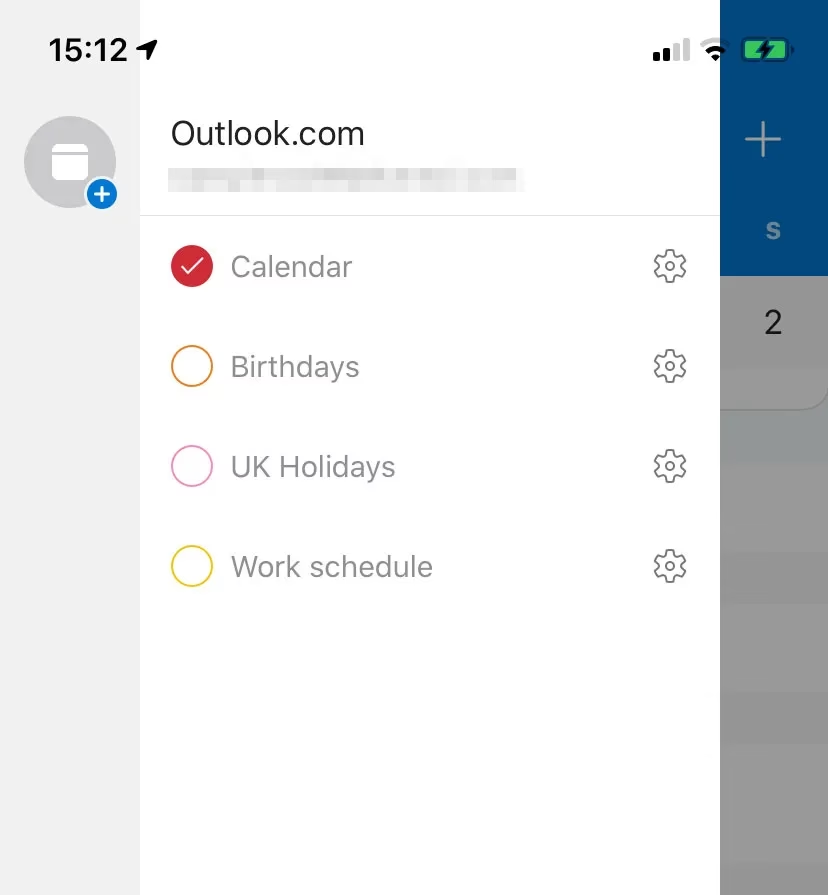
Výhodou používání aplikace Outlook je, že jakékoli změny, které provedete ve svých kalendářích (např. přidání nové události nebo změna času schůzky), se automaticky synchronizují na všechna vaše zařízení, která jsou přihlášena ke stejnému účtu Outlook. To zajišťuje, že váš kalendář je vždy aktuální, ať už jej prohlížíte na počítači, iPhonu nebo jiném zařízení.
Poznámka pro uživatele iPadu: Aplikace Outlook pro iOS nabízí kompatibilitu s funkcí Split View na iPadu, což je velmi užitečné. Můžete si tak prohlížet e-mail a současně mít otevřený kalendář pro rychlé úpravy na jedné obrazovce, což výrazně zvyšuje produktivitu.
Tipy pro maximální využití synchronizovaných kalendářů
Pro zajištění co nejhladší a nejefektivnější synchronizace vašeho kalendáře Outlook s iPhonem doporučujeme dodržovat následující tipy:
- Stabilní připojení k internetu: Ujistěte se, že váš iPhone je připojen k Wi-Fi nebo má silné mobilní datové připojení. Bez stabilního připojení nemusí synchronizace probíhat bezproblémová nebo se může zpozdit.
- Výběr více kalendářů: Pokud máte v Outlooku více kalendářů (např. pracovní, osobní, rodinný), můžete v nastavení účtu na iPhonu (v Nastavení > Hesla a účty > váš Outlook účet) vybrat, které z nich chcete synchronizovat. Tím si udržíte přehled jen o tom, co je pro vás v danou chvíli důležité.
- Pravidelné aktualizace aplikací: Udržujte aplikaci Outlook a operační systém iOS na svém iPhonu vždy aktuální. Aktualizace často obsahují opravy chyb a vylepšení synchronizačních funkcí, což pomáhá předcházet problémům.
- Řešení problémů: Pokud máte potíže se synchronizací, zkuste odebrat účet Outlook z iPhonu a poté jej znovu přidat. Většinu drobných problémů se synchronizací to vyřeší.
- Barevné kódování: Využijte barevné kódování ve svém kalendáři k snadnému rozlišení mezi pracovními a osobními událostmi. Tato vizuální pomůcka vám pomůže rychleji se orientovat ve vašem nabitém rozvrhu.
- Kontrola nastavení oznámení: Ujistěte se, že máte správně nastavená oznámení pro kalendář v nastavení iPhonu i v aplikaci Outlook, abyste dostávali včasné připomenutí důležitých událostí.
Synchronizace kalendáře iCloud s Outlookem (volitelné)
Pokud máte události uložené v kalendáři iCloud a chcete je integrovat s vaším Outlook kalendářem, aby vše bylo na jednom místě, je to také možné. Ačkoliv se tento proces primárně týká synchronizace do Outlooku (který se pak synchronizuje s vaším iPhonem), je to užitečný krok pro kompletní přehled.
Přes iCloud pro Windows:
- Stáhněte a nainstalujte iCloud pro Windows na svůj počítač.
- Přihlaste se pomocí svého Apple ID.
- Ujistěte se, že je zaškrtnuta možnost „Pošta, kontakty, kalendáře a úkoly“.
- Vyberte „Použít“. Tím se vaše data z iCloudu, včetně kalendářů, začnou synchronizovat s Outlookem na vašem počítači.
Jakmile jsou data v Outlooku, synchronizují se automaticky i s vaším iPhonem, pokud máte Outlook účet správně nastavený podle výše uvedených metod.
Často kladené otázky (FAQ)
Co mám dělat, když se kalendář nesynchronizuje?
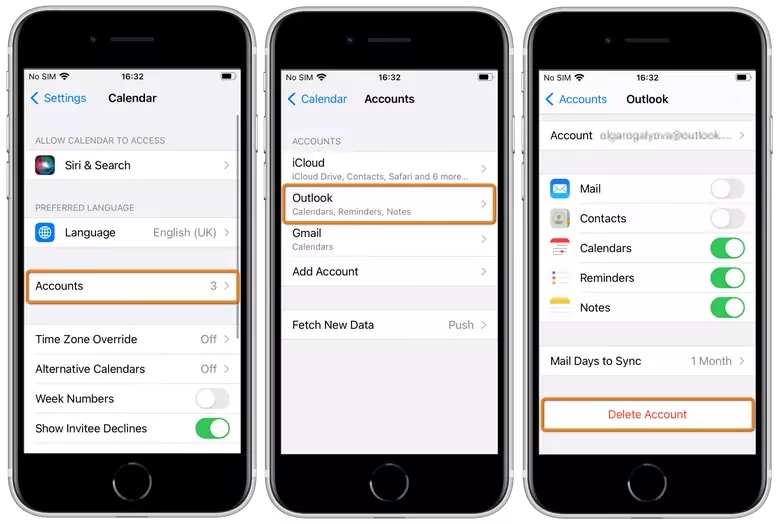
Nejprve zkontrolujte své internetové připojení a ujistěte se, že máte správné přihlašovací údaje k účtu Outlook. Pokud se zdá vše v pořádku, zkuste odebrat účet Outlook z iPhonu (v Nastavení > Hesla a účty > váš Outlook účet > Smazat účet) a poté jej znovu přidat. Často to vyřeší většinu problémů se synchronizací.
Mohu synchronizovat více kalendářů Outlook?
Ano, můžete synchronizovat více kalendářů Outlook. Při nastavování účtu na iPhonu se ujistěte, že vyberete všechny kalendáře, které chcete synchronizovat. V aplikaci Outlook pro iPhone můžete také spravovat viditelnost jednotlivých kalendářů.
Bude synchronizace fungovat obousměrně?
Naprosto! Jakékoli změny, které provedete v kalendáři na vašem iPhonu, se objeví v Outlooku, a jakékoli změny provedené v Outlooku se aktualizují na vašem iPhonu. Synchronizace je plně obousměrná, což je klíčové pro udržení efektivně aktuálního přehledu.
Co když nevidím možnost „Hesla a účty“?
Pokud používáte novější verzi iOS, možnost „Hesla a účty“ mohla být přejmenována na „Pošta, kontakty, kalendáře“ nebo jen „Účty“. Hledejte podobnou možnost v aplikaci Nastavení.
Mohu synchronizovat svůj kalendář Outlook i s jinými zařízeními?
Ano, kalendář Outlook můžete synchronizovat i s jinými zařízeními, jako jsou iPady nebo telefony s Androidem. Proces se může mírně lišit v závislosti na zařízení, ale princip je stejný – přidáte svůj účet Outlook do nastavení účtů zařízení nebo do aplikace Outlook.
Jak mohu sdílet svůj kalendář Outlook z aplikace na iPhonu?
Sdílení kalendáře z aplikace Outlook na iPhonu je snadné:
- Spusťte aplikaci Outlook.
- Klepněte na ikonu kalendáře (obvykle v dolní části obrazovky).
- Klepněte na ikonu ozubeného kola (Nastavení) nebo na ikonu vašeho účtu.
- Vyhledejte možnost „Přidat lidi“ nebo „Sdílet kalendář“.
- Vyberte jméno osoby, se kterou chcete kalendář sdílet, a klepněte na zaškrtávací políčko pro potvrzení. Můžete také nastavit úroveň oprávnění (např. pouze zobrazení, nebo možnost úprav).
Proč se můj kalendář Outlook nesynchronizuje s mým telefonem?
Nejčastějšími důvody jsou:
- Účet Outlook nebyl přidán do kalendáře iPhonu nebo byl deaktivován. Zkontrolujte v Nastavení > Hesla a účty (nebo Účty) a ujistěte se, že je účet aktivní a synchronizace kalendářů povolena.
- Problémy s internetovým připojením.
- Zastaralá aplikace Outlook nebo iOS.
- Nesprávné přihlašovací údaje.
Vyzkoušejte kroky pro řešení problémů uvedené výše, zejména odebrání a opětovné přidání účtu.
Jak získám přístup k mému kalendáři Outlook na mém iPhonu?
Přístup k vašemu kalendáři Outlook na iPhonu získáte buď přidáním účtu Outlook přímo do nastavení iPhonu (jak je popsáno v Metodě 1) nebo stažením a přihlášením se do oficiální aplikace Microsoft Outlook (jak je popsáno v Metodě 2). Obě metody vám umožní prohlížet a spravovat vaše události.
Závěr
Synchronizace kalendáře vašeho iPhonu s Outlookem je, jak vidíte, po seznámení s kroky velmi jednoduchá. Nejenže vám pomůže udržet si organizaci a mít přehled o vašem rozvrhu, ale také zajistí, že budete vždy připraveni na cokoli, co vám den přinese. S vašimi kalendáři v synchronizaci můžete s jistotou zvládat pracovní schůzky, rodinné události a společenské akce bez obav z dvojitých rezervací nebo zmeškání důležitých příležitostí.
Pamatujte, že udržování propojených a sladěných zařízení může mít významný vliv na vaši produktivitu a klid mysli. Věnujte proto pár minut synchronizaci svých kalendářů a užijte si bezproblémová integraci vašeho digitálního života. Ať už jste zaneprázdněný profesionál, rodič s mnoha úkoly nebo někdo, kdo miluje být organizovaný, mít kalendář iPhonu synchronizovaný s Outlookem je změna hry.
A mimochodem, když už v tom jste, proč neprozkoumat i další možnosti synchronizace? Vaše e-maily, kontakty a připomínky by také mohly ocenit synchronizaci! Digitální svět je o tom, jak si věci zjednodušit a zpřístupnit, a synchronizací kalendáře iPhonu s Outlookem děláte velký krok tímto směrem.
Chceš-li si přečíst další články podobné jako Jak synchronizovat Outlook kalendář s iPhonem, navštiv kategorii iPhone.