
05/08/2025
Jako webový vývojář víte, jak klíčové je zajistit, aby vaše aplikace vypadaly a fungovaly bezchybně na všech zařízeních. I když je testování v prohlížeči na desktopu pohodlné, nic nenahradí ověření funkčnosti na skutečném mobilním zařízení. A co když pracujete na něčem, co běží lokálně na vašem počítači? Jak se k tomu dostat z vašeho iPhonu? Mnoho vývojářů se s touto otázkou potýká, ale odpověď je překvapivě jednoduchá a otevírá dveře k efektivnějšímu testování a ladění. Tento komplexní průvodce vám ukáže, jak snadno a spolehlivě přistupovat k vašemu localhost serveru přímo z vašeho iPhonu, ať už používáte Mac nebo PC. Projdeme si krok za krokem různé metody, od připojení přes Wi-Fi až po pokročilé ladicí nástroje v Safari, abyste mohli své aplikace testovat v reálném prostředí a zajistit jejich perfektní funkčnost.
Přístup k lokálnímu serveru z mobilního zařízení je zásadní pro důkladné testování responzivního designu, dotykových interakcí a celkového uživatelského zážitku. Simulátory a emulátory sice poskytují dobrou představu, ale skutečné zařízení s jeho specifickými rozměry obrazovky, výkonem a síťovými podmínkami odhalí potenciální problémy, které byste jinak mohli přehlédnout. Díky tomuto návodu budete schopni efektivně zrychlit svůj vývojový cyklus a dodávat robustnější a spolehlivější webové aplikace.
- Přístup přes Wi-Fi: Nejčastější a univerzální metoda
- Přístup přes USB: Specifické pro Mac
- Využití nástrojů pro ladění v Safari (Debugging)
- Časté problémy a řešení
- Často kladené otázky (FAQ)
- Proč bych měl/a testovat na iPhonu, když mám simulátor?
- Co je to localhost?
- Je nutné mít Mac pro přístup k localhostu z iPhonu?
- Jak zjistím číslo portu mého serveru?
- Může k mému lokálnímu serveru přistupovat kdokoli v mé síti?
- Co dělat, když se mi nedaří připojit?
- Mohu použít HTTPS pro připojení k localhostu z iPhonu?
- Závěr
Přístup přes Wi-Fi: Nejčastější a univerzální metoda
Chcete-li přistupovat k localhost serveru z vašeho iPhonu, musíte se k němu připojit přes jeho síťovou IP adresu, nikoli přes localhost nebo 127.0.0.1, protože ty na iPhonu odkazují na samotný iPhone. Nejuniverzálnější a nejčastěji používanou metodou je připojení přes lokální síť Wi-Fi. Je nezbytné, aby váš počítač (na kterém běží server) a váš iPhone byly připojeny ke stejné lokální síti – tedy ke stejné Wi-Fi síti.
1. Zjistěte lokální IP adresu vašeho počítače
Prvním krokem je zjištění lokální IP adresy vašeho vývojového počítače. Tato adresa je unikátní identifikátor vašeho počítače v rámci vaší lokální sítě. Zde je, jak ji najít na různých operačních systémech:
- Windows:
OtevřetePříkazový řádek(Command Prompt).
Napišteipconfiga stiskněte Enter.
Vyhledejte řádek s názvemAdresa IPv4neboIP Address. Bude to vypadat nějak takto:192.168.1.Xnebo10.0.0.X. - macOS:
OtevřeteTerminál.
Napišteifconfig | grep ineta stiskněte Enter.
Hledejte adresu, která není127.0.0.1. Obvykle to bude adresa jako192.168.1.X.
Alternativně můžete jít doNastavení systému > Síť, vybrat vaše aktivní Wi-Fi připojení a vaše IP adresa bude uvedena pod stavem připojení. - Linux:
OtevřeteTerminál.
Napištehostname -I(velké 'i') a stiskněte Enter. Zobrazí se vám vaše lokální IP adresa.
2. Aktualizujte konfiguraci vašeho vývojového serveru
Většina vývojových serverů ve výchozím nastavení naslouchá pouze na 127.0.0.1 (localhost), což znamená, že jsou dostupné pouze z počítače, na kterém běží. Abyste je zpřístupnili z jiných zařízení, jako je váš iPhone, musíte server nakonfigurovat tak, aby naslouchal na všech dostupných síťových rozhraních. Toho se obvykle dosáhne nastavením hostitele na 0.0.0.0.
- Pro Ruby on Rails:
Při spouštění serveru použijte příznak-b:rails s -b 0.0.0.0 - Pro Vite (JavaScript framework):
Upravte souborvite.config.jsa přidejte do konfigurace serveruhost: '0.0.0.0':export default {
server: {
host: '0.0.0.0'
}
} - Pro Node.js / Express:
Ujistěte se, že váš server naslouchá na0.0.0.0:app.listen(port, '0.0.0.0', () => {
console.log(`Server běží na http://0.0.0.0:${port}`);
}); - Pro jiné frameworky:
Zkontrolujte dokumentaci vašeho konkrétního frameworku nebo nástroje, jak konfigurovat hostitele serveru tak, aby naslouchal na všech rozhraních. Hledejte možnosti jako--host 0.0.0.0nebo konfigurace hostitele v konfiguračním souboru.
Po provedení této změny restartujte váš vývojový server. Měl by nyní indikovat, že je přístupný na 0.0.0.0:VÁŠ_PORT.
3. Přístup z iPhonu
Jakmile máte IP adresu svého počítače a váš server naslouchá na 0.0.0.0, je čas přistoupit k aplikaci z vašeho iPhonu. Na svém iPhonu otevřete Safari nebo jakýkoli jiný prohlížeč a do adresního řádku zadejte následující formát:
http://[VAŠE_IP_ADRESA]:[ČÍSLO_PORTU_SERVERU]
Například, pokud je vaše IP adresa192.168.1.5 a váš server běží na portu 3000, zadejte:
http://192.168.1.5:3000
Stiskněte Enter a vaše lokální aplikace by se měla načíst ve vašem iPhonu.
Důležité poznámky k přístupu přes Wi-Fi:
- Firewall: Váš firewall může blokovat příchozí připojení na portu, na kterém běží váš server. Ujistěte se, že máte povolená příchozí připojení pro daný port (např. 3000, 8080, 5173) nebo pro aplikaci vašeho serveru. Na Windows to můžete upravit v nastavení Windows Defender Firewall. Na macOS to najdete v Nastavení systému > Síť > Firewall.
- CORS (Cross-Origin Resource Sharing): Pokud vaše front-end aplikace (běžící na iPhonu) komunikuje s back-endem (běžícím na vašem počítači) a jsou na různých doménách (což je v tomto případě pravda, protože iPhone přistupuje přes IP), můžete narazit na problémy s CORS. Možná budete muset nakonfigurovat váš back-end server tak, aby povoloval požadavky z domény vašeho iPhonu, nebo dočasně povolit všechny domény pro vývojové účely.
- Bezpečnost: Pamatujte, že nastavením serveru na naslouchání na 0.0.0.0 zpřístupníte svou aplikaci všem zařízením ve vaší lokální síti. Pro vývojové účely je to obvykle v pořádku, ale buďte opatrní, pokud pracujete s citlivými daty nebo v nezabezpečené síti.
Přístup přes USB: Specifické pro Mac
Pokud jste uživatel Macu a dáváte přednost stabilnějšímu nebo přímějšímu připojení bez závislosti na Wi-Fi síti, můžete využít připojení přes USB. Tato metoda je obzvláště užitečná, pokud pracujete v prostředí s omezeným nebo nespolehlivým Wi-Fi připojením, nebo pokud chcete mít jistotu, že vaše připojení je izolované.
Postup připojení iPhonu k localhostu přes USB (Mac):
- Připojte iPhone k Macu: Pomocí USB kabelu připojte svůj iPhone k počítači Mac.
- Otevřete Sdílení Internetu: Na Macu jděte do
Nastavení systému > Sdílení(System Settings > Sharing). - Konfigurace Sdílení Internetu:
V levém panelu vyberteSdílení Internetu(Internet Sharing).
Na pravé straně se zobrazí ovládací prvky pro sdílení internetu.
Pokud je zaškrtávací políčko vedleSdílení Internetujiž zaškrtnuté, odškrtněte jej.
V částiSdílet připojení z:(Share your connection from:) vyberte síťové rozhraní, které používáte pro připojení k internetu (např.Wi-FineboEthernet).
V částiPro počítače využívající:(To computers using:) zaškrtněteiPhone USB. - Povolte Sdílení Internetu: Zaškrtněte políčko vedle
Sdílení Internetuv levém panelu. Může se objevit vyskakovací okno s dotazem na potvrzení této akce. Potvrďte ji. - Zjistěte název počítače: Nahoře v okně Sdílení Internetu by se měla objevit zpráva typu: „K vašemu počítači mají přístup počítače v místní síti na adrese:
xxxx.local.“ Poznamenejte si, co říkáxxxx– to je název vašeho počítače (např.mujmac.local). Doporučuje se ho zkrátit na jedno slovo pro snazší zadávání do prohlížeče. - Spusťte server s vazbou IP: Stejně jako u metody Wi-Fi, možná budete muset explicitně svázat IP adresu, když spouštíte svůj server. Pro Rails by to bylo
rails s -b 0.0.0.0. Pro jiné frameworky se podívejte do jejich dokumentace, jak svázat server s IP adresou. - Přístup z iPhonu: Nyní byste měli být schopni přistupovat k vašemu localhost serveru z iPhonu pomocí formátu:
http://xxxx.local:yyyy, kdexxxxje název vašeho počítače ayyyyje číslo portu vašeho serveru (např.http://mujmac.local:3000).
Využití nástrojů pro ladění v Safari (Debugging)
Přístup k vašemu localhost serveru z iPhonu je skvělý pro vizuální testování, ale skutečná síla přichází s možností ladit vaši aplikaci přímo v reálném zařízení. Safari Developer Tools (nástroje pro vývojáře v Safari) nabízejí robustní sadu funkcí, které vám umožní inspekci DOM, CSS, JavaScriptu a síťové aktivity vaší aplikace běžící na iPhonu, a to vše z pohodlí vašeho Macu.
Jak povolit a použít nástroje pro ladění:
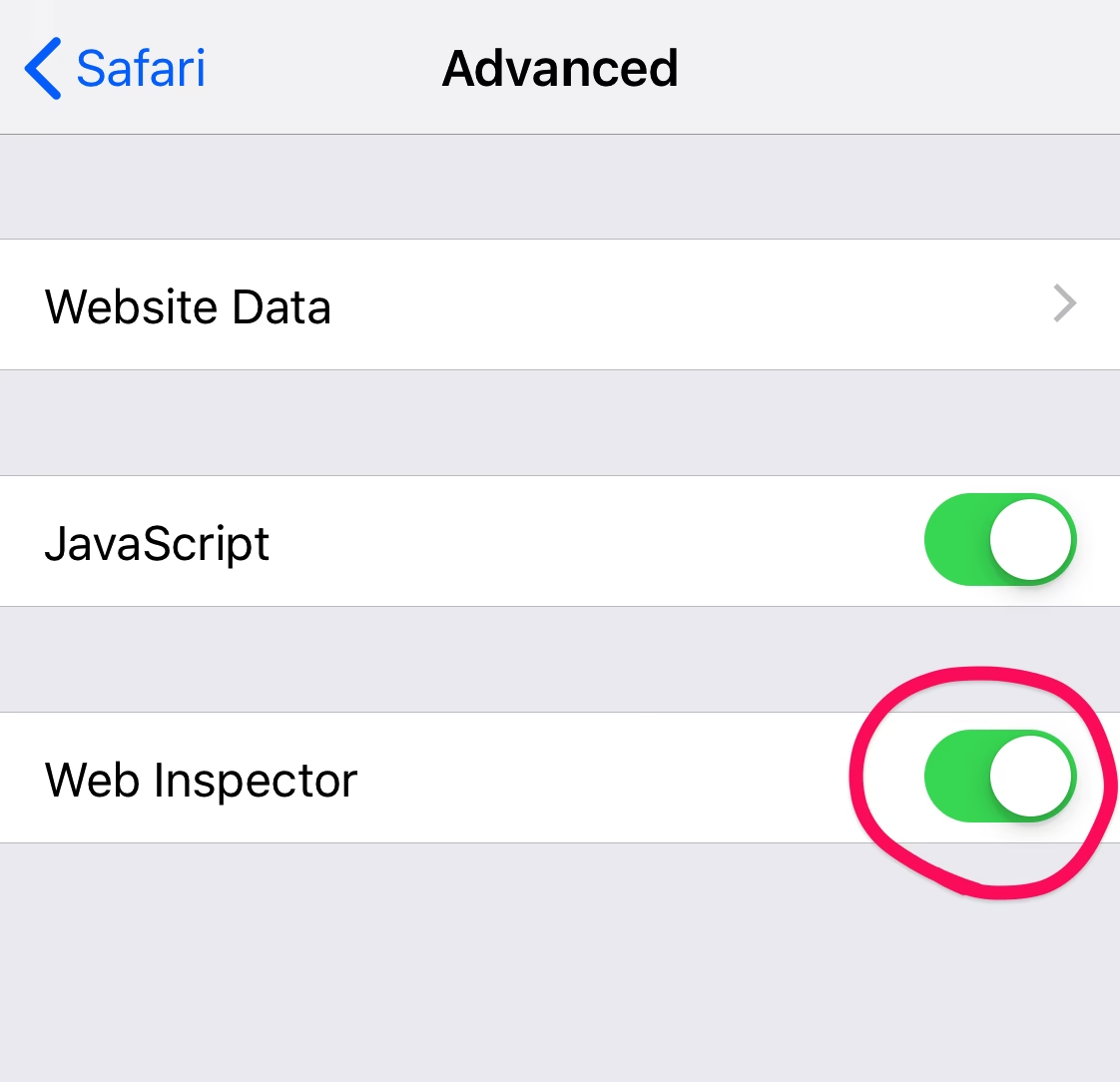
- Na iPhonu:
Otevřete aplikaciNastavení(Settings).
Přejděte naSafari.
Přejděte naPokročilé(Advanced).
PovolteWebový inspektor(Web Inspector). - Na Macu:
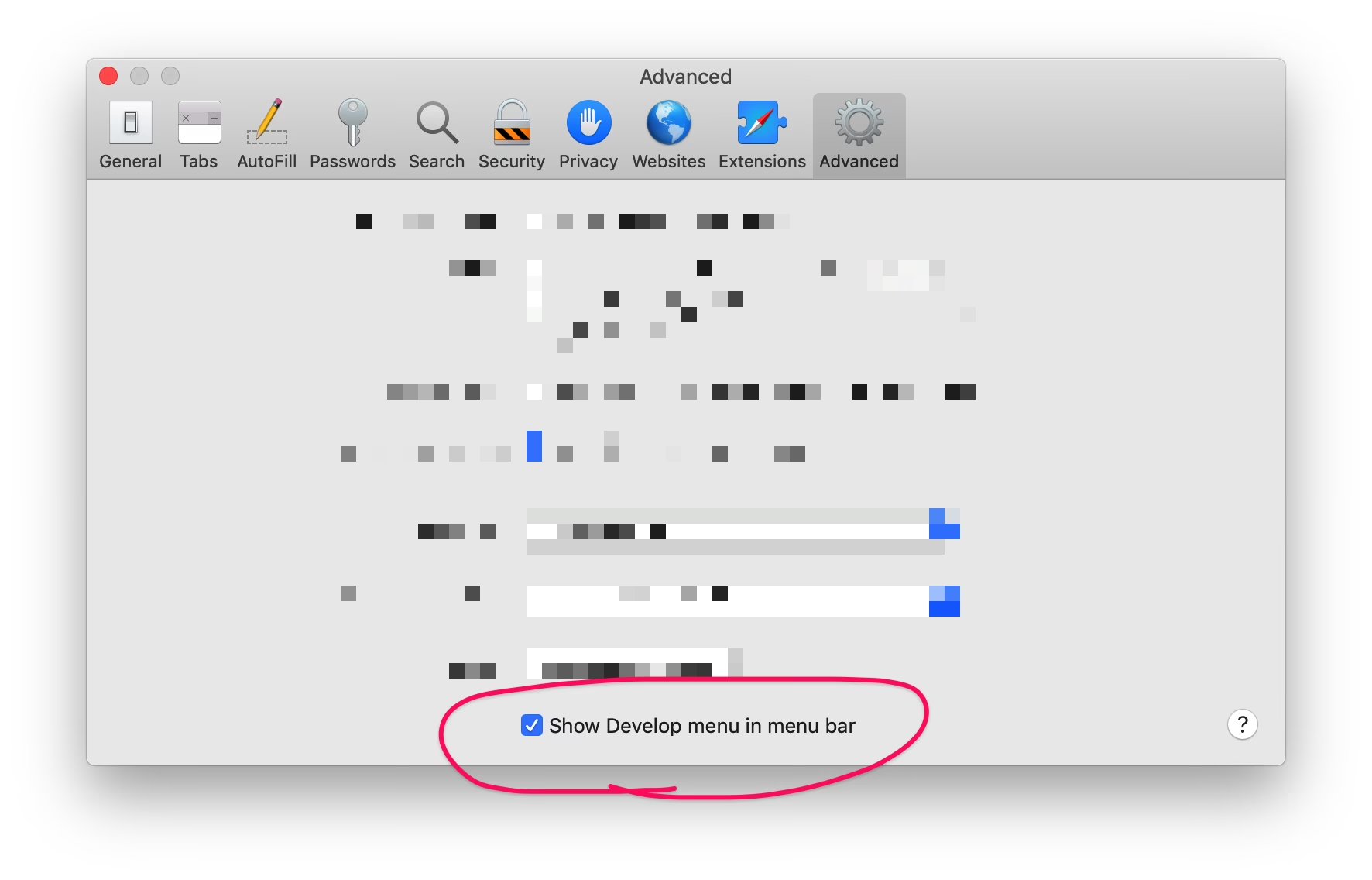
Otevřete Safari.
V horním menu jděte naSafari > Předvolby > Pokročilé(Safari > Preferences > Advanced).
Zaškrtněte políčkoZobrazit nabídku Vývojář v panelu nabídek(Show Develop menu in menu bar). - Připojte se k iPhonu:
Na Macu se ujistěte, že je Safari aktivní aplikací.
Otevřete nabídkuVývojář(Develop) v horním panelu nabídek Macu.
Vyberte název vašeho telefonu (např.'Jméno mého iPhonu') a zvoltePřipojit přes síť(Connect via network).
Na vašem iPhonu otevřete Safari a přejděte na vaši localhost aplikaci (pomocí IP adresy nebo.localnázvu, jak jsme si ukázali výše). - Otevřete živý debugger:
Zpět na Macu se vraťte do nabídkyVývojář > [Jméno vašeho iPhonu].
Zde byste měli vidět seznam otevřených záložek na vašem iPhonu. Vyberte správnou záložku, která odpovídá vaší localhost aplikaci.
Otevře se samostatné okno nástrojů pro ladění Safari, které vám umožní inspekci prvků, konzolu, síťové požadavky a další, vše v reálném čase, jak se dějí na vašem iPhonu.
Gratulujeme! Nyní můžete nejen přistupovat k localhost serveru přes váš iPhone, ale máte také k dispozici výkonné nástroje pro ladění, které vám výrazně usnadní práci.
Časté problémy a řešení
I když je proces poměrně přímočarý, můžete narazit na několik běžných problémů. Zde jsou tipy, jak je řešit:
- Server nenaslouchá na 0.0.0.0: Toto je nejčastější příčina. Znovu zkontrolujte konfiguraci serveru a ujistěte se, že je nastaven tak, aby naslouchal na všech síťových rozhraních (0.0.0.0 nebo ekvivalentní pro váš framework).
- Firewall blokuje připojení: Váš operační systém nebo antivirový software může mít aktivní firewall, který blokuje příchozí připojení na portu vašeho serveru. Dočasně ho vypněte pro testování nebo přidejte výjimku pro daný port.
- Zařízení nejsou ve stejné síti: Ujistěte se, že váš počítač a iPhone jsou připojeny ke stejné Wi-Fi síti. Zkontrolujte název sítě na obou zařízeních.
- Nesprávná IP adresa nebo port: Dvakrát zkontrolujte, zda jste správně zadali IP adresu počítače a číslo portu serveru do prohlížeče iPhonu.
- Problémy s CORS (Cross-Origin Resource Sharing): Pokud se zobrazují chyby CORS v konzoli prohlížeče, budete muset nakonfigurovat váš server tak, aby povoloval požadavky z domény, ze které se iPhone připojuje (vaše IP adresa). Pro vývojové účely se často používá dočasné povolení všech originů (např. pomocí middleware jako
corsv Node.js/Express). - Antivirový software: Některé antivirové programy mohou mít vestavěné firewally, které mohou blokovat připojení. Zkontrolujte jejich nastavení.
- Nastavení routeru: Ve výjimečných případech může váš router blokovat komunikaci mezi zařízeními v lokální síti (tzv. AP isolation nebo client isolation). Zkontrolujte nastavení routeru, pokud vše ostatní selže.
- Stará cache v prohlížeči: Zkuste vymazat cache prohlížeče Safari na iPhonu nebo použít soukromý režim.
Často kladené otázky (FAQ)
Zde jsou odpovědi na některé běžné dotazy ohledně přístupu k localhost serveru z iPhonu:
Proč bych měl/a testovat na iPhonu, když mám simulátor?
Simulátory jsou skvělé pro rychlé testování, ale skutečný iPhone poskytuje přesnější reprezentaci výkonu, dotykových interakcí, chování prohlížeče a specifických charakteristik zařízení (např. Retina displej, rychlost sítě). Odhalí problémy, které by simulátor nemusel.
Co je to localhost?
Localhost je název hostitele, který odkazuje na aktuální počítač, na kterém pracujete. Když zadáte localhost do prohlížeče, počítač se pokusí připojit sám k sobě. Obvykle se překládá na IP adresu127.0.0.1.
Je nutné mít Mac pro přístup k localhostu z iPhonu?
Ne, není. Metoda připojení přes Wi-Fi funguje pro jakýkoli operační systém (Windows, Mac, Linux). Metoda přes USB je specifická pro Mac, ale není jedinou cestou k dosažení cíle.
Jak zjistím číslo portu mého serveru?
Číslo portu se obvykle zobrazí v konzoli, když spustíte svůj vývojový server (např. http://localhost:3000, kde 3000 je port). Mezi běžné porty patří 3000, 8080, 5173, 4000, 8000.
Může k mému lokálnímu serveru přistupovat kdokoli v mé síti?
Ano, pokud váš server naslouchá na 0.0.0.0 a váš firewall to umožňuje, pak k němu mohou přistupovat všechna zařízení ve stejné lokální síti. Pro vývojové účely je to obvykle přijatelné, ale buďte si vědomi tohoto rizika.
Co dělat, když se mi nedaří připojit?
Projděte si sekci Časté problémy a řešení výše. Nejčastěji se jedná o chybnou IP adresu, špatné číslo portu, server nenaslouchající na 0.0.0.0 nebo blokující firewall. Zkuste restartovat server i iPhone, pokud vše ostatní selže.
Mohu použít HTTPS pro připojení k localhostu z iPhonu?
Ano, je to možné, ale vyžaduje to trochu složitější konfiguraci, protože musíte nastavit SSL certifikáty pro váš lokální server a důvěřovat jim na vašem iPhonu. Pro jednoduché testování je HTTP obvykle dostatečné.
Závěr
Schopnost přistupovat k vašemu localhost serveru z iPhonu je pro moderního webového vývojáře neocenitelná. Umožňuje vám testovat vaše aplikace v reálných podmínkách, ověřovat responzivní design, uživatelské interakce a výkon přímo na zařízení, pro které jsou určeny. Ať už se rozhodnete pro univerzální metodu přes Wi-Fi nebo specifické připojení přes USB tethering na Macu, a s využitím výkonných Safari Developer Tools pro hlubší ladění, získáte značnou výhodu ve svém vývojovém procesu. Implementací těchto kroků do vašeho pracovního postupu zajistíte, že vaše webové aplikace budou robustní, uživatelsky přívětivé a připravené pro nasazení na jakémkoli mobilním zařízení. Pamatujte, že efektivní testování na skutečných zařízeních je klíčem k dodávání vysoce kvalitních digitálních produktů, a s tímto průvodcem máte všechny nástroje, které k tomu potřebujete.
Chceš-li si přečíst další články podobné jako Jak přistupovat k localhostu z iPhonu?, navštiv kategorii iPhone.