

16/04/2023
V dnešní digitální éře je mobilní přístup k internetu naprosto klíčový, zvláště když spolehlivá Wi-Fi síť není k dispozici. Funkce sdílení internetu z iPhonu, známá také jako tethering, umožňuje uživatelům sdílet internetové připojení svého zařízení s jinými zařízeními, čímž se jejich iPhone efektivně promění v osobní hotspot. Tato funkce může být nesmírně užitečná jak pro práci, tak pro volný čas, neboť vám umožní zůstat ve spojení kdekoli. V tomto článku se ponoříme do složitostí nastavení a používání sdílení internetu z iPhonu, prozkoumáme jeho výhody, potenciální úskalí a tipy pro maximalizaci vašeho zážitku.
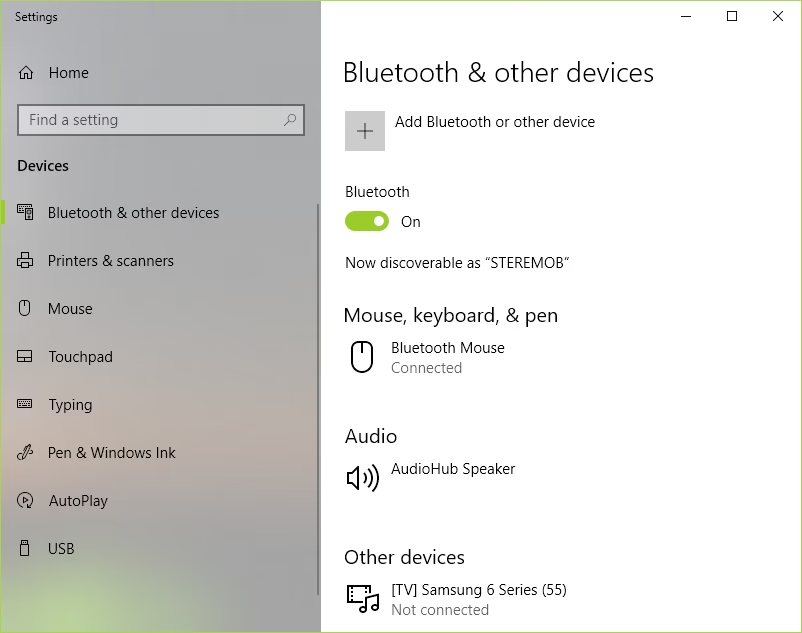
Sdílení internetu, neboli tethering, je proces připojení vašeho mobilního zařízení k jinému zařízení (jako je notebook nebo tablet) za účelem sdílení internetového připojení. Existuje několik metod sdílení: Bluetooth, USB a Wi-Fi. V kontextu iPhonů se zaměříme na dvě nejběžnější metody: proměnu vašeho iPhonu na Wi-Fi hotspot a připojení přes USB, a také si popíšeme Bluetooth.
- Proč využívat sdílení internetu z iPhonu? (Výhody)
- Co potřebujete pro sdílení připojení? (Požadavky)
- Podrobný návod: Jak nastavit sdílení internetu na iPhonu
- Tabulka: Srovnání metod sdílení internetu
- Správa spotřeby dat
- Řešení běžných problémů (Odstraňování závad)
- Tipy pro optimální zážitek ze sdílení internetu
- Bezpečnostní aspekty sdílení internetu
- Často kladené dotazy (FAQ)
- Závěr
Proč využívat sdílení internetu z iPhonu? (Výhody)
Než se ponoříme do procesu nastavení, je nezbytné pochopit, proč byste měli sdílení internetu zvažovat. Tato funkce přináší řadu nesporných výhod, které vám mohou výrazně usnadnit život v digitálním světě.
- Internet kdekoli: Sdílení internetu vám umožňuje přístup k internetu bez spoléhání se na veřejné Wi-Fi sítě, které mohou být pomalé, nespolehlivé nebo dokonce nebezpečné. Můžete tak pracovat z kavárny, vlaku nebo z pohodlí chalupy, aniž byste se museli obávat o kvalitu připojení.
- Podpora více zařízení: S osobním hotspotem můžete připojit více zařízení současně, například notebook, tablet, nebo dokonce další chytrý telefon. To je ideální pro skupiny lidí na cestách nebo pro ty, kteří potřebují pracovat na různých zařízeních najednou.
- Flexibilita a pohodlí: Sdílení internetu vám pomůže maximalizovat využití vašeho stávajícího mobilního datového tarifu. Nemusíte hledat Wi-Fi hotspoty ani kupovat předplacené karty pro jiná zařízení; stačí aktivovat funkci na iPhonu a jste online. Je to nesmírně pohodlné řešení pro ty, kteří jsou často na cestách.
- Zvýšená stabilita a bezpečnost: Oproti mnoha veřejným Wi-Fi sítím, které jsou často přetížené a zranitelné vůči útokům, nabízí váš osobní hotspot stabilnější a bezpečnější připojení. Všechny vaše přenosy dat jsou šifrovány a chráněny heslem, které si sami nastavíte.
Co potřebujete pro sdílení připojení? (Požadavky)
Než začnete se sdílením internetu, je důležité zkontrolovat několik předpokladů. Tyto kroky zajistí, že celý proces proběhne hladce a bez zbytečných komplikací.
- Mobilní datový tarif: Ujistěte se, že váš mobilní operátor podporuje sdílení internetu (tethering) a že máte dostatečný datový tarif. Některé tarify mohou za sdílení účtovat poplatky navíc nebo mít omezení na objem dat. Vždy je dobré si to ověřit u svého operátora.
- Kompatibilní zařízení: Zkontrolujte, zda je zařízení, které chcete připojit (např. notebook, tablet), kompatibilní s možnostmi sdílení internetu vašeho iPhonu. Většina moderních zařízení podporuje Wi-Fi, USB i Bluetooth připojení.
- Nejnovější verze iOS: Doporučuje se udržovat váš iPhone aktualizovaný na nejnovější verzi iOS pro optimální výkon a zabezpečení. Aktualizace často přinášejí vylepšení stability a řeší případné chyby.
Nyní se podíváme na samotný proces aktivace sdílení internetu na vašem iPhonu. Postup je intuitivní a zvládne ho každý.
1. Sdílení internetu přes Wi-Fi hotspot (Osobní hotspot)
Toto je nejběžnější a nejflexibilnější metoda, která umožňuje připojit více zařízení bezdrátově.
- Otevřete Nastavení: Začněte klepnutím na aplikaci „Nastavení“ na domovské obrazovce vašeho iPhonu.
- Osobní hotspot: Přejděte dolů a vyberte „Osobní hotspot“. Pokud tuto možnost nevidíte, zkontrolujte u svého operátora, zda je sdílení internetu zahrnuto ve vašem mobilním tarifu.
- Zapněte „Povolit ostatním se připojit“: Přepněte přepínač vedle „Povolit ostatním se připojit“ do polohy zapnuto (zelená barva). Tím se aktivuje váš hotspot.
- Nastavte heslo: Z bezpečnostních důvodů budete vyzváni k vytvoření hesla, které budou ostatní potřebovat k připojení k vašemu hotspotu. Ujistěte se, že je heslo silné a zapamatovatelné.
- Poznamenejte si název Wi-Fi sítě: Ve výchozím nastavení bude název vašeho hotspotu stejný jako název vašeho iPhonu (např. „iPhone uživatele XY“). Pokud jej chcete změnit, vraťte se do „Nastavení“, klepněte na „Obecné“ a poté na „Název“.
- Připojení: Chcete-li připojit jiné zařízení, vyhledejte dostupné Wi-Fi sítě na zařízení, které chcete připojit, a vyberte hotspot vašeho iPhonu. Po zobrazení výzvy zadejte heslo, které jste si vytvořili.
Váš iPhone nyní bude bezdrátově sdílet své mobilní datové připojení přes Wi-Fi.
2. Sdílení internetu přes USB kabel
Tato metoda je ideální pro připojení k jednomu počítači a nabízí obvykle nejstabilnější a nejrychlejší připojení, navíc iPhone se během sdílení nabíjí.
- Připojte iPhone k počítači: Použijte USB kabel k připojení vašeho iPhonu k počítači. Ujistěte se, že kabel funguje správně, aby nedocházelo k odpojení.
- „Důvěřovat tomuto počítači“: Pokud budete vyzváni, odemkněte iPhone a vyberte „Důvěřovat tomuto počítači“. Tím udělíte počítači přístup k datům iPhonu (což je nutné pro sdílení připojení).
- Otevřete Nastavení na iPhonu: Přejděte do „Nastavení“ a poté do „Osobní hotspot“. Ujistěte se, že je „Povolit ostatním se připojit“ zapnuto.
- Konfigurace počítače:
- Pro Windows: Otevřete „Síťová připojení“ (vyhledejte je v nabídce Start). Měli byste vidět váš iPhone uvedený jako síť. Klikněte na něj pravým tlačítkem a vyberte „Připojit“.
- Pro Mac: Otevřete „Předvolby systému“ a poté „Síť“. Váš iPhone by se měl automaticky objevit v seznamu. Vyberte jej a váš počítač se připojí.
Váš iPhone je nyní připojen k počítači přes USB a poskytuje internetové připojení.
3. Sdílení internetu přes Bluetooth
Bluetooth tethering je méně náročný na baterii než Wi-Fi hotspot, ale nabízí nižší rychlosti a je vhodný spíše pro méně náročné úkoly, jako je kontrola e-mailů.
- Spárujte zařízení: Pro zahájení Bluetooth tetheringu se ujistěte, že je Bluetooth povoleno na obou zařízeních (na vašem iPhonu a na zařízení, které chcete připojit).
- Otevřete Nastavení na iPhonu: Přejděte do „Nastavení“ > „Bluetooth“ a ujistěte se, že je zapnuto.
- Spárujte zařízení: Na druhém zařízení vyhledejte dostupná zařízení a vyberte svůj iPhone. Možná budete muset potvrdit párovací kód.
- Povolte Osobní hotspot: Na vašem iPhonu se vraťte do „Nastavení“ a poté do „Osobní hotspot“. Ujistěte se, že je zapnuto „Povolit ostatním se připojit“.
- Připojení přes Bluetooth na sekundárním zařízení:
- Pro Windows: Otevřete „Síťová připojení“, najděte svůj iPhone a připojte se.
- Pro Mac: Přejděte do „Předvolby systému“, poté „Síť“ a vyberte svůj iPhone pro připojení.
Vaše zařízení by nyní měla být připojena přes Bluetooth, což umožňuje sdílení internetu.
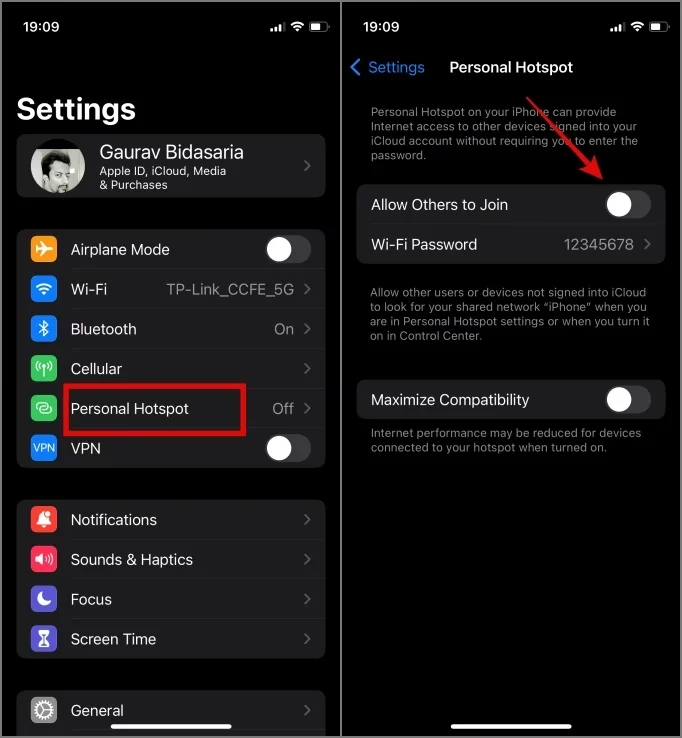
Speciální poznámka k iPhone 13 (a novějším)
Postup pro sdílení internetu na iPhone 13 (a všech novějších modelech) je prakticky identický s výše popsanými kroky. Apple udržuje uživatelské rozhraní pro tuto funkci konzistentní napříč generacemi svých telefonů. Ať už tedy máte iPhone 13, iPhone 14, nebo nejnovější iPhone 15, můžete se spolehnout na stejný intuitivní proces v aplikaci Nastavení pod položkou „Osobní hotspot“. Klíčové je mít aktivní datový tarif s podporou tetheringu a aktuální verzi iOS.
Tabulka: Srovnání metod sdílení internetu
| Metoda | Rychlost | Spotřeba baterie iPhonu | Stabilita připojení | Snadnost nastavení | Počet připojitelných zařízení | Typické použití |
|---|---|---|---|---|---|---|
| Wi-Fi Hotspot | Vysoká | Vysoká | Střední (závisí na vzdálenosti) | Snadné | Více (až 5-10) | Pohodlné sdílení pro více zařízení, práce na notebooku |
| USB Tethering | Velmi vysoká | Nízká (iPhone se nabíjí) | Velmi vysoká | Střední | Jedno (počítač) | Stabilní a rychlé připojení pro notebook, stahování velkých souborů |
| Bluetooth Tethering | Nízká | Nízká | Nízká | Střední | Jedno | Nenáročné úkoly (e-maily, zprávy), úspora baterie |
Správa spotřeby dat
Sdílení internetu může rychle spotřebovat váš mobilní datový limit, proto je klíčové efektivně spravovat jeho využívání.
- Sledujte spotřebu dat: Spotřebu mobilních dat můžete sledovat v „Nastavení“ > „Mobilní data“. Zde najdete podrobné informace o tom, kolik dat spotřebovává každá aplikace. Pravidelná kontrola vám pomůže vyhnout se nepříjemným překvapením na konci zúčtovacího období.
- Omezte připojení: Pokud se obáváte překročení datového limitu, zvažte deaktivaci sdílení internetu, když jej nepoužíváte. Můžete také omezit počet zařízení připojených k vašemu hotspotu. Čím méně zařízení, tím méně dat se spotřebuje a tím rychlejší bude připojení pro ty, kteří jsou připojeni.
- Použijte aplikaci pro správu dat: Zvažte stažení aplikací, které vám mohou pomoci efektivněji sledovat a spravovat vaše data. Někteří operátoři nabízejí vlastní aplikace s detailními statistikami.
Řešení běžných problémů (Odstraňování závad)
I přes jednoduchý proces nastavení se můžete při sdílení internetu z iPhonu setkat s problémy. Zde jsou některé běžné problémy a jejich řešení:
- Hotspot se nezobrazuje: Pokud váš hotspot není viditelný pro jiná zařízení, dvakrát zkontrolujte, zda je povoleno „Povolit ostatním se připojit“. Restartujte iPhone a zkontrolujte, zda nejsou k dispozici čekající aktualizace iOS. Někdy může pomoci i reset síťových nastavení (Nastavení > Obecné > Přenést nebo resetovat iPhone > Resetovat > Obnovit nastavení sítě).
- Odpojování připojení: Náhlé odpojení může nastat v důsledku ztráty signálu nebo rušení. Zkuste se přesunout blíže k iPhonu a ujistěte se, že na iPhonu neběží žádné aplikace náročné na šířku pásma, které by mohly spotřebovávat vaše data. Překážky mezi zařízením a iPhonem mohou také oslabit signál.
- Problémy s heslem: Pokud se ostatní nemohou připojit k vašemu hotspotu, ujistěte se, že zadávají správné heslo. V případě potřeby heslo aktualizujte pro lepší přehlednost. Heslo můžete změnit přímo v nastavení Osobního hotspotu.
- Pomalé rychlosti: Pokud je sdílení internetu pomalé, zvažte, zda není připojeno příliš mnoho zařízení, nebo zkontrolujte sílu vašeho mobilního signálu. Omezení počtu připojených zařízení může pomoci. Stejně tak se ujistěte, že nejste v oblasti se slabým mobilním pokrytím.
- Omezení operátorem: Pokud nemůžete aktivovat funkci osobního hotspotu, ověřte si to u svého operátora. Někteří operátoři mohou sdílení internetu omezit na konkrétních tarifech nebo za něj účtovat dodatečné poplatky.
Tipy pro optimální zážitek ze sdílení internetu
Pro hladký a efektivní zážitek ze sdílení internetu mějte na paměti následující tipy:
- Používejte Wi-Fi místo USB nebo Bluetooth: Pokud je to možné, použijte metodu Wi-Fi pro sdílení internetu, protože obvykle poskytuje vyšší rychlosti a může podporovat více zařízení.
- Dodržujte svůj datový limit: Vždy sledujte svůj datový limit, abyste se vyhnuli neočekávaným poplatkům. Přechod na tarif s vyšším datovým limitem by se mohl vyplatit, pokud sdílíte internet pravidelně.
- Šetřete baterii: Sdílení internetu může rychle vybíjet baterii vašeho iPhonu. Zvažte, zda během sdílení nenechat zařízení připojené k napájení, nebo snižte jas obrazovky, abyste šetřili baterii.
- Zabezpečte svůj hotspot: Vždy nastavte silné heslo pro svůj hotspot, abyste zabránili neoprávněnému přístupu. Použijte kombinaci velkých a malých písmen, čísel a symbolů.
- Nastavte automatické odpojení: Nemůžete nastavit automatické odpojení přímo v iOS. Místo toho buďte proaktivní a ručně vypněte Osobní hotspot, když jej nepotřebujete, abyste šetřili data a baterii.
Bezpečnostní aspekty sdílení internetu
Navzdory pohodlí sdílení internetu s sebou nese i určitá bezpečnostní rizika. Zde je několik opatření, která je třeba zvážit:
- Používejte silná hesla: Nastavte složité heslo pro svůj hotspot, abyste minimalizovali neoprávněný přístup. Silné heslo by mělo být dlouhé a obsahovat různorodé znaky.
- Monitorujte připojená zařízení: Pravidelně kontrolujte, která zařízení jsou připojena k vašemu hotspotu. Odpojte všechna, která by neměla mít přístup. Seznam připojených zařízení vidíte v nastavení Osobního hotspotu.
- Vyhněte se citlivým transakcím: Ačkoli sdílení internetu obecně poskytuje lepší zabezpečení než veřejná Wi-Fi, stále se nedoporučuje provádět bankovní operace nebo zadávat citlivé informace, když jste připojeni přes hotspot. Vždy je bezpečnější používat šifrovanou VPN (virtuální privátní síť) pro maximální ochranu.
- Udržujte software aktuální: Vždy udržujte software vašeho iPhonu aktualizovaný, abyste měli nejnovější bezpečnostní záplaty. Tyto aktualizace často opravují zranitelnosti, které by mohly být zneužity.
Často kladené dotazy (FAQ)
Zde najdete odpovědi na nejčastější otázky týkající se sdílení internetu z iPhonu.
Je sdílení internetu stejné jako používání Wi-Fi?
Ne, sdílení internetu (tethering) používá mobilní data vašeho telefonu k poskytnutí internetového přístupu jinému zařízení, zatímco Wi-Fi vás připojuje k bezdrátové síti, která je již k dispozici (např. domácí router nebo veřejný hotspot).
Mohu připojit svůj iPhone k více zařízením najednou?
Ano, k hotspotu vašeho iPhonu můžete připojit několik zařízení. Čím více jich připojíte, tím pomalejší může být rychlost internetu pro každé zařízení. Doporučuje se nepřekračovat 5-10 zařízení pro optimální výkon.
Ovlivní sdílení internetu výkon mého telefonu?
Sdílení internetu by nemělo výrazně ovlivnit celkový výkon vašeho telefonu, ale může rychleji vybíjet baterii a potenciálně zpomalit vlastní datové připojení telefonu, pokud je připojeno více zařízení nebo probíhá intenzivní datový provoz.
Je iPhone tethering bezpečný?
Ano, pokud nastavíte silné heslo a sdílíte jej pouze s důvěryhodnými zařízeními, je to bezpečný způsob přístupu k internetu. Je však vždy dobré být opatrný při zadávání citlivých informací a zvážit použití VPN.
Potřebuji specifický mobilní tarif pro používání sdílení internetu na svém iPhonu?
Někteří operátoři mohou vyžadovat specifický tarif nebo účtovat extra poplatky za sdílení internetu, proto je nejlepší se poradit se svým operátorem o zásadách vašeho aktuálního tarifu.
Jak rychle je sdílení internetu?
Rychlost sdílení internetu závisí na několika faktorech: síle mobilního signálu, technologii mobilní sítě (LTE, 5G), počtu připojených zařízení a datových omezeních vašeho operátora. Wi-Fi hotspot a USB tethering obecně nabízejí vyšší rychlosti než Bluetooth.
Závěr
Sdílení internetu z iPhonu může významně zlepšit váš mobilní internetový zážitek, umožňující přístup k webu na různých zařízeních, ať jste kdekoli. Ačkoli je proces nastavení relativně jednoduchý, povědomí o správě dat, řešení problémů a zabezpečení zajistí hladký a bezpečný zážitek. Přijetím tipů uvedených v tomto článku můžete plně využít možnosti sdílení internetu vašeho iPhonu, udržet se ve spojení a produktivní, bez ohledu na to, kam vás vaše cesty zavedou. Je to jako mít kapesní router, který poskytuje bránu do online světa všude tam, kde je k dispozici mobilní signál. Takže směle do toho, vyzkoušejte to a odemkněte plný potenciál datových možností vašeho iPhonu!
Chceš-li si přečíst další články podobné jako Sdílení Internetu z iPhone: Váš Průvodce, navštiv kategorii iPhone.